


Gestionar los créditos de tienda en WooCommerce ahora es más fácil y eficiente. ¡Con nuestra nueva función, ahora puedes importar saldos de créditos de tienda desde plugins compatibles de terceros directamente a Advanced Coupons! Esta actualización facilita el cambio de herramientas y asegura que los clientes conserven sus créditos de tienda.
En esta guía, te mostraremos cómo esta función puede beneficiar a tu tienda y cómo puedes empezar a usarla hoy mismo. ¡Vamos a ello!
Cómo las importaciones de créditos de tienda facilitan la gestión de la tienda
Si alguna vez has cambiado entre plugins de WooCommerce, sabes lo complicado que puede ser, especialmente cuando gestionas saldos de clientes como los créditos de tienda. Nuestra nueva función de importación de créditos de tienda simplifica el proceso al permitirte transferir saldos de créditos de tienda desde plugins compatibles a Advanced Coupons, directamente desde tu panel de WordPress.
Exploremos cómo esta actualización te ayuda a optimizar la gestión de tu tienda:
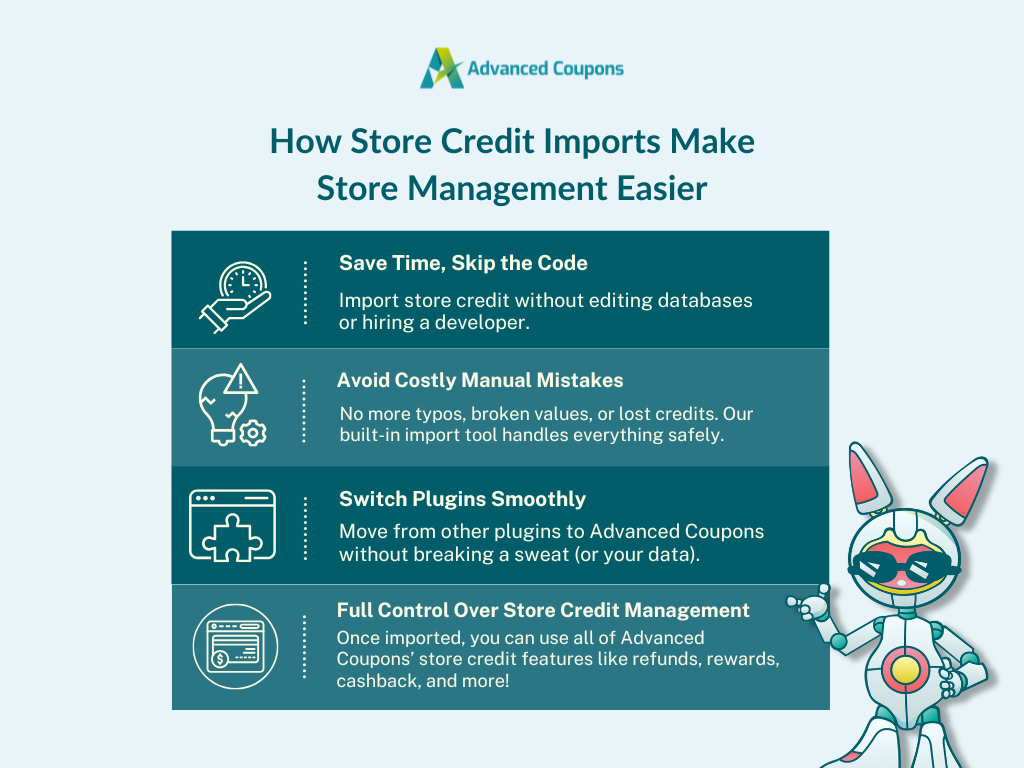
1. Ahorra tiempo eliminando el trabajo manual
Antes de esta actualización, importar datos de créditos de tienda en WooCommerce requería editar manualmente la base de datos de tu tienda o modificar código personalizado. Este puede ser un proceso que consume mucho tiempo y a menudo requiere la ayuda de un desarrollador. También es costoso e inconveniente para los propietarios de tiendas con conocimientos de código limitados o agendas apretadas.
Con nuestra función de importación de créditos de tienda, ahora puedes gestionar todo el proceso directamente desde tu página de configuración de Advanced Coupons. Es más rápido y más intuitivo, liberando tu tiempo para que puedas centrarte en hacer crecer tu negocio.
2. Evita errores en las transferencias manuales de créditos de tienda
Además de consumir tiempo, las importaciones de datos manuales también son más propensas a errores. Un solo error tipográfico o una asignación de campo incorrecta pueden dar lugar a saldos de créditos de tienda erróneos (o faltantes). Estos problemas no solo son una molestia para el backend de tu tienda, sino que también pueden erosionar la confianza del cliente y generar más solicitudes de soporte.
Nuestra nueva función de importación elimina estos riesgos al proporcionarte una interfaz fácil de usar para transferir créditos de tienda en WooCommerce. En lugar de asignar manualmente campos de datos o editar código, puedes transferir directamente créditos de tienda desde un plugin de terceros directamente desde tu página de configuración.
3. Facilita la transición a Advanced Coupons
Cambiar de un plugin a otro conlleva algunos riesgos, como la pérdida de datos del cliente, saldos inexactos o configuraciones mal ajustadas. Querrás asegurarte de que todo salga bien y que los números sean 100% correctos.
Esa es exactamente la razón por la que introdujimos la función de importar créditos de tienda. En lugar de registrar manualmente los saldos de los créditos de tienda, puedes importarlos directamente a Advanced Coupons con solo unos pocos clics. Esto hace que cambiar desde otro plugin sea más rápido y sin estrés.
💡 BUENO SABER: ¡Advanced Coupons añade un sistema de créditos de tienda gratuito nada más instalar el plugin gratuito!
4. Permite a los propietarios de tiendas tomar el control de su sistema de créditos de tienda
Ofrecer créditos de tienda es una de las formas más potentes de fidelizar a los clientes y crear una estrategia de promoción y reembolsos más flexible. Esta nueva función lleva la gestión de créditos de tienda de tu tienda WooCommerce a nuevas alturas al ayudarte a unificar tu sistema de créditos de tienda en un panel centralizado.
Una vez importados tus créditos de tienda, puedes aprovechar al máximo nuestras funciones integradas de créditos de tienda. Aquí tienes solo algunas de las cosas que puedes hacer con Advanced Coupons:
- Recompensa a los clientes leales con créditos de tienda
- Habilita reembolsos con créditos de tienda
- Permite a los clientes canjear créditos de tienda al finalizar la compra
- Ofrece cupones de reembolso que se convierten en créditos de tienda
- Añade notas de crédito de tienda para un seguimiento más fácil
- Vende tarjetas de regalo de WooCommerce que se pueden canjear como créditos de tienda
¡Con Advanced Coupons, obtienes control total sobre cómo se emiten, rastrean y canjean los créditos de tienda en tu tienda!
Cómo importar créditos de tienda en WooCommerce (paso a paso)
¡Importar créditos de tienda a Advanced Coupons es rápido y fácil! Antes de sumergirnos en el tutorial, asegúrate de tener tu plugin Advanced Coupons instalado y actualizado. Puedes obtener el plugin gratuito aquí.
¡Empecemos!
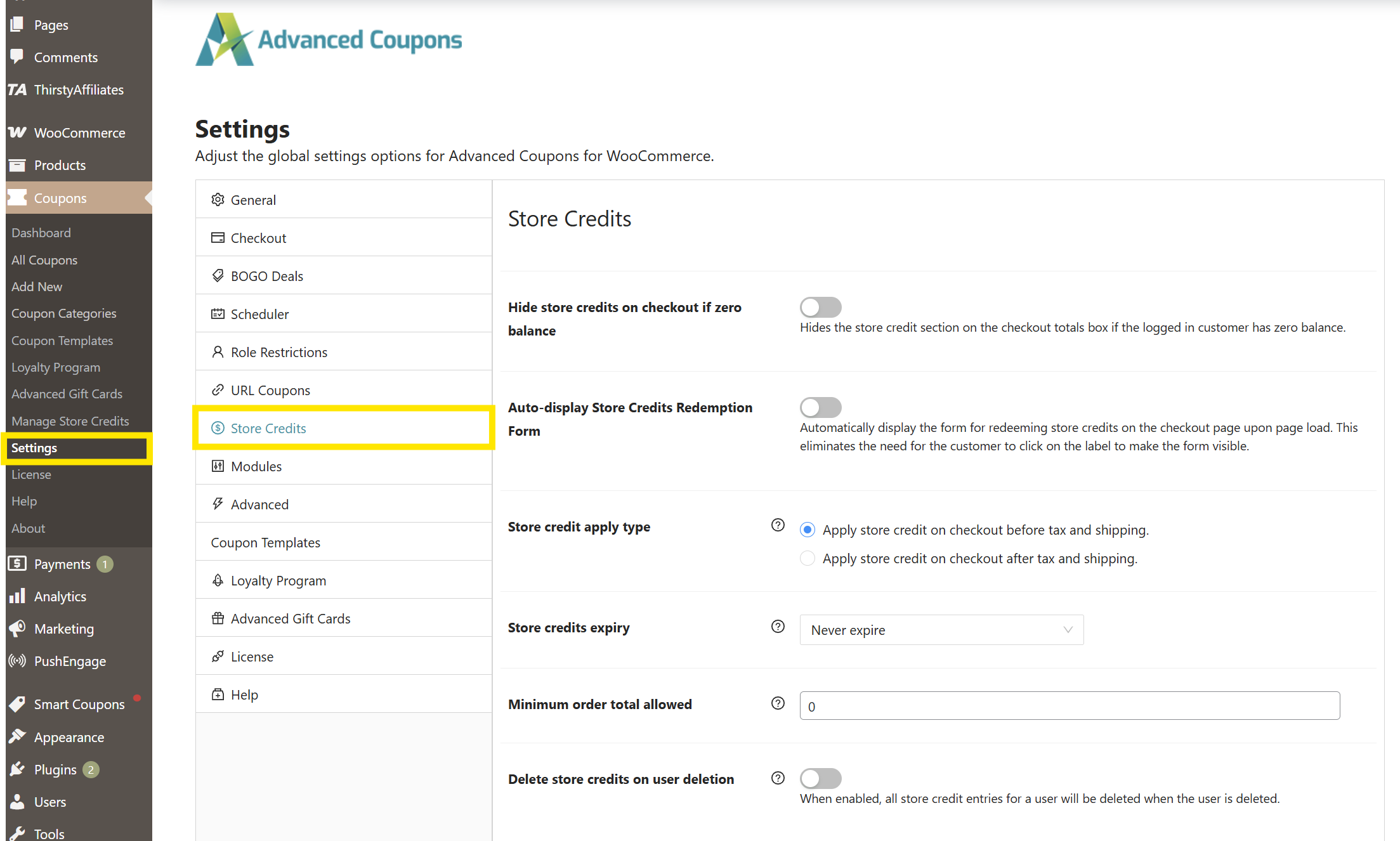
Paso 1: Navega a la página de configuración de créditos de tienda
Puedes encontrar la función de importación de créditos de tienda en la página de configuración de créditos de tienda. Para ir allí, navega a tu panel de WordPress > Cupones > Ajustes > Créditos de tienda.
Paso 2: Selecciona el plugin de terceros en la configuración de importación
Una vez que estés en la página de configuración de Créditos de Tienda, desplázate hacia abajo y busca la opción “Importar datos de créditos de tienda de otros plugins”.
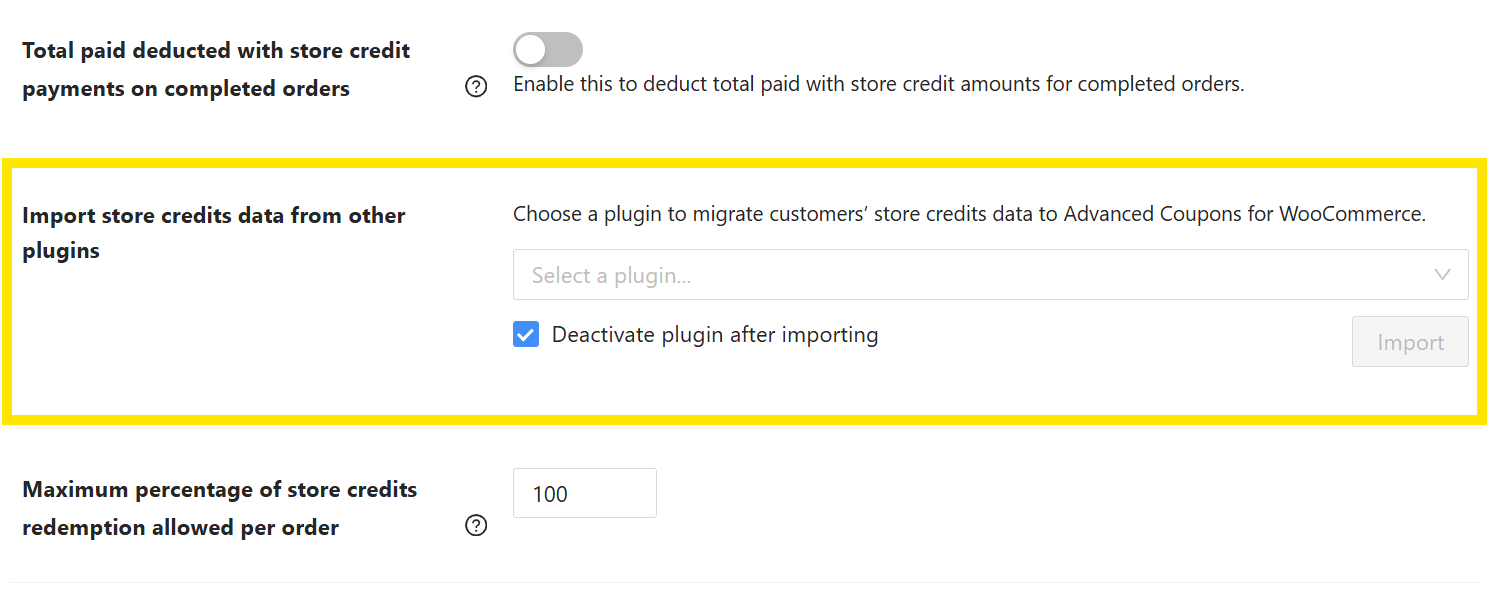
Luego, desde el menú desplegable, selecciona el plugin de terceros desde el que deseas importar créditos de tienda:

Ten en cuenta que marcar la opción “Desactivar plugin después de importar” desactiva automáticamente el plugin de origen después del proceso de importación. Recomendamos encarecidamente habilitar esta opción para evitar posibles conflictos de plugins y mantener organizado el panel de tu tienda después de la migración.

📝 NOTA IMPORTANTE: Actualmente, la función de importación de créditos de tienda admite la migración de créditos de tienda desde WooCommerce Smart Coupons by StoreApps y Smart Coupons For WooCommerce Coupons by WebToffee. Si está utilizando un plugin diferente y desea migrar a Advanced Coupons, no dude en contactar con nuestro equipo de soporte. ¡Nos encantaría saber de usted y ver cómo podemos ayudarle!
Paso 3: Inicie el proceso de importación de créditos de tienda
Una vez que haya seleccionado el plugin, pulse el botón “Importar” para iniciar el proceso de transferencia de créditos de tienda. Después de hacer clic en este botón, verá aparecer una barra de progreso de importación. Esto le proporciona una actualización en tiempo real del estado de la importación, para que sepa exactamente cuándo se completa el proceso.
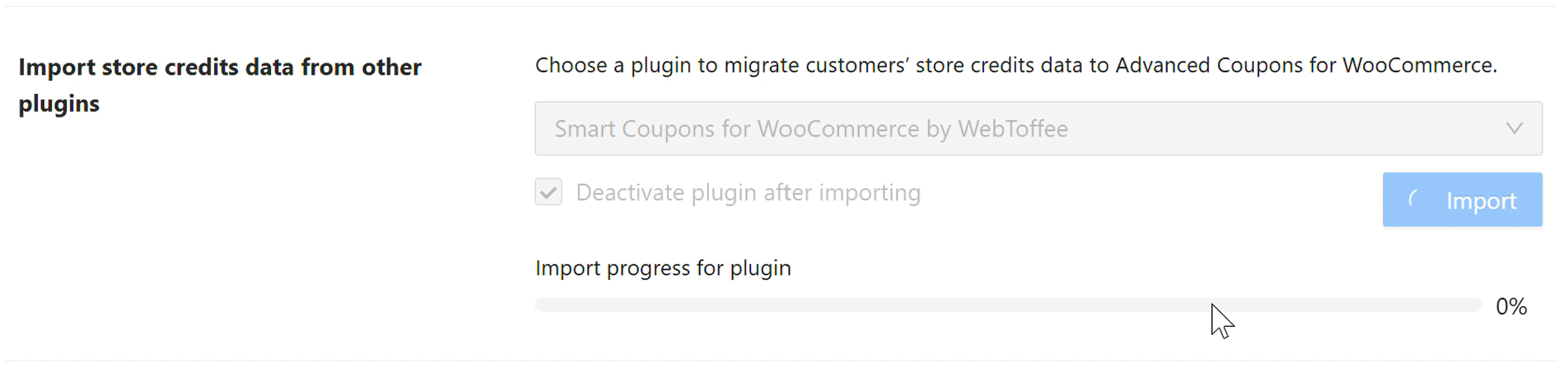
Una vez finalizada la importación, el sistema le notificará con un mensaje de éxito. Si marcó la opción “Desactivar plugin después de importar” , el plugin de terceros se desactivará automáticamente en su tienda WooCommerce.
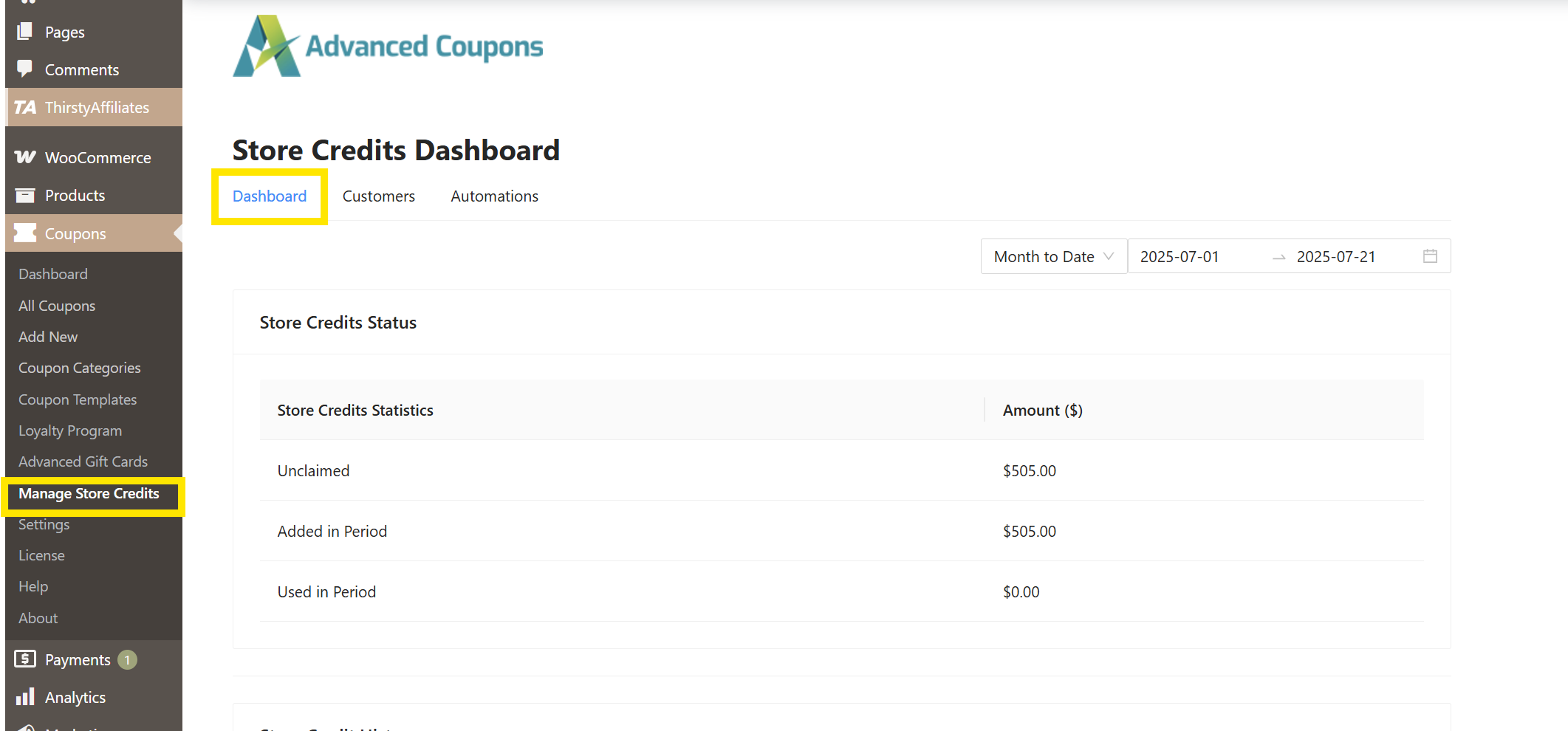
Para comprobar si los créditos de tienda se importaron correctamente, puede ir a Ajustes > Gestionar Créditos de Tienda > Panel.
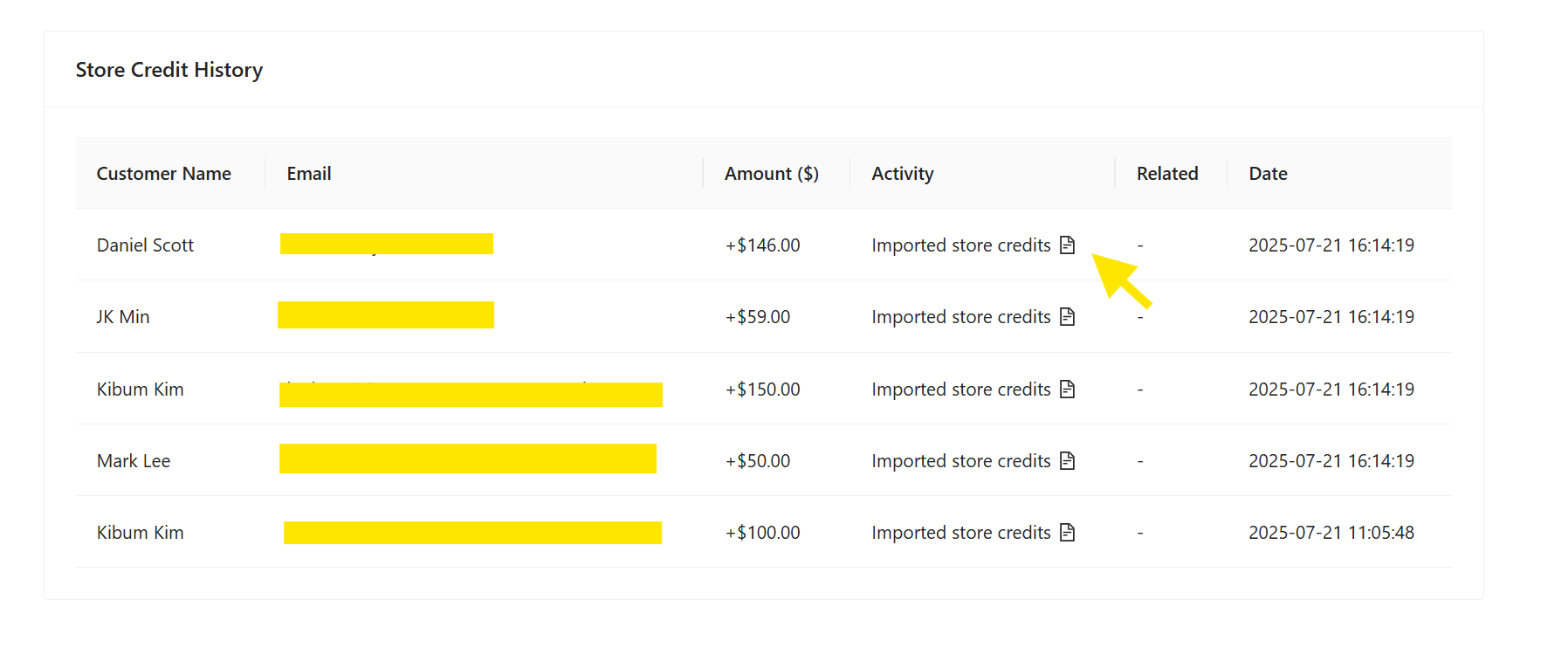
Desplácese hacia abajo hasta Historial de Créditos de Tienda. En esta sección, verá una lista completa de sus créditos de tienda importados.
¡Eso es todo! Bastante simple, ¿verdad?
Cómo configurar créditos de tienda en WooCommerce
Los créditos de tienda son una herramienta poderosa para aumentar la retención de clientes y mejorar el proceso de reembolso de su tienda. Si se pregunta cómo configurar créditos de tienda en WooCommerce, la forma más fácil de hacerlo es con el plugin gratuito Advanced Coupons. Con nuestro plugin, puede emitir créditos de tienda a los clientes, usarlos para reembolsos, crear promociones basadas en créditos de tienda y mucho más.
Si desea sacar el máximo partido a los créditos de tienda en su tienda WooCommerce, le recomendamos que consulte estos recursos:


Conclusión
¡Con nuestra nueva función de importación de créditos de tienda, los propietarios de tiendas WooCommerce ahora pueden migrar fácilmente créditos de tienda de plugins de terceros a Advanced Coupons! En este artículo, profundizamos en cómo esta función mejora la gestión de la tienda y cómo puede empezar a usarla hoy mismo.
Aquí tiene un resumen rápido de los pasos:
- Navegue a la página de configuración de Créditos de Tienda
- Seleccione el plugin de terceros en el menú desplegable
- Inicie el proceso de importación y vea su historial de créditos
Advanced Coupons le permite lanzar un sistema completo de créditos de tienda en WooCommerce de forma gratuita. Con nuestro plugin, puede empezar a crear promociones avanzadas como ofertas BOGO, cupones de reembolso, recompensas de crédito de tienda y mucho más. Consulte nuestra lista completa de funciones aquí.
¡Esperamos que este artículo te haya sido útil! Si tienes alguna pregunta, no dudes en hacérnosla saber en los comentarios.




