
Los clientes olvidan los cupones que les envías. La pestaña Mis cupones pone cada cupón que pueden usar en un solo lugar dentro de su cuenta, para que no tengan que buscar en correos electrónicos antiguos. Este artículo cubre cómo activar la pestaña, elegir qué cupones aparecen allí y qué ven los clientes cuando un cupón ha caducado o no se aplica aún a su carrito.
Requisitos previos
- WooCommerce instalado y activo.
- Advanced Coupons para WooCommerce Premium instalado y activo.
Dónde lo encuentran los clientes
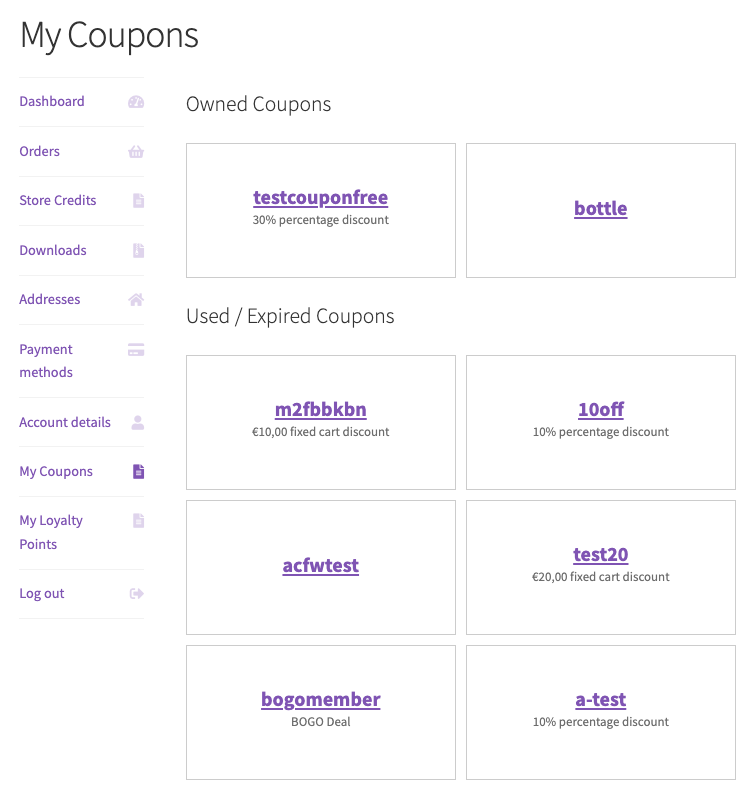
La pestaña aparece en la página Mi cuenta de WooCommerce, con el nombre Mis cupones. Los clientes ven los cupones disponibles para ellos como tarjetas, y pueden copiar un código directamente de la tarjeta.
Activar o desactivar la pestaña
La pestaña se muestra por defecto. Para ocultarla para todos:
- Ve a Cupones → Ajustes.
- En la pestaña General, marca Ocultar mi pestaña de cupones.
- Guarda tu configuración.
La descripción de la configuración dice “Si está marcada, esta función ocultará mi pestaña de cupones en mi página de cuenta.” Déjala desmarcada para mantener la pestaña visible.
Elegir qué cupones aparecen
Cada cupón decide por sí mismo si aparece. Abre el cupón en el Editor de cupones, luego busca en Datos del cupón → General dos casillas de verificación.
- ¿Mostrar en mi página de cupones?: al marcarla, este cupón aparece en la página Mis cupones de cada cliente. Déjala desmarcada para mantener un cupón fuera de la lista.
- ¿Mostrar solo cupón elegible en mi página de cupones?: al marcarla, este cupón solo aparece para los clientes cuyo carrito actual ya lo califica. Déjala desmarcada y el cupón se lista para todos, independientemente de si su carrito lo califica ya.
La segunda casilla es la que debes usar cuando un cupón tiene condiciones de carrito. Mostrar un cupón que nadie puede usar todavía invita a tickets de soporte, pero ocultarlo elimina el incentivo para añadir más al carrito. Elige lo que mejor se adapte a la promoción.
Cupones caducados
Los cupones caducados todavía se listan en la página Mis cupones. Esto es deliberado: un cliente que guardó un código y vuelve para encontrarlo desaparecido asume que el sitio está roto, por lo que la página muestra el cupón y deja claro que ya no se puede usar.
Si un cliente intenta aplicar uno, recibe el mensaje de caducidad en lugar de un descuento. Puedes reemplazar el texto predeterminado en la configuración del mensaje de caducidad del cupón.
Preguntas frecuentes
¿Por qué falta un cupón en la página Mis cupones de un cliente?
Comprueba primero la casilla ¿Mostrar en mi página de cupones? del cupón. Si está marcada, comprueba ¿Mostrar solo cupón elegible en mi página de cupones?: con esta opción activada, el cupón permanece oculto hasta que el carrito del cliente cumpla los requisitos.
¿Pueden los clientes aplicar un cupón directamente desde la pestaña?
Pueden copiar el código de la tarjeta y aplicarlo en el carrito o al finalizar la compra de la manera habitual.
¿Funciona la pestaña con un cupón personalizado?
Sí. Un cupón restringido a clientes particulares solo aparece para esos clientes.
¿Necesitas ayuda?
Si tienes alguna pregunta o encuentras algún problema, estamos aquí para ayudarte.
- Usuarios Premium: Abrir un ticket de soporte
- Usuarios gratuitos: Visita nuestro foro comunitario

