

Ofrecer puntos de recompensa en WooCommerce te permite mostrar a los clientes cuánto aprecias su negocio. Lo que es más importante, incentiva a los usuarios a realizar compras adicionales para poder canjear esas recompensas.
De forma nativa, WooCommerce no ofrece la opción de configurar programas de fidelización. Sin embargo, si eres usuario de Advanced Coupons, puedes crear un sistema de puntos de fidelización completo en WooCommerce en cuestión de minutos.
En este artículo, hablaremos sobre los beneficios de los programas de recompensas para tiendas online. Luego te mostraremos cómo dar puntos de recompensa en WooCommerce en cuatro pasos. ¡Pongámonos a trabajar!
Por qué deberías configurar un programa de recompensas en WooCommerce
La lógica detrás de los programas de fidelización es simple: al ofrecer a los clientes recompensas tangibles por su patrocinio, puedes intentar aumentar las compras repetidas.
Conseguir que los clientes vuelvan a tu tienda es esencial para su éxito. Los estudios demuestran que conseguir nuevos clientes cuesta cinco veces más que retener a los existentes. Si puedes aumentar la retención de clientes incluso en un cinco por ciento, eso puede traducirse en ganancias adicionales del 25% o más.
Los programas de fidelización tienen como objetivo crear relaciones a largo plazo entre tú y tus clientes. Hay muchas maneras de lograrlo a través de un sistema de puntos y recompensas. Algunos ejemplos incluyen:
- Permitir a los usuarios canjear puntos por productos específicos
- Ofrecer descuentos según la cantidad de puntos acumulados
- Ofrecer puntos por múltiples acciones más allá de simplemente comprar productos en tu tienda
En última instancia, quieres que los clientes se entusiasmen con la acumulación de recompensas en tu tienda. Sin embargo, también necesitas encontrar un equilibrio para que las recompensas que ofreces no mermen demasiado tus márgenes de beneficio.
En la siguiente sección, te guiaremos en la configuración de un sistema de puntos de recompensa en WooCommerce y repasaremos todas las opciones que debes considerar. ¡Vamos a ello!
Cómo dar puntos de recompensa en WooCommerce (4 pasos)
Para seguir este tutorial, necesitarás usar la versión premium del plugin Advanced Coupons.
El plugin ofrece, con diferencia, la forma más sencilla de configurar un programa de fidelización en WooCommerce, lo que te mostraremos cómo hacer ahora.

Una vez que instales y actives el plugin, puedes pasar al paso número uno:
Paso 1: Habilitar la función de Programa de Fidelización en Advanced Coupons
Por defecto, la configuración del Programa de Fidelización en Advanced Coupons está desactivada. Para habilitarla, ve a WooCommerce > Ajustes > Advanced Coupons > Módulos y desplázate hasta el final de la página:
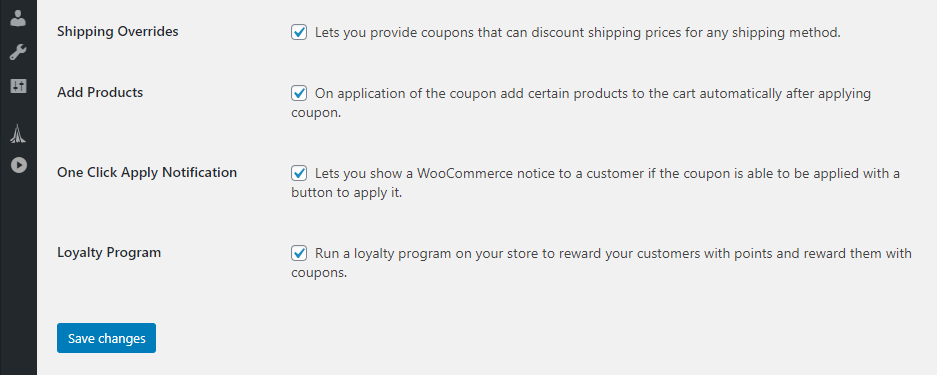
Una vez que la configuración esté activada, puedes proceder a configurar cómo quieres que funcione tu programa de fidelización. Pasemos al paso número dos.
Paso 2: Configura las proporciones de tus puntos de recompensa
Por defecto, el programa de fidelización de Advanced Coupons otorga a los clientes un punto por cada dólar que gastan. Luego, los usuarios pueden canjear diez puntos por un descuento de 1 $.
Por ejemplo, si gastas 30 $ en una compra, obtendrías 30 puntos. Esos puntos se traducirían en un descuento de 3 $ en tu próximo capricho:
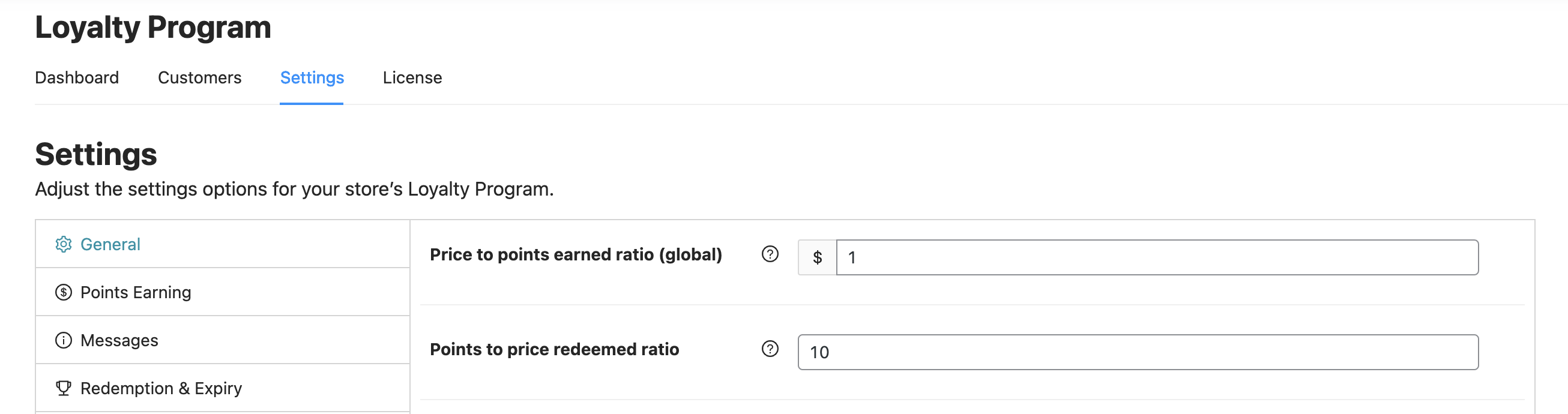
Puedes cambiar esa fórmula de puntos de recompensa en cualquier momento yendo a WooCommerce > Ajustes > Advanced Coupons > Programa de fidelización > Pestaña de Ajustes, que puedes ver arriba.
Además de cambiar la proporción por defecto de los puntos de recompensa, también puedes dar a tus 'puntos' un nombre diferente que se ajuste mejor a la marca de tu tienda:
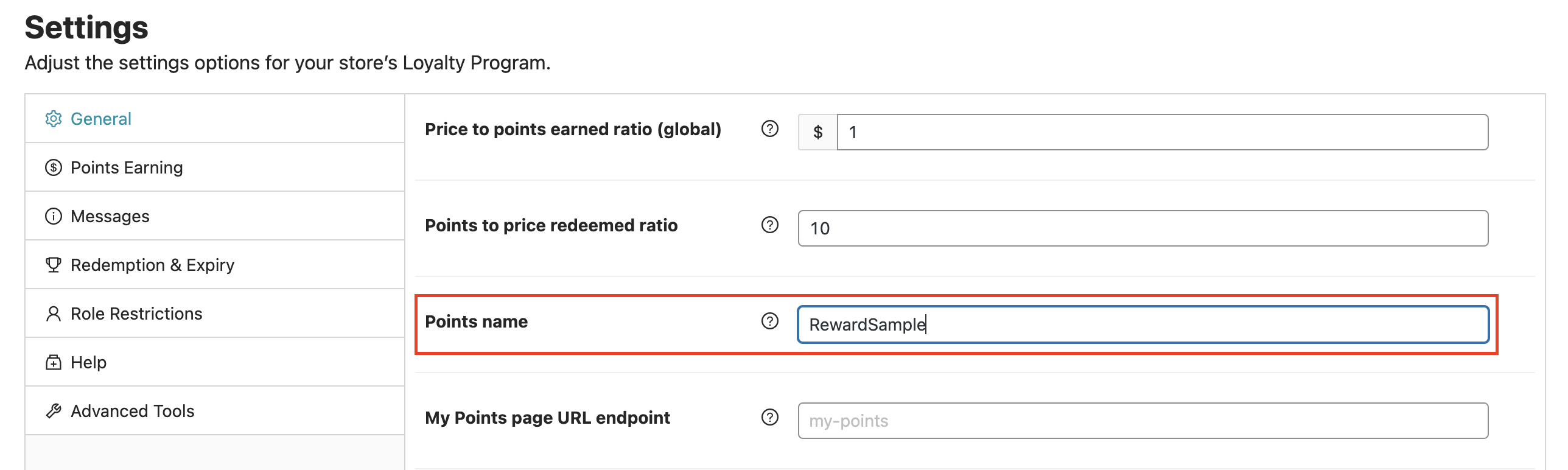
Ten en cuenta que, por defecto, este plugin no tiene en cuenta todas las tarifas de una compra al calcular los puntos de recompensa. Para editar esto, ve a la sección 'Puntos Ganados' después de 'General' y configura tus opciones de cálculo de puntos:

Tú decides qué costes quieres tener en cuenta para el cálculo de los puntos que ofreces a los clientes. De la misma manera, también deberás asegurarte de que los usuarios sepan exactamente cuántos puntos ganará un pedido.
Paso 3: Personaliza los mensajes de notificación de tus puntos de recompensa
Advanced Coupons muestra automáticamente a los usuarios cuántos puntos obtendrá un pedido durante el proceso de pago y dentro de sus carritos.
Puedes modificar la redacción de ambos mensajes ajustando el mensaje de Puntos a Ganar en el carrito y el mensaje de Puntos a Ganar en el pago en los ajustes de Cupones > Programa de Fidelización > Mensajes:
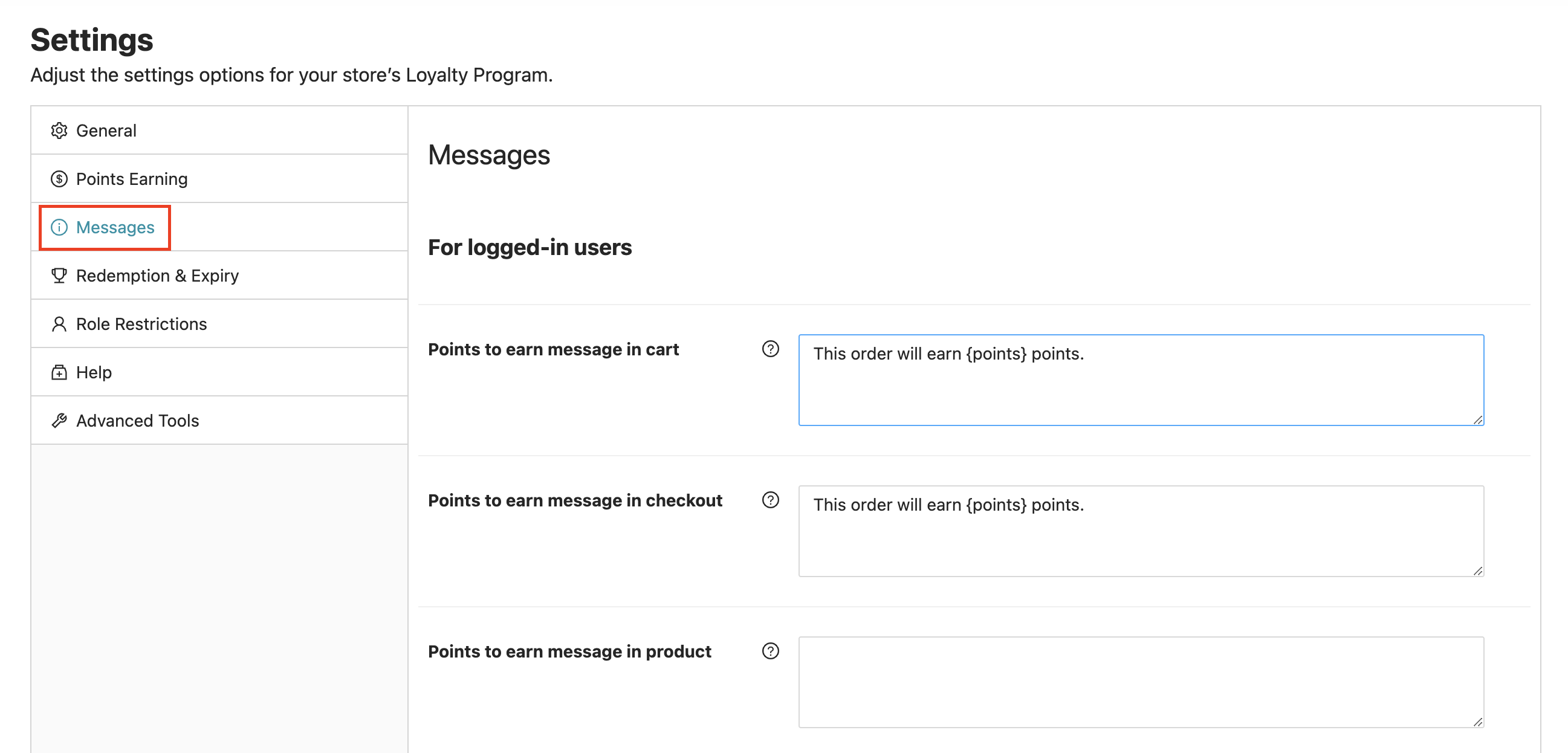
Aunque los mensajes por defecto funcionan lo suficientemente bien, eres libre de adaptarlos a tu propio estilo. En cualquier caso, recuerda incluir la variable {puntos}, que mostrará a cada usuario sus recompensas.
Paso 4: Establece limitaciones para las recompensas por puntos en WooCommerce
Al principio de este tutorial, configuraste cuántos puntos de recompensa obtendrán los usuarios dependiendo de cuánto gasten. Sin embargo, también necesitarás establecer limitaciones adicionales para tu programa.
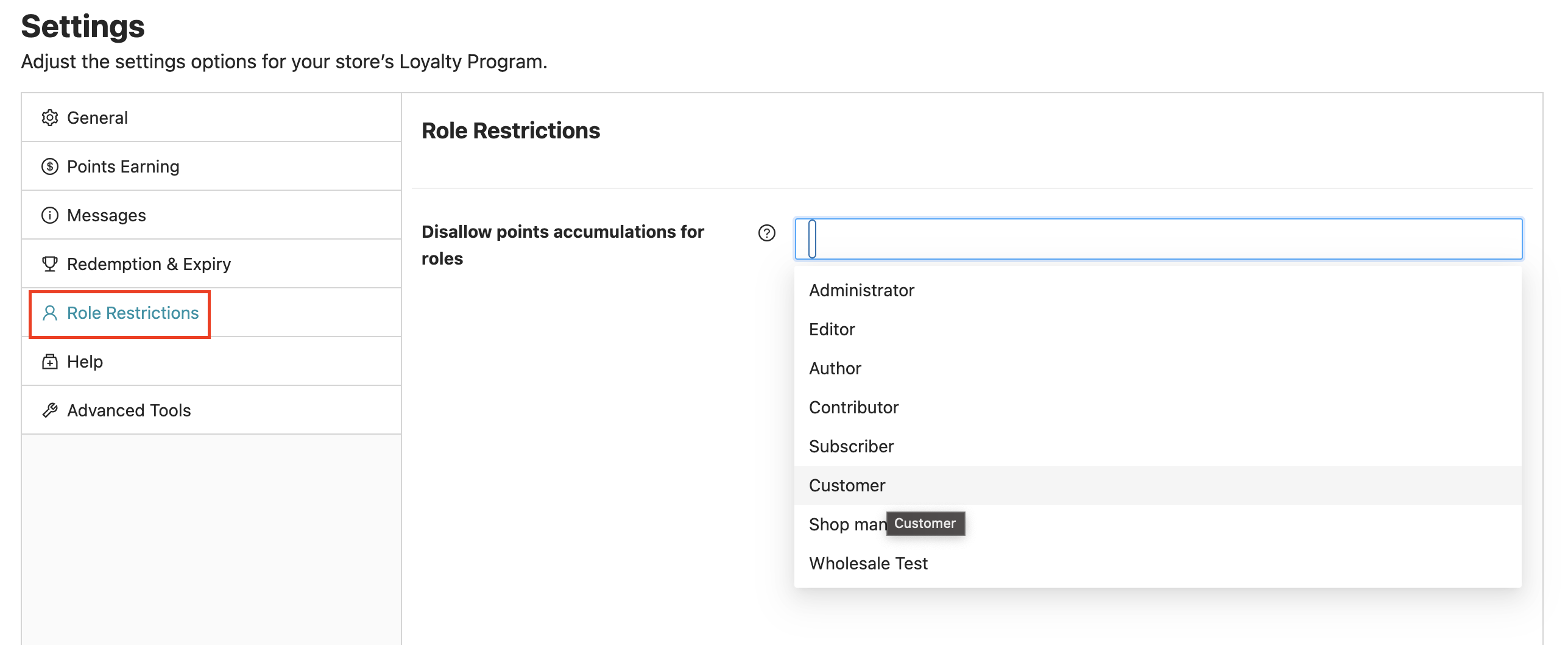
En primer lugar, es posible que desees limitar los puntos de recompensa solo a roles de usuario específicos. Puedes hacerlo modificando el ajuste No permitir acumulación de puntos para roles:
A continuación, necesitas configurar qué acciones otorgarán puntos de recompensa a los clientes. Vuelve a Puntos Ganados > Cantidades de Puntos. Las compras son la opción más lógica, pero también puedes habilitar puntos de recompensa en WooCommerce por reseñas de productos, comentarios en el blog, registro de usuarios y más:
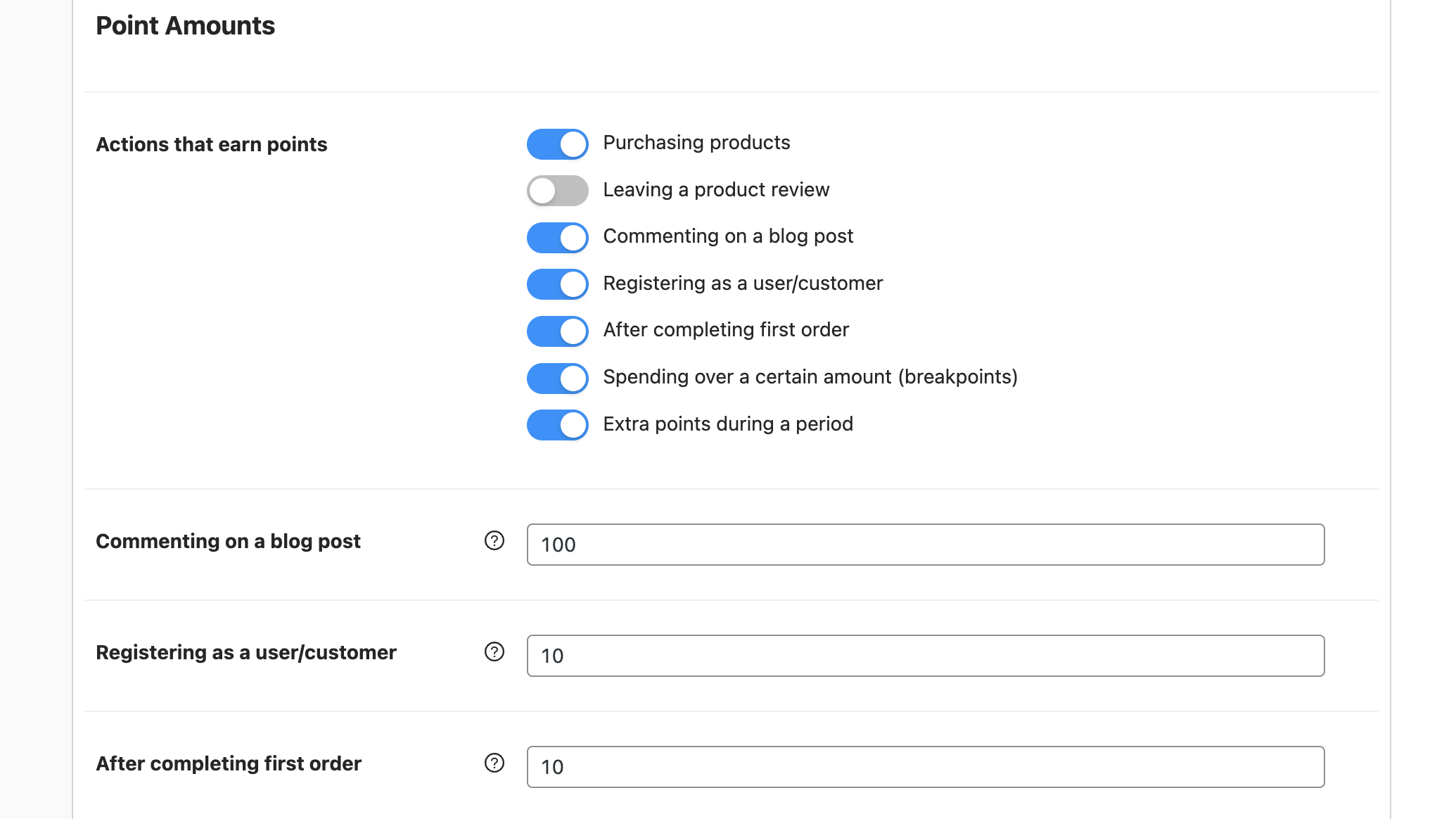
Advanced Coupons te permite configurar cuántos puntos de recompensa otorga cada acción. Para un nuevo programa de fidelización, podría ser prudente limitarse solo a las compras, sin embargo.
Al menos hasta que veas cuánto impacto tienen los puntos de recompensa en tu balance final.
Finalmente, también querrás establecer un tiempo de caducidad para los puntos de recompensa del usuario. Al establecer una fecha de caducidad, incentivas a los clientes a usar esos puntos antes de que desaparezcan.
Por defecto, Advanced Coupons establece que los puntos de recompensa caduquen después de un año completo. Es un período lo suficientemente largo como para que los usuarios no se sientan demasiado presionados, que es precisamente lo que quieres:
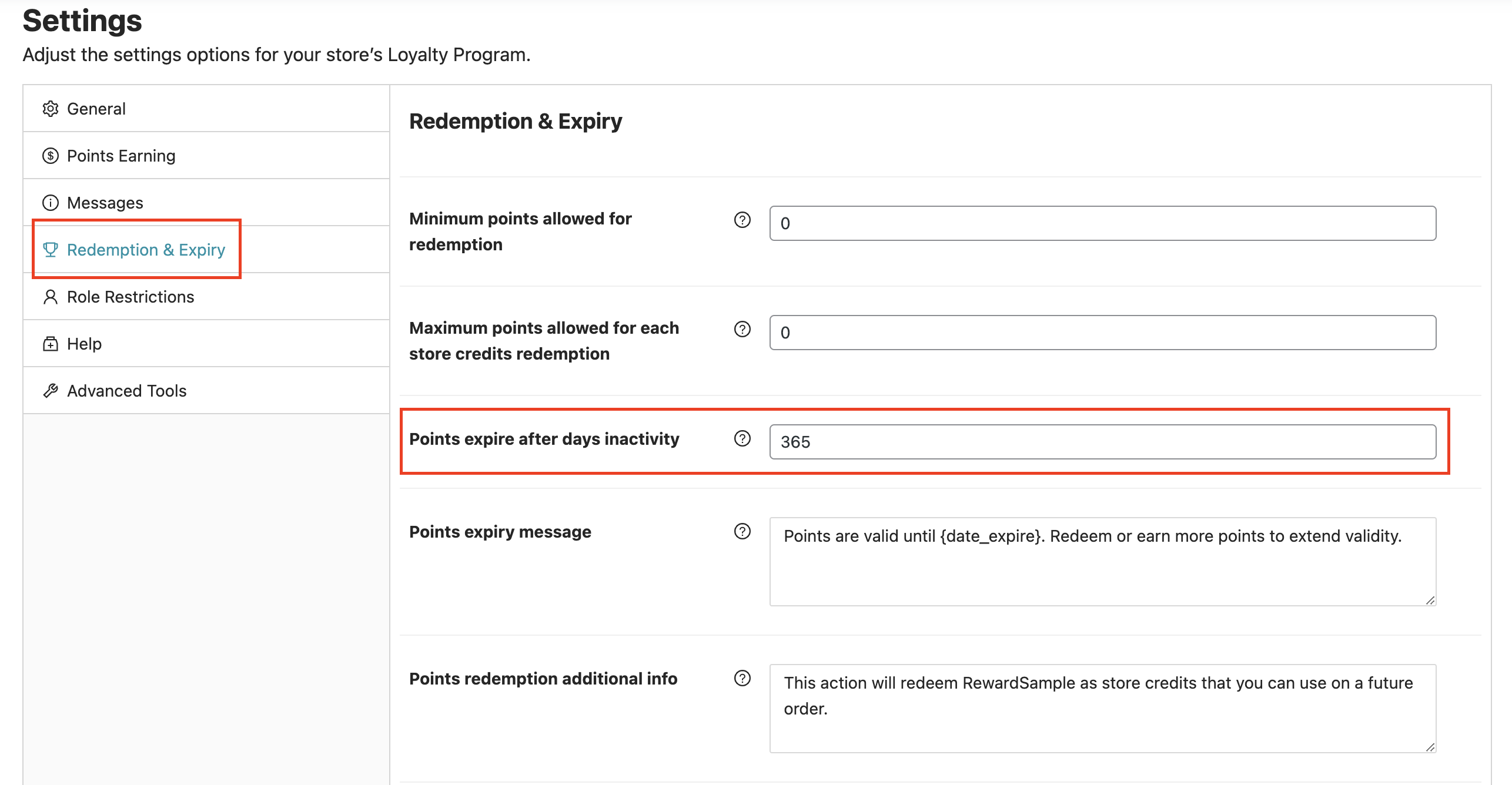
Además, el plugin mostrará un recordatorio de cuánto tiempo tiene cada cliente hasta que sus puntos caduquen cuando vayan a revisar sus recompensas. ¡Personaliza ese mensaje y tu programa de fidelización de WooCommerce estará listo para funcionar!
Conclusión
Los programas de fidelización ofrecen un enfoque elegante para aumentar las compras repetidas en tu tienda online. Al ofrecer a los clientes puntos tangibles que pueden canjear por descuentos monetarios en futuras compras, aumentas las posibilidades de que vuelvan a comprarte en el futuro.
Si quieres ofrecer puntos de recompensa en WooCommerce, querrás usar el plugin Advanced Coupons y seguir estos pasos:
- Habilita la función de programa de fidelización en Advanced Coupons.
- Configura las proporciones de tus puntos de recompensa.
- Personaliza los mensajes de notificación de tus recompensas de puntos.
- Establece limitaciones para las recompensas de puntos en WooCommerce.
¿Tienes alguna pregunta sobre cómo ofrecer puntos de recompensa en WooCommerce? ¡Hablemos de ellas en la sección de comentarios de abajo!



¡Esto nos ha ayudado muchísimo! Nuestro programa de recompensas es muy efectivo y a nuestros clientes les encanta. Devolver sienta bien y te agradecemos por crear y actualizar constantemente este plugin. ¡Nos encanta y lo usamos todos los días! Echa un vistazo a nuestro sitio (https://www.thelovingnature.co.uk/rewards-programme/) si quieres ver cómo estamos usando este plugin…
El soporte también es genial, así que lo recomendaría a cualquiera, sin mencionar todas las guías geniales e informativas que ofrecen regularmente. Gracias por tu trabajo, Mareliza – The Loving Nature UK
Muchas gracias por tus amables comentarios, Mareliza :)
suena justo, gracias
Gracias por el comentario, Michael :)
¡Gracias por compartir!
¡Gracias por pasarte, Patricia!