

¿Te encanta ejecutar ofertas BOGO en tu tienda? ¡Te encantará esta actualización! Nuestra nueva opción BOGO del mismo producto te permite aplicar automáticamente la oferta al mismo artículo que compra tu cliente, ¡sin configuración adicional! Esto simplifica la creación de promociones y te permite lanzar ofertas BOGO clásicas más rápido que nunca. 🎉
¿Emocionante, verdad? A continuación, veamos en detalle qué hay de nuevo, cómo funciona y cómo se beneficia tu tienda de esta actualización. ¡Vamos!
Cómo Funciona Esta Nueva Característica BOGO
Nuestra última actualización hace que la creación de una promoción de compra uno y llévate otro gratis sea mucho más rápida y sencilla.
Anteriormente, si querías ofrecer una promoción como “Compra 1, Llévate 1 Gratis” para un artículo específico, tenías que configurar manualmente el artículo tanto en los campos de El Cliente Compra como en los de El Cliente Obtiene.
Esto funciona bien, pero puede volverse tedioso y consumir mucho tiempo rápidamente cuando se gestionan varios productos o se aplican las mismas reglas de oferta para un catálogo enorme. ¡Ahí es donde la nueva opción Mismo Producto resulta útil!
Ahora, al configurar una oferta BOGO del mismo producto, verás una nueva opción en el menú desplegable El Cliente Obtiene llamada “Mismos Productos”. Cuando se selecciona, esta opción le indica al sistema que aplique la oferta BOGO al mismo artículo o artículos que el cliente agregó a su carrito. Esto elimina la necesidad de seleccionar manualmente cada producto para los cupones BOGO.
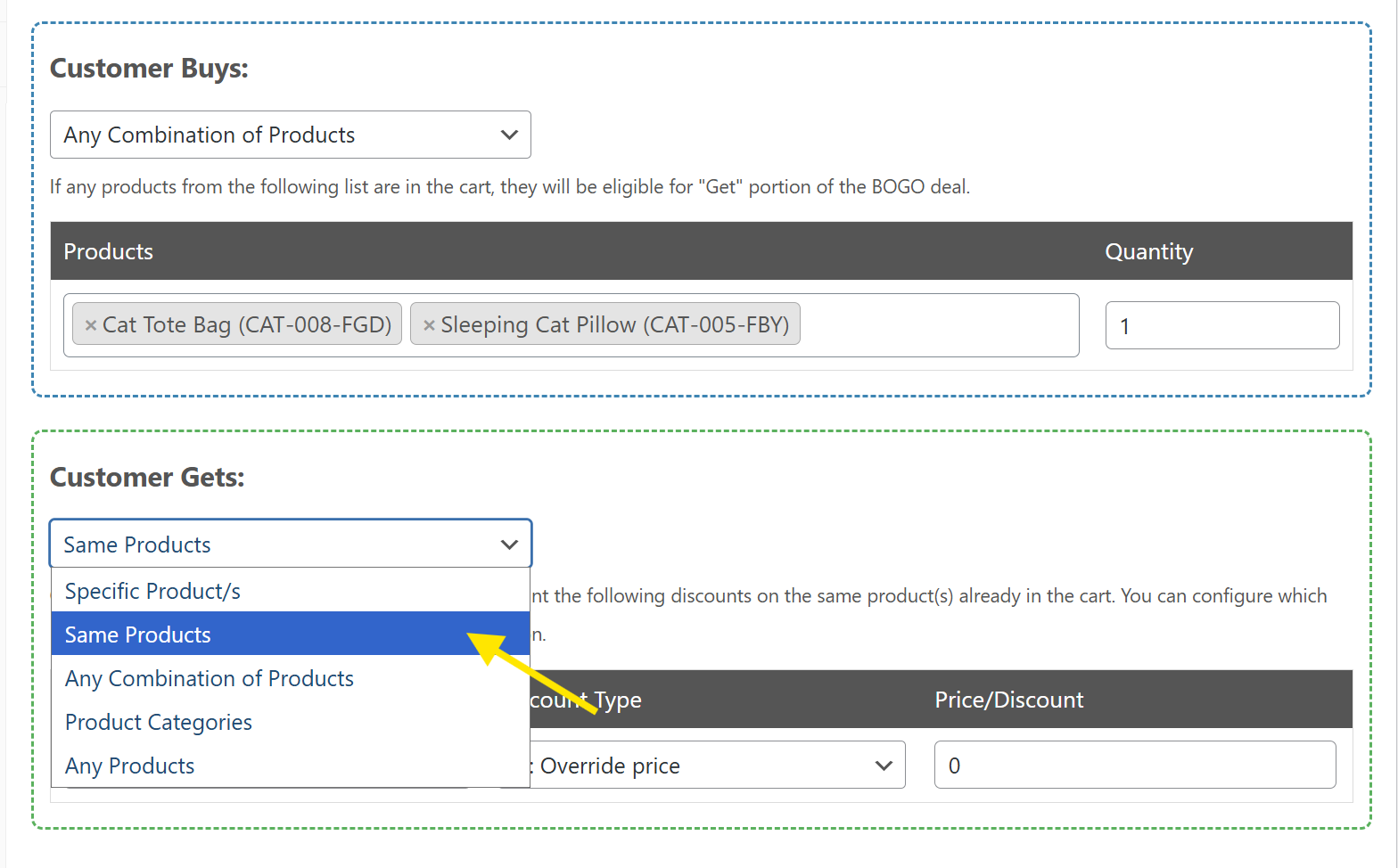
📝 NOTA IMPORTANTE: La característica BOGO de Mismo Producto funciona cuando se combina con tipos de desencadenantes como “Cualquier Combinación de Productos”, “Categorías de Productos” o “Cualquier Producto”. No admite la opción Producto/s Específico/s debido a cómo se calculan las cantidades y combinaciones en esa configuración. Si deseas aplicar la oferta solo a productos seleccionados, te recomendamos usar “Cualquier Combinación de Productos” y elegir tus artículos preferidos a partir de ahí.
No te preocupes, esta actualización no cambia el sistema BOGO actual. Todavía puedes usar la opción “Producto específico” para crear promociones BOGO dirigidas como de costumbre. Simplemente agrega una forma más fácil de configurar ofertas BOGO del mismo producto, especialmente para promociones de productos repetidos que anteriormente necesitaban configurarse manualmente. En cada cupón BOGO, también puedes elegir si conservar o eliminar el artículo cuando una oferta deja de calificar.
Beneficios De La Característica BOGO de Mismo Producto
Esta actualización hace que la creación y gestión de cupones sea mucho más fácil para los propietarios de tiendas. Aquí tienes solo algunos beneficios clave que esta característica te aporta:
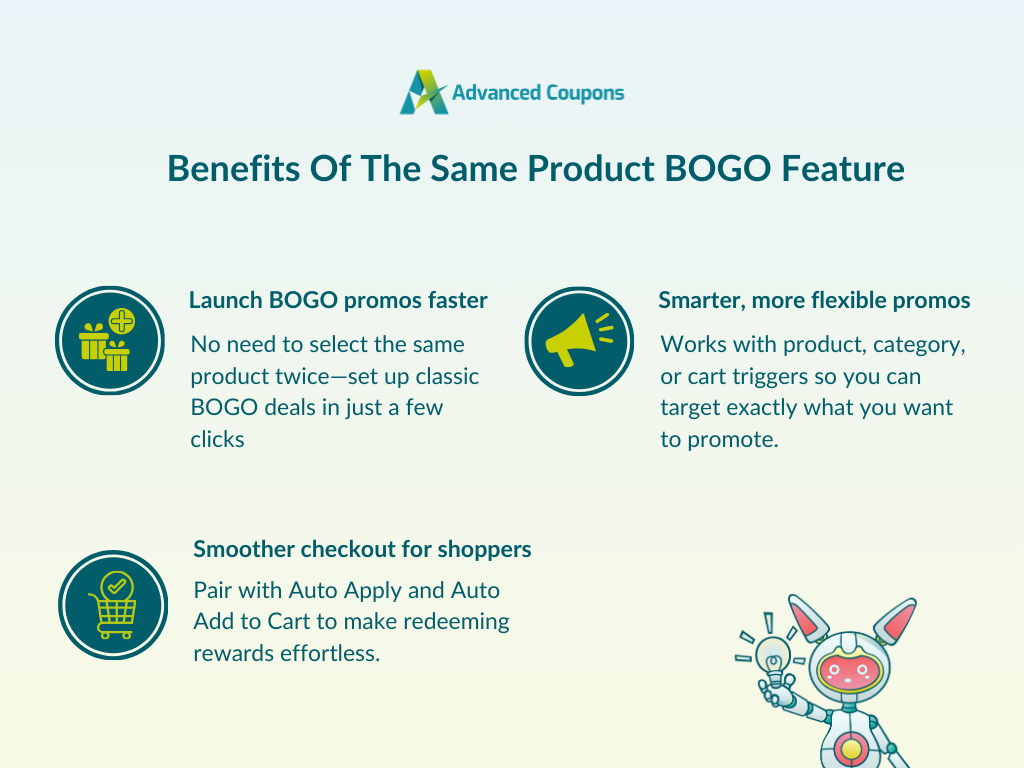
Ahorra tiempo y te ayuda a lanzar más rápido
Antes, configurar promociones BOGO del mismo producto significaba seleccionar el artículo dos veces en las secciones "El cliente compra" y "El cliente recibe". Con esta actualización, puedes crear promociones BOGO clásicas en menos clics, ahorrando tiempo y reduciendo errores de configuración. Esto es especialmente útil cuando creas varias promociones BOGO para grandes temporadas de rebajas como el Black Friday, Navidad o eventos de liquidación.
Crea promociones más inteligentes y flexibles
Esta nueva lógica de BOGO funciona con cualquier producto, categoría o combinación de carrito, lo que te da más libertad para adaptar las ofertas de BOGO que coincidan con los objetivos de tu campaña. Antes de lanzar, calcula tu oferta de BOGO para confirmar que el artículo gratuito todavía te deja un margen saludable. Es perfecto si quieres destacar ciertos artículos o categorías, liquidar inventario de baja rotación o destacar tus favoritos de temporada.
Ofrece a los compradores una experiencia de pago más fluida
Combina tus ofertas BOGO del mismo producto con funciones como "Aplicar cupón automáticamente" y "Añadir al carrito automáticamente" para ofrecer a los clientes una experiencia de compra fluida. Los clientes no necesitan introducir un código manualmente, lo que facilita mucho la redención de su recompensa.
Cómo configurar una oferta BOGO del mismo producto en WooCommerce
¿Emocionado por probar la nueva función BOGO del mismo producto? ¡Vamos a repasar rápidamente cómo puedes usarla para configurar ofertas BOGO!
📝 NOTA IMPORTANTE: Esta nueva función está disponible para los usuarios de Advanced Coupons Premium. Antes de seguir este tutorial, asegúrate de haber actualizado tu plugin Advanced Coupons Premium. Puedes mejorar tu plan aquí si aún no usas Premium.
1. Crea tu cupón BOGO
Para empezar, dirígete a tu panel de WordPress > Marketing > Cupones y haz clic en "Añadir nuevo". Esto te llevará a la página de creación de cupones, donde puedes nombrar tu cupón y añadir una descripción como de costumbre. Con Advanced Coupons instalado, notarás muchas más pestañas y opciones disponibles para modificar tu promoción.
Ve a la pestaña General y selecciona "Comprar X y obtener X (BOGO)" en el menú desplegable Tipo de descuento.
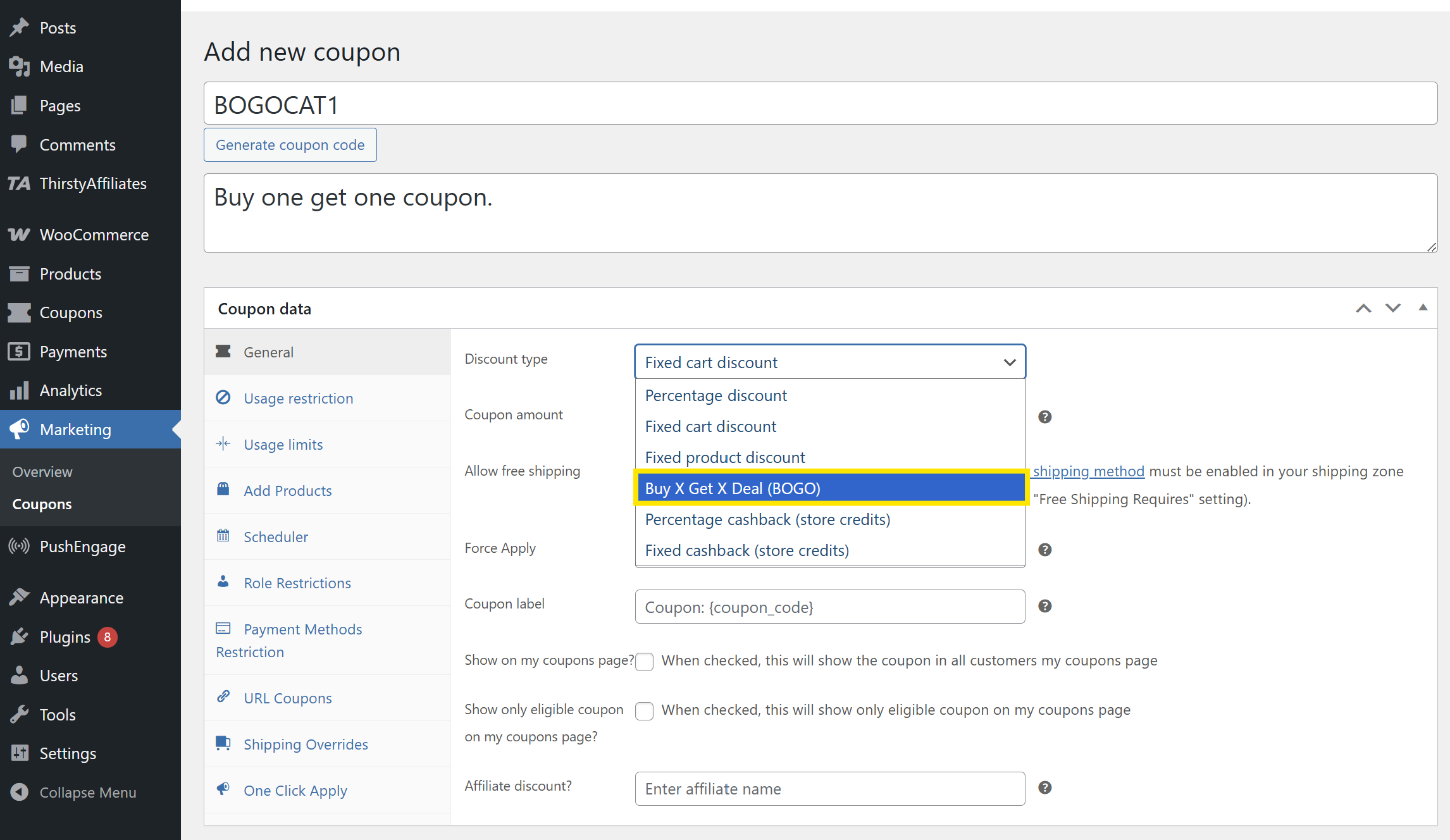
También puedes configurar otras opciones generales aquí, como habilitar "Aplicar forzosamente" o establecer una etiqueta de cupón personalizada.
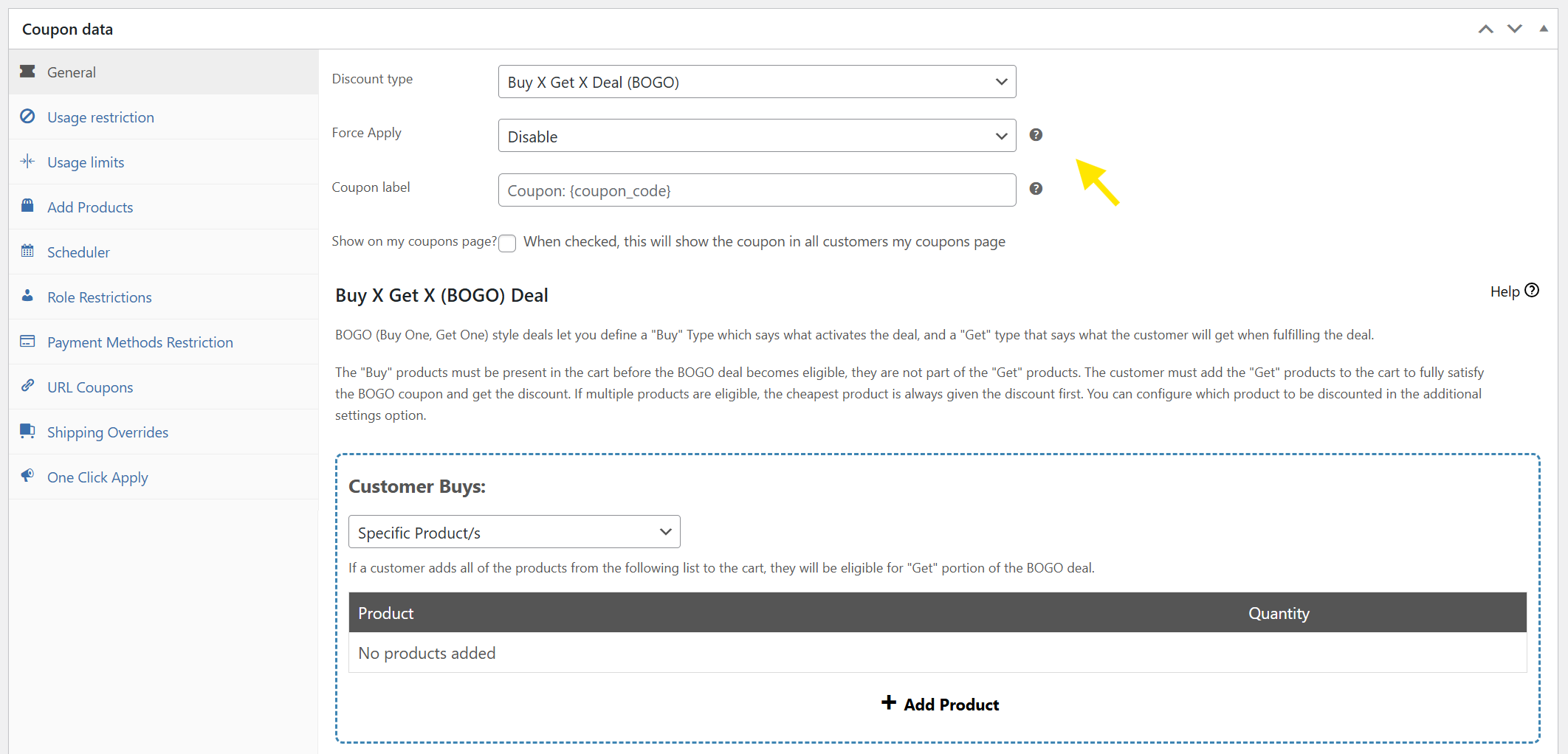
Una vez que estés satisfecho con tus ajustes, desplázate hacia abajo hasta la sección "Comprar X y obtener X (BOGO)". ¡Aquí es donde definirás lo que el cliente necesita comprar y lo que recibirá a cambio!
2. Configura tu oferta BOGO del mismo producto
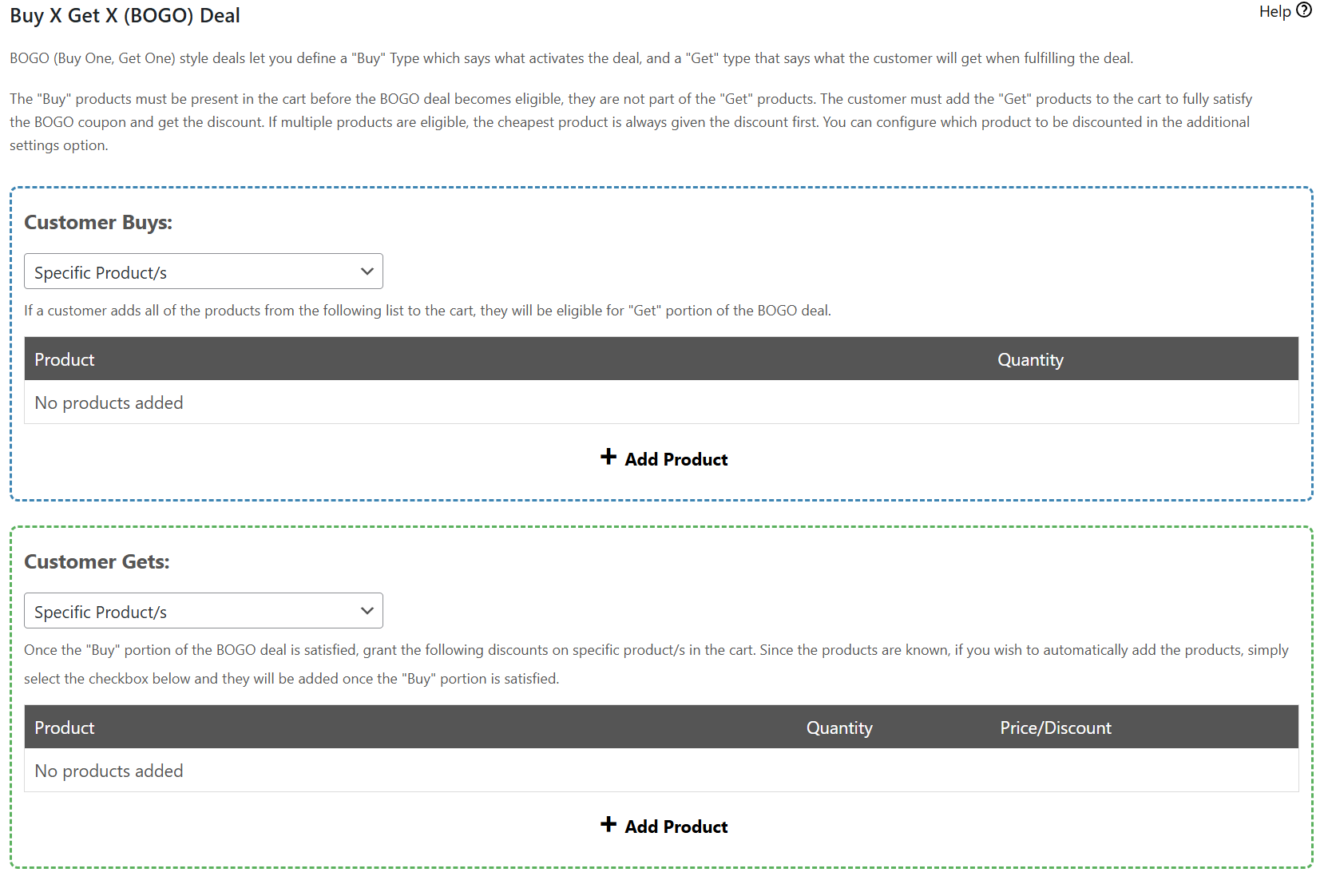
Con Advanced Coupons, tienes total flexibilidad para controlar exactamente cómo funciona tu oferta BOGO del mismo producto a través de la sección "El cliente compra" y "El cliente recibe".
Configuración del disparador
La sección "El cliente compra" es donde defines qué debe añadir el cliente a su carrito para activar la oferta. Tienes cuatro opciones para elegir:
- Producto(s) específico(s): Los compradores deben adquirir los artículos específicos que selecciones
- Cualquier combinación de productos: Los clientes pueden comprar cualquier artículo de una lista elegida
- Categorías de productos: El cliente debe comprar artículos de una categoría en particular
- Cualquier producto: La oferta se activa con cualquier compra en la tienda
📝 NOTA IMPORTANTE: La nueva función BOGO "Mismo producto" solo funciona con tipos de disparador como Cualquier producto, Cualquier combinación de productos y Categorías de productos. Si deseas aplicar el BOGO "Mismo producto" solo a artículos seleccionados, te recomendamos usar Cualquier combinación de productos.
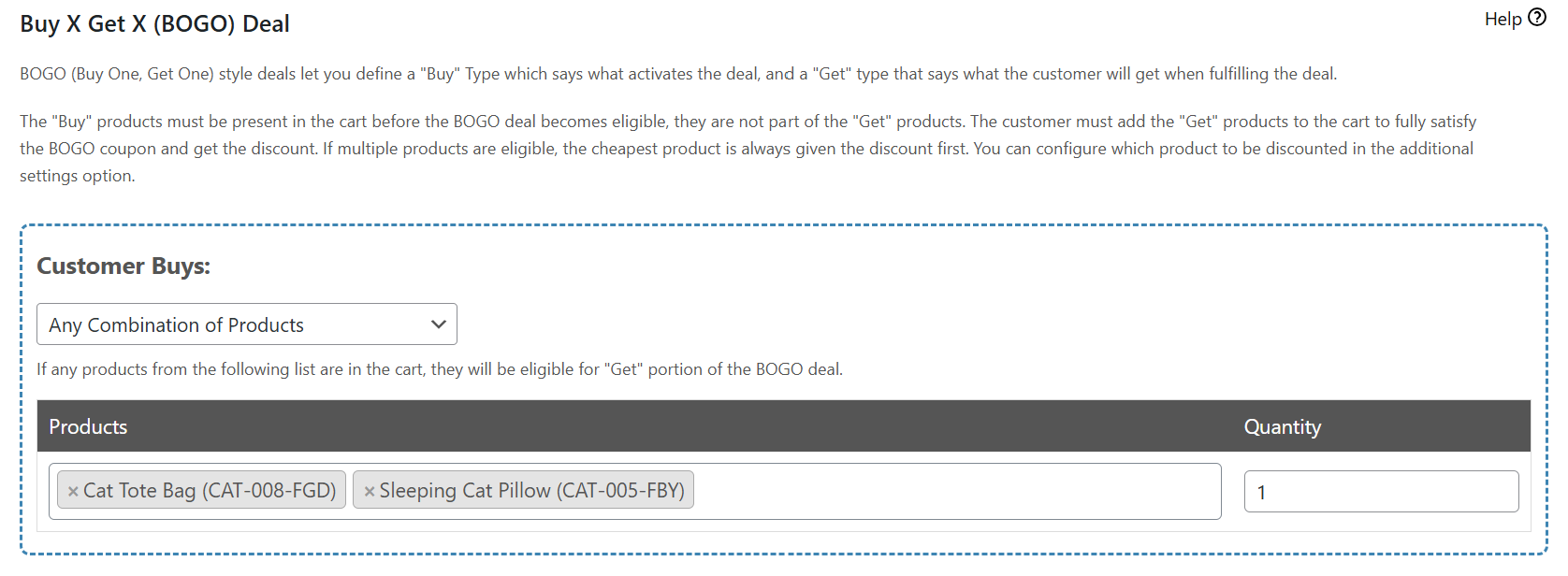
Para este tutorial, usaremos "Cualquier combinación de productos". Selecciona esta opción en el menú desplegable "El cliente compra", haz clic en "+ Añadir producto" y luego elige los artículos que deseas para activar la oferta. Después de eso, establece la cantidad requerida que el cliente necesita comprar para activar la oferta BOGO.
En el ejemplo a continuación, hemos añadido dos productos ("Bolso de mano de gato" y "Cojín de gato durmiendo") y hemos establecido la Cantidad en 1. Esto significa que la oferta se activará cuando se añada cualquiera de estos productos al carrito.
Configuración de la recompensa
La sección "El cliente recibe" te permite definir qué recibe el comprador después de cumplir la condición del disparador. Selecciona la opción "Mismos productos" para aplicar automáticamente la oferta BOGO al mismo producto que el comprador añadió a su carrito.
Desde aquí, puedes establecer:
- Cantidad: Cuántos del mismo artículo regalar
- Tipo de descuento:
- Precio de reemplazo: Establecer un precio fijo
- Descuento porcentual: Aplicar un descuento porcentual
- Descuento de precio: Deducir una cantidad fija
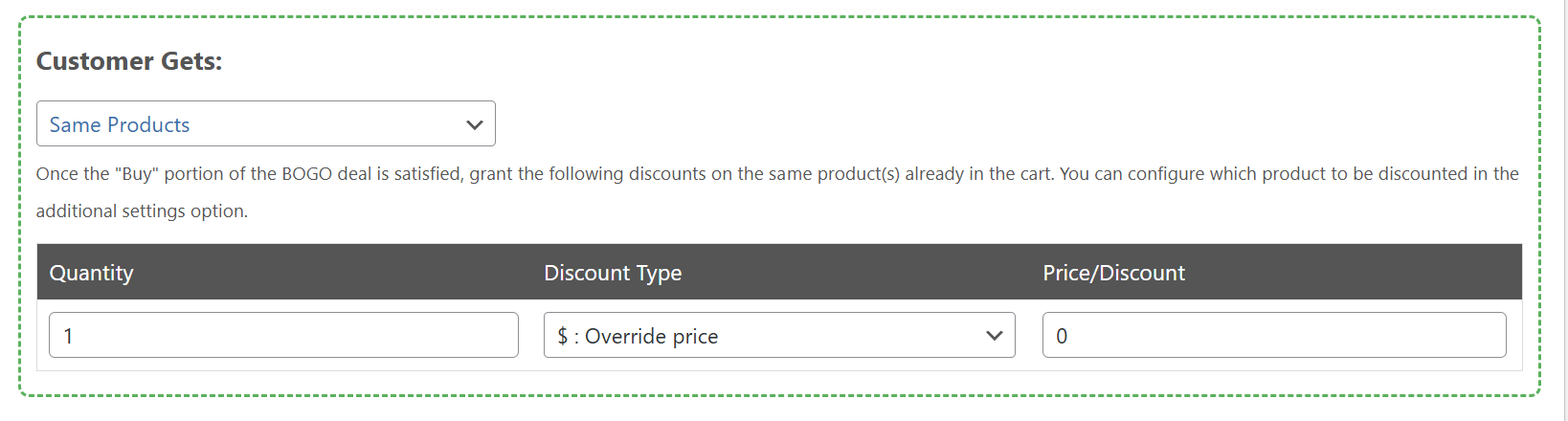
Si deseas regalar el artículo como un obsequio completo, selecciona Anular precio y establece el valor en 0, como lo configuramos en la captura de pantalla anterior. También puedes elegir si ese ahorro se muestra en el precio del producto o en la línea del cupón con la configuración del modo de aplicación del descuento.
3. Configurar ajustes adicionales de BOGO
Ahora que tu disparador y recompensa están configurados, puedes configurar ajustes adicionales de BOGO justo debajo de la sección El cliente recibe. Estos ajustes te dan más control sobre cómo se aplica el descuento y cómo se notifica a los clientes.
Aquí tienes un resumen rápido de lo que puedes hacer:
- Añadir automáticamente productos de la oferta al carrito: Marca esta casilla para añadir automáticamente el artículo gratuito o con descuento una vez que se cumpla la condición.
- Aplicar descuento a: Elige a qué artículo aplicar el descuento si hay varios productos elegibles en el carrito. Por defecto, esto está configurado como "Productos elegibles más baratos".
- Aplicar la oferta BOGO: Selecciona si la oferta debe aplicarse solo una vez o repetidamente si se cumple la condición.
- Mostrar un aviso cuando el producto de recompensa no está en el carrito: Muestra un mensaje personalizado cuando la oferta es elegible pero no se ha activado por completo.
- Personalizar el botón de la oferta: También puedes personalizar el texto del botón, la URL y el tipo de aviso para que coincidan con el tono de tu marca.
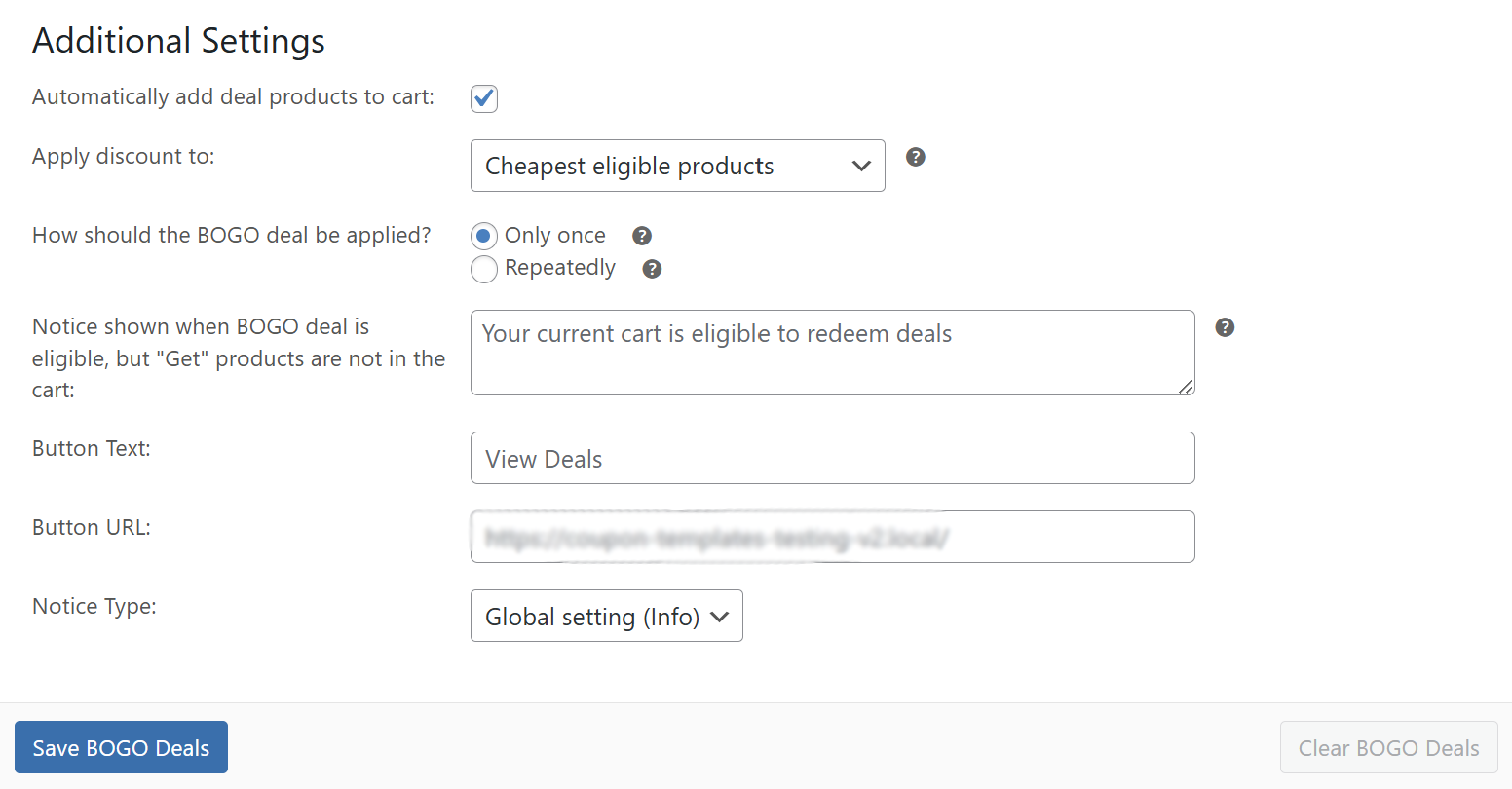
Explora estos ajustes y adáptalos a tu estrategia de promoción BOGO. Una vez que estés satisfecho con tus ajustes, haz clic en “Guardar ofertas BOGO” para guardar tu progreso.
4. Guarda y prueba tu cupón
¡Ya casi está! Antes de publicar tu oferta, también puedes consultar otros ajustes de Advanced Coupons para afinar tus promociones.
Aquí tienes algunas pestañas que quizás quieras consultar:
- Restricciones de uso: Añade exclusiones de productos, gasto mínimo o restricciones de roles de usuario.
- Límites de uso: Controla cuántas veces se puede usar el cupón por usuario o en total.
- Programador: Programa fechas de inicio/fin si tu promoción es de tiempo limitado o estacional.
- Anulaciones de envío: Ofrece un descuento de envío junto con tu oferta BOGO.
- Cupones por URL: Aplica instantáneamente tu oferta BOGO a través de un enlace compartible.
¡Explora estas opciones y ajústalas según los objetivos de tu campaña! Una vez que hayas terminado, es hora de pulsar “Publicar” para que tu oferta BOGO esté activa.
También es una buena idea probar tu cupón antes de promocionarlo en tu sitio web, boletín o redes sociales. Simplemente añade el artículo que cumpla los requisitos al carrito y comprueba si el descuento se aplica como esperabas. Mira cómo queda nuestra oferta desde la perspectiva del cliente:
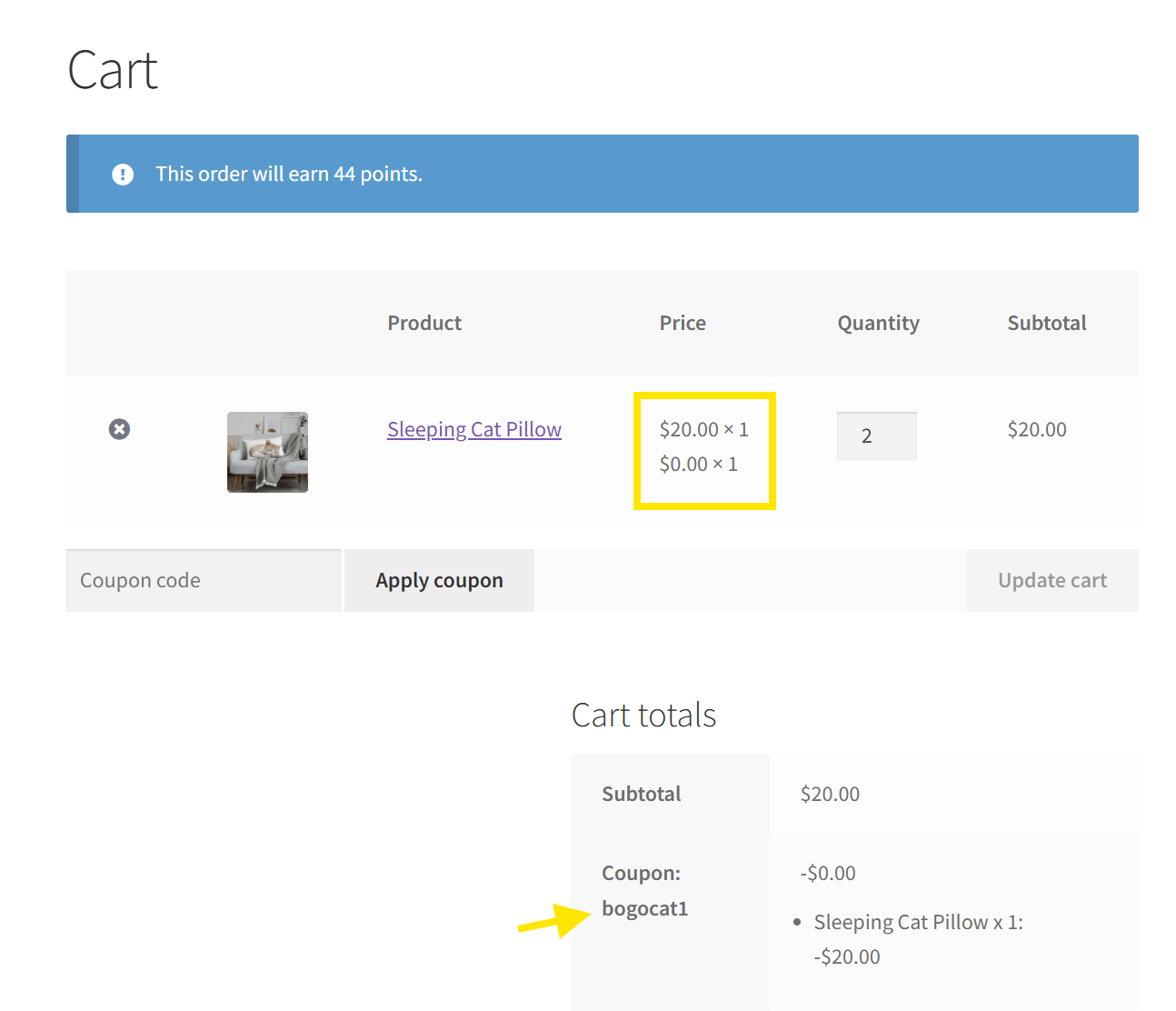
🎯 CONSEJO PRO: Para que la redención de cupones sea mucho más sencilla para los clientes, activa los ajustes “Aplicar cupón automáticamente” antes de publicar la oferta. Esto asegura que el descuento se aplique automáticamente cuando se cumplan las condiciones.
Resumen
Las ofertas BOGO son un clásico favorito de los clientes y, con la nueva función del mismo producto en Advanced Coupons, ahora son mucho más fáciles de configurar y gestionar en WooCommerce. En esta guía de funciones, te hemos explicado:
- Qué hace la nueva función BOGO del mismo producto
- Beneficios clave de usar esta función en tu tienda
- Cómo configurar una oferta BOGO del mismo producto paso a paso
Esta nueva función está disponible en Advanced Coupons Premium. Este potente plugin desbloquea funciones avanzadas de cupones en WooCommerce, incluyendo BOGO, cupones por URL, recompensas de fidelidad, crédito de tienda, anulaciones de envío y más.
¡Esperamos que esta guía te haya sido útil y te haya inspirado nuevas ideas para tu próxima gran promoción! ⭐




