

Conseguir que un usuario se suscriba a tu lista de correo es el primero de muchos pasos en su viaje como cliente. Gracias al marketing por correo electrónico de suscripción voluntaria, puedes contactar a los usuarios con ofertas, mensajes personalizados, información sobre próximos productos y más.
El crédito en la tienda después de la suscripción por correo electrónico es otra opción que puedes implementar. Si consigues que los suscriptores realicen esa primera compra, ya tienes mucho ganado. Por ejemplo, animas a los suscriptores a convertirse en compradores ofreciéndoles descuentos para sus primeras compras.
En este artículo, hablaremos sobre por qué el marketing por correo electrónico de suscripción voluntaria puede ser una herramienta tan poderosa y qué opciones tienes para gestionar suscriptores. Luego te mostraremos cómo ofrecer crédito en la tienda de WooCommerce por suscripciones voluntarias. ¡Así que, profundicemos en ello!
Por qué deberías ofrecer crédito en la tienda por suscripciones voluntarias por correo electrónico
Muchos sitios web ofrecen beneficios o regalos a los usuarios que se suscriben a su lista de correo.
El objetivo del marketing por correo electrónico de suscripción voluntaria es fomentar tantas suscripciones como sea posible. La efectividad de este enfoque dependerá de lo que ofrezcas y de si los usuarios encuentran tus correos electrónicos interesantes o no.
La principal ventaja de ofrecer créditos en la tienda como recompensa por las suscripciones voluntarias por correo electrónico es que los usuarios solo se benefician si realizan una compra. Puedes perder la oportunidad de obtener los máximos ingresos por un producto, pero a cambio, obtienes un cliente.
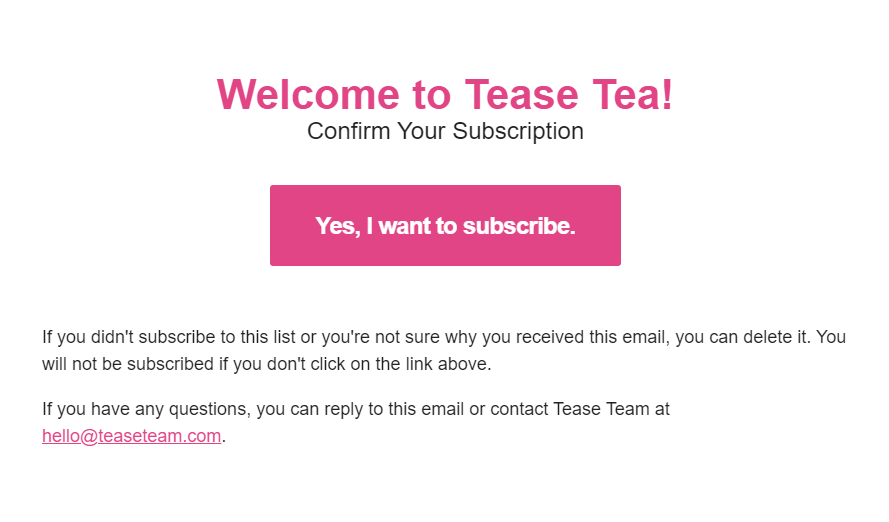
Conseguir que los usuarios realicen esa primera compra suele ser la parte más difícil del camino. Una vez que saben que pueden confiar en la calidad de tus productos y que el proceso de compra y envío funciona, es más probable que los usuarios regresen a tu tienda.
La probabilidad de cerrar una venta con un cliente existente puede ser de hasta el 60-70%. Los clientes recurrentes también tienen un 50% más de probabilidades de probar nuevos productos. Invertir en descuentos y ofertas especiales para incorporar nuevos clientes puede dar grandes resultados si puedes retener a esos usuarios.
¿Cuál es el mejor servicio de marketing por correo electrónico de suscripción voluntaria para tu tienda?
WordPress no ofrece funcionalidad de marketing por correo electrónico de suscripción voluntaria de forma nativa.
El Sistema de Gestión de Contenidos (CMS) puede enviar correos electrónicos transaccionales. Sin embargo, si deseas una funcionalidad de correo electrónico más avanzada, deberás recurrir a un servicio de terceros. Aquí están nuestras principales opciones:
- Drip: Este es uno de los pocos servicios de marketing por correo electrónico creados pensando en el comercio electrónico. Drip puede hacer un seguimiento de los pedidos que realizan los usuarios y de los ingresos de por vida. Puede utilizar el servicio para crear campañas complejas que incluyan desencadenantes, y la plataforma incluso puede mostrarle los ingresos proyectados.
- ActiveCampaign: Si buscas un servicio de marketing por correo electrónico que se integre con una amplia gama de plataformas y aplicaciones, este es el tuyo. ActiveCampaign puede ayudarte a registrar usuarios en una lista de correo electrónico y ofrece más de 800 integraciones de aplicaciones.
- OptinMonster: Este servicio te permite configurar formularios de suscripción altamente optimizados utilizando ventanas emergentes, elementos de intención de salida y otras opciones similares. También es una de las mejores soluciones que puedes usar para reducir las tasas de abandono de carritos en tu sitio web.
- Campaign Monitor: Esta plataforma te da acceso a marketing por correo electrónico y SMS. Además, el servicio ofrece uno de los constructores de correo electrónico más intuitivos del mercado junto con una selección masiva de plantillas para tus campañas.
- Klaviyo: Con Klaviyo, obtienes un servicio de marketing por correo electrónico diseñado para tiendas en línea. La plataforma puede integrarse con tu tienda, rastrear el comportamiento del usuario y ayudarte a configurar mensajes que se enviarán a audiencias específicas.
- SendX: Este servicio te permite crear una lista de doble suscripción que resulta en una lista de correo electrónico altamente cualificada. Además, puedes acceder a plantillas gratuitas de correos electrónicos de carritos abandonados para contactar a los usuarios.
Cualquiera de los servicios de marketing por correo electrónico de suscripción que mencionamos anteriormente puede integrarse con WordPress.
Algunos vienen con plugins oficiales, mientras que otros te proporcionarán el código que necesitas para incrustar formularios de suscripción en tu sitio web. En la siguiente sección, te mostraremos cómo funciona ese proceso.
Cómo otorgar crédito de tienda WooCommerce después de la suscripción por correo electrónico
Para este tutorial, necesitarás la versión gratuita de Advanced Coupons y una licencia premium de Uncanny Automator. Esto se debe a que la integración que necesitamos usar solo está disponible con la versión premium de Uncanny Automator.
Paso 1: Crea un formulario de marketing por correo electrónico de suscripción
Si aún no tienes configurado un formulario de suscripción por correo electrónico, ahora es el momento de hacerlo. Uncanny Automator se integra con varios servicios y plugins de marketing por correo electrónico.
Sin embargo, la forma más fácil de configurar esta automatización es usando WPForms. La versión premium de WPForms se integra con varios de los servicios de marketing por correo electrónico que mencionamos anteriormente, incluyendo OptinMonster, Active Campaign y Drip.
Este proceso funciona de manera similar con la mayoría de los plugins de formularios de WordPress. Busca la opción para agregar un nuevo formulario y selecciona la opción de suscripción:
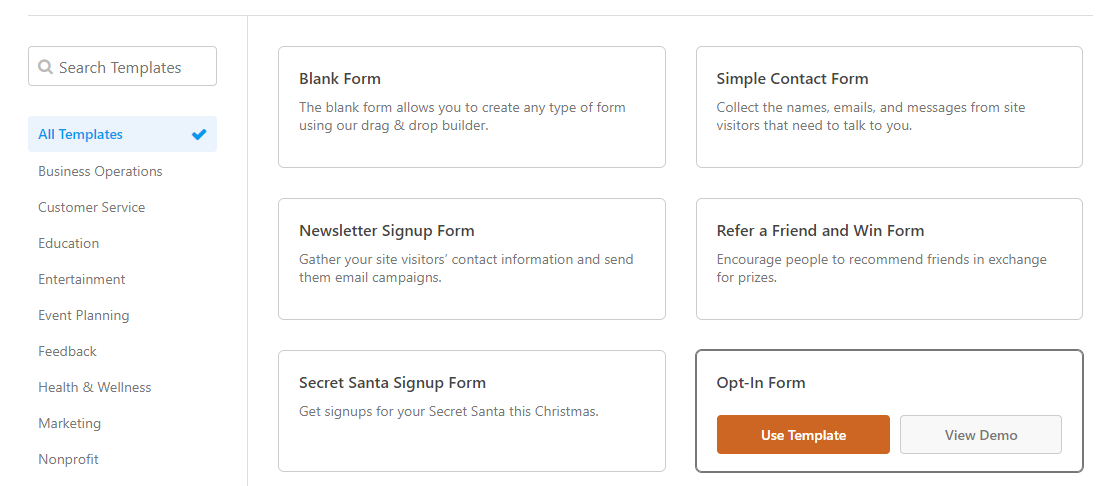
WPForms ofrece una amplia gama de plantillas de formularios que puedes usar para ahorrar tiempo. La plantilla de formulario de marketing por correo electrónico de suscripción del plugin te permite recopilar nombres, apellidos y direcciones de correo electrónico. Sin embargo, puedes elegir qué campos añadir usando el creador de formularios de arrastrar y soltar del plugin:
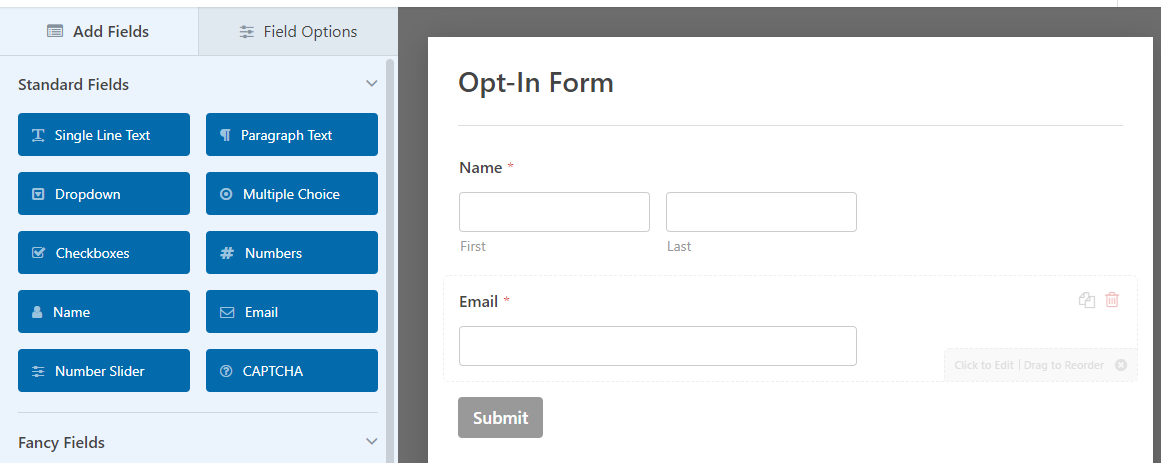
Una vez que estés satisfecho con el diseño de tu formulario, pasa a la pestaña Marketing.
Aquí verás opciones para las integraciones de marketing por correo electrónico disponibles. La versión gratuita de WPForms solo puede integrarse con un proveedor, Constant Contact:
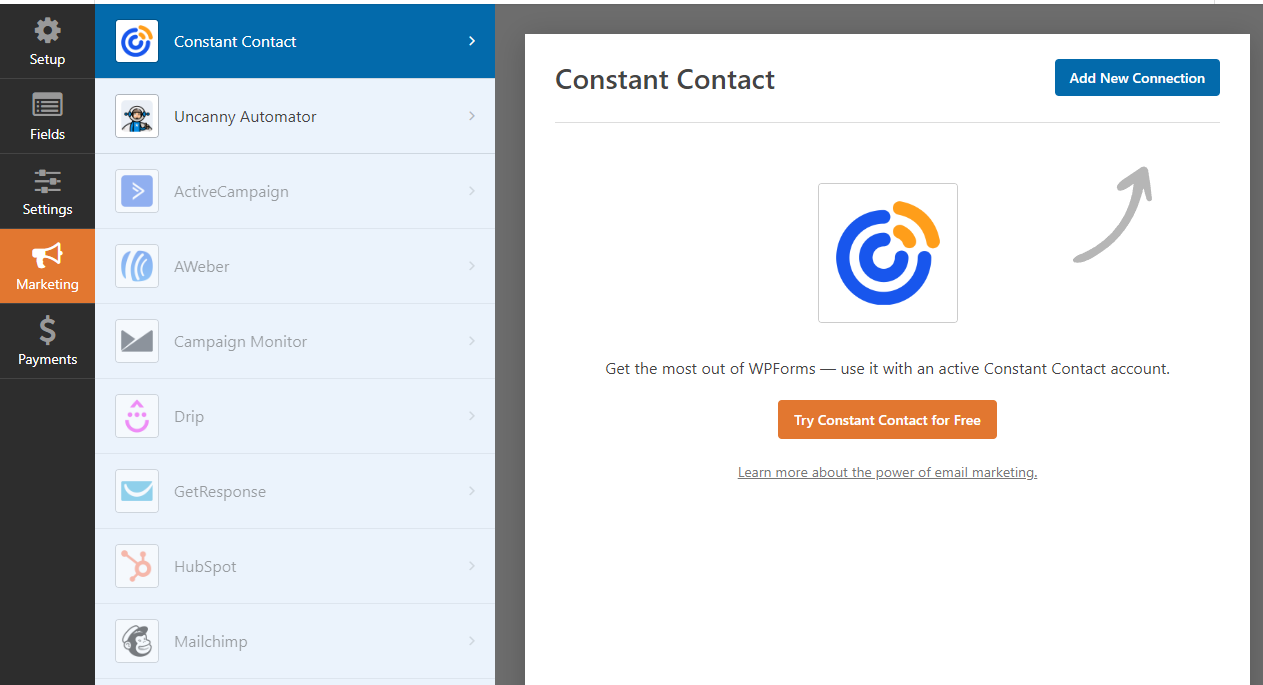
Conectar un servicio de marketing por correo electrónico con WPForms funciona de manera similar para la mayoría de las opciones. El plugin te pedirá la información de tu cuenta y, en algunos casos, una clave API.
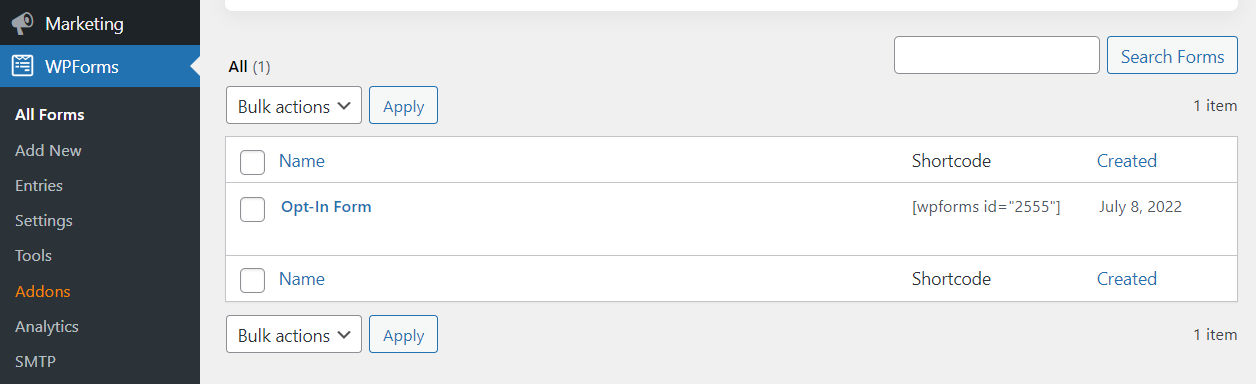
Después de conectar el formulario de suscripción con un servicio de marketing, cierra el editor. El formulario está listo para usarse, así que puedes colocarlo en tu sitio web usando bloques o códigos cortos:
Ahora que el formulario está listo, es hora de configurar su integración con Advanced Coupons. Para ello, necesitaremos usar Uncanny Automator.
Paso 2: Configurar el disparador de Uncanny Automator
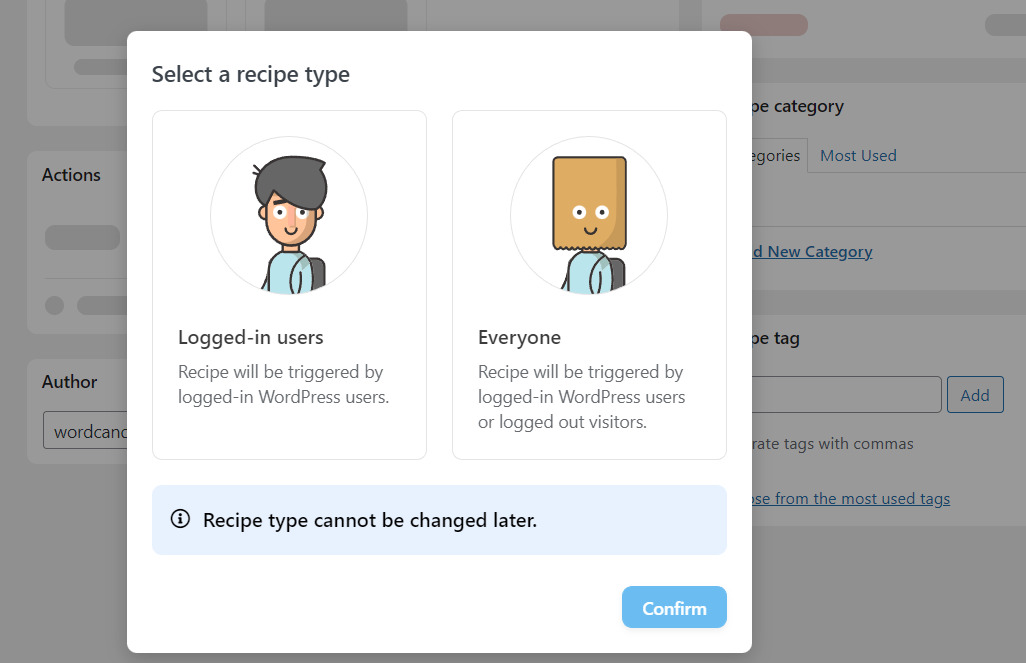
Para empezar, ve a Automator > Añadir Nuevo y selecciona el tipo de receta Todos. Esto es para que incluso los usuarios no registrados puedan rellenar el formulario de suscripción y obtener sus créditos correspondientes:
En la siguiente página, haz clic en la opción WPForms en Disparadores. Selecciona la opción Se envía un formulario y Uncanny Automator te permitirá seleccionar a qué formulario se aplica. Elige el formulario de suscripción que creaste en el primer paso:
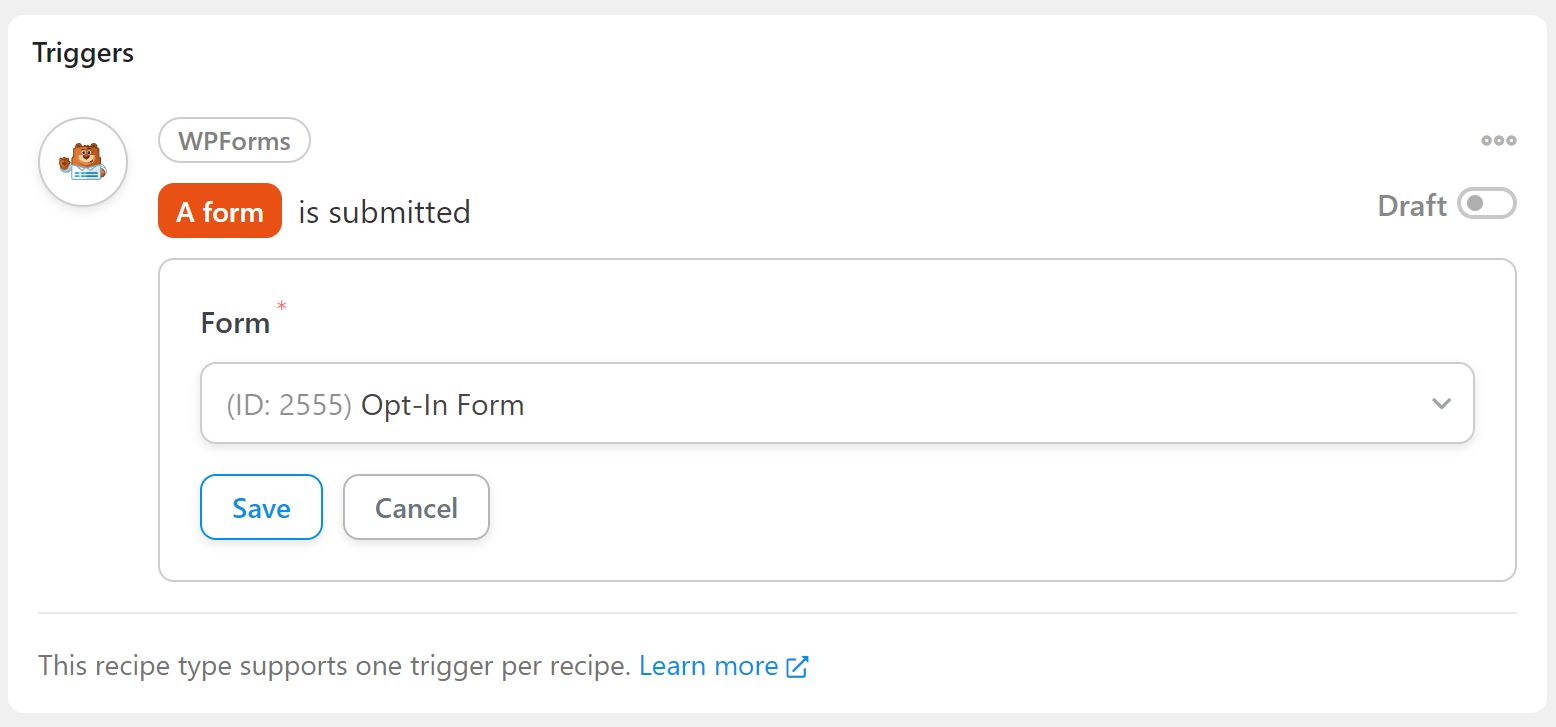
Guarda tu elección y asegúrate de que el estado del disparador esté configurado como En vivo.
Ahora pasemos a la parte de acción de la receta.
Paso 3: Configurar Advanced Coupons para añadir créditos de tienda
Desplázate hacia abajo hasta la sección Acciones de la página y busca la opción Advanced Coupons. Como mencionamos anteriormente, esta opción solo está disponible si estás usando Uncanny Automator Pro:
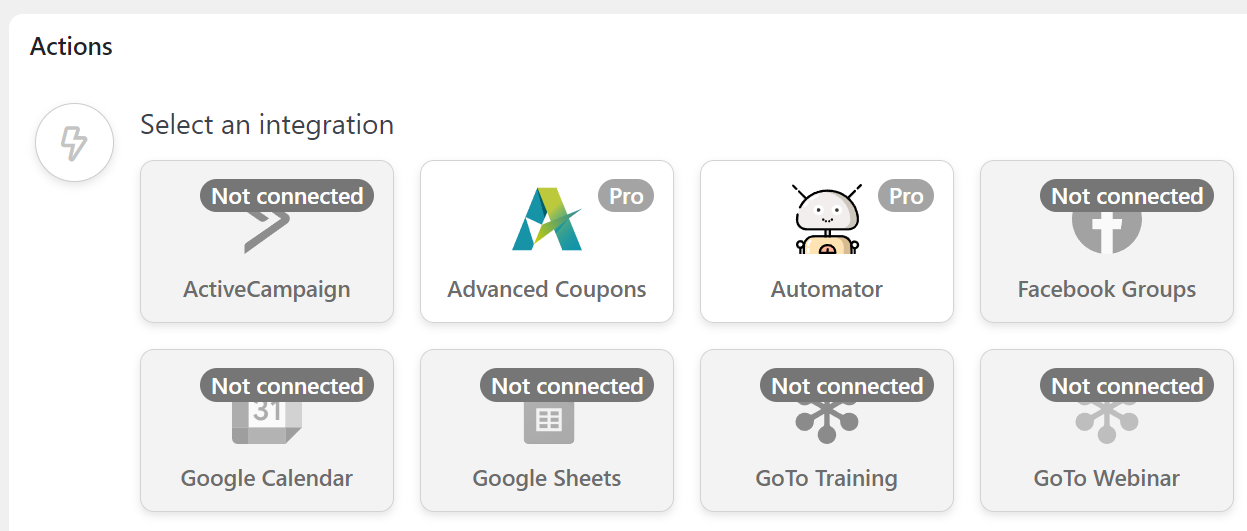
Después de seleccionar la acción, busca la opción que dice Añadir una cantidad específica de crédito de tienda a la cuenta del usuario. El plugin te informará que esta acción necesita una cuenta de usuario de WordPress para funcionar:
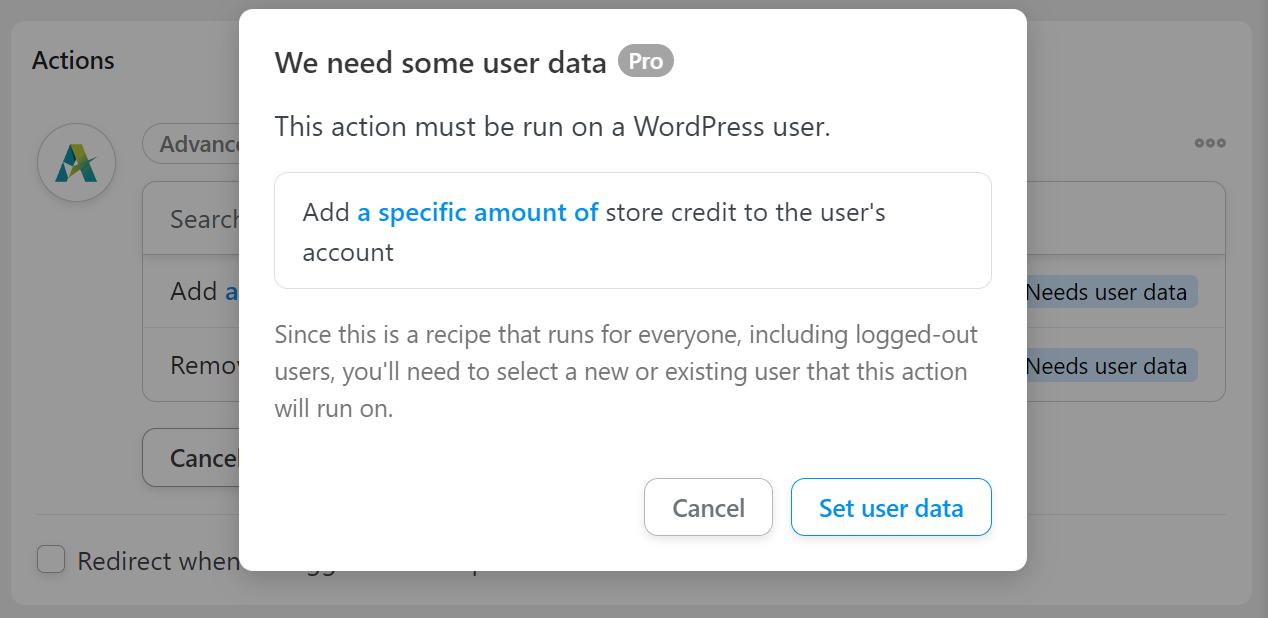
Haz clic en Establecer datos del usuario y Uncanny Automator te preguntará si deseas ejecutar la acción en usuarios existentes o nuevos. Vayamos con la opción Usuario existente , ya que también podemos usar el plugin para configurar qué sucede si un visitante completa el formulario de suscripción:
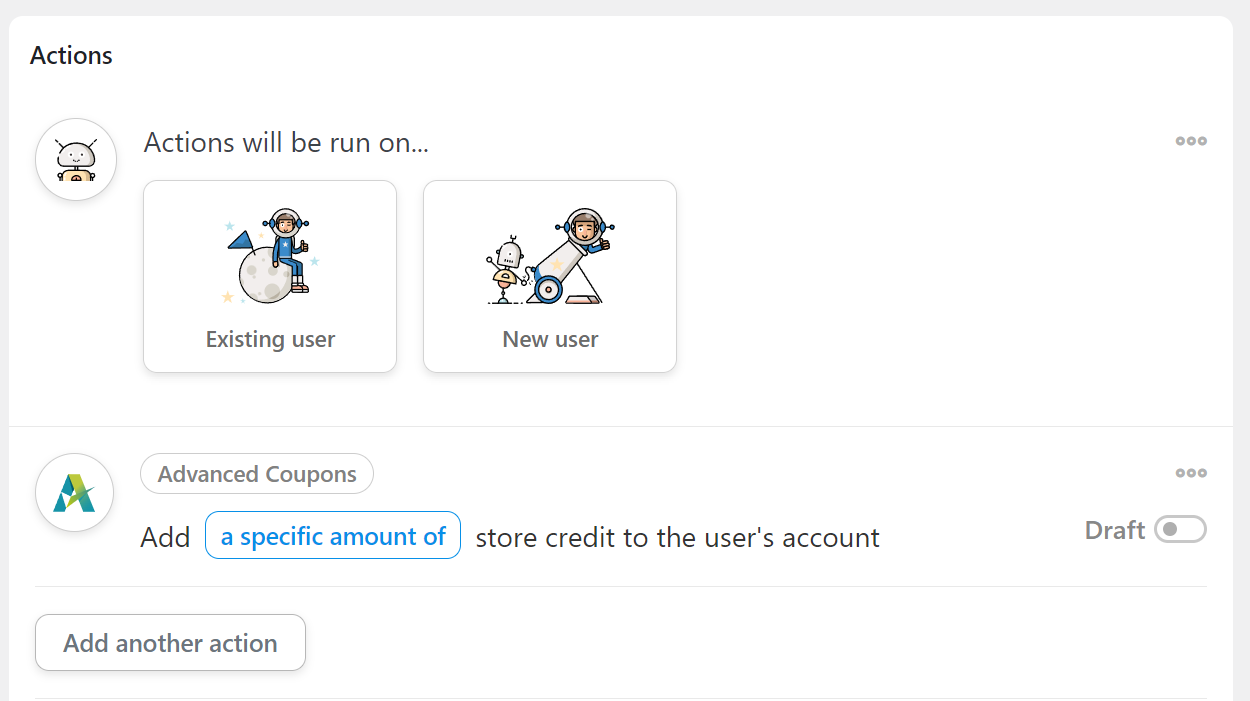
Selecciona la opción Email en Campo único y elige Crear nuevo usuario en Qué hacer si el usuario no existe. Esto le indica a WordPress que si el valor del correo electrónico no coincide con ningún usuario existente, debe crear una nueva cuenta. Esto es esencial porque no puedes asignar créditos de tienda a cuentas de invitados:
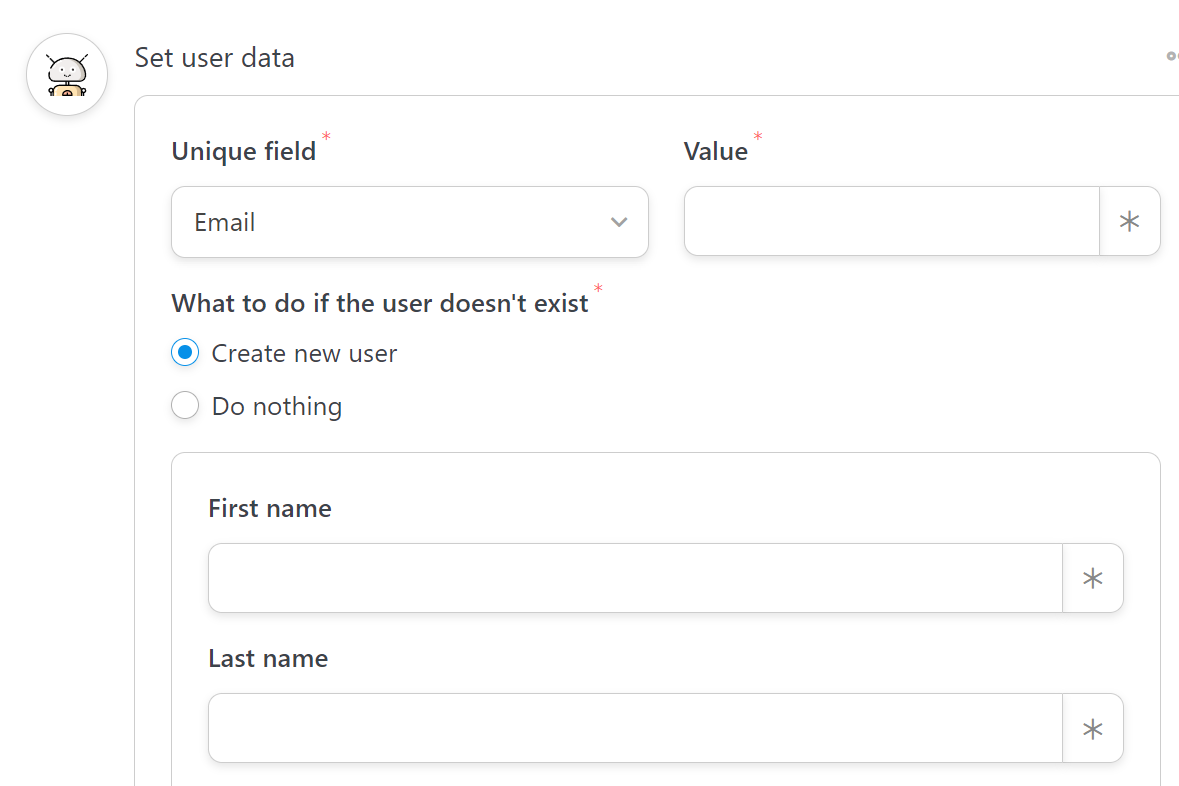
Configuración de los valores para cuentas nuevas
Lo último que necesitamos hacer es configurar los valores para estas nuevas cuentas.
Hay dos valores requeridos para crear una nueva cuenta de usuario, que son Email y Nombre de usuario. Selecciona el icono del asterisco junto al campo Email y busca el valor Formulario de suscripción > Email:
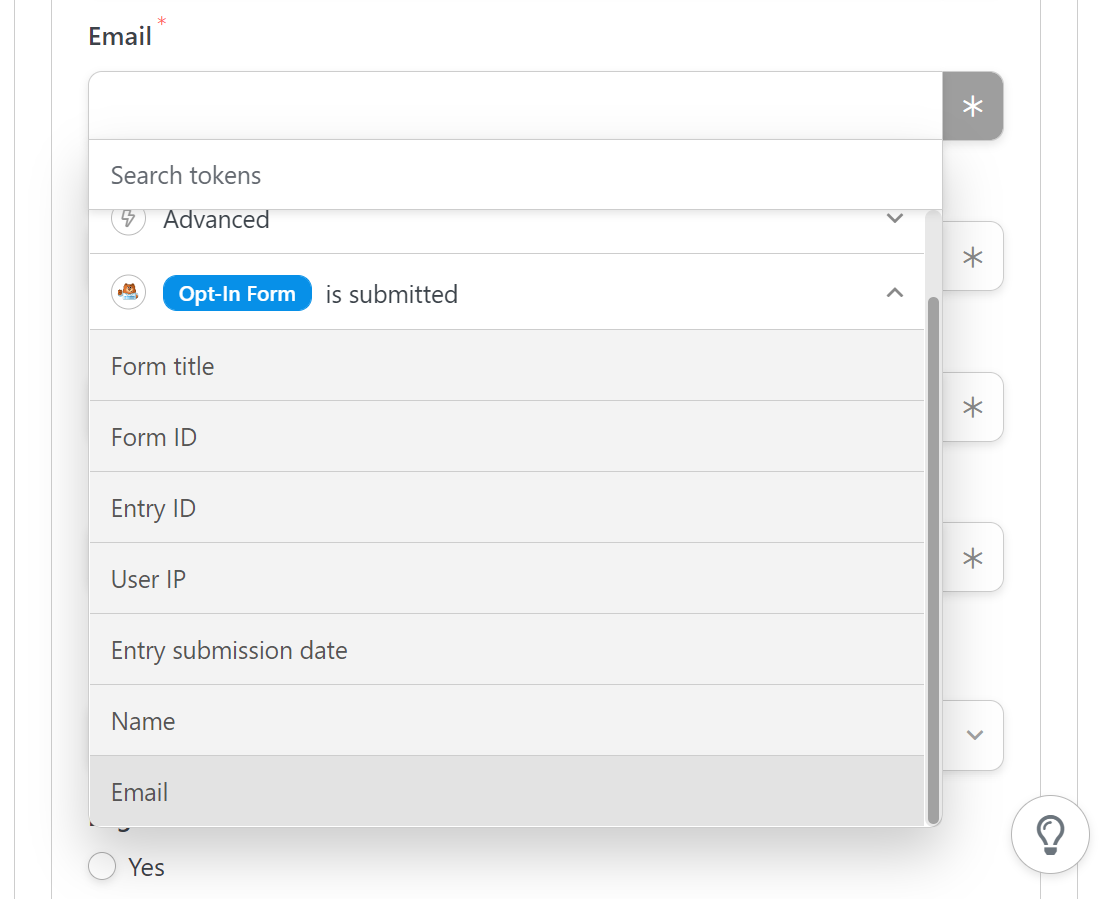
Repite el mismo proceso con el campo Nombre de usuario, pero selecciona el valor Formulario de suscripción > Nombre en su lugar. Finalmente, desplázate hasta la parte inferior de la sección y selecciona el rol que WordPress debe asignar a los nuevos usuarios. Dado que estamos utilizando WooCommerce, establece el rol en Cliente y guarda la configuración de la acción:
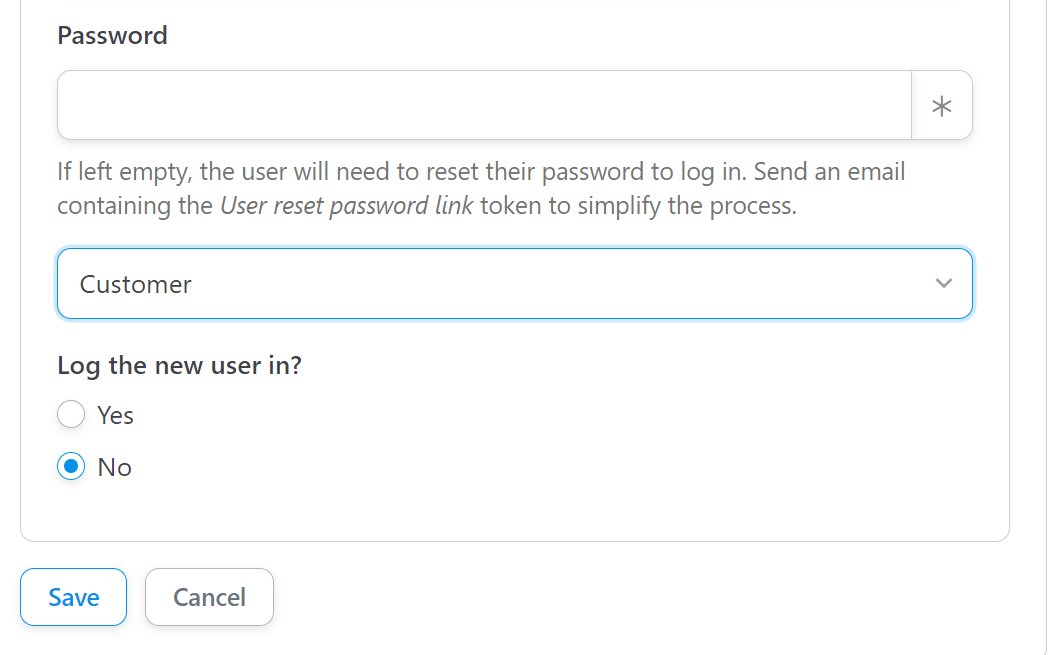
No estamos configurando contraseñas automáticas para esta integración porque eso puede generar vulnerabilidades de seguridad. En su lugar, es mejor dejar el campo Contraseña en blanco y hacer que los usuarios restablezcan sus contraseñas antes de iniciar sesión. Los usuarios recibirán correos electrónicos de confirmación cuando se suscriban y se registren, y restablecer la contraseña en WordPress es bastante sencillo.
Antes de guardar la receta, haz clic en la opción que dice una cantidad específica en Advanced Coupons para establecer cuánto crédito de tienda recibirán los usuarios:
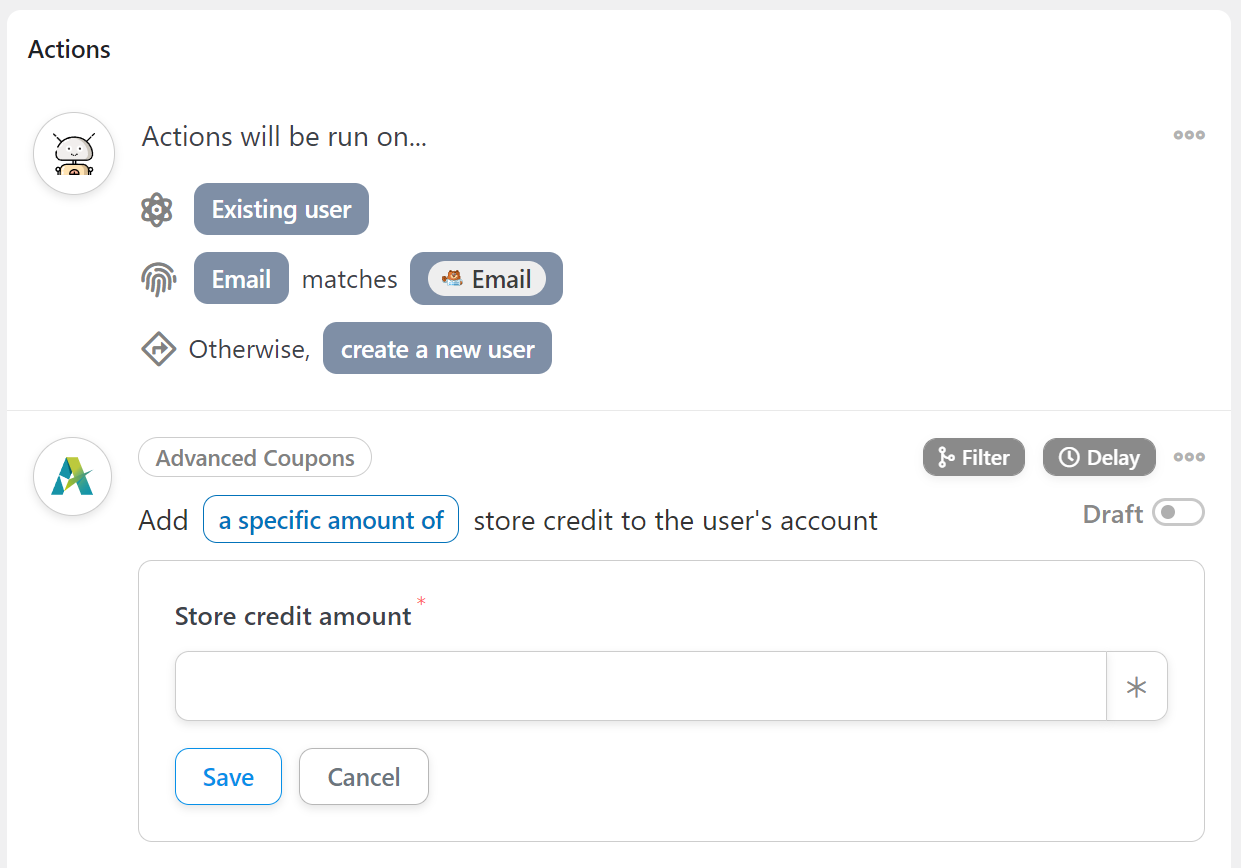
Guarda la configuración y eso es todo. Recuerda cambiar el estado de la receta de Borrador a activo y los nuevos suscriptores comenzarán a recibir crédito de tienda.
Conclusión
El marketing por correo electrónico opt-in es una forma fantástica de incentivar a los visitantes a registrarse en tu lista de correo y a realizar su primera compra. Más aún si aprovechas el crédito de tienda en el proceso. Una vez que un usuario realiza esa compra, es mucho más probable que regrese a tu tienda.
En otras palabras, una pequeña cantidad de crédito de tienda puede ser muy rentable en términos de ingresos a lo largo de la vida del cliente.
Si estás utilizando Uncanny Automator Pro y Advanced Coupons, puedes otorgar crédito de tienda de WooCommerce después de la suscripción por correo electrónico siguiendo tres pasos:
- Crea un formulario de marketing por correo electrónico opt-in.
- Configura el disparador de Uncanny Automator.
- Configura Advanced Coupons para añadir créditos de tienda.
¿Tienes alguna pregunta sobre cómo ofrecer crédito de tienda opt-in por correo electrónico en WooCommerce? ¡Hablemos de ellas en la sección de comentarios a continuación!



¡Definitivamente lo implementaré!
¡Genial, Fran! ¡A por ello!