

Los cupones son una forma fantástica de impulsar las ventas y mantener contentos a los clientes. Sin embargo, no puedes (o al menos no deberías) ofrecer cupones que nunca expiren. Si no estableces un tiempo de expiración para los cupones de WooCommerce, corres el riesgo de que los clientes abusen de las ofertas.
En este artículo, vamos a hablar sobre por qué deberías configurar tus cupones para que expiren en un momento específico. Luego te mostraremos cómo agregar un tiempo de expiración de cupones de WooCommerce usando Advanced Coupons.
Por qué deberías establecer tiempos de expiración para los cupones
Idealmente, la mayor cantidad posible de clientes usarán tus cupones – esa es la marca de una campaña exitosa. Sin embargo, debe haber algunas limitaciones de uso con respecto a los cupones. Si permites que los clientes reutilicen cupones sin límites, terminarás en números rojos.
Del mismo modo, si no estableces fechas de expiración para los cupones, puedes tener clientes usando códigos mucho después de que desees que termine la oferta. Si ofreces descuentos relacionados con días festivos u ocasiones especiales, también tiene sentido configurar los tiempos de expiración de los cupones de WooCommerce con anticipación.
Por defecto, WooCommerce te permite establecer fechas de expiración de cupones. Sin embargo, *solo* puedes establecer la fecha. Eso significa que si quieres configurar un cupón para que expire a una hora específica, estás de suerte:
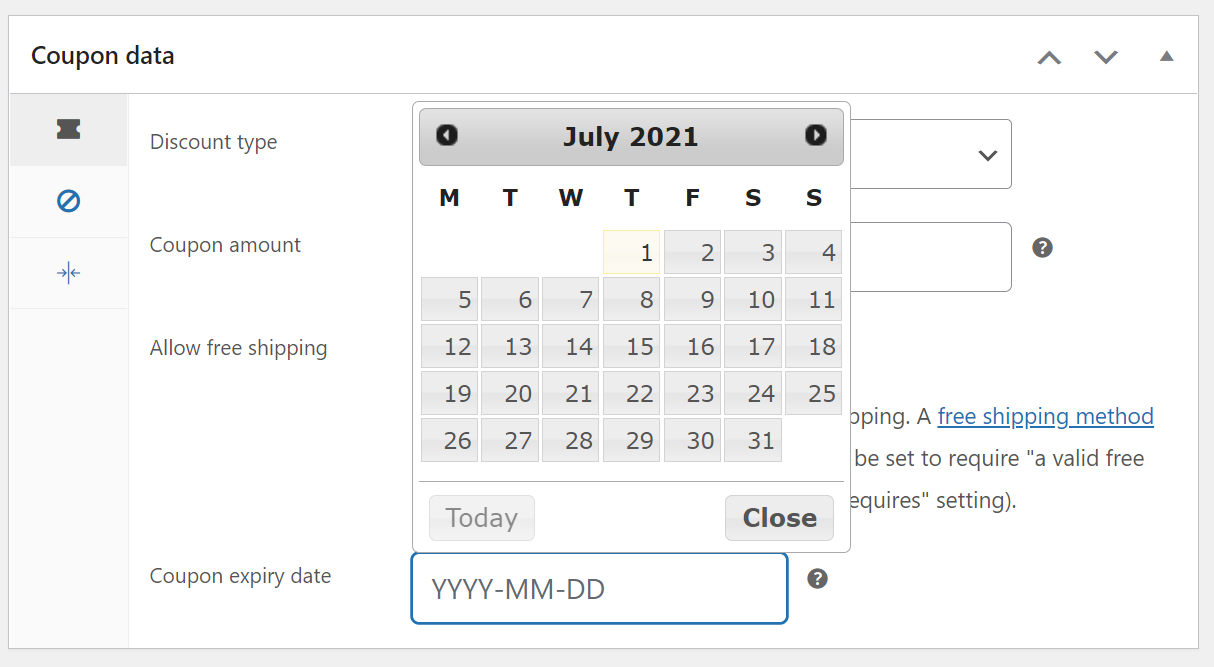
Además de las fechas de expiración, WooCommerce ofrece otras opciones cuando se trata de restricciones de uso de cupones. Por ejemplo, puedes configurar cupones para que solo funcionen si los clientes gastan más de X o menos de Y cantidad. También puedes establecer cupones para que excluyan artículos en oferta y crear ofertas que solo funcionen para productos específicos.
Todas esas son excelentes características, pero en general, el sistema de cupones de WooCommerce se queda un poco corto en cuanto a opciones de configuración. Ahí es donde entra Advanced Coupons.
Cómo establecer la fecha de caducidad de los cupones de WooCommerce
Si quieres poder establecer un tiempo de expiración de cupones de WooCommerce, necesitarás usar un plugin adicional, como Advanced Coupons. Con Advanced Coupons, puedes crear ofertas de descuento para casi cualquier escenario que puedas imaginar:

El plugin toma el sistema de cupones de WooCommerce y lo mejora en todos los sentidos posibles. Obtienes acceso a muchas más opciones de restricción de uso, incluidas funciones que te permiten limitar los cupones para que solo roles de usuario específicos puedan acceder a ellos.
Con Advanced Coupons, puedes crear cupones que se aplican con un clic y códigos que se aplican automáticamente. Además, puedes establecer límites de uso para los cupones, de modo que cada código solo funcione un número de veces antes de caducar.
Esa función puede ser especialmente útil si olvidas establecer una fecha de caducidad para un cupón de WooCommerce. Puedes establecer fechas de caducidad de cupones usando tanto la versión gratuita como la versión premium de Advanced Coupons. Eso significa que puedes descargar el plugin y seguir el tutorial con nosotros.
Paso 1: Crear un cupón nuevo
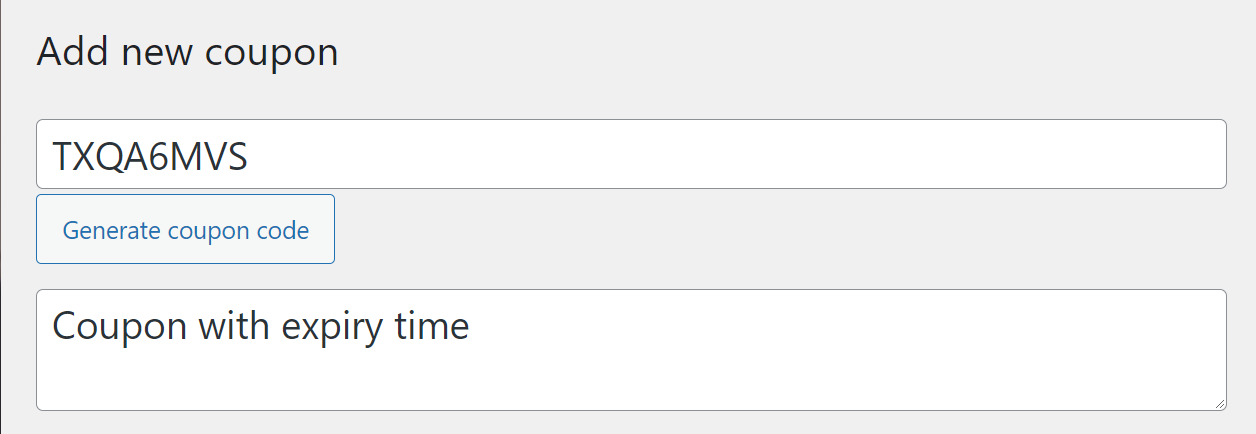
Para empezar, creemos un cupón nuevo. Ve a Cupones > Añadir nuevo y genera un código de cupón:
Ahora desplázate hacia abajo hasta la sección Datos del cupón y selecciona la pestaña Programador . Aquí puedes establecer fechas de inicio y caducidad específicas para el cupón, hasta el minuto:
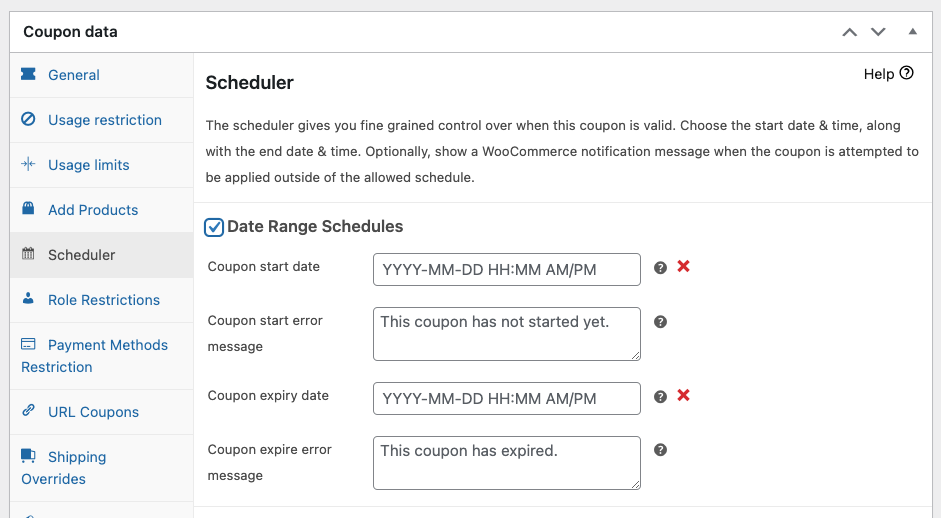
Ten en cuenta que la hora de caducidad del cupón de WooCommerce que establezcas se basará en la zona horaria de tu tienda. Eso significa que si quieres ofrecer promociones para regiones específicas, es posible que quieras comprobar su zona horaria y adaptar las fechas de caducidad de los cupones para esos clientes.
Paso 2: Añadir mensajes de error
Advanced Coupons también te permite añadir mensajes de error para tus cupones en caso de que los clientes intenten usarlos fuera de su período de validez:
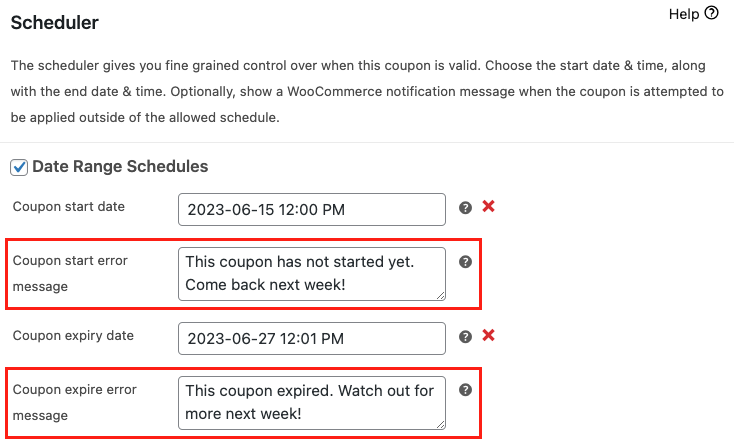
Puedes introducir los mensajes de error que desees, pero te recomendamos que sean descriptivos. De esta manera, los usuarios sabrán por qué los cupones no funcionan y no asumirán que hay un problema con tu tienda.
Paso 3: Establecer programaciones de día y hora para los cupones
Finalmente, si tienes un día y hora concretos en mente, Advanced Coupons te permite configurar fácilmente una programación de cupón específica por día/hora. Esta función resulta especialmente útil cuando deseas realizar promociones adaptadas a días específicos, como rebajas relámpago los martes, por ejemplo.
Para utilizar esta función, simplemente desplázate hacia abajo hasta la pestaña del programador y marca la casilla etiquetada “Programaciones de día/hora”. Esto te da acceso a los diferentes días de la semana, permitiéndote elegir cuándo debe estar activo tu cupón cada día:
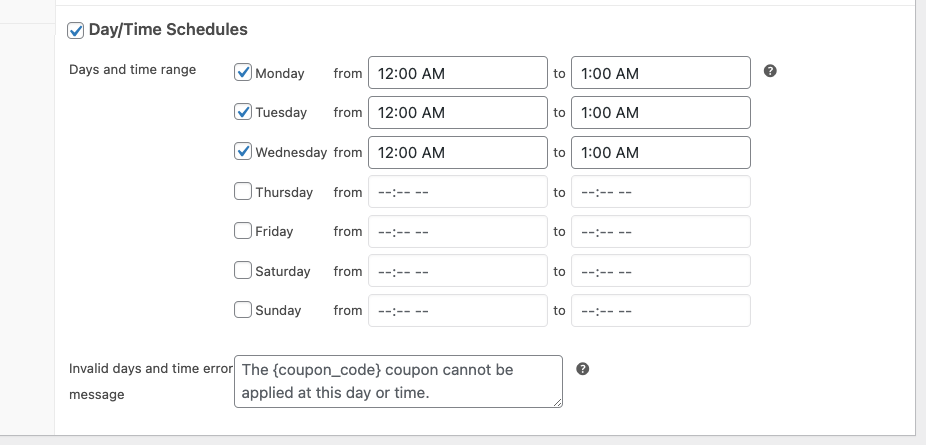
Si los clientes intentan canjear el cupón durante fechas u horas en las que no es válido, tienes la opción de mostrar un mensaje de error. Esto sirve como una forma útil de guiar a los clientes al momento correcto en que la promoción está realmente activa.
Conclusión
A todo el mundo le encantan los cupones. Sin embargo, los cupones pueden ser un arma de doble filo. Si ofreces cupones sin límites de uso ni fechas de caducidad, algunos clientes se aprovecharán de ellos. En última instancia, eso puede afectar a tus beneficios y hacer que evites usar cupones en el futuro.
De forma nativa, WooCommerce ofrece varias funciones que te permiten limitar el uso de cupones. Sin embargo, puedes hacerlo mucho mejor si usas Advanced Coupons. Con Advanced Coupons, podrás establecer tiempos de caducidad de cupones de WooCommerce en 3 sencillos pasos:
- Crear un cupón nuevo
- Añadir mensajes de error
- Establecer programaciones de días y horas para los cupones
¿Tienes alguna pregunta sobre cómo establecer los tiempos de caducidad de los cupones de WooCommerce? ¡Hablemos de ellas en la sección de comentarios!


