


Cuando valoras la seguridad, compartir datos de tu tienda de comercio electrónico puede ser complicado. Sin embargo, si estás considerando usar WooCommerce Google Sheets, entonces estás en el camino correcto. Con esta aplicación, puedes enviar datos específicos sobre tus ventas de WooCommerce a casi cualquier persona de forma segura y sencilla.
Afortunadamente, divulgar información de ventas puede ser rápido y fácil, siempre que tengas las herramientas adecuadas. Al usar el Uncanny Automator Plugin para vincular WooCommerce y Google Sheets, podrás generar muchas hojas de cálculo compartibles en un instante.
En esta publicación, cubriremos algunos beneficios de usar WooCommerce Google Sheets. Luego, te enseñaremos cómo puedes enviar tus datos de ventas a una hoja de cálculo en cinco sencillos pasos. ¡Empecemos!
Los beneficios de usar WooCommerce Google Sheets
Google Workspace (anteriormente G Suite) cuenta con más de 2 mil millones de usuarios activos mensuales. Por lo tanto, es probable que hayas utilizado alguna de sus aplicaciones, como Google Drive, Gmail o Google Sheets:
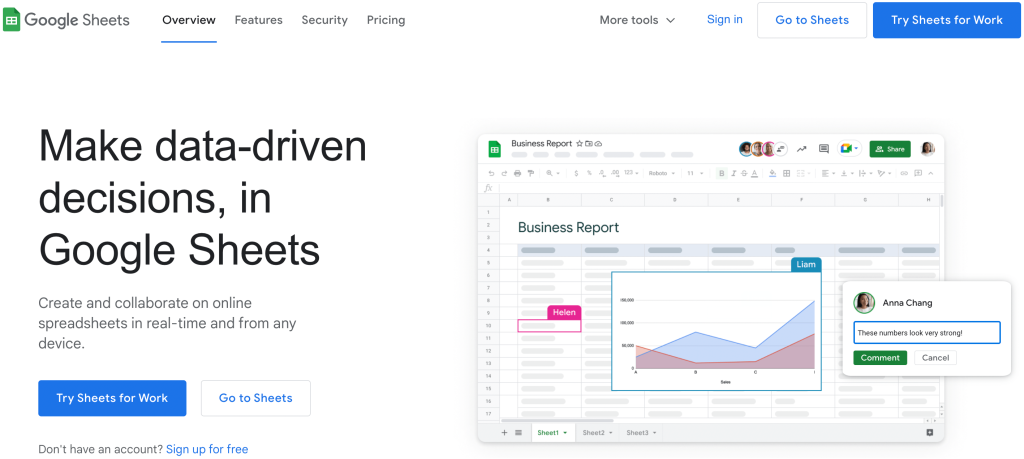
Si aún no has usado Google Sheets (quizás estás más acostumbrado a Microsoft Excel), no hay problema. Puedes convertir fácilmente una hoja de cálculo de Google Sheets a tu formato preferido.
Una gran ventaja de esta aplicación es que puedes usarla en conjunto con tu tienda de comercio electrónico para crear WooCommerce Google Sheets. Esto te permitirá rastrear tus conversiones más fácilmente.
Hay otras formas en las que puedes beneficiarte de esta combinación de herramientas. Por ejemplo, puedes:
- Compartir datos fácilmente. Si no trabajas solo, es probable que desees que otros miembros calificados del equipo colaboren en el análisis. Google Sheets facilita la colaboración en equipo y hace que sea muy fácil compartir información con otros.
- Soportar la seguridad. Cuando invitas a miembros del equipo a colaborar usando Google Sheets, también estás tomando una decisión acertada para la seguridad. Esto reduce el número de personas que tienen las credenciales de administrador de WP para tu tienda WooCommerce y, por lo tanto, mantiene tu sitio más seguro.
- Organizar tus ventas. Con un filtrado simple, puedes ordenar fácilmente tus datos de ventas por diferentes factores. Algunas opciones populares son: por producto, por precio, o incluso por cupones.
- Impulsa tus conversiones. Al rastrear lo que funciona y lo que no, es posible que puedas optimizar tu embudo de ventas. Esto tiene el potencial de aumentar tus ingresos.
La conclusión es que usar Google Sheets con WooCommerce abre un sinfín de oportunidades para la colaboración creativa y el seguimiento sofisticado de datos. Todo esto tiene el potencial de mejorar cada faceta de tu negocio de comercio electrónico.
Cómo crear hojas de cálculo de Google para WooCommerce (en 6 pasos)
Paso 1: Configura tu tienda online con WooCommerce
Por si aún no lo has hecho, el primer paso que deberás dar es construir tu tienda online con WooCommerce. Para ello, ve a tu panel de WordPress y navega a Plugins > Añadir nuevo. Luego, utiliza la función de búsqueda para encontrar el plugin de WooCommerce:
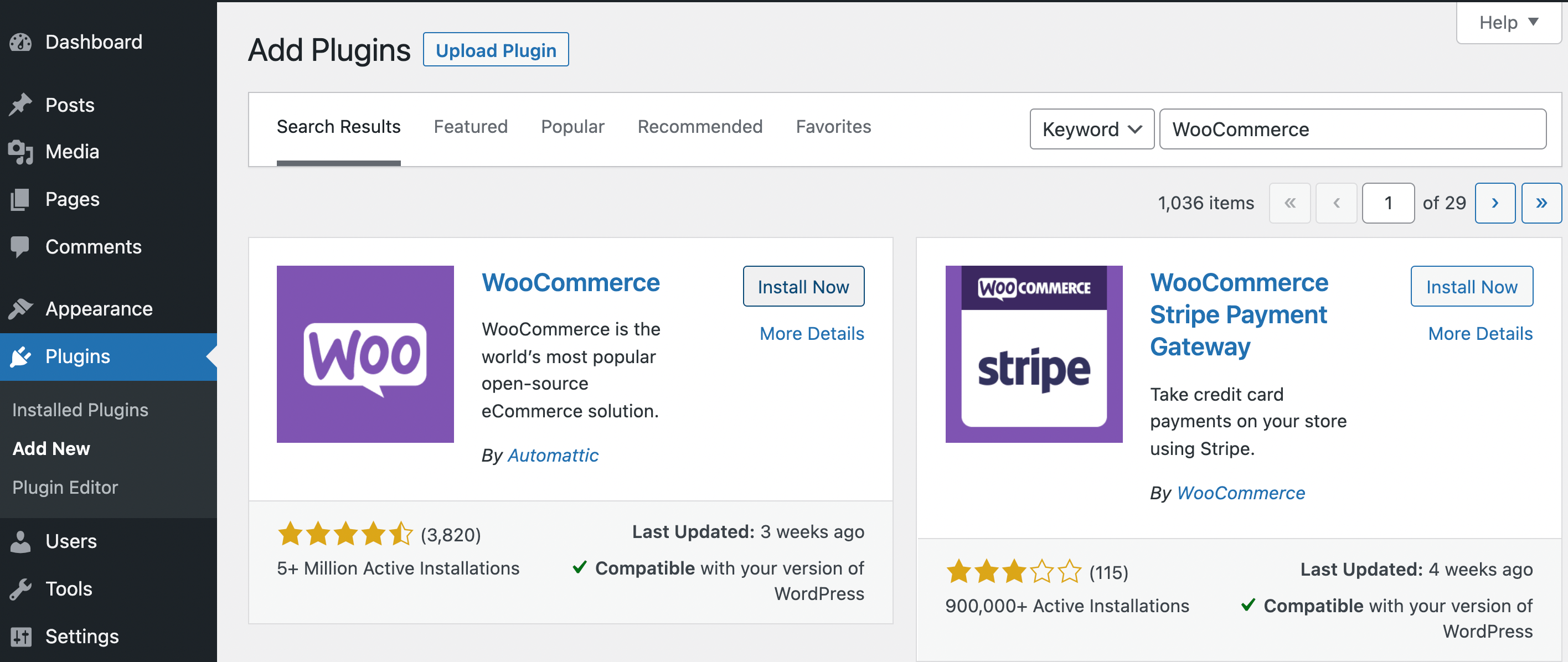
Cuando lo localices, haz clic en Instalar ahora. El proceso puede tardar un momento en completarse. Una vez hecho, haz clic en Activar. A continuación, podrás ver tu nueva instalación en la página de Plugins:
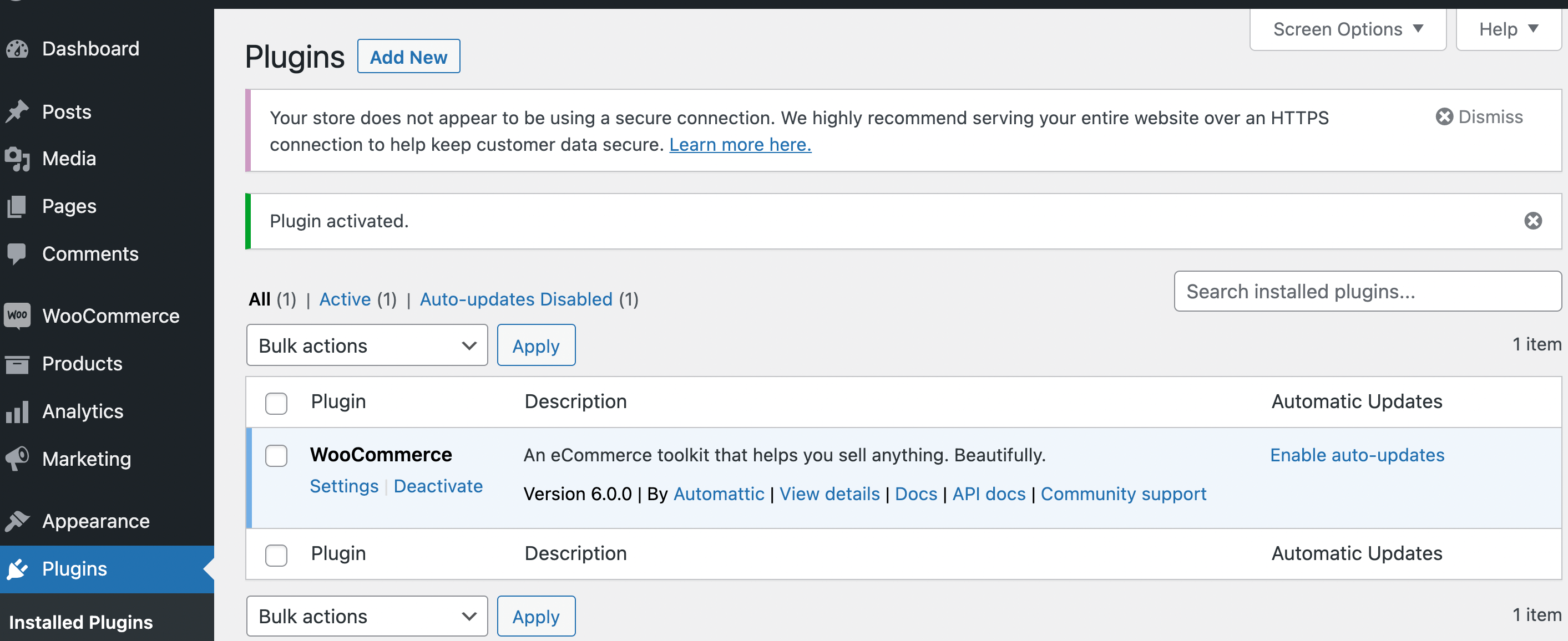
Ahora, haz clic en WooCommerce en el menú de la izquierda:
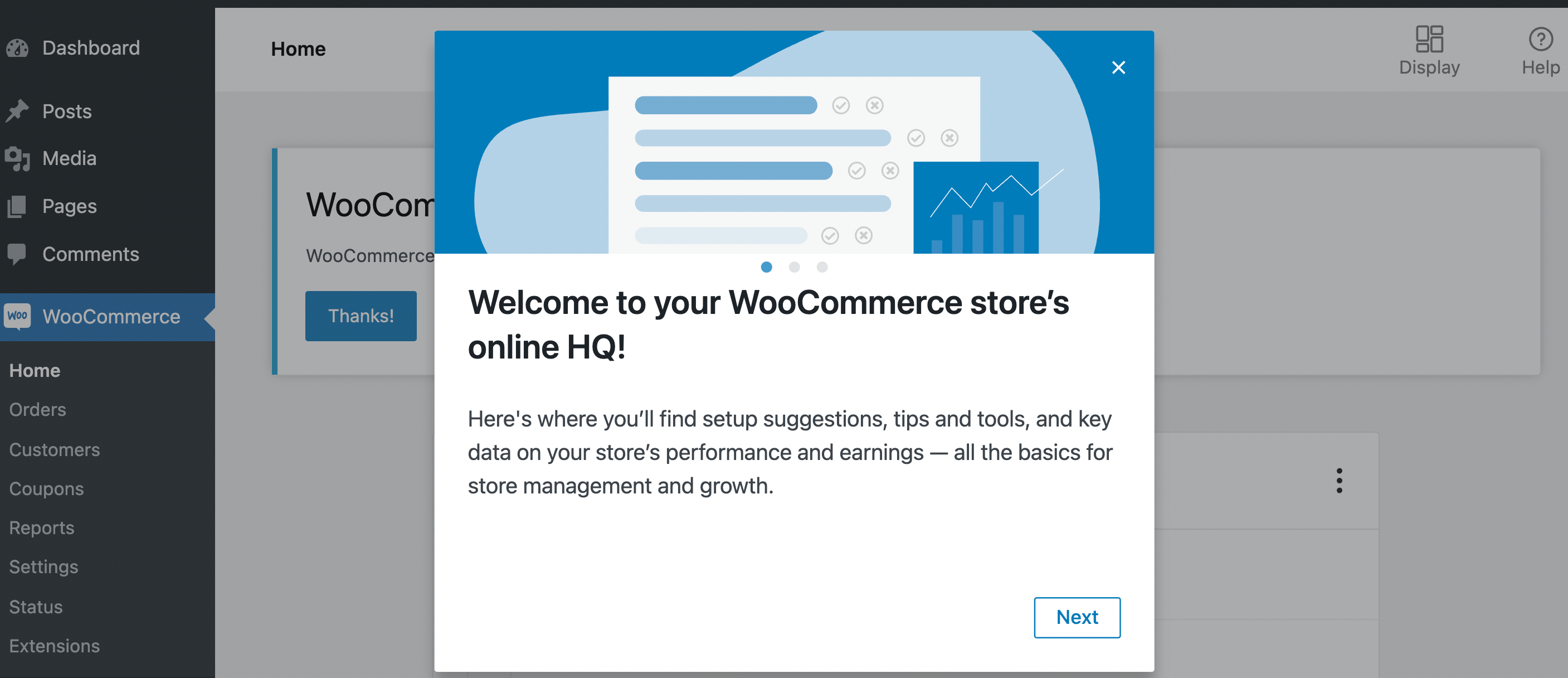
Aquí verás una página de bienvenida que te introducirá a los fundamentos de una tienda WooCommerce. Una vez que hagas clic en estos mensajes, se te pedirá que continúes con las instrucciones de configuración adicionales:
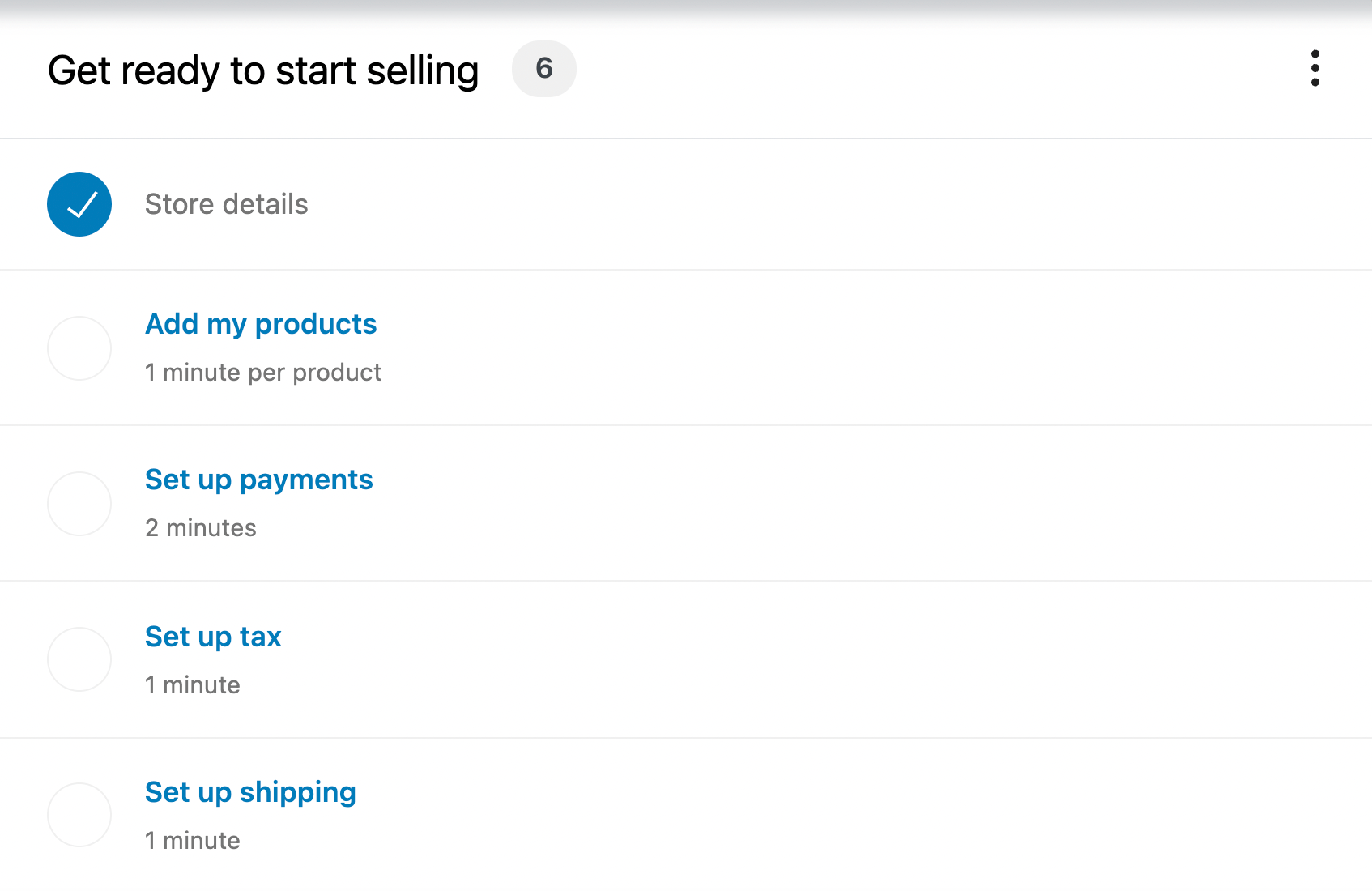
Establecer el marco completo para tu sitio de comercio electrónico puede llevar tiempo, especialmente si nunca lo has hecho antes. Por lo tanto, es posible que desees consultar una guía sobre cómo iniciar una tienda online. Cuando hayas terminado, puedes continuar con el siguiente paso.
Paso 2: Crea una cuenta de Google y una hoja de cálculo de Google Sheets
Afortunadamente, este paso debería ser rápido. De hecho, es posible que incluso puedas omitir la primera mitad. Si ya usas alguna de las aplicaciones de Google Workspace, como Google Drive o Gmail, entonces probablemente ya tengas una Cuenta de Google.
Si no es así, deberás navegar a la página de Cuentas de Google y hacer clic en Crear cuenta. Esto te llevará al formulario de registro:
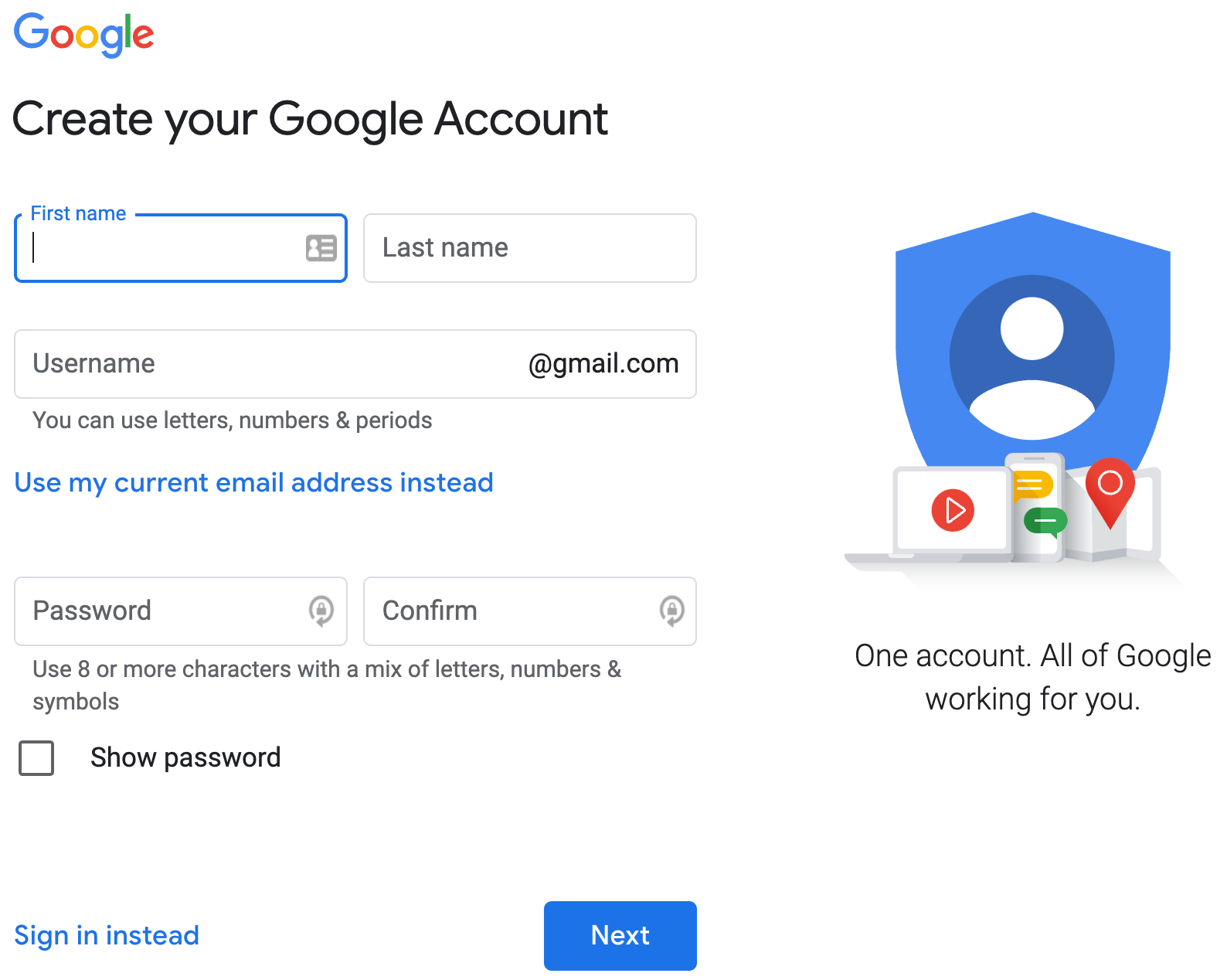
Simplemente completa el formulario con tu información personal. Ten en cuenta que si no deseas crear una cuenta de correo electrónico de Gmail, puedes seleccionar Usar mi dirección de correo electrónico actual en su lugar.
Una vez que hayas tomado tu decisión, haz clic en Siguiente y completa los pasos apropiados. Cuando termines, podrás usar cualquiera de las aplicaciones de Google, incluidas Google Sheets.
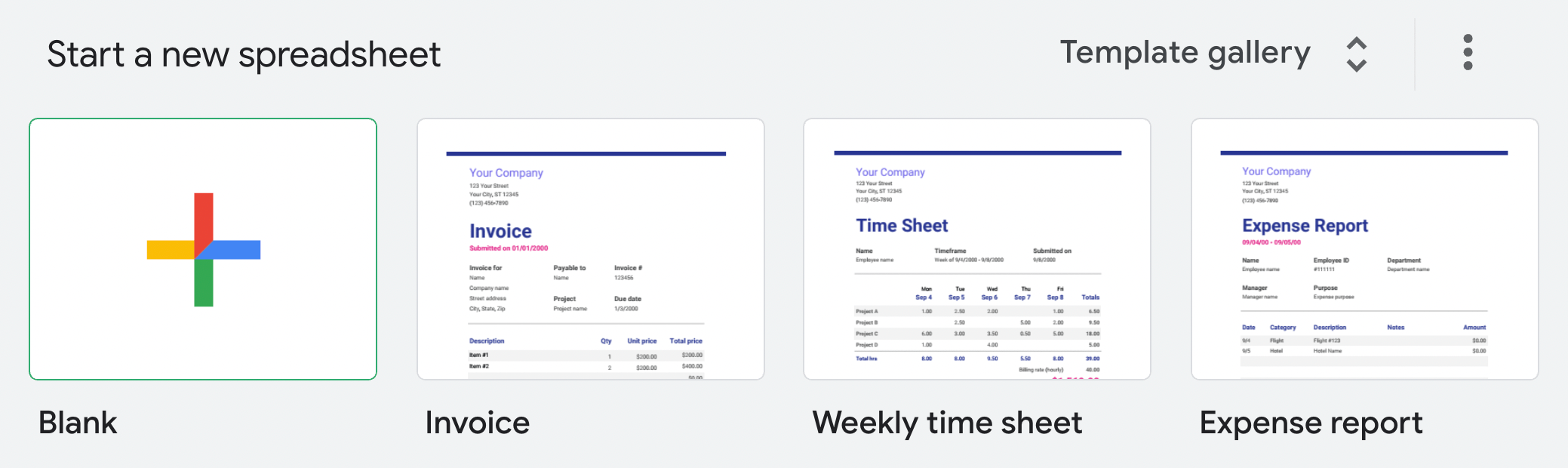
Ahora, querrás crear una hoja de cálculo para usar más tarde. Simplemente navega al sitio web de Google Sheets y selecciona una nueva hoja en blanco:
Aquí, dale a tu nueva Hoja de Google un nombre apropiado. Hemos elegido "Tienda WooCommerce":
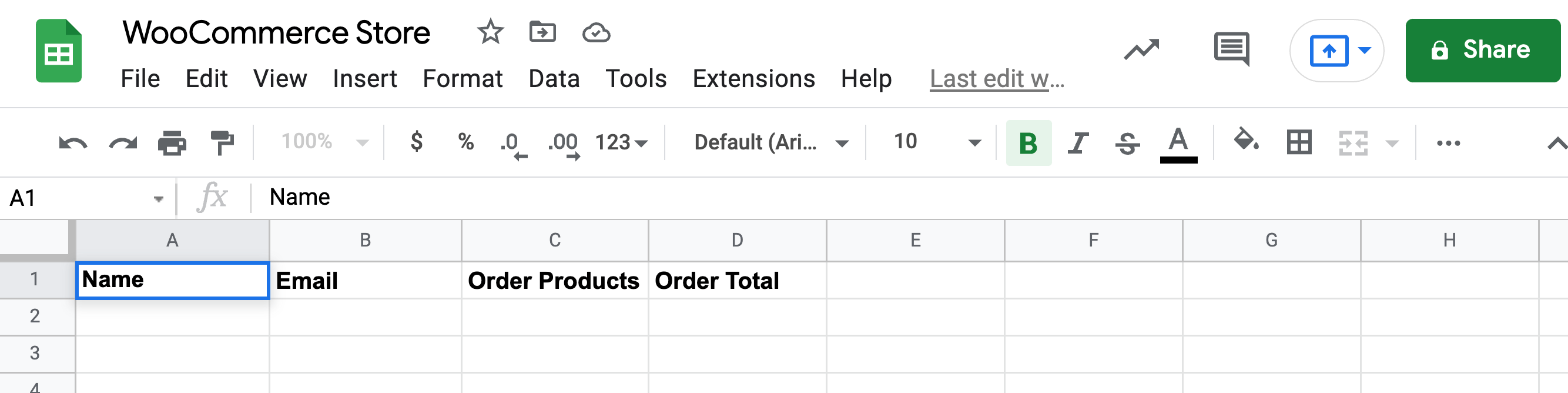
A continuación, puedes empezar a añadir columnas para la información que deseas exportar de tu tienda.
Sin embargo, querrás asegurarte de que el título de cada columna coincida exactamente con un punto de datos de WooCommerce que exportarás más adelante.
Paso 3: Instalar el plugin Uncanny Automator
En este punto, tus dos herramientas fundamentales están listas. Sin embargo, todavía necesitas una forma de enlazarlas.
Ahí es donde entra el plugin Uncanny Automator. Esta es una de las muchas herramientas de automatización potentes que puedes usar para mejorar tu tienda online. Te permite crear flujos de trabajo simplificados a través de integraciones con docenas de otros plugins y aplicaciones:

Para empezar, haz clic en Conseguir Automator ahora para poder elegir tu plan. Deberás seleccionar las opciones Pro, Business o Unlimited.
Si no estás seguro de querer hacer la inversión todavía, puedes probar el plugin Uncanny Automator de forma gratuita. Sin embargo, la versión gratuita solo estará disponible durante un tiempo limitado.
Además, cuando te quedes sin créditos, tendrás que elegir un plan de pago. Es más, si no te suscribes a un plan de pago, no podrás completar el proceso descrito en este tutorial.
Una vez que hayas tomado tu decisión, puedes navegar a tu panel de WP e instalar este plugin como lo harías normalmente. Luego, ve a Automator en tu menú de la izquierda y sigue los pasos para conectar tu sitio:
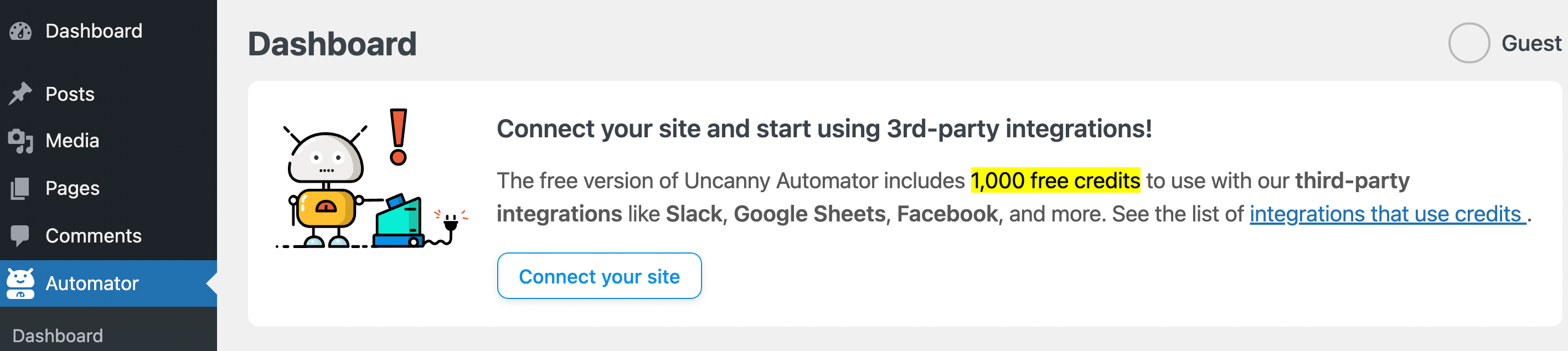
Si elegiste no comprometerte con un plan de pago, asegúrate de seguir las indicaciones para proceder con la opción gratuita. ¡Ahora, estás listo para el siguiente paso!
Paso 4: Conectar tu cuenta de Google a Uncanny Automator
Actualmente, tienes todas las herramientas que necesitas para crear WooCommerce Google Sheets. Sin embargo, todavía tienes algunos pasos más que dar.
A continuación, necesitarás conectar tu cuenta de Google al plugin Uncanny Automator. Para ello, navega a Automator > Ajustes > Google:
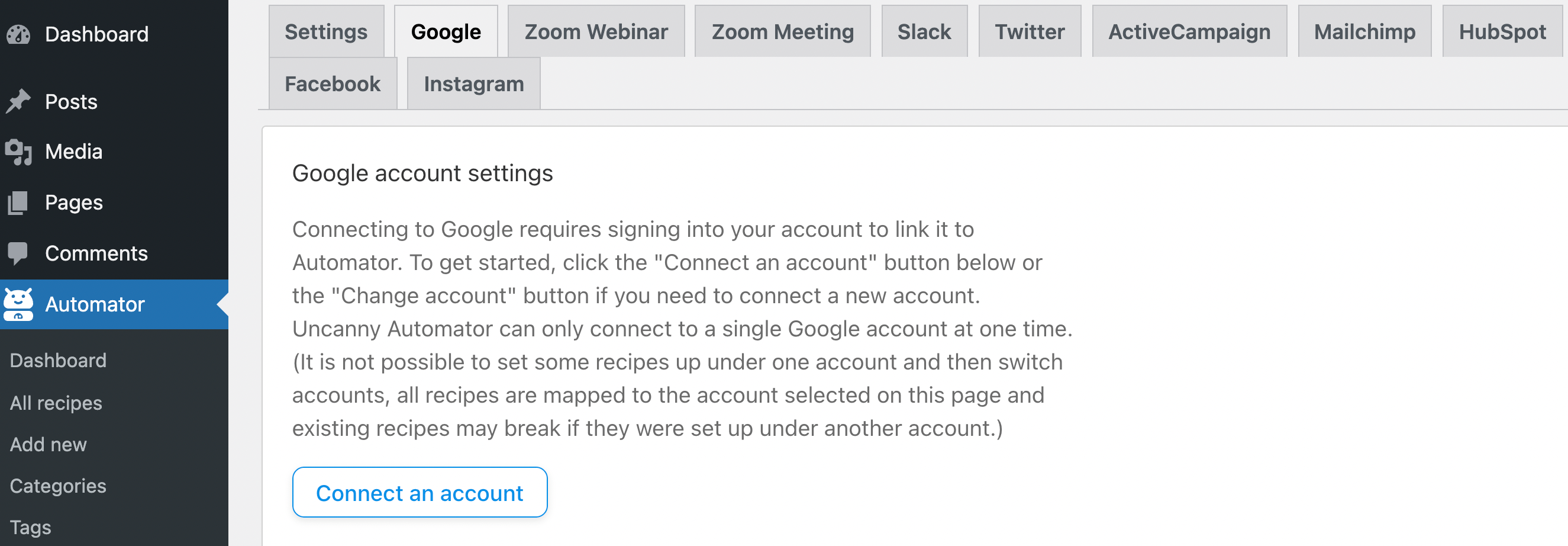
Haz clic en Conectar una cuenta. La siguiente página te pedirá que elijas una cuenta de Google de una lista de cuentas asociadas al dispositivo que estás utilizando.
Asegúrate de vincular la cuenta que deseas utilizar para tu tienda. A continuación, deberás seleccionar el nivel de acceso que deseas otorgar al plugin Uncanny Automator:
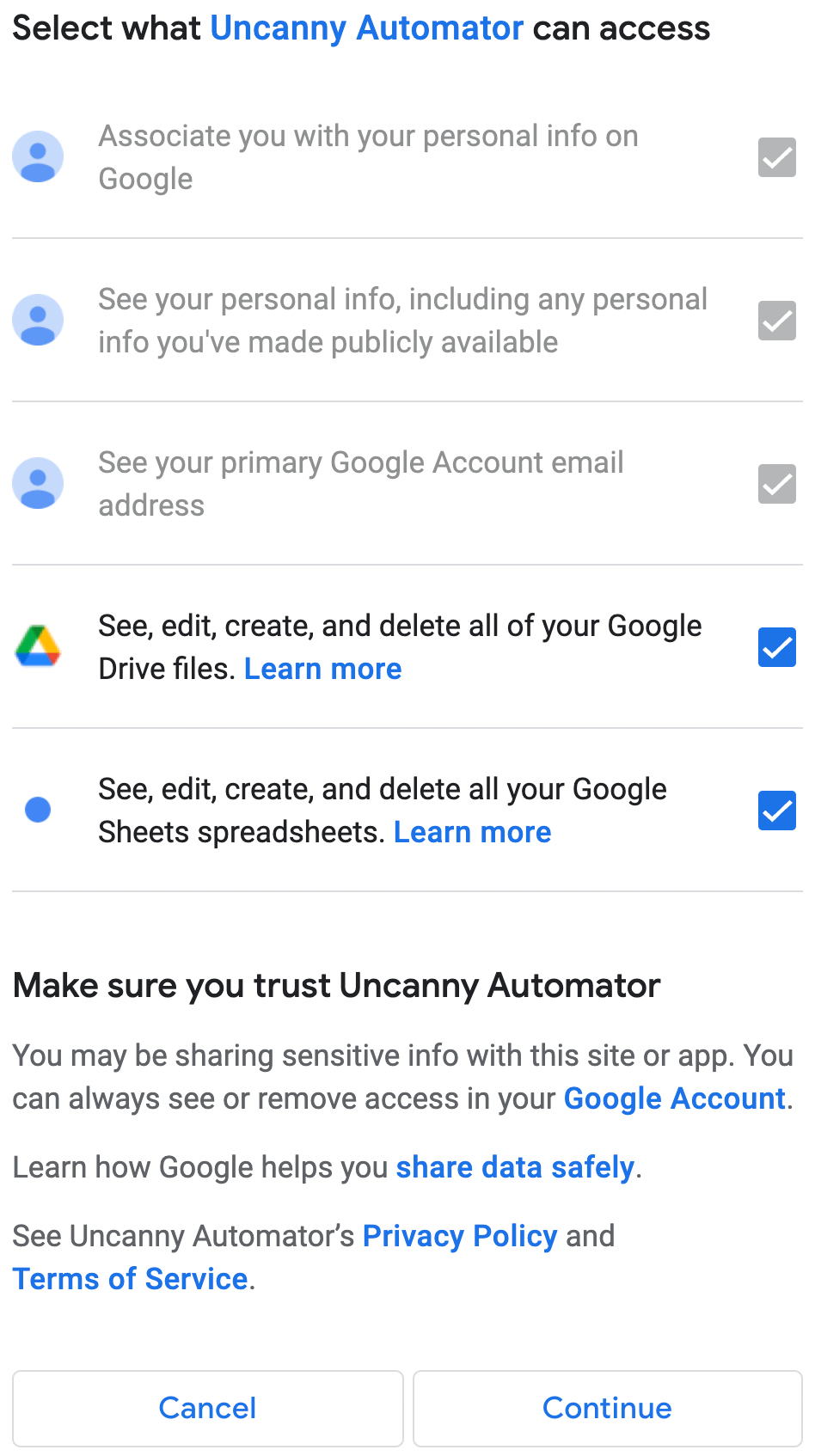
Aquí, asegúrate de marcar las casillas que permiten el acceso a Google Drive y Google Sheets. Luego, haz clic en Continuar. Finalmente, serás devuelto a la pestaña de Google en tus ajustes de Automator. Aquí deberías ver que la aplicación se ha conectado correctamente.
Paso 5: Vincular tu tienda WooCommerce a Google Sheets
Con todos tus elementos esenciales configurados, ahora estás listo para vincular tu tienda WooCommerce a la hoja de cálculo de Google Sheets que creaste anteriormente. Sin embargo, primero necesitarás conocer información esencial sobre el plugin Uncanny Automator.
Uncanny Automator utiliza "recetas" para configurar tus flujos de trabajo de automatización personalizados. Cada receta tiene dos componentes fundamentales: el disparador y la acción. El primero es lo que pone en marcha tu receta. El segundo es la función que lleva a cabo por ti.
En resumen, tu receta expone las instrucciones para la acción automática deseada. Ahora, repasemos los pasos para crear una receta útil.
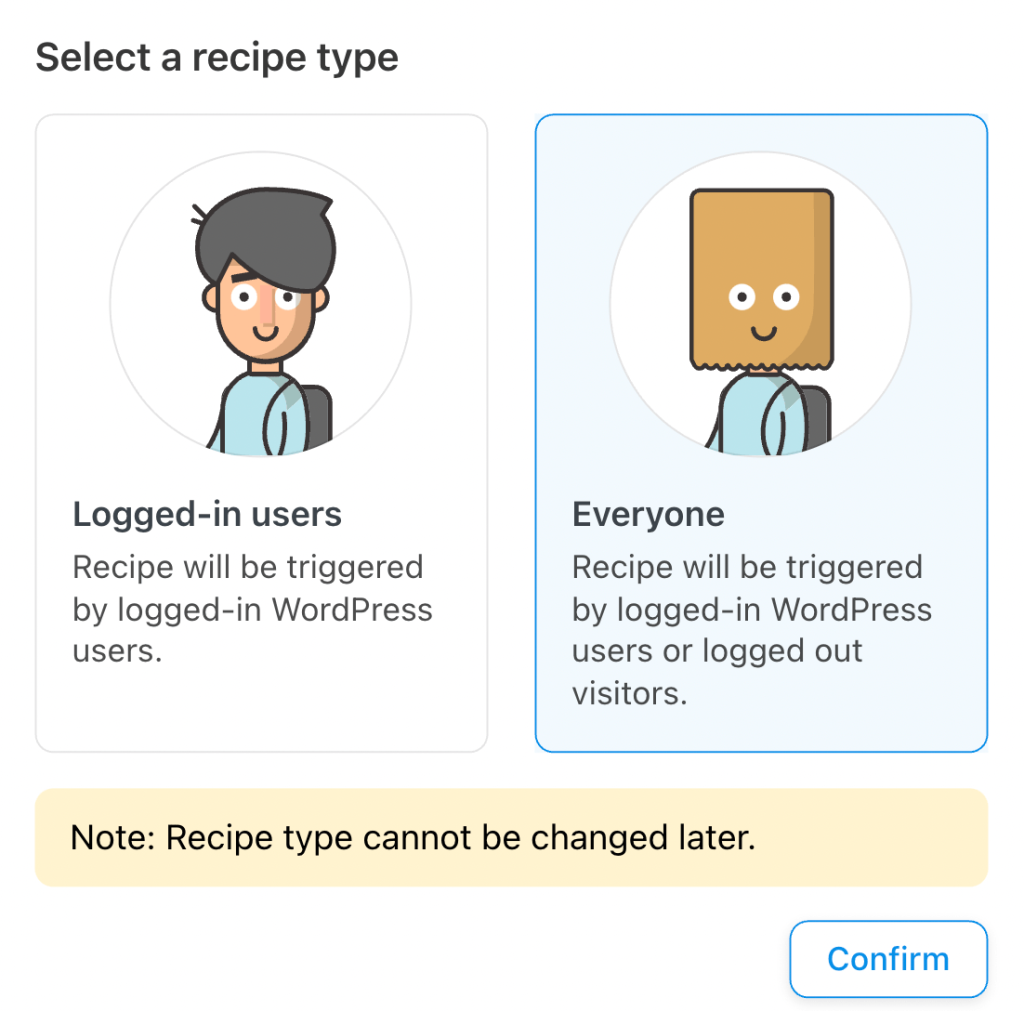
Primero, ve a Automator > Añadir nuevo. A continuación, querrás Seleccionar un tipo de receta:
Paso 6: Configurar la receta
Teniendo en cuenta tu objetivo final, querrás seleccionar Todos aquí. Esto se debe a que es probable que los clientes de tu tienda de comercio electrónico no hayan iniciado sesión en WordPress cuando realicen una compra. Una vez que hayas hecho tu selección, haz clic en Confirmar.
En esta página, querrás crear un título para tu receta, como "WooCommerce Google Sheets". Luego, en Disparador, haz clic en WooCommerce:
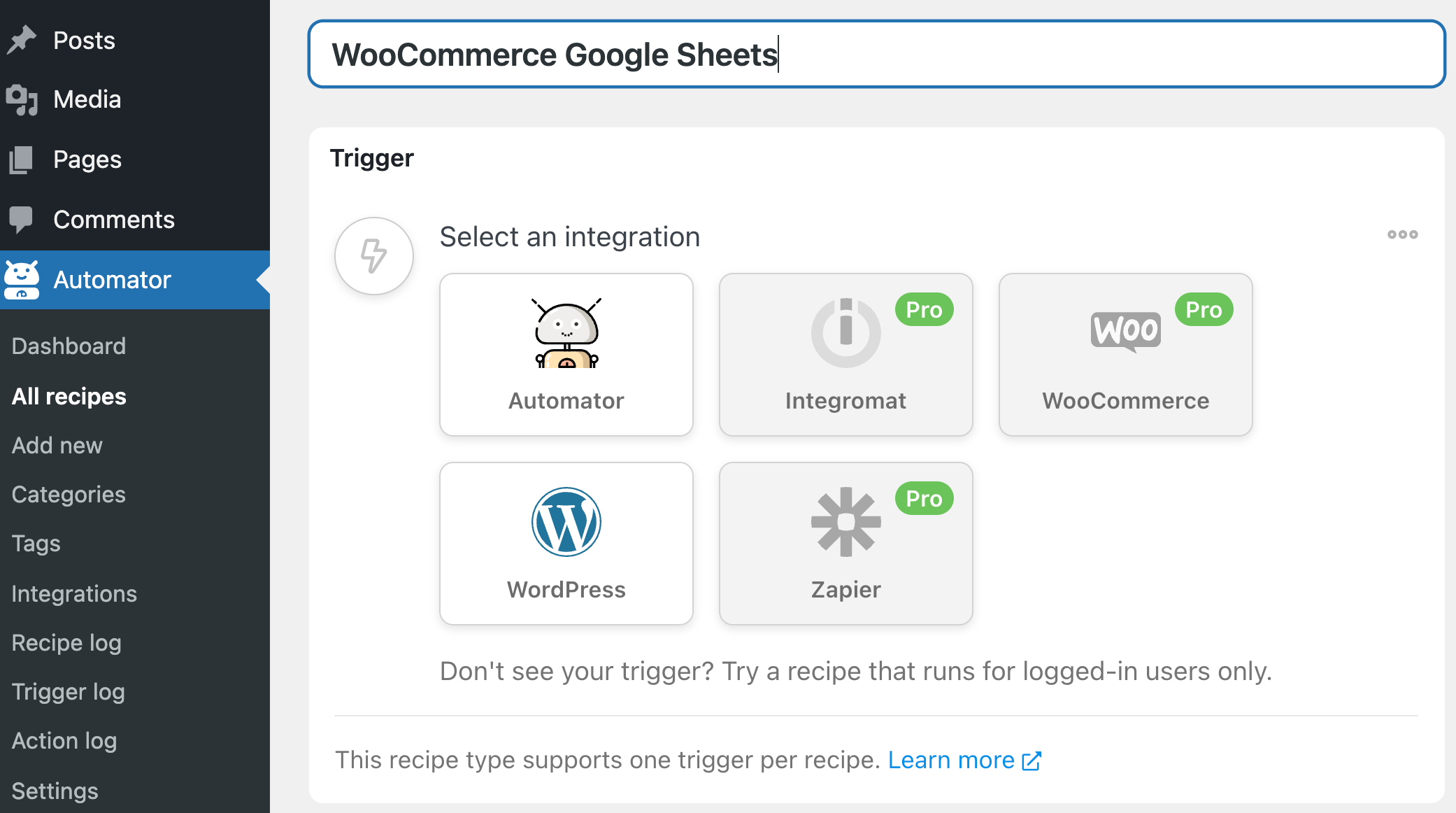
A continuación, se te pedirá que elijas una condición de disparador. Aquí es donde puedes definir con mayor precisión qué tipo de datos de ventas te gustaría enviar a tus Hojas de cálculo de Google.
Cuando hayas terminado, asegúrate de seleccionar Completado en el menú desplegable posterior.
Luego, haz clic en Guardar. Después de esto, podrás ser aún más específico con respecto a la información de ventas que deseas enviar a tu hoja de cálculo. Ahora, querrás pasar a la sección Acciones.
Simplemente haz clic en Acciones y aparecerá el menú de integraciones:
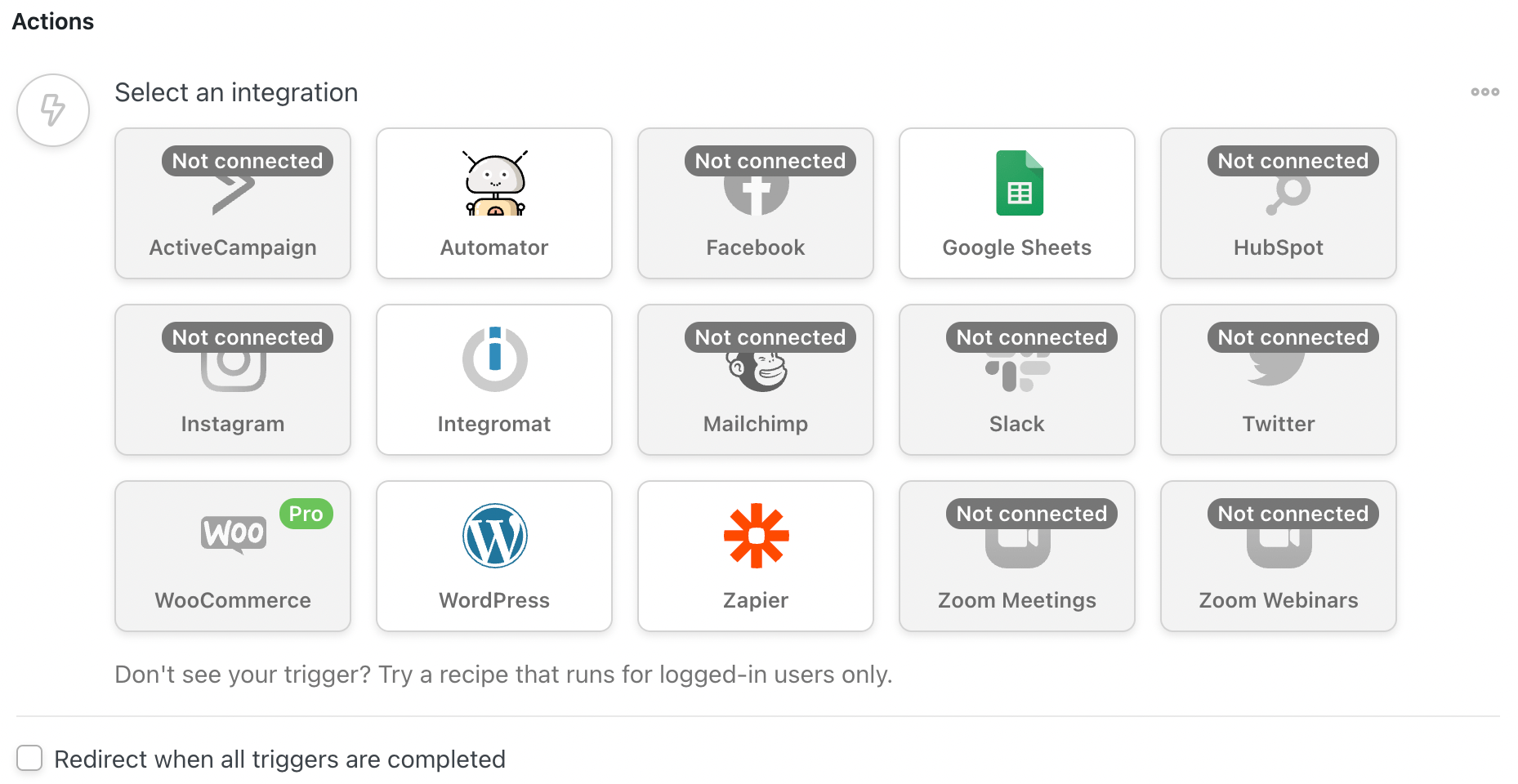
Haz clic en Automator. Luego, selecciona Llamar a una función/método personalizado y configura tus datos de usuario. Finalmente, haz clic en Añadir acción y elige Google Sheets de la lista de integraciones.
Simplemente sigue los pasos para seleccionar la hoja de cálculo, la hoja y las columnas con las que deseas trabajar. Asegúrate de que estén correctamente emparejadas. Cuando hayas terminado, guarda tus cambios.
Ten en cuenta que este paso puede ser un poco tedioso. Por lo tanto, también puedes consultar la guía de Uncanny Automator sobre Google Sheets.
Finalmente, puedes activar tu receta cambiándola a En vivo en lugar de Borrador. ¡Ahora deberías poder enviar tus datos de ventas únicos de WooCommerce a tu hoja de cálculo de Google Sheets!
Conclusión
Sabemos que priorizar la seguridad puede ser un desafío. Sin embargo, compartir datos es esencial cuando quieres aumentar tu tasa de conversión. Por lo tanto, enviar tus ventas de WooCommerce a Google Sheets es una forma eficiente de transmitir esta valiosa información a tus compañeros de equipo.
Cuando estés listo para utilizar estas herramientas de confianza, simplemente sigue estos sencillos pasos:
- Configura tu tienda online con WooCommerce.
- Crea una cuenta de Google.
- Instala el plugin Uncanny Automator.
- Conecta tu cuenta de Google a Uncanny Automator.
- Vincula tu tienda WooCommerce a tu cuenta de Google.
- Configura la receta.
¿Tienes alguna pregunta sobre el envío de tus ventas de WooCommerce a Google Sheets? ¡Háznoslo saber en la sección de comentarios!


