


Actualizar una tienda WooCommerce es un proceso delicado. A veces, al realizar cambios en un sitio web, puedes romper algunas de sus funciones más críticas y dejarlo inutilizable. Por eso, puede ser útil usar un plugin de modo de mantenimiento de WooCommerce mientras realizas cambios importantes.
Con el modo de mantenimiento, puedes deshabilitar temporalmente el acceso a tu tienda WooCommerce mientras realizas actualizaciones importantes y tareas de mantenimiento. Usar un plugin de modo de mantenimiento de WooCommerce es la forma más fácil de lograrlo, ya que puede ayudarte a dirigir a cada visitante a la página correcta mientras tanto.
En este artículo, desglosaremos qué es el modo de mantenimiento y cuáles son algunas alternativas para usarlo. Luego te mostraremos cómo usar un plugin para habilitar el modo de mantenimiento en WooCommerce. ¡Vamos allá!
Cómo funciona el modo de mantenimiento (y cuáles son las alternativas para usarlo)
Probablemente te hayas encontrado con muchas páginas de mantenimiento mientras navegas por la web. Las páginas de mantenimiento te informan cuándo un sitio web está caído debido a trabajos en segundo plano. Si estás actualizando tu sitio web o solucionando un error en tu tienda, una página de mantenimiento puede ayudar a informar a los usuarios cuándo esperas que todo vuelva a estar en funcionamiento:

Las páginas de mantenimiento son geniales porque permiten a los visitantes saber que, aunque tu tienda WooCommerce esté temporalmente inactiva, es solo por mantenimiento programado. Si los visitantes ven un código de error HTTP normal o no pueden acceder a tu tienda en absoluto, podrían pensar que está caída permanentemente y buscar en otro lugar para realizar las compras que necesitan.
Una alternativa a las páginas de mantenimiento es usar un sitio de staging para realizar cambios en tu tienda en línea. Los sitios de staging te proporcionan un entorno que es una copia perfecta de tu tienda.
Puedes usar esos entornos para probar cambios y luego enviar el sitio a producción una vez que estés seguro de que todo funciona como debería.
El problema es que no todos los proveedores de hosting web ofrecen entornos de staging. Si el tuyo no lo hace, usar un plugin de página de mantenimiento de WordPress puede ser una alternativa fantástica. Finalmente, vale la pena señalar que puedes usar el modo de mantenimiento para configurar páginas de "Próximamente" como marcadores de posición mientras trabajas en poner en marcha una tienda WooCommerce completa.
Cómo habilitar el modo de mantenimiento en WooCommerce (2 pasos)
La forma más fácil de habilitar el modo de mantenimiento en WooCommerce es usar un plugin.
Para esta sección, te mostraremos cómo usar nuestro plugin favorito de modo de mantenimiento de WooCommerce (que también funciona con Advanced Coupons). Vamos a ello:
Paso 1: Configurar un plugin de modo de mantenimiento de WooCommerce
Hay muchas opciones en cuanto a plugins de modo de mantenimiento de WooCommerce. Sin embargo, nuestra mejor opción es Coming Soon Page, Maintenance Mode & Landing Pages de SeedProd.
El plugin te permite usar un constructor de arrastrar y soltar para crear páginas de mantenimiento para tu sitio web o usar una de sus plantillas predefinidas.

El plugin base es gratuito, pero también hay una versión premium que te da acceso a funciones más avanzadas y una colección más amplia de plantillas.
Para este tutorial, te mostraremos cómo usar la versión gratuita de Coming Soon Page, Maintenance Mode & Landing Pages de SeedProd para configurar una página de mantenimiento simple para WooCommerce.
Paso 2: Seleccionar y editar una plantilla de modo de mantenimiento
En lugar de crear una página de mantenimiento desde cero, te recomendamos usar una de las plantillas del plugin. De esa manera, puedes tener una página de mantenimiento lista en cuestión de minutos.
Después de activar el plugin, puedes acceder a sus plantillas navegando a SeedProd > Páginas en el panel de WordPress. Selecciona la opción Editar página en Modo de mantenimiento y en la siguiente página, podrás elegir entre todas las plantillas disponibles del plugin:
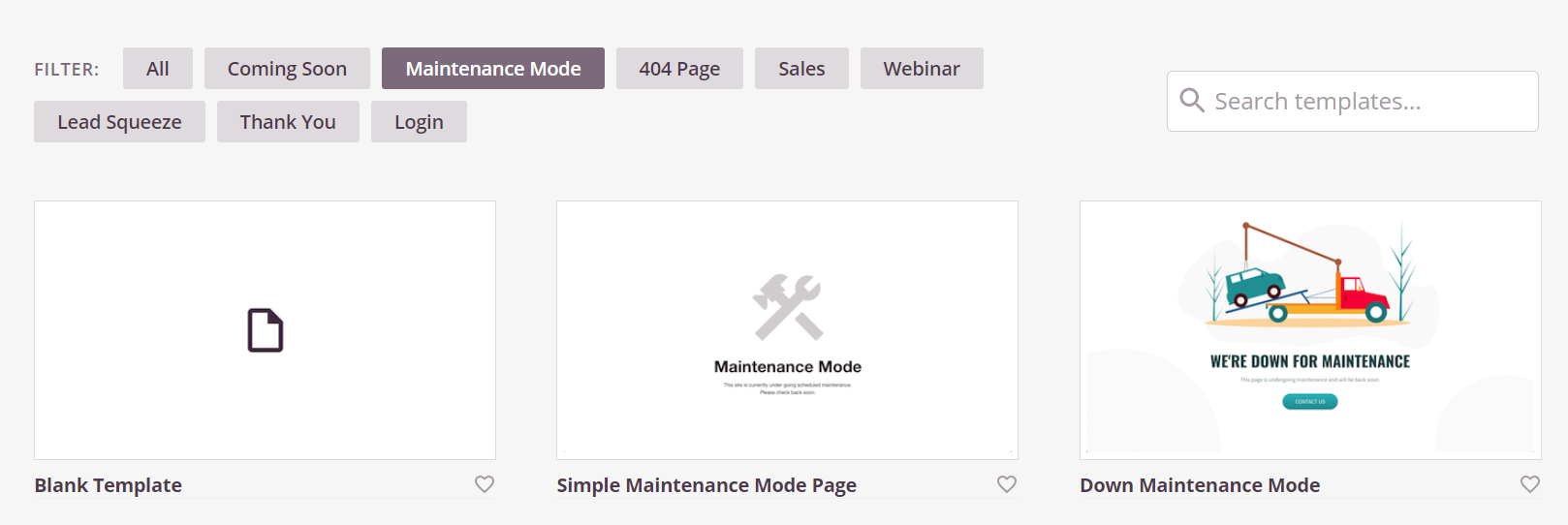
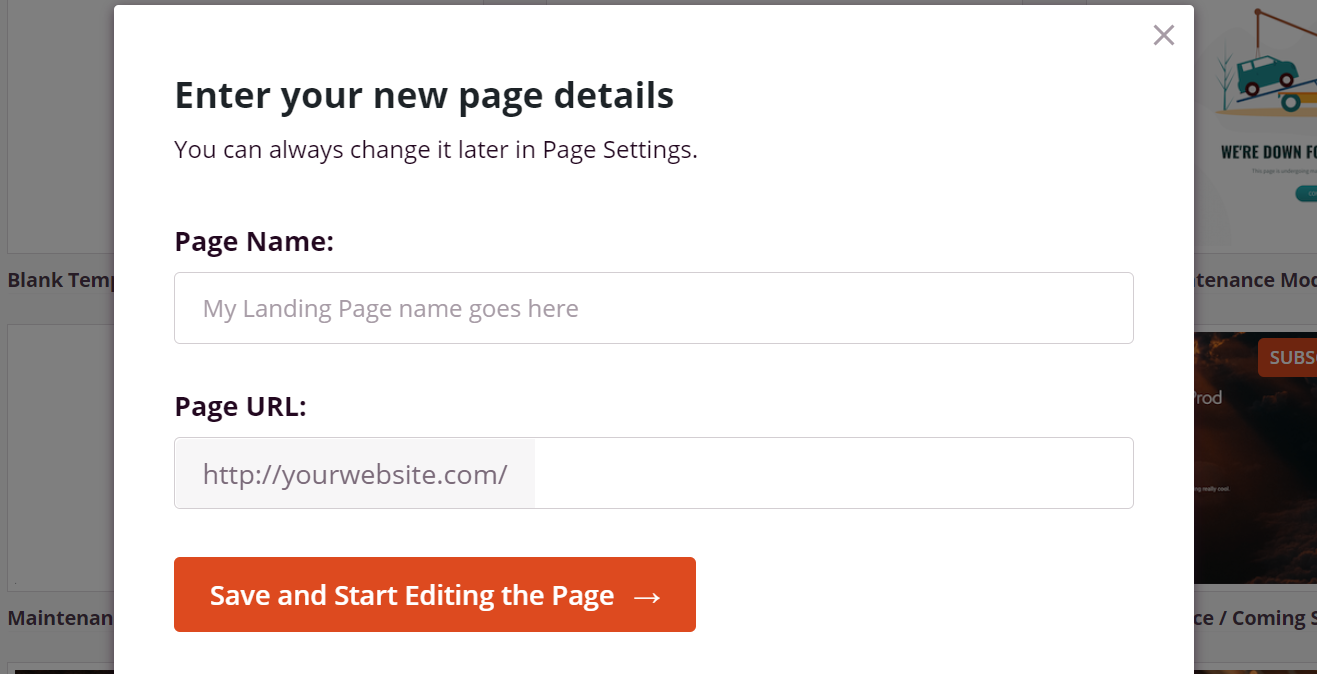
La mayoría de las plantillas del plugin son adaptables para cualquier tipo de sitio web o tienda en línea. Una vez que selecciones una plantilla, el plugin te pedirá que establezcas un nombre y una URL para tu nueva página de mantenimiento:
Ahora tendrás acceso al editor de Coming Soon Page, Maintenance Mode & Landing Pages de SeedProd. Si alguna vez has usado una herramienta de constructor de páginas antes, usar el editor del plugin debería ser muy intuitivo.
Edición de la página de modo de mantenimiento
Puedes seleccionar y editar elementos, así como moverlos usando la funcionalidad de arrastrar y soltar.
El plugin también te permite seleccionar entre una gama de elementos predefinidos que puedes añadir a tu página de mantenimiento:
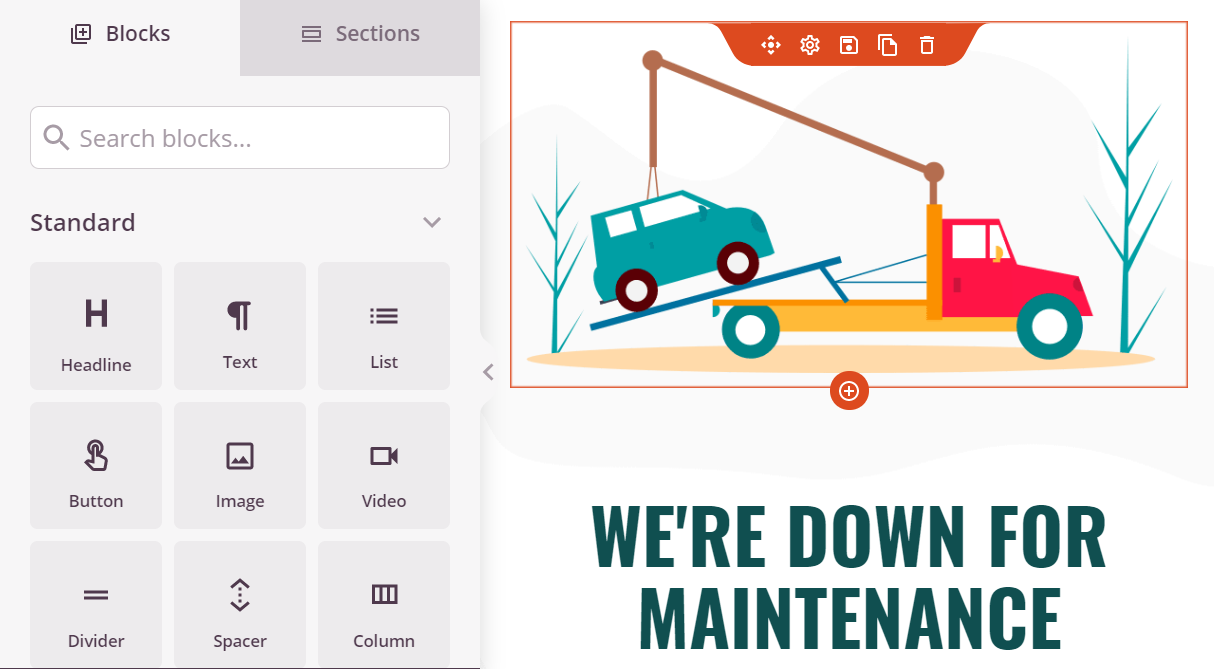
No hay reglas fijas para las páginas de modo de mantenimiento. Sin embargo, te recomendamos que incluyas información sobre por qué tu tienda no está accesible en este momento. De esa manera, los clientes sabrán cuándo volver para realizar sus compras.
Guarda los cambios en tu página de modo de mantenimiento y selecciona el botón Publicar. Ahora sal del editor y vuelve a SeedProd > Páginas. Establece la configuración de Modo de mantenimiento en Activo y ¡listo!:
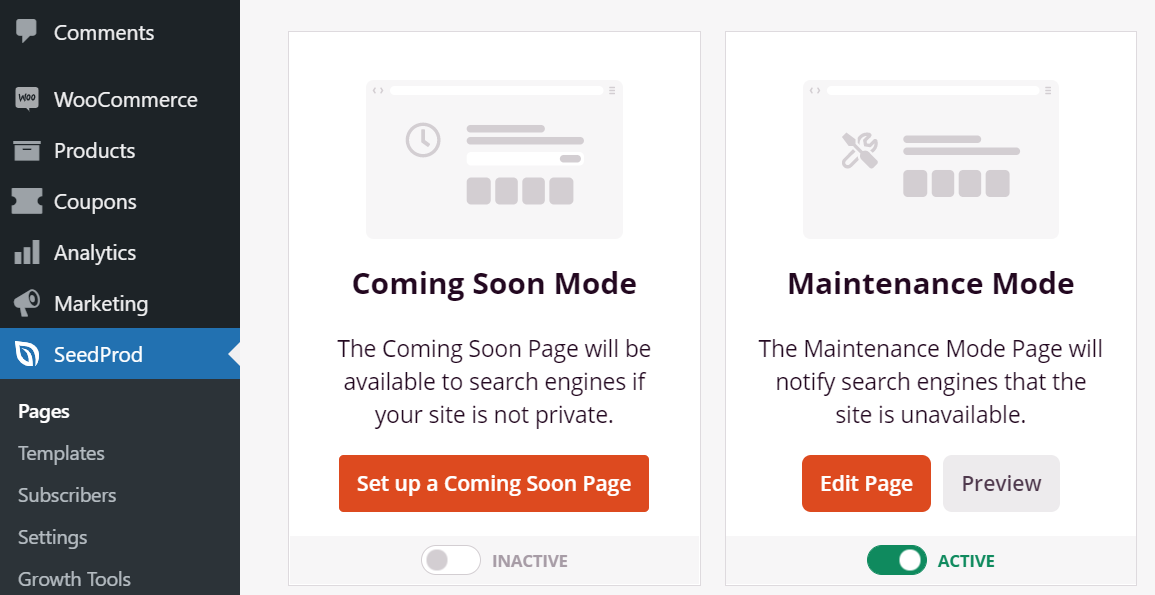
Una vez que actives el modo de mantenimiento, los visitantes verán la página que acabas de configurar cuando intenten acceder a tu tienda. Ahora puedes hacer cualquier cambio o arreglo que necesites en paz. Cuando hayas terminado de trabajar en tu tienda, desactiva el modo de mantenimiento volviendo a SeedProd > Páginas.
Conclusión
Activar el modo de mantenimiento es una excelente manera de hacer saber a los clientes que estás haciendo algunos cambios en segundo plano, pero que tu tienda volverá a la normalidad pronto. Si tienes una tienda WooCommerce, te recomendamos que uses el modo de mantenimiento mediante:
- Configuración de un plugin de modo de mantenimiento para WooCommerce
- Seleccionar y editar una plantilla de modo de mantenimiento
Nuestra elección para el mejor plugin de modo de mantenimiento para WooCommerce: SeedProd Plugin
La forma más fácil de hacerlo es utilizando un plugin de modo de mantenimiento de WooCommerce, como Coming Soon Page, Maintenance Mode & Landing Pages de SeedProd. Ese plugin te proporciona múltiples plantillas de modo de mantenimiento que puedes usar y te permite dirigir a cada visitante a tu página de mantenimiento activando una sola configuración.
¿Tienes alguna pregunta sobre cómo poner tu tienda WooCommerce en modo de mantenimiento? ¡Hablemos de ellas en la sección de comentarios abajo!


