

WooCommerce role based pricing te permite establecer y personalizar el valor de tus productos para diferentes tipos de usuarios. Esto puede ser invaluable si deseas administrar una operación mayorista o un evento y configurar un programa de fidelización con múltiples niveles.
Sin embargo, si deseas establecer múltiples niveles de precios para cada producto de WooCommerce, necesitarás usar la herramienta adecuada para el trabajo. Advanced Coupons, por ejemplo, te permite hacer precisamente eso utilizando su potente sistema de personalización de cupones.
En este artículo, te mostraremos dos formas de aplicar WooCommerce role based pricing utilizando Advanced Coupons y otro plugin. ¡Vamos a ello!
¿Por qué ofrecer precios basados en roles en WooCommerce?
Por lo general, las tiendas en línea solo tienen un tipo de cliente, y ese es tu usuario minorista típico. Compran productos al precio completo y solo obtienen los mismos descuentos que los demás.
Ese enfoque funciona, pero carece de flexibilidad. Dado que WordPress te da acceso a un sistema de roles de usuario totalmente personalizable, solo tiene sentido que lo aproveches.
La mejor manera de aprovechar los roles de usuario en WooCommerce es utilizar diferentes estrategias de precios para cada uno de ellos. Algunos ejemplos de lo que puedes hacer con múltiples roles de usuario de clientes incluyen:
- Establecer diferentes precios de productos para cada rol de usuario
- Ofrecer descuentos o cupones específicos para roles
- Ocultar o mostrar artículos específicos según tu rol de usuario
En resumen, los roles de usuario de WooCommerce te permiten crear una tienda que se dirige a más que solo tu usuario minorista típico. Con la estrategia adecuada, podrás dirigirte a clientes mayoristas, cazadores de cupones y muchos más tipos de clientes, todo utilizando una sola tienda.
¿Cómo aplicar WooCommerce role based pricing (2 formas)?
Recomendamos usar dos plugins si deseas aplicar WooCommerce role based pricing de una manera que te brinde control total sobre tus ofertas. Estos son Advanced Coupons y Wholesale Prices. En esta sección, te mostraremos cómo usar ambos.
1. Usando el plugin Advanced Coupons
Aunque WooCommerce incluye un sistema de cupones, es bastante básico. Solo te permite configurar tres tipos de cupones y no te da mucho control sobre sus opciones.
Si deseas utilizar una herramienta de cupones más potente, tu mejor opción es Advanced Coupons:

Con Advanced Coupons, puedes crear cupones totalmente personalizables y aprovechar un potente sistema de condiciones de carrito para que decidas cuándo los clientes pueden usarlos.
Lo que es más importante, Advanced Coupons te proporciona dos formas de aplicar precios basados en roles de WooCommerce. La primera implica su configuración de Restricciones de rol. Para acceder a esa configuración, abre el editor de cualquier cupón en el que estés trabajando y navega hasta la sección Datos del cupón:
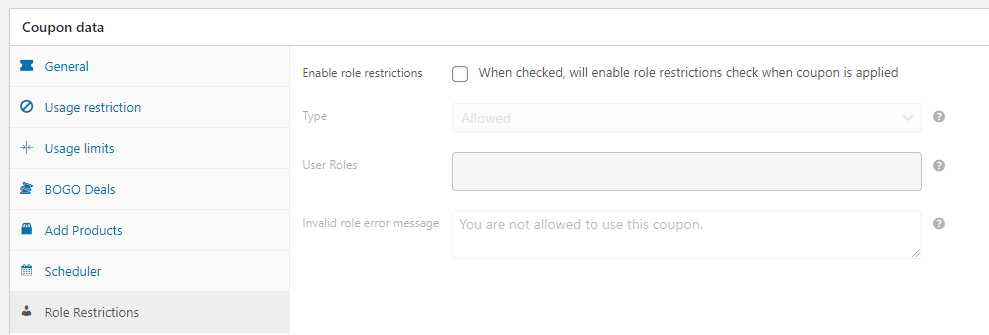
Si marcas la opción Habilitar restricciones de rol, podrás decidir si habilitar o deshabilitar ese cupón para roles de usuario específicos, como puedes ver a continuación:
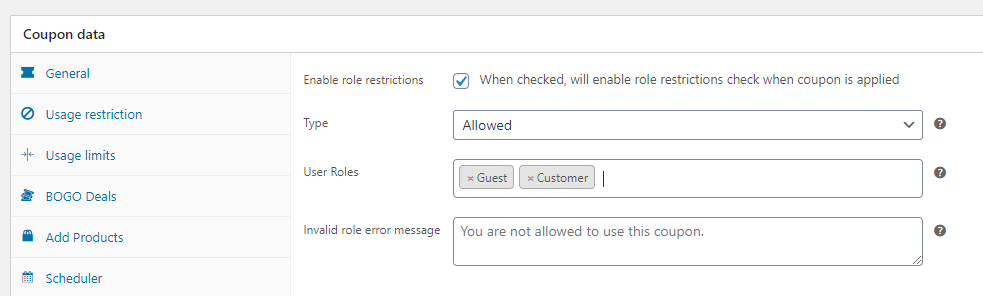
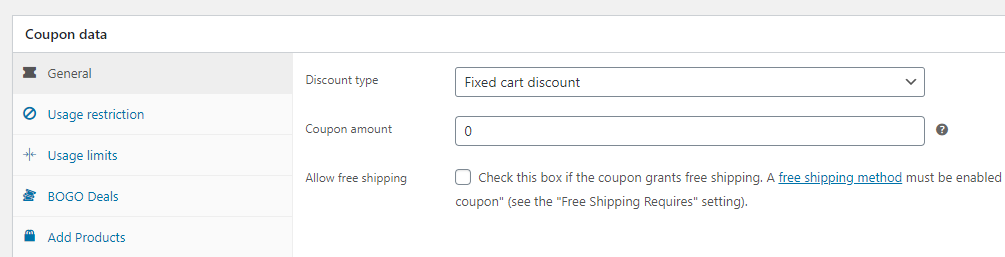
El plugin te permite restringir o permitir cupones para uno o varios roles de usuario. Después de decidir qué roles quieres dirigir, puedes volver a Datos del cupón > General y establecer el valor de tu cupón:
Condiciones del Carrito
Si deseas un mayor control sobre las restricciones de roles de usuario, puedes usar la configuración de Condiciones del carrito de Advanced Coupons. Puedes encontrar la sección Condiciones del carrito justo debajo de Datos del cupón cuando editas un cupón:
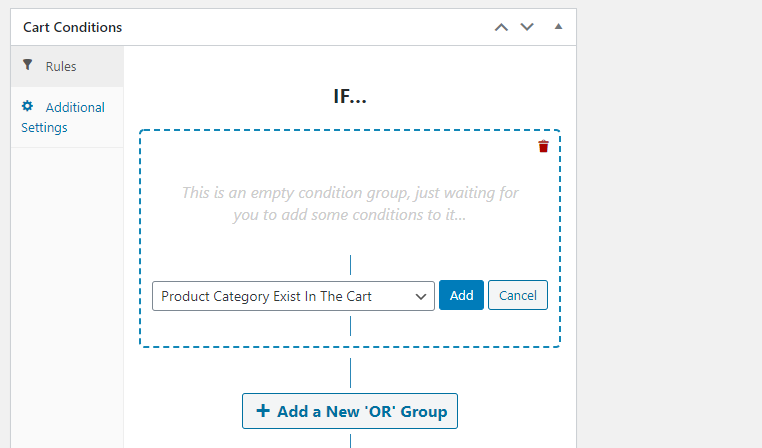
Esta sección te permite especificar las reglas que los carritos de los clientes deben cumplir para aprovechar el cupón que estás configurando. Entre esas condiciones, hay opciones para permitir o denegar roles de usuario específicos:
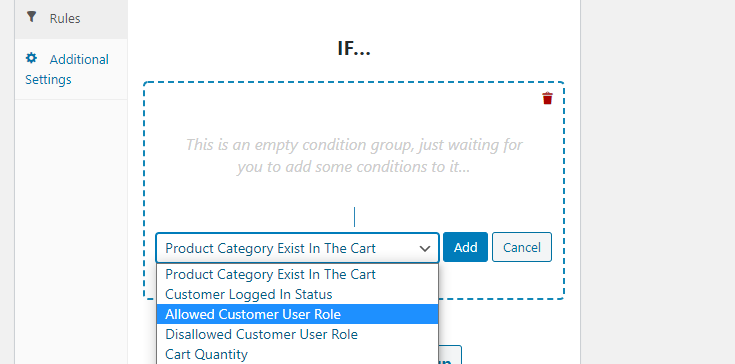
Al igual que con el enfoque anterior que cubrimos, puedes incluir múltiples roles de usuario de WooCommerce en las condiciones de tu carrito:
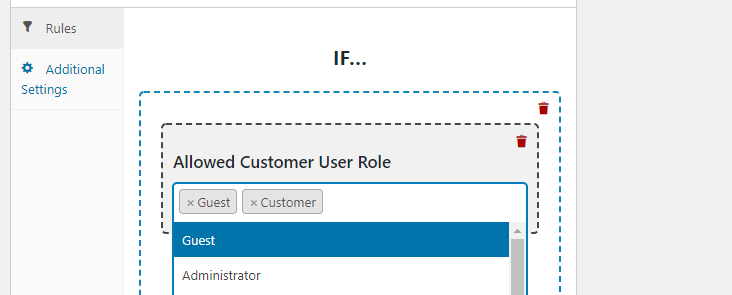
La ventaja de usar condiciones del carrito para aplicar precios basados en roles de WooCommerce es que te permite crear conjuntos complejos de reglas. Por ejemplo, puedes habilitar descuentos para un rol de usuario específico y hacerlo disponible solo si el subtotal de su carrito supera X.
2. Usando el Plugin Wholesale Prices (Mejor opción para precios avanzados basados en roles de WooCommerce)
El plugin Wholesale Prices te permite añadir un rol de usuario personalizado para clientes mayoristas y establecer y configurar precios diferentes para ellos. En resumen, proporciona una forma completamente nueva de aplicar precios basados en roles de WooCommerce:
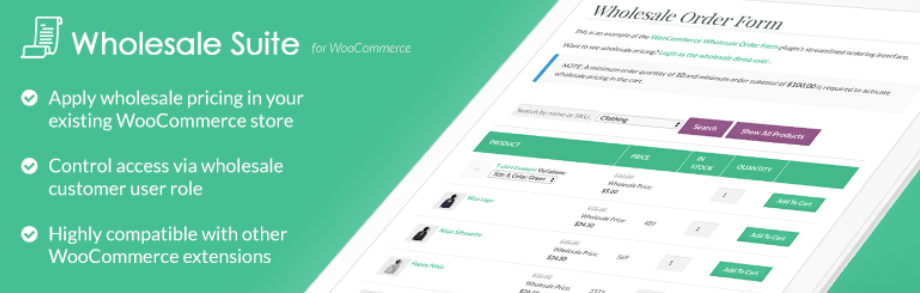
Tan pronto como actives el plugin, este configurará automáticamente un nuevo rol personalizado para tu tienda llamado Cliente Mayorista. Puedes ver ese rol yendo a la pestaña WooCommerce > Roles Mayoristas:
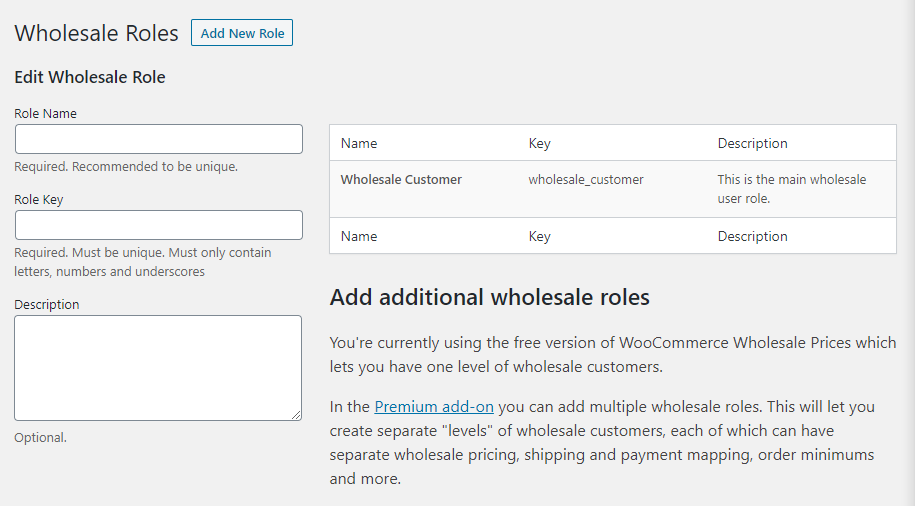
Como puedes ver, el plugin también te da la opción de crear nuevos roles usando el menú de la izquierda. Sin embargo, estás limitado a un solo rol personalizado si usas la versión gratuita de Wholesale Prices. Si deseas añadir más roles personalizados de WooCommerce, querrás usar el conjunto completo de plugins Wholesale Suite.
En cualquier caso, Wholesale Prices te permite establecer precios de producto personalizados para cada rol que crees con él. Para hacerlo, selecciona la opción de editar cualquier producto de tu inventario y ve a la sección Datos del producto > General.
Aquí, verá un nuevo área de Precios para mayoristas, justo debajo de los campos de precios predeterminados de WooCommerce:
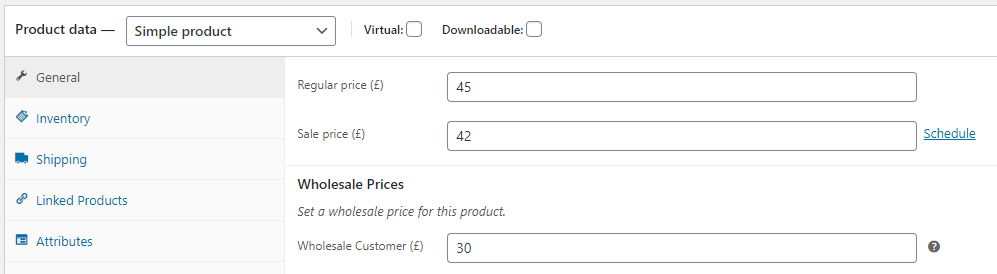
Si tiene más de un rol de usuario mayorista personalizado, podrá establecer precios diferentes para cada uno de ellos. Esto es perfecto para tiendas con varios niveles de clientes mayoristas.
También vale la pena señalar que cualquier rol de usuario que cree usando Precios para mayoristas funciona a la perfección con Advanced Coupons. Esto significa que puede usar ambos complementos uno al lado del otro para personalizar aún más su tienda WooCommerce.
Conclusión
La fijación de precios basada en roles de WooCommerce es una característica potente. Le permite tener control total sobre cuánto paga cada usuario por sus productos. Con las herramientas adecuadas, podrá ofrecer precios de mayorista, descuentos para niveles de usuario específicos y mucho más.
Hay dos maneras de abordar la fijación de precios basada en roles de WooCommerce, que son:
- Usando el complemento Advanced Coupons
- Usando el complemento Precios para mayoristas
¿Tiene alguna pregunta sobre cómo abordar la fijación de precios basada en roles de WooCommerce? ¡Hablemos de ellas en la sección de comentarios!



gran información. me encantan los cupones.
¡Gracias Sandy!