

Dans le monde du e-commerce, offrir des incitations attrayantes aux clients est crucial pour stimuler les ventes et fidéliser la clientèle. Une stratégie promotionnelle populaire est le coupon "Un acheté, un offert".
Les offres "Un acheté, un offert" donnent aux clients l'impression d'obtenir quelque chose gratuitement ou à prix réduit, tout en permettant au magasin de réaliser un profit. Contrairement aux réductions normales de 50%, les réductions "Un acheté, un offert" offrent une couche d'incitation différente qui contribue à stimuler davantage les ventes.
Dans cet article, nous allons explorer le concept de coupon "Un acheté, un offert". Nous verrons également comment créer et configurer un coupon "Un acheté, un offert" dans WooCommerce en utilisant Advanced Coupons. Allons-y !
Comprendre le concept "Un acheté, un offert"
Avant de plonger dans les détails de la création d'un coupon "Un acheté, un offert", comprenons d'abord ce que cela signifie réellement.
"Un acheté, un offert" est un type d'offre promotionnelle que les détaillants utilisent pour accorder des réductions aux clients, donnant l'impression qu'ils obtiennent quelque chose gratuitement ou à prix réduit.
Cependant, en réalité, le magasin réalise toujours un profit lorsque la quantité totale de l'offre est prise en compte.
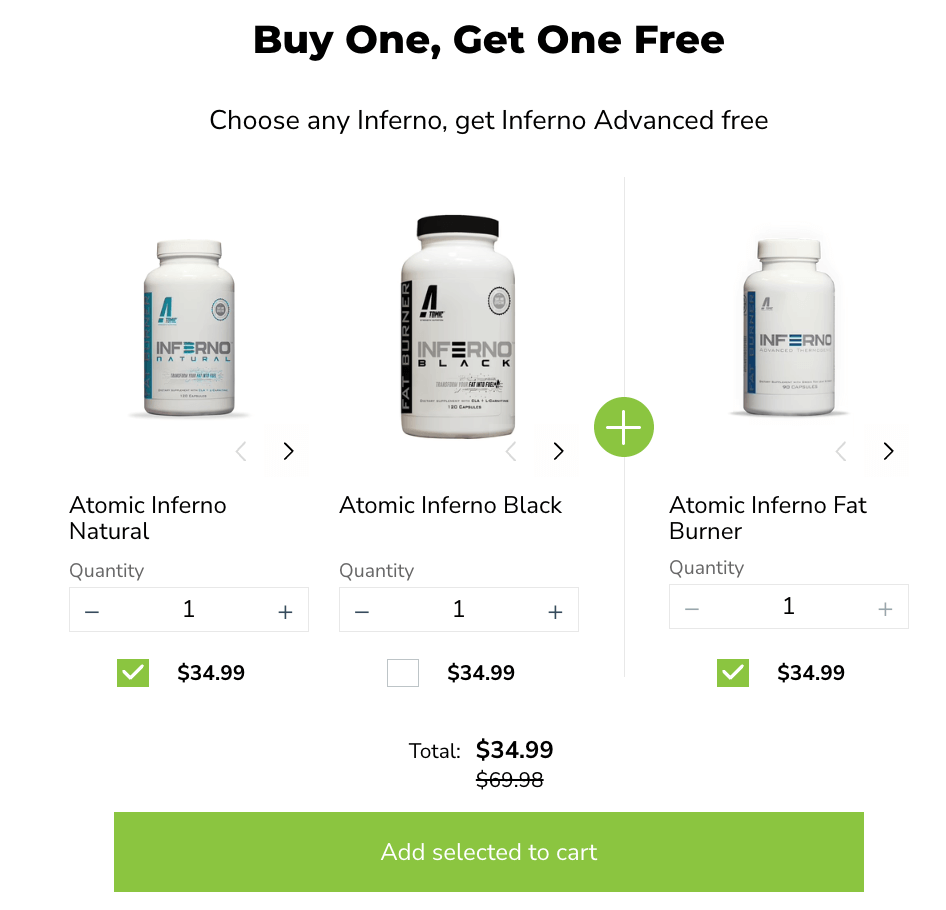
Par exemple, une offre courante "Un acheté, un offert" est "Achetez 2 T-shirts et recevez 1 T-shirt à moitié prix."
En surface, il semble que le client obtienne un t-shirt avec une réduction de 50%. Cependant, lorsque vous considérez les deux autres t-shirts, la réduction réelle est d'environ 16,66%. Cette stratégie permet aux entreprises d'offrir des incitations attrayantes aux clients sans sacrifier des marges de profit importantes.
Comment créer un coupon "Un acheté, un offert" dans WooCommerce
Pour créer et configurer un coupon "Un acheté, un offert" dans WooCommerce, vous devrez utiliser un plugin tiers qui ajoute les fonctionnalités nécessaires "Un acheté, un offert" à votre boutique.
Dans ce cas, je recommande Advanced Coupons Premium :
Ce plugin ajoute des fonctionnalités supplémentaires à votre interface de coupon standard et implémente entièrement différents types de coupons "Un acheté, un offert" dans WooCommerce. De plus, il simplifie le processus de configuration des offres "Un acheté, un offert" sur votre boutique WooCommerce.
Dans ce guide, nous couvrirons 5 étapes faciles pour créer un coupon "un acheté, un offert" en utilisant Advanced Coupons :
Étape 1 : Créez un nouveau coupon.
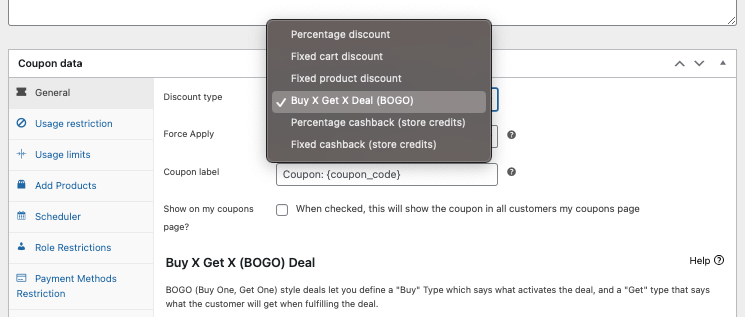
En supposant que vous ayez installé et configuré Advanced Coupons, naviguez simplement vers Coupons > Ajouter nouveau > Données du coupon :
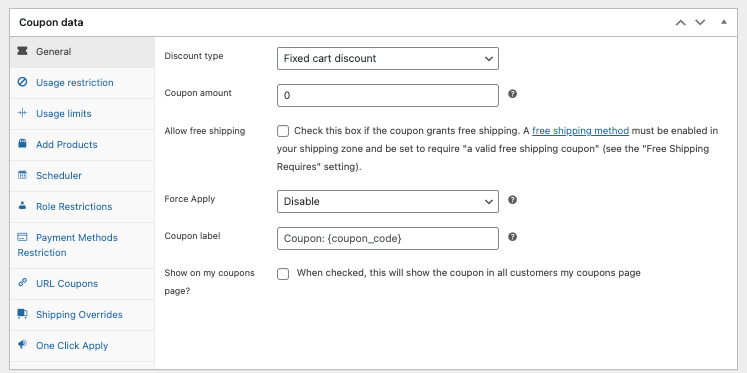
Comme nous configurons une offre "Un acheté, un offert", choisissez "Achetez X, recevez X (BOGO)" sous Type de remise. Cette option vous permet de définir les conditions de l'offre "Un acheté, un offert" :
Étape 2 : Choisissez le type "acheter".
Après avoir sélectionné le type de remise, vous verrez deux sections ci-dessous :
- Le client achète
- Le client obtient
Tout d'abord, sélectionnez le "Type d'achat" dans la section "Le client achète". Cela détermine ce qui déclenche l'offre "Un acheté, un offert" :
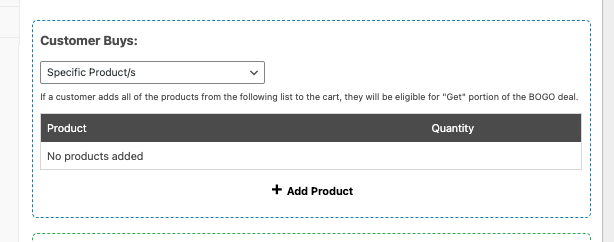
Comme vous pouvez le constater, vous avez plusieurs options parmi lesquelles choisir :
Produits spécifiques
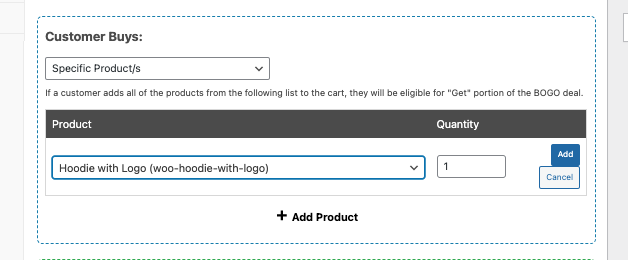
Le type d'achat « produit spécifique » vous permet de déclencher une offre BOGO lorsque des produits spécifiques se trouvent dans le panier du client. Vous pouvez spécifier les produits exacts et les quantités requises pour que l'offre devienne active. Ceci est utile lors de la promotion d'un modèle ou d'une variante particulière d'un produit.
Toute combinaison de produits
Le type d'achat « n'importe quelle combinaison de produits » permet au client de choisir n'importe quelle combinaison de produits dans une liste spécifiée. Tant que les exigences totales en quantité sont satisfaites, l'offre sera déclenchée. Ceci est idéal pour les promotions où les clients ont la flexibilité de choisir les produits.
Catégories de produits
Le type d'achat « catégories de produits » vous permet de configurer l'offre BOGO en fonction de catégories de produits spécifiques. Les clients peuvent choisir n'importe quel produit de la catégorie ou des catégories désignées pour déclencher l'offre. C'est une excellente option lorsque vous souhaitez promouvoir plusieurs produits au sein d'une catégorie particulière.
N'importe quels produits
Enfin, le type d'achat « n'importe quels produits » déclenche l'offre BOGO lorsque n'importe quel produit de votre boutique se trouve dans le panier du client :
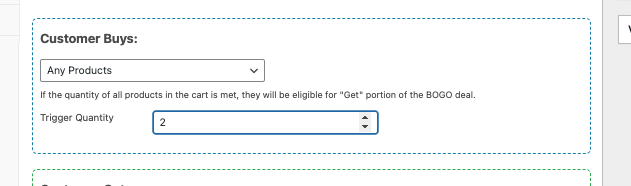
Ceci offre une flexibilité maximale, permettant aux clients de choisir n'importe quel produit pour être éligible à l'offre.
Étape 3. Configurez le type « obtenir ».
Une fois que vous avez configuré le type « acheter », spécifiez le « Type d'obtention » dans la section « Le client obtient ». Ceci détermine maintenant ce que le client doit obtenir dans le cadre de l'offre BOGO :
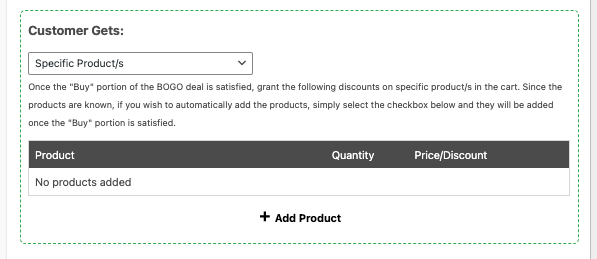
Tout comme le précédent, vous avez également plusieurs types « obtenir » parmi lesquels choisir :
N'importe quels produits
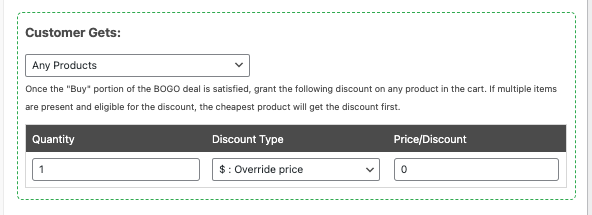
Le type d'obtention « n'importe quels produits » vous permet de spécifier n'importe quel produit que le client recevra dans le cadre de l'offre. Vous pouvez définir la :
- quantité désirée,
- remplacer le prix,
- ou offrir une remise en pourcentage sur le produit.
Lorsque le client ajoute le produit spécifié au panier, le système ajustera automatiquement les prix pour satisfaire l'offre :
Toute combinaison de produits
Le type d'obtention « n'importe quelle combinaison de produits », quant à lui, permet au client de choisir n'importe quelle combinaison de produits dans une liste spécifiée.
Le système ajustera le prix des articles choisis pour satisfaire l'offre. Ainsi, par exemple, si le client ajoute plusieurs produits éligibles, le système lui offrira l'article le moins cher dans le cadre de l'offre.
Catégories de produits
Le type d'obtention « catégories de produits » fonctionne de manière similaire au type d'obtention « n'importe quelle combinaison de produits », mais il s'applique à des catégories entières à la place.
Le client peut choisir n'importe quel produit de la catégorie ou des catégories désignées, et le système ajustera les prix en conséquence. Comme avec le type précédent, le système offrira au client l'article le moins cher s'il ajoute plusieurs produits éligibles.
Étape 4. Configurez le message de notification BOGO.
Maintenant que vous avez terminé la configuration technique, il est temps de configurer le message de notification :
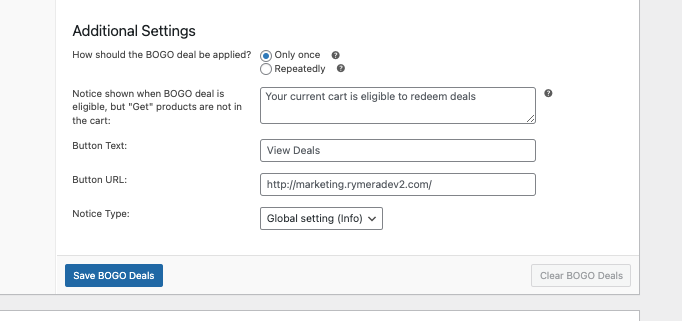
Le message de notification BOGO est un outil utile pour guider les clients sur la façon de bénéficier de l'offre BOGO. Vous pouvez personnaliser le message pour fournir des instructions et inclure un bouton qui renvoie à la page appropriée où les clients peuvent ajouter les bons produits.
Cela encourage les clients à passer à l'action et garantit qu'ils comprennent les conditions de l'offre.
Étape 5. Automatisez votre coupon BOGO.
Enfin, pour faire passer vos coupons BOGO au niveau supérieur et améliorer l'expérience utilisateur, vous pouvez automatiser l'application de l'offre en utilisant deux fonctionnalités supplémentaires :
- Conditions du panier — vous permettent de définir des conditions spécifiques qui doivent être remplies pour que le coupon soit appliqué
- Application automatique — applique automatiquement le coupon lorsque les conditions du panier sont remplies
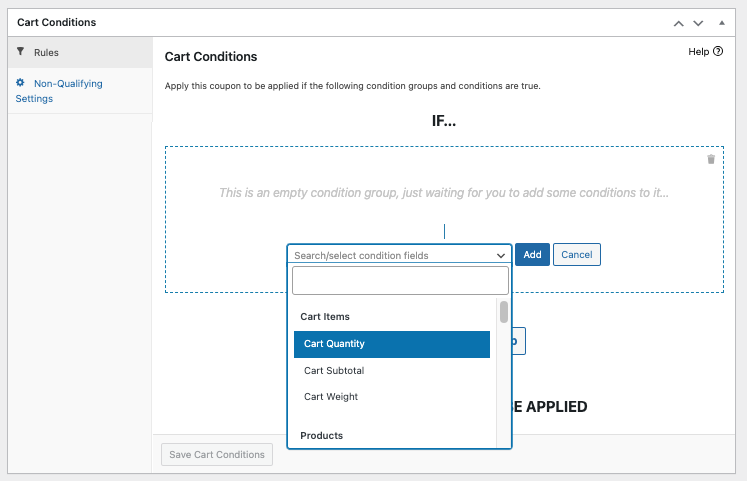
Ces fonctionnalités garantissent que le coupon BOGO est appliqué automatiquement lorsque les conditions spécifiées sont remplies, simplifiant ainsi le processus d'achat pour vos clients.
Conclusion
Créer un coupon « Achetez-en un, obtenez-en un gratuit » peut être une stratégie puissante pour attirer les clients, augmenter les ventes et stimuler l'engagement sur votre boutique WooCommerce.
En suivant les étapes décrites dans ce guide et en utilisant le plugin Advanced Coupons, vous pouvez facilement créer et gérer des offres BOGO qui correspondent à vos objectifs commerciaux :
- Créez un nouveau coupon.
- Choisir le type « acheter ».
- Configurez le type « obtenir ».
- Configurez le message de notification BOGO.
- Automatisez votre coupon BOGO.
Vous avez des questions sur la création d'un coupon « Achetez-en un, obtenez-en un gratuit » ? Faites-le nous savoir dans la section des commentaires ci-dessous !




