


La gestion des crédits de magasin WooCommerce est facile lorsque vous mettez à jour un seul client. Mais lorsque vous devez récompenser un groupe entier de clients, nettoyer d'anciens soldes ou corriger les crédits sur de nombreux comptes, les modifications une par une peuvent rapidement devenir beaucoup de travail manuel !
C'est exactement ce que résout l'ajustement groupé des crédits de magasin dans notre dernière mise à jour d'Advanced Coupons. Désormais, vous pouvez augmenter, diminuer, réinitialiser ou supprimer les soldes de crédits de magasin pour plusieurs clients à la fois, avec des filtres de ciblage, une étape de prévisualisation, des e-mails clients optionnels et un traitement en arrière-plan intégré.
Dans ce guide, nous allons expliquer comment fonctionne la nouvelle fonctionnalité d'Ajustement groupé, comment l'utiliser en toute sécurité et où elle peut vous aider à gérer les crédits de magasin plus efficacement.
Qu'est-ce que l'ajustement groupé des crédits de magasin ?
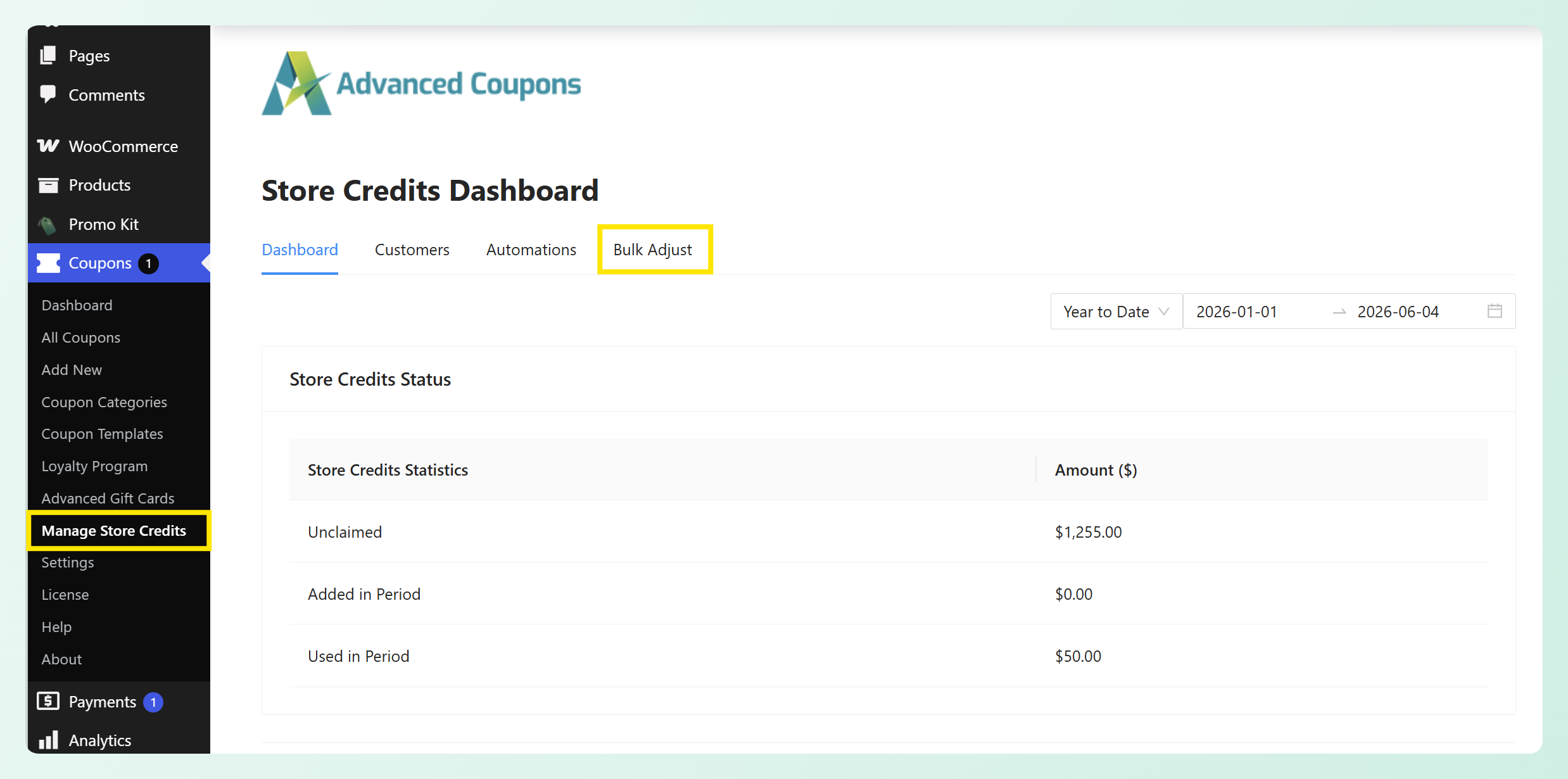
L'ajustement en masse du crédit du magasin est une nouvelle fonctionnalité de Advanced Coupons Premium qui vous permet de mettre à jour les soldes de crédit du magasin de nombreux clients en une seule fois. Elle se trouve dans un nouvel onglet "Ajustement en masse" sur la page "Gérer les crédits du magasin", juste à côté des onglets "Tableau de bord", "Clients" et "Automatisation" que vous connaissez déjà. Elle se trouve aux côtés d'autres contrôles de crédit du magasin, tels que les paramètres flexibles d'expiration du crédit du magasin.
Voici ce que vous pouvez faire avec :
- Augmenter ou diminuer les soldes : Ajoutez ou retirez du crédit pour chaque client correspondant à vos filtres.
- Montants fixes ou en pourcentage : Donnez à chacun le même montant en dollars, ou ajustez chaque solde proportionnellement (comme un bonus de 10 %).
- Ciblage précis : Filtrez les clients par rôle, fourchette de solde, date d'inscription, date de dernière commande ou sélections personnalisées.
- Notifier les clients automatiquement : Envoyez éventuellement à chaque client concerné l'e-mail d'ajustement de crédit de magasin.
- Exécutez-le en arrière-plan : Les opérations volumineuses sont traitées par lots, vous n'avez donc pas besoin de garder la page ouverte.
Chaque ajustement est également enregistré comme sa propre entrée de crédit de magasin avec votre note d'administrateur jointe, afin que votre piste d'audit reste complète.
Comment ajuster en masse les crédits de magasin dans WooCommerce
Pour commencer, rendez-vous sur Coupons > Gérer les crédits de magasin dans votre tableau de bord WordPress et ouvrez le nouvel onglet Ajustement en masse. L'ensemble du processus prend quatre étapes.
Étape 1 : Filtrez les clients que vous souhaitez cibler
Tout d'abord, choisissez à qui s'applique l'ajustement. Vous pouvez combiner n'importe lequel de ces filtres, et les clients doivent tous les correspondre pour être inclus :
- Rôle utilisateur : Par exemple, uniquement les clients de gros.
- Fourchette de solde : Définissez un solde actuel minimum et/ou maximum.
- Date d'inscription : Ciblez les clients qui se sont inscrits dans une période donnée.
- Date de dernière commande : Touchez les clients récemment actifs ou inactifs.
- Inclure ou exclure des clients spécifiques : Choisissez manuellement des utilisateurs individuels à ajouter ou à supprimer des résultats.
Ce ciblage est important car il évite que les crédits n'atteignent les mauvais comptes. Une promotion destinée aux acheteurs en gros reste avec les acheteurs en gros.
Dans l'exemple ci-dessous, nous ciblons les clients avec un solde de crédit de magasin minimum de 150,00 $ qui se sont inscrits entre le 1er janvier 2025 et le 30 juin 2026. Deux utilisateurs spécifiques sont également inclus manuellement, afin qu'ils restent dans la liste correspondante.
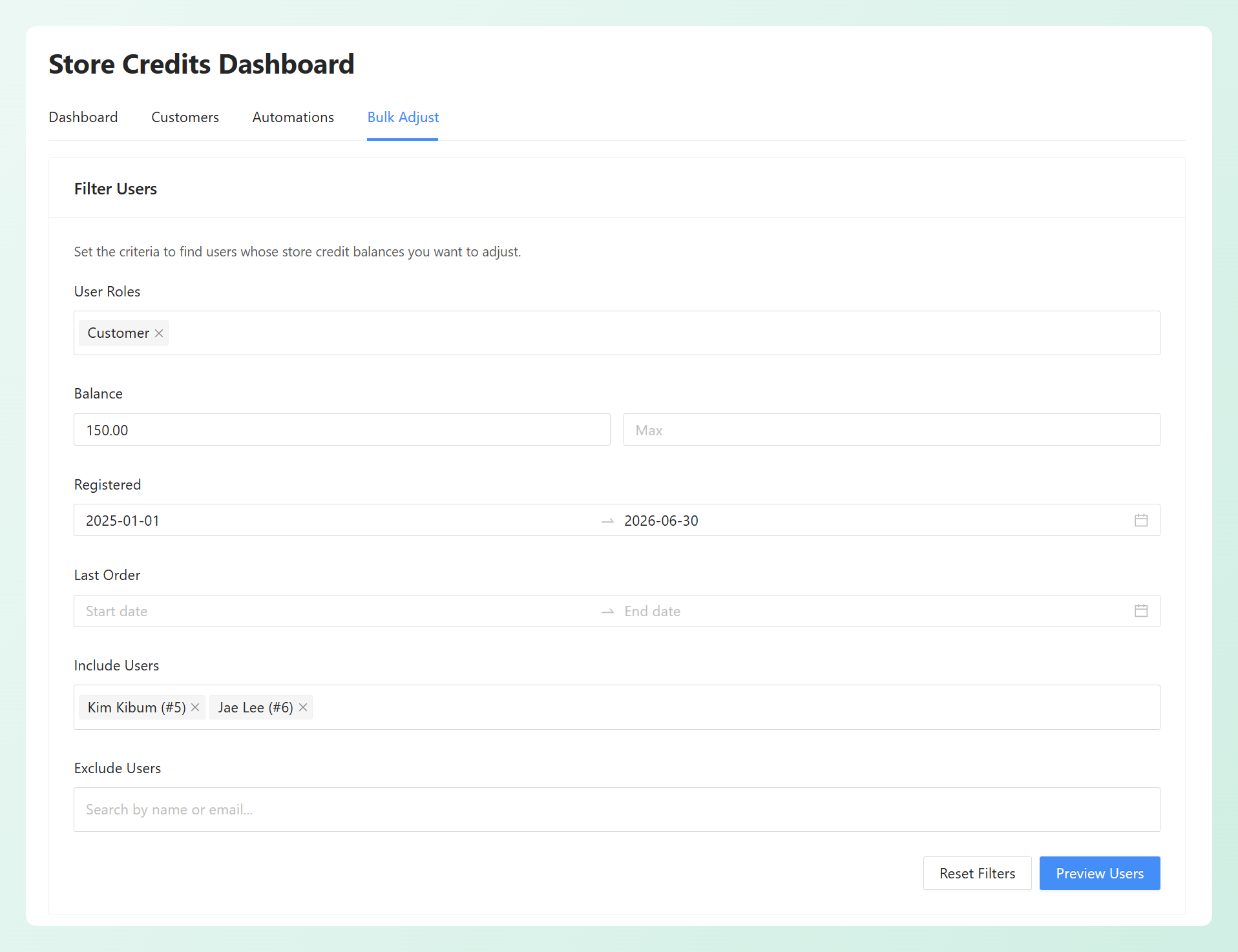
Une fois que vous avez configuré vos filtres, cliquez sur Aperçu des utilisateurs pour examiner les clients qui correspondent à vos critères avant d'appliquer des modifications.
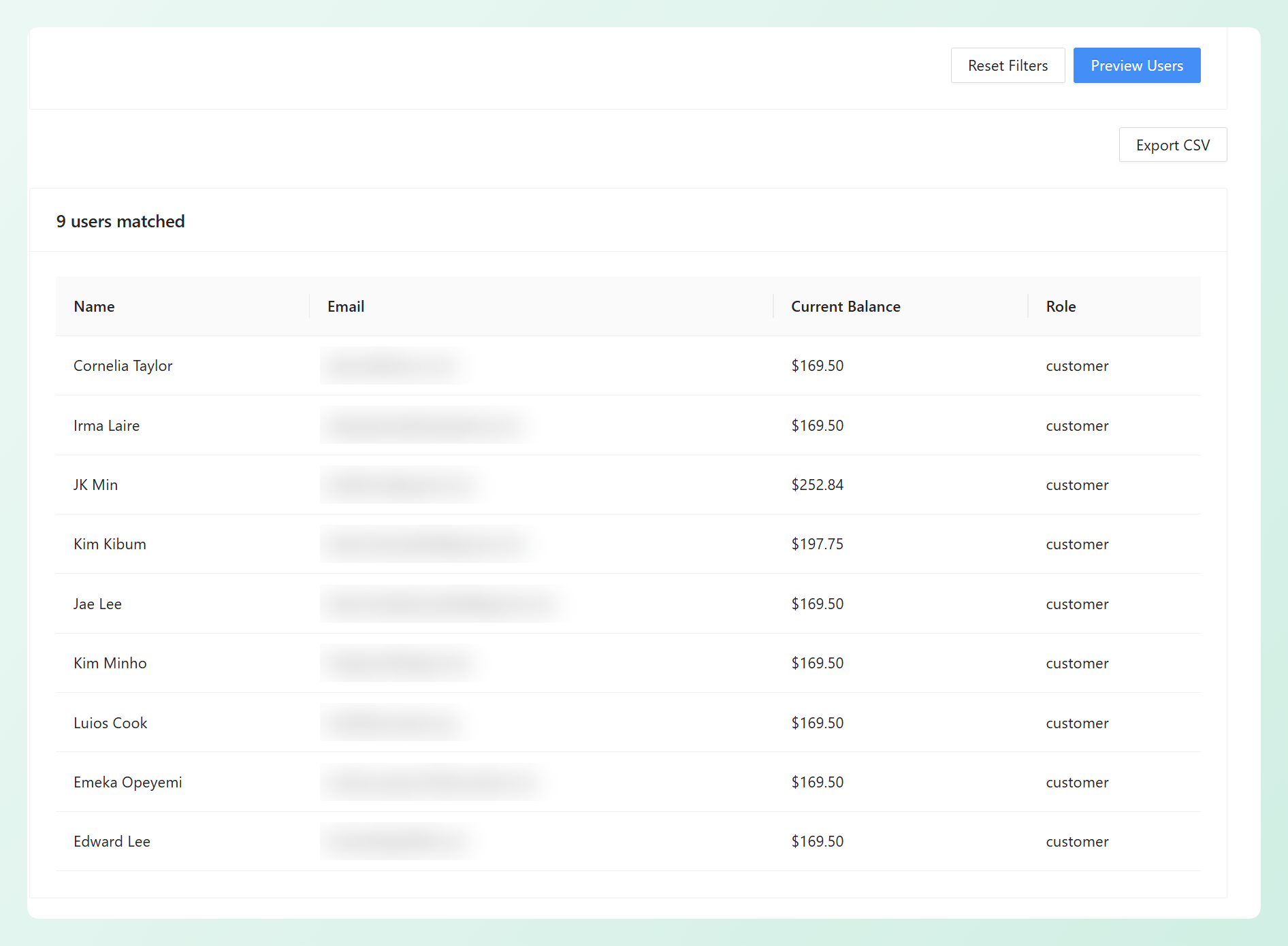
🎯 Astuce : Utilisez le bouton Exporter CSV si vous souhaitez conserver une copie des utilisateurs correspondants et de leurs soldes actuels avant d'apporter des modifications.
Étape 2 : Configurez l'ajustement
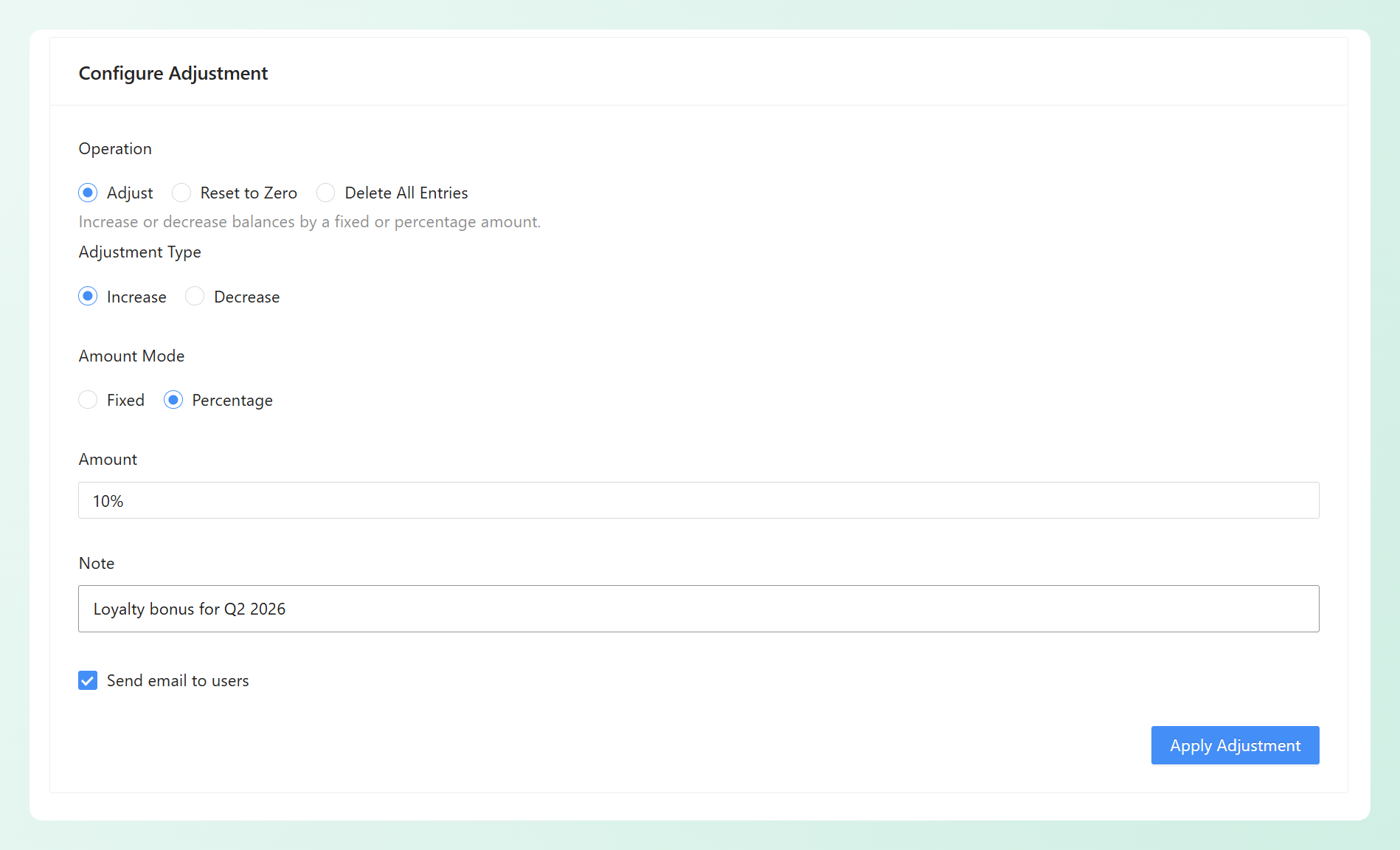
Ensuite, faites défiler vers le bas pour configurer ce que fait réellement l'ajustement :
- Type : Augmenter ou diminuer les soldes.
- Mode de montant : Un montant fixe (tout le monde reçoit 25 $) ou un pourcentage du solde actuel de chaque client (tout le monde reçoit 10 % de plus).
- Note : Une note d'administrateur qui est enregistrée avec chaque entrée, afin que vous sachiez toujours pourquoi un ajustement a eu lieu.
- Envoyer un e-mail aux utilisateurs : Cochez cette case pour notifier chaque client avec l'e-mail standard d'ajustement de crédit de magasin, qui indique le montant et son nouveau solde.
Dans l'exemple ci-dessous, l'ajustement augmente le solde de crédit de magasin actuel de chaque client correspondant de 10 %. La note d'administration enregistre la raison du changement, et l'option e-mail est activée afin que les clients concernés puissent être informés.
🎯 ASTUCE : Le mode pourcentage est idéal pour les récompenses proportionnelles. Voici à quoi ressemble une augmentation de 10 % en pratique (données d'exemple) :
| Solde client | Ajustement | Nouveau solde |
|---|---|---|
| $200.00 | +$20.00 | $220.00 |
| $75.50 | +$7.55 | $83.05 |
| $0.00 | $0.00 | $0.00 |
Un détail de sécurité à connaître : les diminutions sont toujours plafonnées au solde actuel de chaque client. Aucun solde ne peut jamais descendre en dessous de zéro.
Étape 3 : Prévisualiser et confirmer
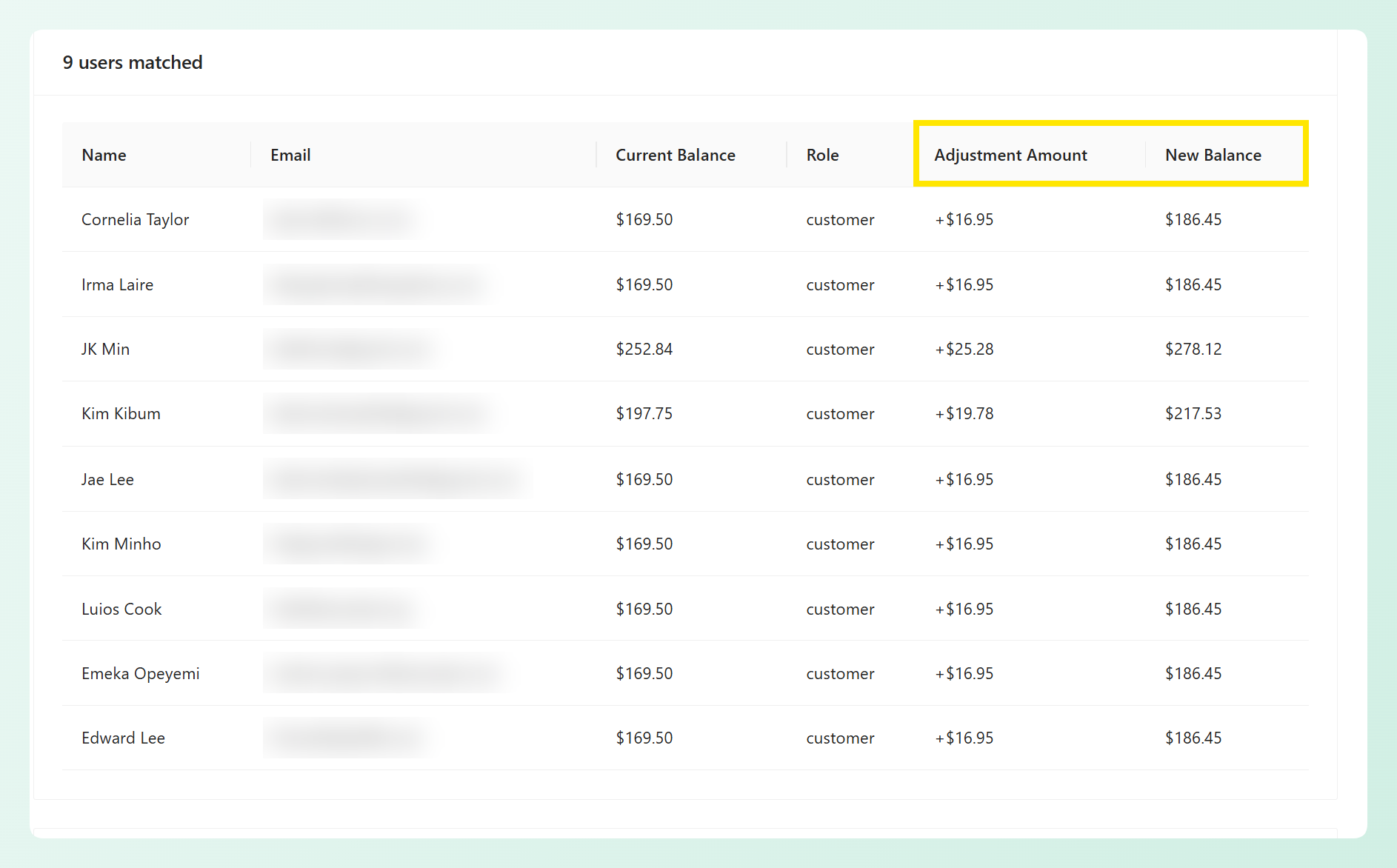
Avant que quoi que ce soit ne s'exécute, vous pouvez vérifier l'aperçu complet de chaque client correspondant, y compris son nom, son e-mail, son rôle, son solde actuel, le montant exact de l'ajustement et son nouveau solde. Vous verrez également le nombre total de clients et le crédit total distribué ou déduit.
Nous avons conçu cette étape comme votre filet de sécurité. L'application de crédits aux mauvais clients coûte de l'argent réel, donc rien ne s'exécute tant que vous n'avez pas examiné les chiffres et confirmé.
Une fenêtre de confirmation supplémentaire apparaîtra également avant le début de l'ajustement. Celle-ci résume le nombre d'utilisateurs concernés, le type d'ajustement, le total des crédits impliqués et si des notifications par e-mail seront envoyées.
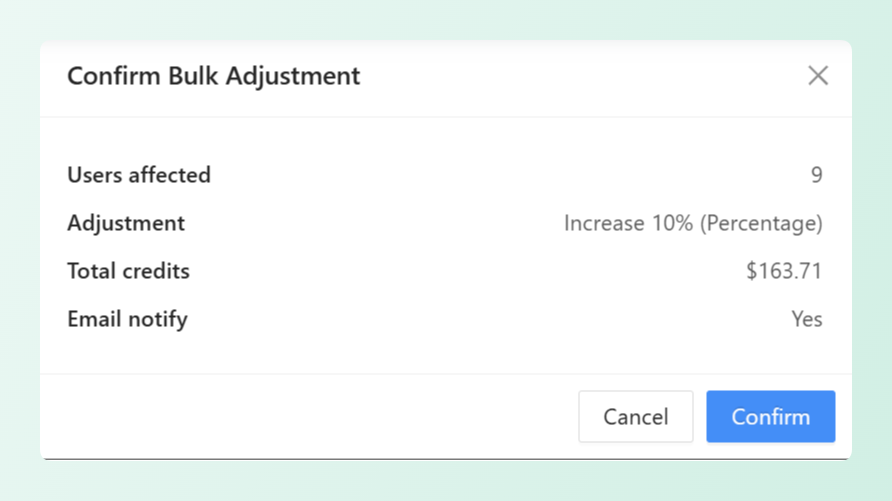
Cliquez simplement sur Confirmer une fois que vous avez examiné les détails et que vous êtes prêt à exécuter l'ajustement en masse.
Étape 4 : Suivre la progression
Une fois confirmé, l'opération s'exécute en arrière-plan par lots. Une barre de progression indique combien de clients ont été traités (par exemple, « 75/120 ») ainsi que le statut actuel : En file d'attente, En cours, Terminé ou Échec.
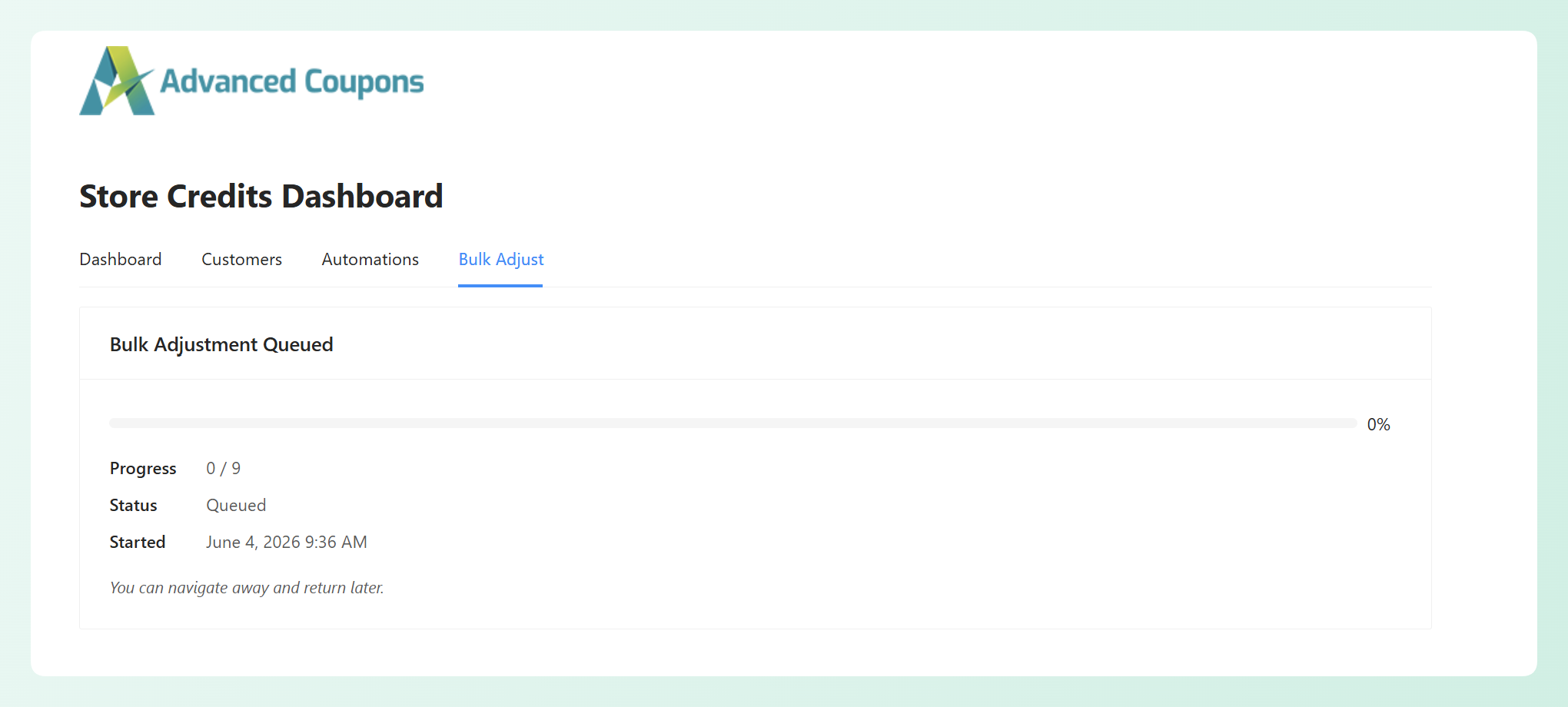
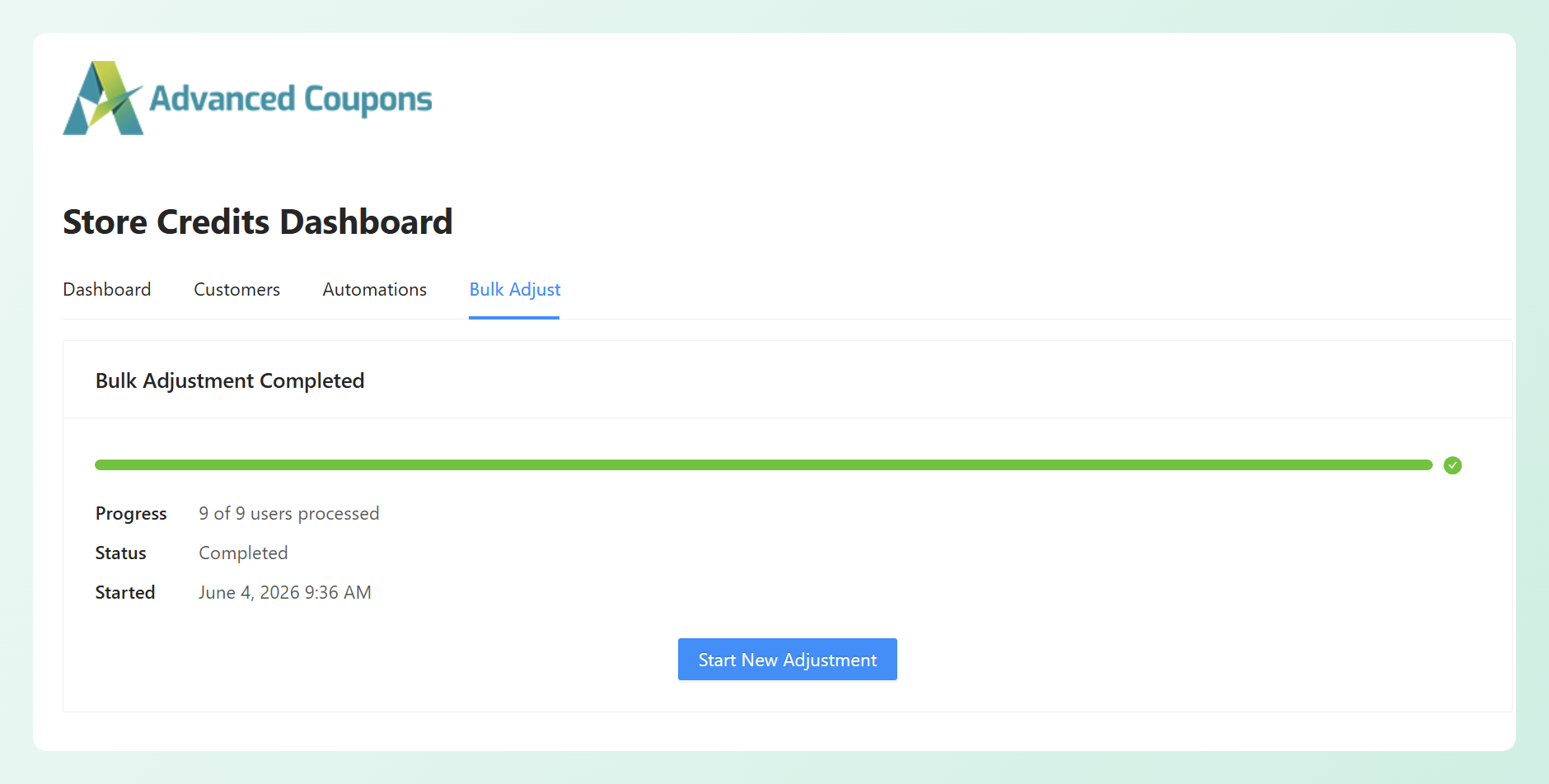
Vous pouvez naviguer ailleurs et revenir plus tard. La vue de progression sera toujours là lorsque vous reviendrez, et le formulaire reste verrouillé pendant qu'une opération s'exécute, vous ne pouvez donc pas en démarrer deux accidentellement. Lorsqu'elle se termine, un résumé apparaît avec un bouton Démarrer un nouvel ajustement.
Plus d'outils de crédit de magasin en masse
Les ajustements en masse sont la fonctionnalité principale, mais cette mise à jour d'Advanced Coupons Premium ajoute également deux autres outils pour gérer les crédits de magasin en masse.
Réinitialiser ou supprimer les crédits de magasin en masse
Vous pouvez également réinitialiser les soldes des clients correspondants à zéro ou supprimer complètement leurs entrées de crédit de magasin. La réinitialisation est utile lorsque vous souhaitez effacer les soldes tout en conservant l'historique, tandis que la suppression des entrées est mieux réservée aux cas où vous avez vraiment besoin de supprimer les enregistrements.
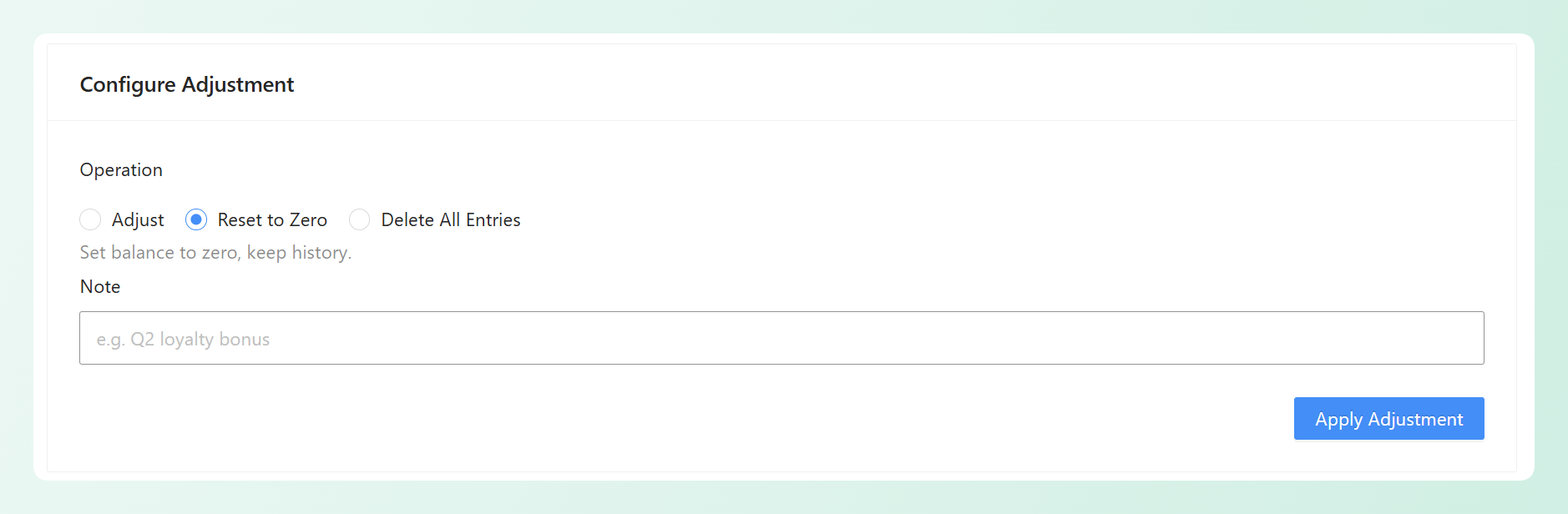
Les deux actions s'accompagnent d'un avertissement clair avant l'exécution, et vous pouvez d'abord exporter un backup CSV des soldes. Nous vous recommandons fortement de le faire, car les opérations de suppression ne peuvent pas être annulées.
Commande WP-CLI pour les grands magasins
Pour les développeurs et les grandes boutiques, Advanced Coupons Premium inclut également une option WP-CLI pour les ajustements de crédit de magasin en masse. Cela donne aux équipes techniques une autre façon de gérer les opérations de crédit plus importantes via des flux de travail en ligne de commande.
Si votre magasin repose sur des scripts ou des processus gérés par des développeurs, cela peut être une alternative pratique à l'exécution de l'ajustement depuis l'interface d'administration de WordPress.
Comment l'ajustement en masse des crédits de magasin aide votre magasin
La mécanique est simple, mais ce sont les cas d'utilisation qui justifient cette fonctionnalité.
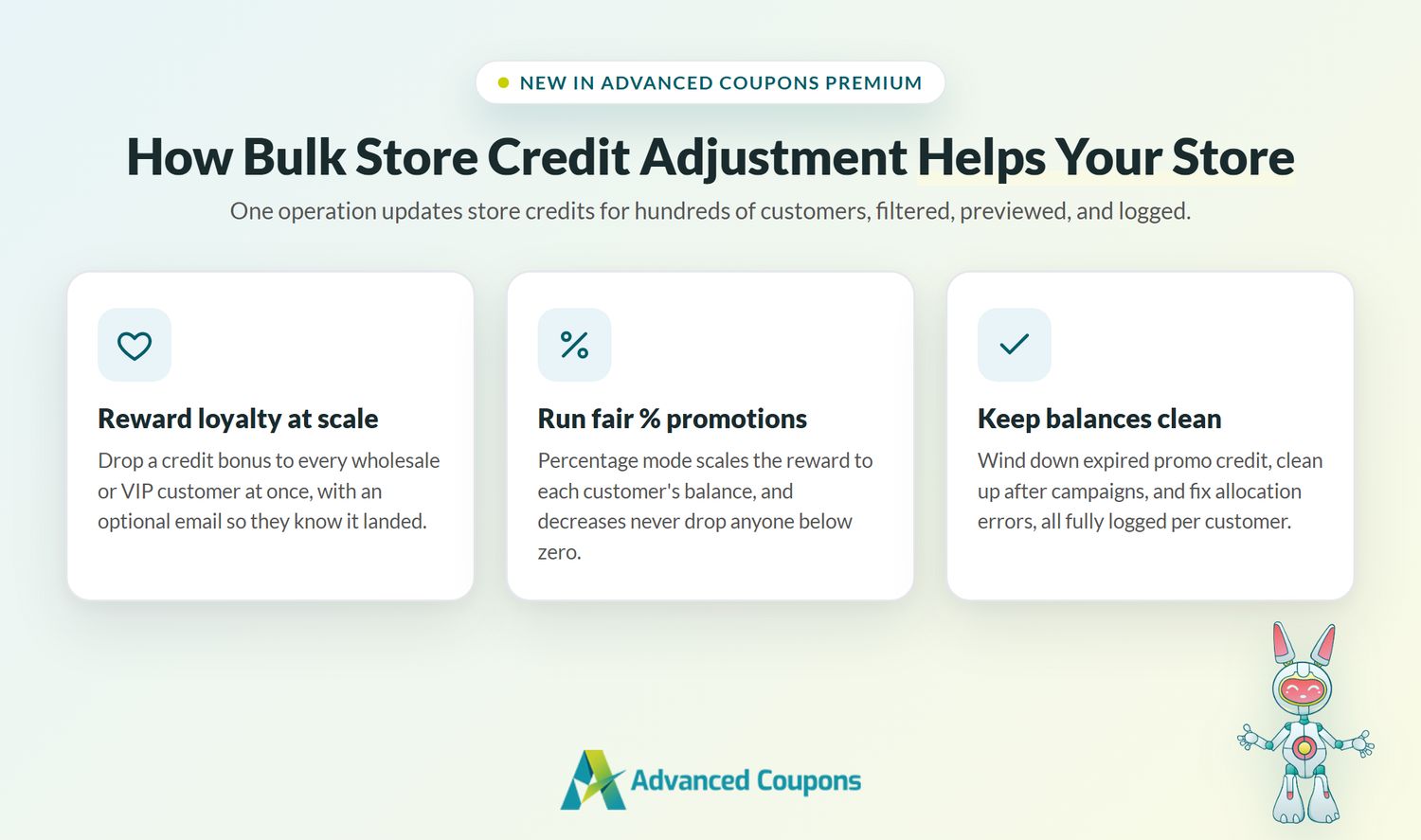
Récompensez les clients fidèles et de gros clients à grande échelle
Le crédit de magasin peut être un moyen pratique d'encourager les achats répétés et de récompenser vos meilleurs clients. Selon Capital One Shopping, les clients inscrits aux programmes de fidélité dépensent 12 % à 18 % de plus que les clients non inscrits. Un dépôt de crédit en masse, associé à un e-mail client, donne aux acheteurs une raison claire de revenir et d'utiliser leur solde.
Il s'associe également naturellement à la conversion des points de fidélité en crédits de magasin si vous exécutez notre programme de fidélité en parallèle avec Advanced Coupons.
Exécutez des promotions de crédit basées sur un pourcentage
Un montant fixe de 25 $ traite un client détenant 10 $ de crédit de la même manière qu'un client détenant 1 000 $. Le mode pourcentage adapte la récompense au solde existant de chaque client, ce qui maintient les grandes promotions équitables et prévisibles. Cela fonctionne également pour les corrections, comme la réduction de tous les soldes de 5 % après une erreur de prix.
Maintenez les soldes nets et sous contrôle
Les retours font partie de la vie de l'e-commerce. Selon la National Retail Federation, les consommateurs devaient retourner pour 849,9 milliards de dollars de marchandises en 2025, soit environ 15,8 % des ventes au détail. De nombreux magasins traitent ces retours comme des crédits de magasin, ce qui signifie que les soldes s'accumulent rapidement.
Les outils en masse vous permettent de réduire les crédits promotionnels expirés, de nettoyer après les campagnes et de corriger les erreurs d'allocation généralisées en moins de temps. Combiné à des contrôles tels que les montants de rachat minimum et les crédits de magasin pour les renouvellements d'abonnement, vous obtenez plus de contrôle sur la façon dont les crédits de magasin sont émis, utilisés et maintenus au fil du temps.
Questions fréquemment posées
L'ajustement groupé des crédits de magasin est-il disponible dans le plugin gratuit ?
Non. L'ajustement groupé des crédits de magasin est une fonctionnalité d'Advanced Coupons Premium. Vous aurez besoin de Premium pour accéder à l'onglet Ajustement groupé, aux outils de réinitialisation/suppression groupée et à la commande WP-CLI.
Une diminution en masse peut-elle rendre le solde d'un client négatif ?
Non. Les diminutions sont plafonnées au solde actuel de chaque client, que vous utilisiez un montant fixe ou un pourcentage. Si un client détient 10 $ et que l'ajustement supprimerait 25 $, son solde devient simplement 0,00 $, et l'entrée enregistrée reflète les 10 $ qui ont été réellement supprimés.
Les clients sont-ils informés lorsque leur solde change ?
Seulement si vous le souhaitez. La configuration de l'ajustement comprend une option « envoyer un e-mail aux utilisateurs ». Lorsqu'elle est activée, chaque client concerné reçoit l'e-mail standard d'ajustement de crédit de magasin indiquant le montant et son nouveau solde. Les e-mails sont gérés au fur et à mesure que l'ajustement en masse est traité par lots.
Dois-je garder la page ouverte pendant son exécution ?
Non. Les ajustements groupés sont traités en arrière-plan par lots, vous pouvez donc vous éloigner et revenir plus tard. L'onglet Ajustement groupé affichera la progression en direct chaque fois que vous reviendrez, et un résumé de l'achèvement apparaît lorsque l'opération se termine.
Puis-je annuler un ajustement en masse ?
Il n'y a pas d'option d'annulation en un clic pour les ajustements en masse, il est donc important de vérifier attentivement l'aperçu avant de confirmer. Si vous devez corriger une augmentation ou une diminution plus tard, vous pourrez peut-être effectuer un ajustement distinct pour les clients concernés. Pour les opérations de réinitialisation et de suppression, exportez d'abord une sauvegarde CSV de sauvegarde, car les enregistrements de crédit supprimés ne peuvent pas être restaurés.
En résumé
L'ajustement en masse des crédits de magasin transforme ce qui était auparavant des heures de modifications une par une en une opération filtrée, prévisualisée et entièrement enregistrée qui s'exécute en arrière-plan. Que vous récompensiez des clients de gros, que vous appliquiez un bonus en pourcentage ou que vous nettoyiez après une campagne, votre programme de crédits de magasin est devenu beaucoup plus facile à gérer à grande échelle.
Voici comment commencer :
- Découvrez ce que l'ajustement en masse des crédits de magasin peut faire
- Suivez les quatre étapes pour effectuer votre premier ajustement en masse
- Explorez les outils de réinitialisation, de suppression et WP-CLI
- Choisissez le cas d'utilisation qui convient à votre magasin
Prêt à gérer les crédits de magasin WooCommerce en masse ? Obtenez Advanced Coupons Premium dès aujourd'hui pour commencer à utiliser l'ajustement en masse des crédits de magasin.
Nous espérons que ce guide vous a été utile ! Faites-nous savoir si vous avez des questions sur la nouvelle fonctionnalité dans les commentaires ci-dessous.




