

Les coupons sont une partie essentielle de toute entreprise prospère. Ils aident à attirer les clients, les incitent à faire des achats plus importants et, finalement, augmentent votre rentabilité. Cependant, il est essentiel de s'assurer que vous proposez des coupons efficacement en vérifiant le total du panier WooCommerce avant leur application.
Restreindre les coupons aux cas où votre client achète pour un certain montant est un excellent moyen de vous assurer que vous incitez correctement les clients et que vous maximisez vos profits.
Dans cet article, nous discuterons de la manière de restreindre les coupons uniquement aux cas où votre client achète pour un certain montant et de certains des avantages de le faire. Lisez la suite pour en savoir plus !
Pourquoi vous devez vérifier le total du panier WooCommerce
Si vous proposez une offre de coupon sur votre boutique WooCommerce, vous avez peut-être eu la brillante idée de la limiter à lorsque votre client achète plus qu un certain montant.
Voici des exemples :
- Livraison gratuite pour plus de 150 $
- 10 $ de réduction pour toute dépense supérieure à 100 $
- 15 % de réduction sur tous les
commande s de plus de 200 $
Si vous êtes nouveau sur WooCommerce ou si vous proposez une offre comme celle-ci, vous vous demandez peut-être comment faire, car les coupons standard dans WooCommerce ne disposent pas de cette fonctionnalité pour vérifier le montant du sous-total.
La meilleure façon est d'utiliser un outil appelé Advanced Coupons for WooCommerce. Advanced Coupons est un plugin d'extension qui ajoute des fonctionnalités supplémentaires à votre interface de coupon standard.

Lorsque vous installez Advanced Coupons, vous remarquerez instantanément toutes les fonctionnalités supplémentaires que vous obtenez sur votre écran de coupons lorsque vous modifiez un coupon. Avec cette puissance supplémentaire, vous pouvez proposer les offres mentionnées là où vous devez vérifier le sous-total.
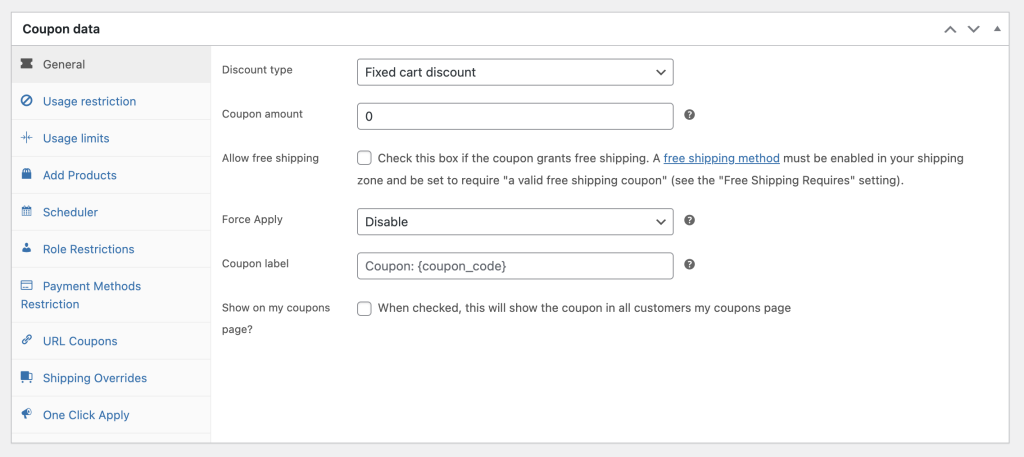
Pour ce faire, vous devrez utiliser la fonctionnalité appelée Conditions du panier.
Les conditions du panier sont des conditions qui doivent être vraies avant qu'un coupon ne puisse être appliqué.
Cela fonctionne comme un moteur de règles afin qu'il puisse être convaincant.
Dans la vidéo suivante de 3 minutes, vous verrez juste un extrait de ce que cela peut faire en utilisant la condition de panier Sous-total du panier, mais vous pouvez la combiner avec plusieurs autres conditions pour créer des scénarios plus complexes (par exemple, livraison gratuite pour les commandes de plus de 150 $ mais uniquement pour les invités).
Comment vérifier le total de votre panier WooCommerce étape par étape avant d'appliquer un coupon
Voici les instructions étape par étape pour vérifier le total du panier WooCommerce au fur et à mesure que votre client ajoute un coupon :
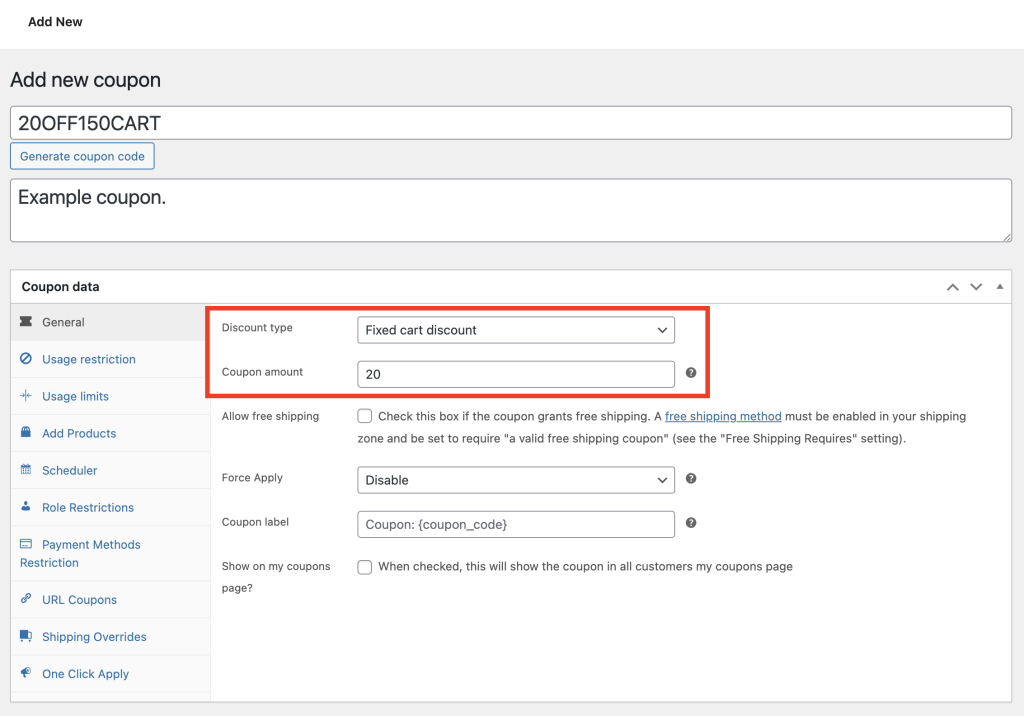
1. Créez votre coupon.
Par exemple, j'ai défini un coupon 20OFF150CART qui offre 20 $ de réduction en tant que remise fixe sur le panier, mais uniquement si le client a plus de 150 $ dans son panier.
Étape n° 2. Ajoutez les conditions du panier.
L'ajout de conditions du panier avec Advanced Coupons est relativement facile. Suivez simplement ces étapes :
- Accédez à l'onglet Conditions du panier.
- Ajouter un groupe de conditions.
- Ajouter une condition et choisir la condition Sous-total du panier.
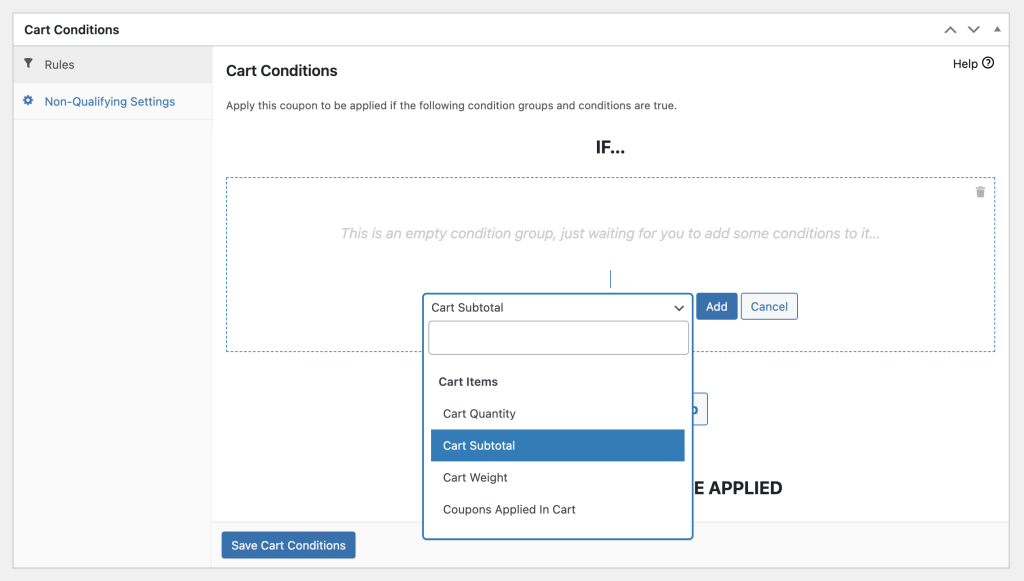
Configurez votre condition selon vos besoins.
Par exemple, j'ai défini PLUS DE 150 comme condition que je veux tester :
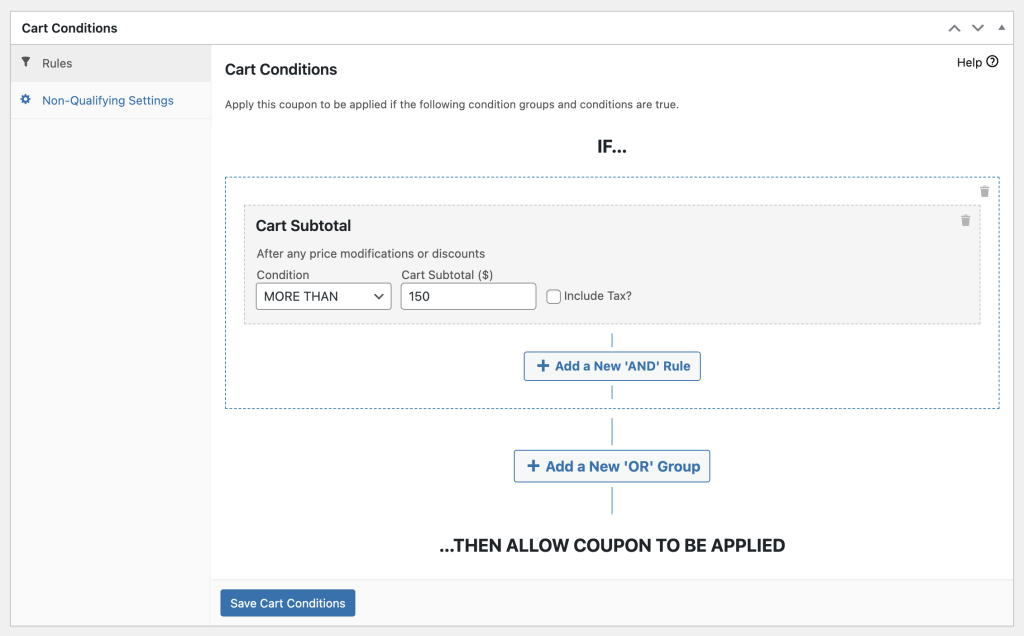
Enregistrez le coupon, et c'est tout ce que vous avez à faire en termes de configuration.
Étape n°3. Configuration supplémentaire facultative.
Il existe quelques autres options que vous pourriez envisager pour faciliter la vie de vos clients.
Ce sont :
- Notifications d'application en un clic ; OU
- Appliquer automatiquement le coupon
En savoir plus sur la différence entre les notifications à application automatique et à un clic ici.
Lorsque vous activez les notifications à application en un clic, le système surveille les conditions du panier. Si elles deviennent vraies, il affiche un avis WooCommerce au client sur le panier avec un seul bouton. S'il clique sur le bouton, le coupon est appliqué.
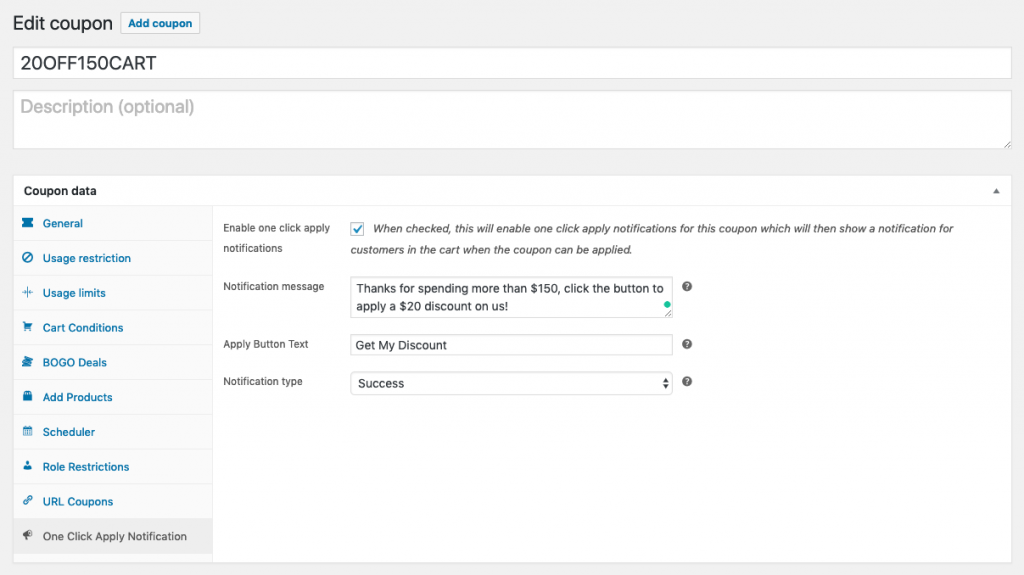
L'objectif est de simplifier le rachat de l'offre pour vos clients. Vous leur donnez simplement un bouton à cliquer plutôt que de leur faire taper le code manuellement.
L'autre option est d'appliquer automatiquement le coupon. De même, il surveille les conditions du panier et, lorsqu'elles deviennent vraies, il applique automatiquement le coupon. Si l'offre devient invalide, il se désapplique.
L'application automatique est idéale lorsque vous souhaitez que ce soit entièrement autonome et que vous souhaitez qu'elle s'applique à tous les clients éligibles, qu'ils saisissent ou non le coupon.
Conclusion
Vous pouvez créer des coupons dans WooCommerce qui vérifient un sous-total minimum avant d'être autorisés à utiliser ce coupon. Pour ce faire, vous aurez besoin d'une copie de Advanced Coupons.
Dans cet article, nous avons partagé 3 étapes faciles pour vérifier le total du panier WooCommerce avant d'appliquer un coupon :
- Créez votre coupon.
- Ajoutez les conditions du panier.
- Activez l'application en un clic ou l'application automatique.
Avez-vous des questions sur cet article ? Faites-le nous savoir dans les commentaires !




