

Les clients sont aujourd'hui plus sensibles que jamais aux réductions. Par conséquent, en tant que propriétaire de boutique, il est essentiel de trouver des moyens de se démarquer de la concurrence et de convaincre les clients potentiels de choisir votre boutique. Une stratégie efficace consiste à offrir la livraison conditionnelle pour WooCommerce.
En créant des coupons de réduction de livraison WooCommerce, vous pouvez inciter les clients à acheter en allégeant leurs préoccupations concernant les coûts de livraison élevés. De plus, vous pouvez créer une expérience d'achat transparente pour vos clients et augmenter les conversions.
Dans cet article complet, nous vous guiderons étape par étape dans la configuration de la livraison conditionnelle dans WooCommerce. Ensuite, nous partagerons également le meilleur plugin de coupon qui peut vous aider à le configurer facilement dans votre boutique. Alors, commençons !
Pourquoi la livraison conditionnelle pour WooCommerce est bénéfique
Avant de nous plonger dans le processus étape par étape de configuration de la livraison conditionnelle pour WooCommerce, comprenons d'abord pourquoi elle est importante.
Les frais de port peuvent parfois dissuader les clients d'acheter des articles, ce qui signifie qu'ils partent sans terminer leur achat. Cela peut entraîner des ventes perdues pour vous. Si vous offrez des réductions sur la livraison, vous pouvez aider à résoudre ce problème et inciter plus de personnes à acheter chez vous.
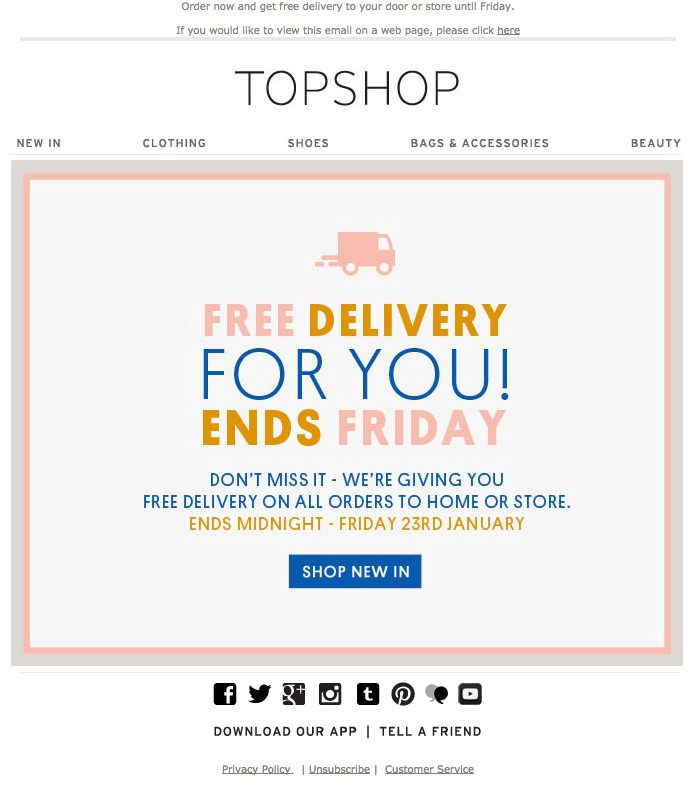
Des études montrent que de nombreux clients plus âgés apprécient la livraison gratuite.
Ils l'apprécient encore plus que d'autres types de réductions. Si la majorité des personnes que vous essayez de vendre sont plus âgées, leur offrir un coupon pour la livraison gratuite pourrait être une décision judicieuse pour votre entreprise.
De plus, lorsque vous offrez la livraison gratuite, les clients peuvent décider d'acheter plus d'articles pour atteindre le montant minimum requis pour la livraison gratuite.
Cela vous aide à gagner plus d'argent et à vendre davantage de ce que vous avez en stock.
3 étapes pour configurer la livraison conditionnelle pour WooCommerce
Si vous souhaitez configurer facilement la livraison conditionnelle, vous aurez besoin d'un plugin de coupon tiers spécialisé pour vous aider. Dans ce cas, je recommande vivement d'obtenir Advanced Coupons :
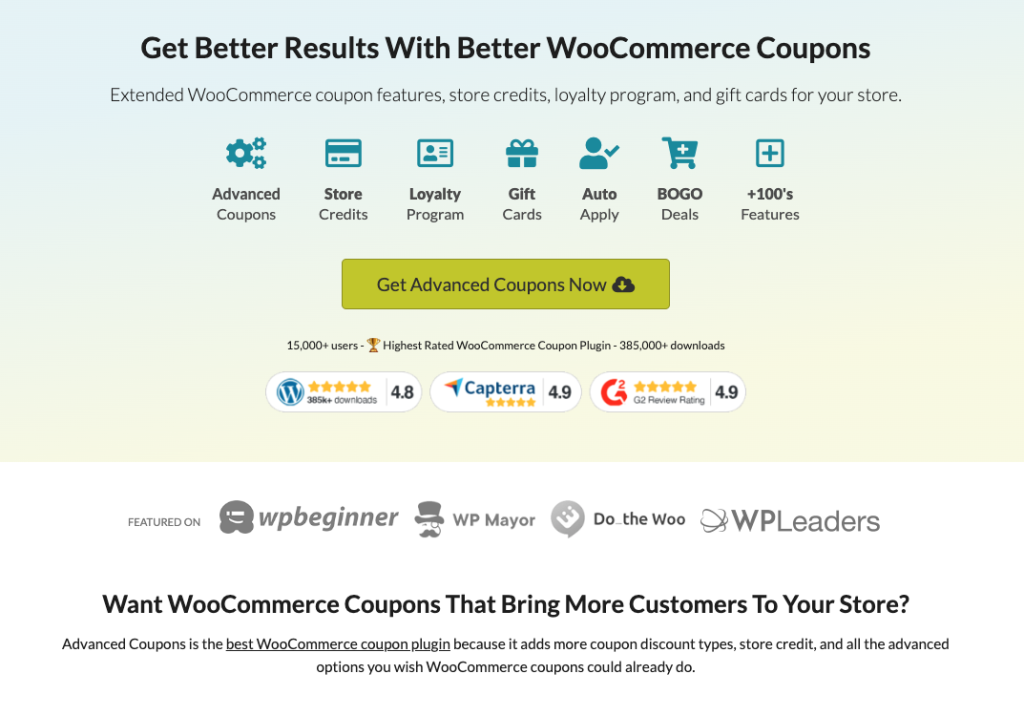
Le plugin Advanced Coupons vous offre la flexibilité de créer différents types de réductions de livraison pour répondre aux besoins de votre entreprise.
Voici quelques exemples de la façon dont vous pouvez utiliser les réductions de livraison WooCommerce :
- Offres de livraison exclusives – livraison express gratuite pour les utilisateurs enregistrés, créant un sentiment d'exclusivité et récompensant la fidélité des clients.
- Réductions basées sur la localisation – livraison de coursier gratuite ou à prix réduit pour les commandes dans une zone spécifique, ciblant les clients locaux et encourageant les achats répétés.
- Offres de livraison à durée limitée – incitez les clients à acheter à une date particulière, créant un sentiment d'urgence et stimulant les ventes.
Ce ne sont là que quelques exemples de la façon dont vous pouvez tirer parti des réductions de livraison pour améliorer vos campagnes marketing. Parlons maintenant de la façon dont vous pouvez configurer cela :
Étape 1 : Créez un coupon de réduction de livraison.
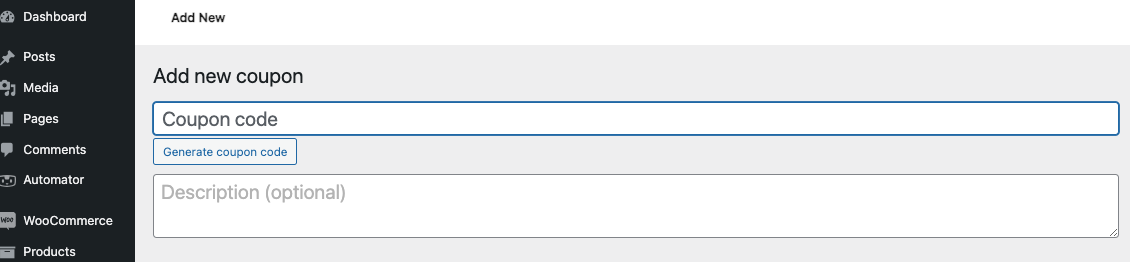
Une fois que vous avez installé et activé le plugin Advanced Coupons, allez dans Coupons > Ajouter nouveau dans votre tableau de bord WooCommerce.
Ensuite, vous trouverez les paramètres nécessaires pour configurer un nouveau coupon.
Remplissez simplement les détails nécessaires, y compris le code du coupon que les clients utiliseront pour obtenir la réduction :
Remarque : Vous pouvez également sélectionner un type et un montant de réduction, et inclure des réductions supplémentaires si vous le souhaitez.
Donc, si nous nous concentrons sur l'offre d'une réduction de livraison conditionnelle, optons pour l'option « Réduction fixe sur le panier ». Ensuite, nous réglerons le montant sur « 0 » si vous souhaitez uniquement offrir une réduction de livraison :
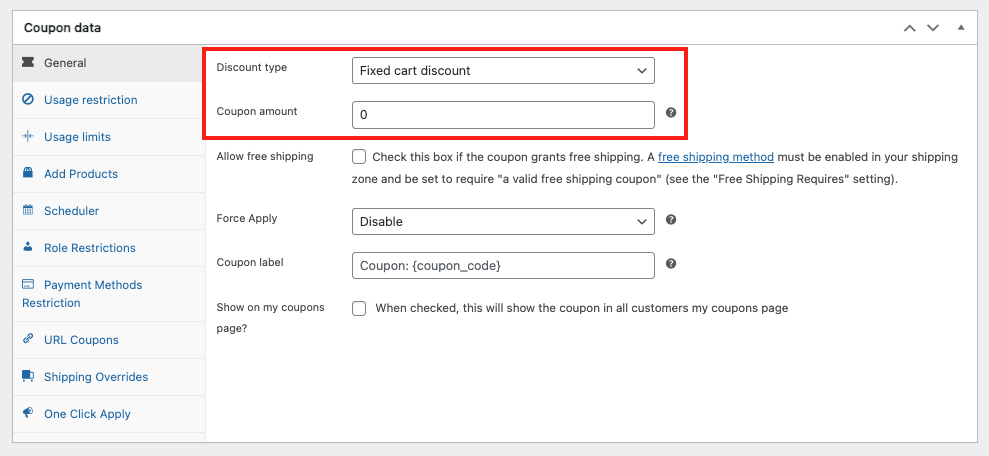
Une fois que vous avez rempli les détails nécessaires, cliquez sur Publier pour activer votre coupon. Vous pouvez maintenant distribuer le code du coupon aux acheteurs éligibles, qui recevront la réduction au moment du paiement.
Étape 2 : Remise sur les frais de port.
Maintenant que nous avons notre coupon, la prochaine étape consiste à configurer la remise sur les frais de port.
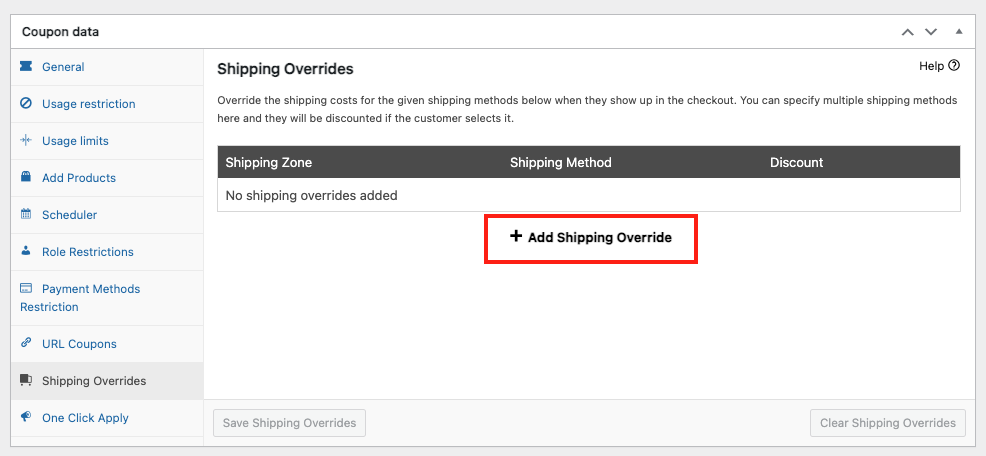
Dans l'écran de modification du coupon, faites défiler jusqu'à l'onglet « Remises sur les frais de port » dans la section Données du coupon. Ensuite, sélectionnez « Ajouter une remise sur les frais de port » pour commencer à configurer la remise sur les frais de port :
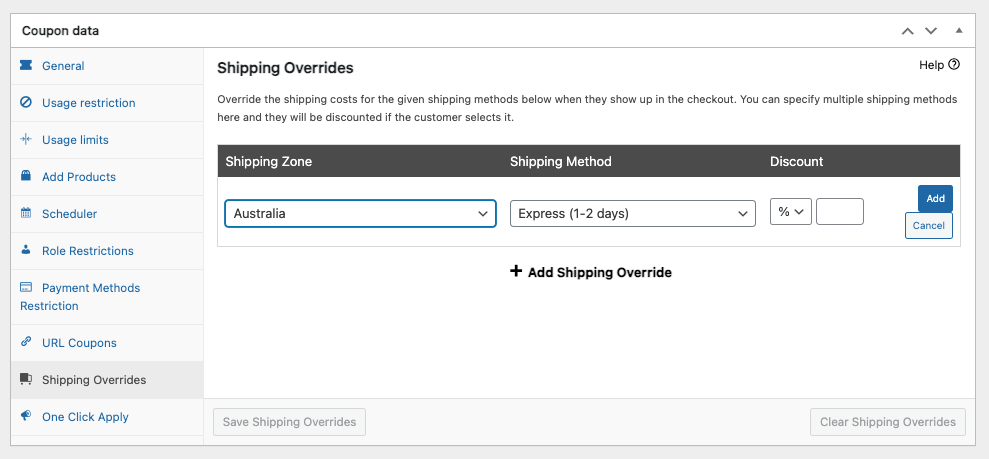
Ensuite, choisissez la zone de livraison et la méthode de livraison auxquelles la remise doit s'appliquer. Par exemple, vous pouvez sélectionner la méthode de livraison express en Australie :
Une fois que tout est réglé, passez à la sélection de la remise sur les frais de port que vous souhaitez mettre en œuvre.
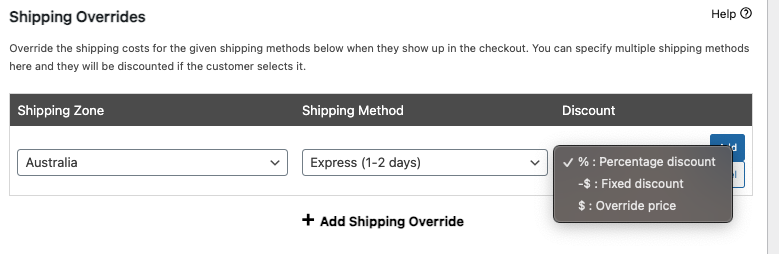
Vous avez quatre options de remise :
- Remise en pourcentage (%) : Offrez un pourcentage de réduction sur le coût normal des frais de port (par exemple, 20 % de réduction).
- Remise fixe (-$) : Déduisez un certain montant du coût des frais de port (par exemple, 5 $ de réduction).
- Prix de remplacement ($) : Appliquez un prix de livraison complètement différent lorsque le coupon est utilisé. Définissez le montant à zéro pour offrir la livraison gratuite.
Une fois que vous avez configuré la remise sur les frais de port, cliquez sur Publier pour enregistrer vos modifications. Vos clients pourront désormais profiter de la remise sur les frais de port pendant le processus de paiement.
Étape 3 : Appliquer les conditions du panier.
Ce ne serait pas une remise de livraison conditionnelle sans les conditions, n'est-ce pas ?
Pour améliorer l'expérience d'achat et fidéliser la clientèle, vous pouvez automatiser vos remises sur les frais de port en appliquant des conditions au panier :
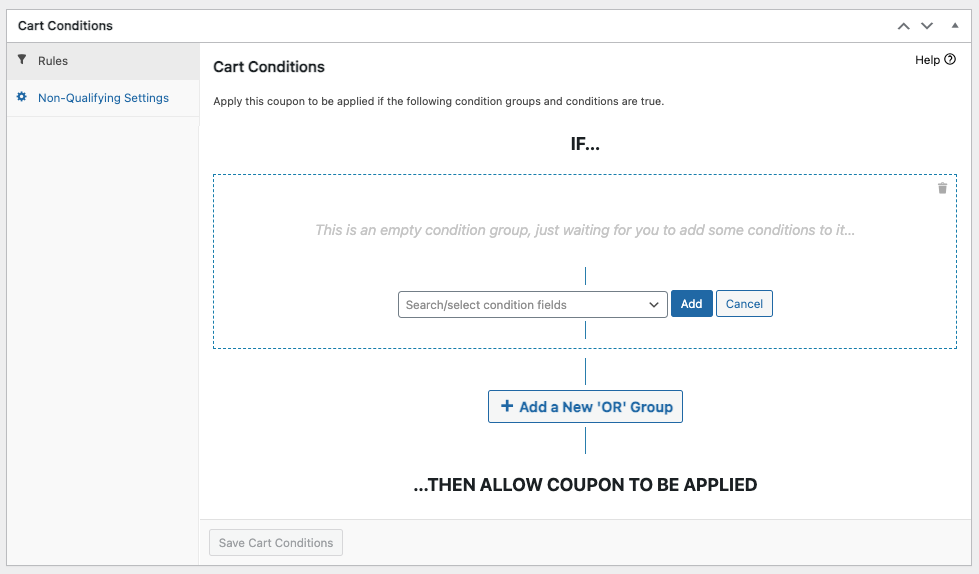
Par exemple, si vous souhaitez limiter le coupon à des achats supérieurs à un montant spécifique, vous pouvez le faire en faisant défiler vers Conditions du panier > Règles dans l'éditeur de coupon.
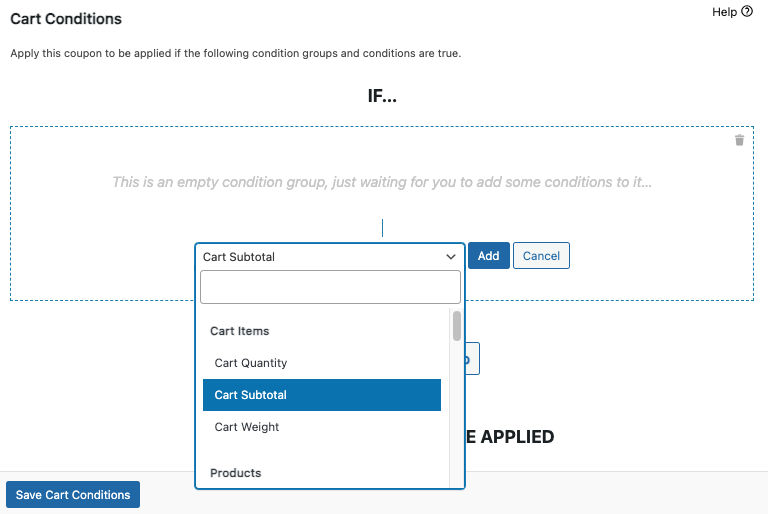
Ensuite, choisissez « Sous-total du panier » dans le menu déroulant :
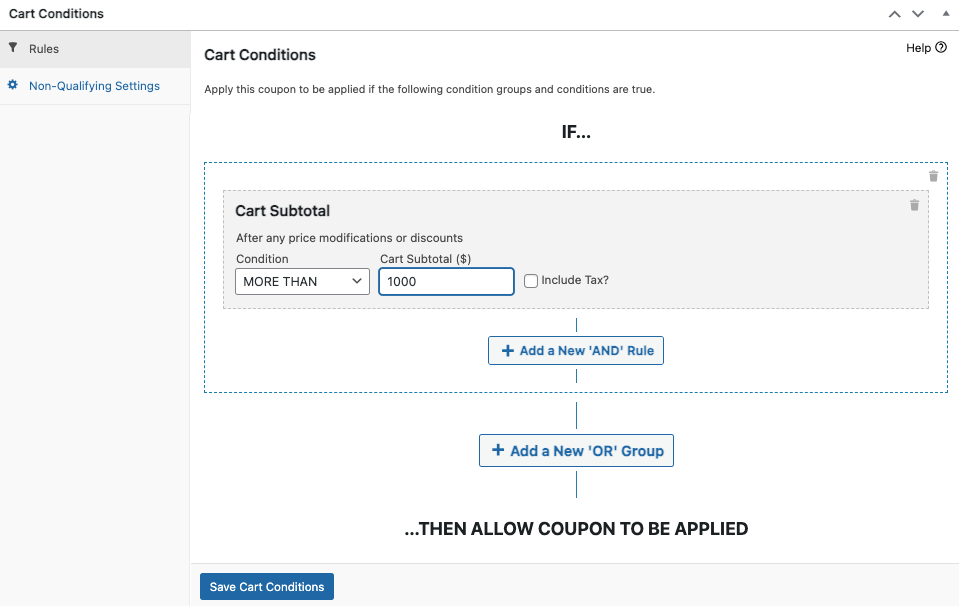
Maintenant, définissez la Condition sur SUPÉRIEUR À et spécifiez le Sous-total du panier ($). Par exemple, chaque commande de plus de 100 $ recevra 30 % de réduction sur le coût des frais de port :
Conclusion
La configuration de la livraison conditionnelle dans WooCommerce est un moyen puissant d'améliorer l'expérience d'achat de vos clients et d'augmenter les conversions.
Dans ce guide étape par étape, nous vous avons expliqué le processus de configuration de la livraison conditionnelle à l'aide du plugin Advanced Coupons :
- Créer un coupon de remise sur les frais de port.
- Remise sur les frais de port.
- Appliquer les conditions du panier.
Avez-vous des questions sur cet article ? Faites-le nous savoir dans les commentaires ci-dessous !




