

En tant que propriétaire de boutique en ligne, vous comprenez l'importance de faciliter les achats pour vos clients. Un facteur clé qui peut faire ou défaire une vente est la manière dont vous gérez les demandes de méthodes d'expédition personnalisées WooCommerce.
En offrant une option de livraison unique dans WooCommerce, vous pouvez personnaliser la façon dont les produits parviennent à vos clients, répondre à leurs besoins spécifiques et les satisfaire davantage de leur expérience d'achat. Mais, bien sûr, par où commencer avec tout cela ?
Dans ce guide, nous vous montrerons étape par étape comment créer une méthode d'expédition personnalisée et des substitutions dans WooCommerce. Ensuite, nous aborderons pourquoi c'est bénéfique et vous guiderons à travers le processus de configuration et de personnalisation. Alors, plongeons plus en profondeur !
Comprendre les méthodes d'expédition personnalisées
Avant d'entrer dans les détails de la configuration d'une méthode d'expédition personnalisée dans WooCommerce, clarifions d'abord ce que cela implique.
Une méthode d’expédition personnalisée vous permet simplement de créer des options d’expédition spéciales qui ne sont pas déjà disponibles dans les paramètres de base de WooCommerce. Cela pourrait être n’importe quoi, de :
- l'offre de tarifs réduits,
- la livraison plus rapide,
- les dépôts locaux,
- ou tout autre type de choix d'expédition qui convient à votre entreprise et aux besoins de vos clients.
La création d'une méthode d'expédition personnalisée vous donne le pouvoir de définir des règles et des conditions d'expédition particulières. Vous pouvez personnaliser les prix en fonction de facteurs tels que le poids, l'emplacement ou les catégories de produits.
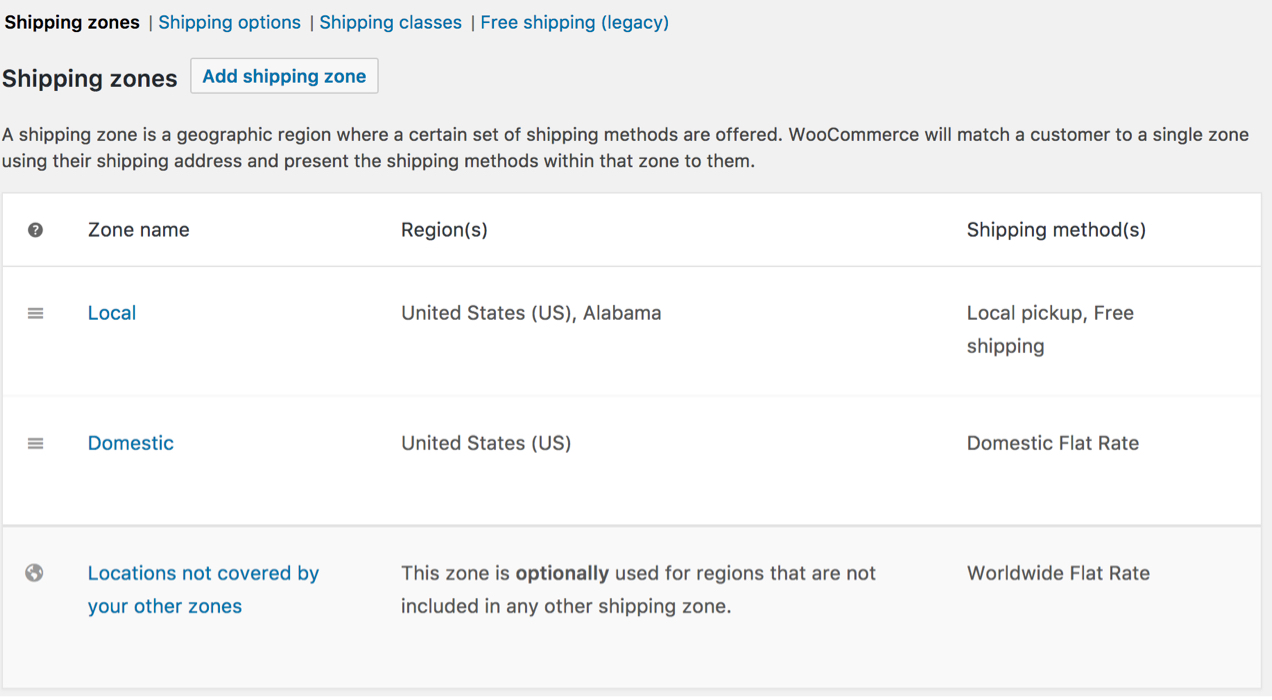
Ce haut niveau de personnalisation vous permet de répondre aux besoins variés de vos clients, rendant leur expérience d'achat encore meilleure. Mais ce n'est pas tout !
Voici d'autres raisons pour lesquelles vous devriez envisager de mettre cela en place dans votre boutique :
Flexibilité et contrôle
En créant une méthode d'expédition personnalisée, vous pouvez définir vos propres règles et conditions. Cela vous permet ensuite d'adapter les options d'expédition pour qu'elles correspondent parfaitement au fonctionnement de votre entreprise et à ce que vos clients aiment.
Par exemple, imaginez avoir un contrôle total sur :
- la livraison gratuite sur certains produits,
- la définition de tarifs d'expédition spécifiques basés sur le poids ou l'emplacement,
- ou la fourniture d'options de livraison express.
Expérience utilisateur améliorée
De plus, la personnalisation de l'expérience d'expédition peut améliorer considérablement la perception des utilisateurs de votre site Web. Lorsque vous proposez diverses options d'expédition, vous pouvez répondre aux différentes préférences des clients et rendre le processus de paiement facile et transparent.
Avantage concurrentiel
Enfin, les méthodes d'expédition personnalisées peuvent vous démarquer de la concurrence.
Pensez-y : en proposant des options d'expédition spéciales et attrayantes, vous pouvez facilement faire ressortir votre entreprise.
4 étapes pour configurer des méthodes d'expédition personnalisées dans WooCommerce
Maintenant que nous comprenons les avantages des méthodes d'expédition personnalisées, plongeons dans le processus de création d'une dans WooCommerce :
Tout d'abord, pour créer des options d'expédition personnalisées, nous devons utiliser un outil appelé Advanced Coupons.
Advanced Coupons est un plugin de coupon très apprécié qui ajoute une gamme de fonctionnalités supplémentaires à vos coupons WooCommerce standard. L'une de ses fonctionnalités pratiques est la possibilité de modifier les frais d'expédition.
Avec ce plugin, vous pouvez ajuster le prix d'expédition pour chacune de vos méthodes d'expédition dans vos zones d'expédition définies. Donc, en supposant que vous l'ayez déjà installé et activé, passons aux étapes :
Étape 1 : Créez un nouveau coupon.
La première étape pour créer un coupon de substitution d'expédition consiste à choisir un nom approprié pour celui-ci.
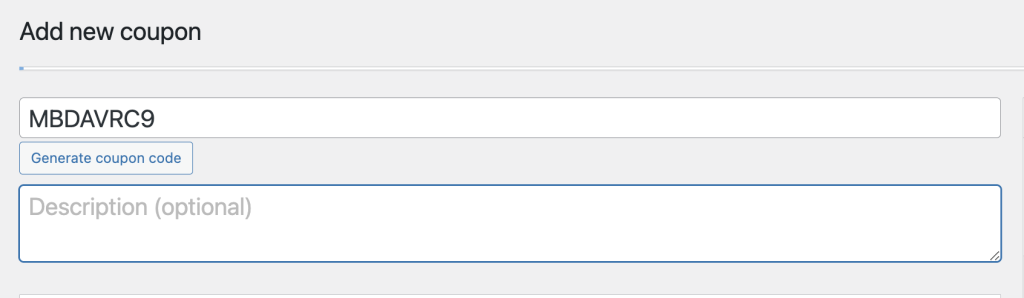
Ce nom vous aidera à identifier et à localiser le coupon plus tard, alors assurez-vous de choisir quelque chose de descriptif et de facile à retenir. Vous pouvez saisir manuellement le nom de votre coupon dans le champ du code du coupon ou laisser le système générer un code de coupon unique pour vous :
Ensuite, une fois que vous avez nommé votre coupon, il est temps de commencer à le configurer.
Sous le champ du nom, vous trouverez plusieurs options de configuration qui définiront votre coupon. Prenez votre temps pour explorer ces paramètres et personnalisez-les en fonction de vos objectifs promotionnels :
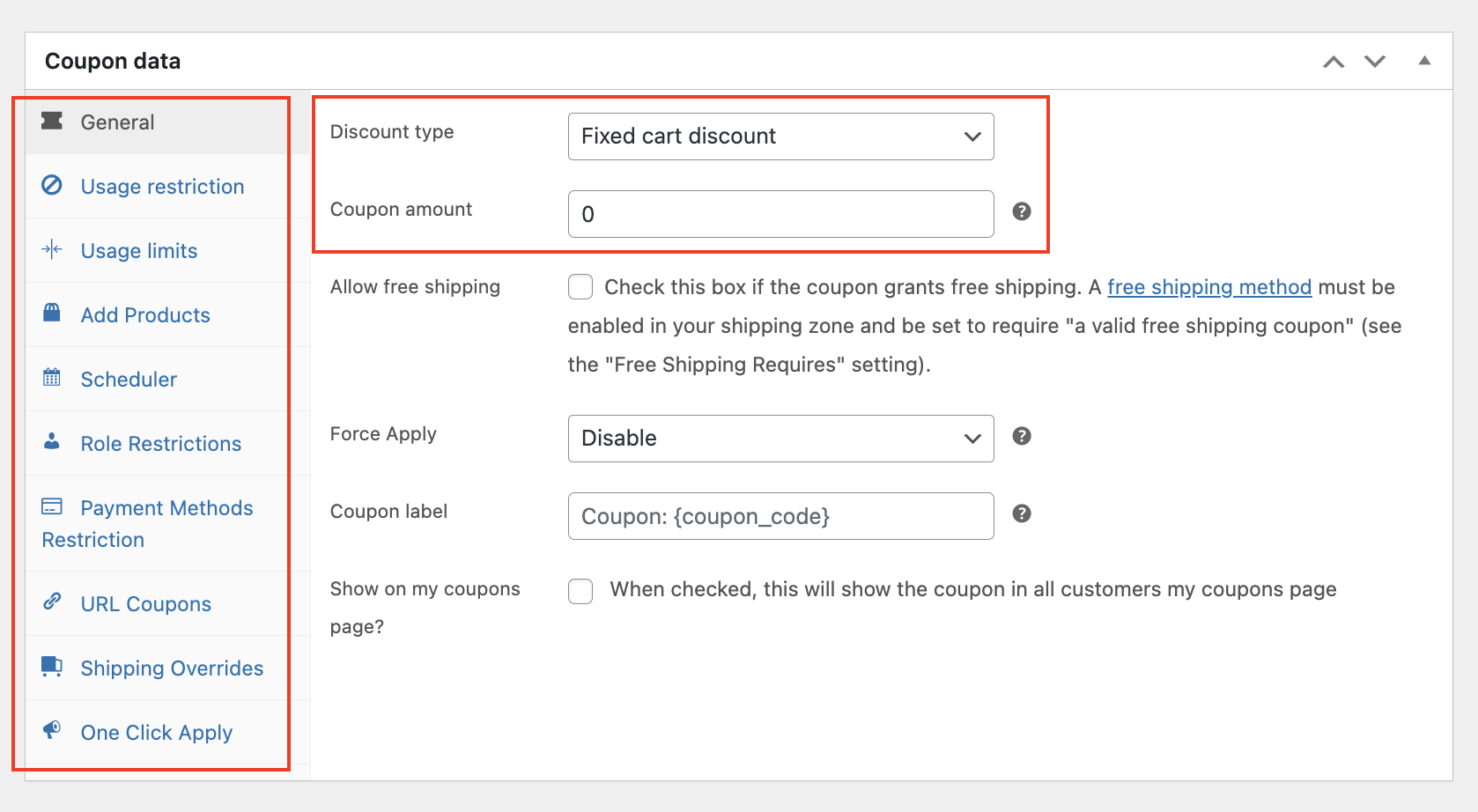
Les deux paramètres les plus importants à considérer sont le type de remise et le montant que vous souhaitez offrir. Ces paramètres seront les principaux arguments de vente de votre promotion, alors assurez-vous de ne pas les négliger !
Étape 2 : Configurer les substitutions d'expédition.
Après avoir configuré les détails du coupon, vous pouvez passer à la configuration de vos substitutions d'expédition. Cela se trouve dans l'avant-dernier onglet de la section Données du coupon :
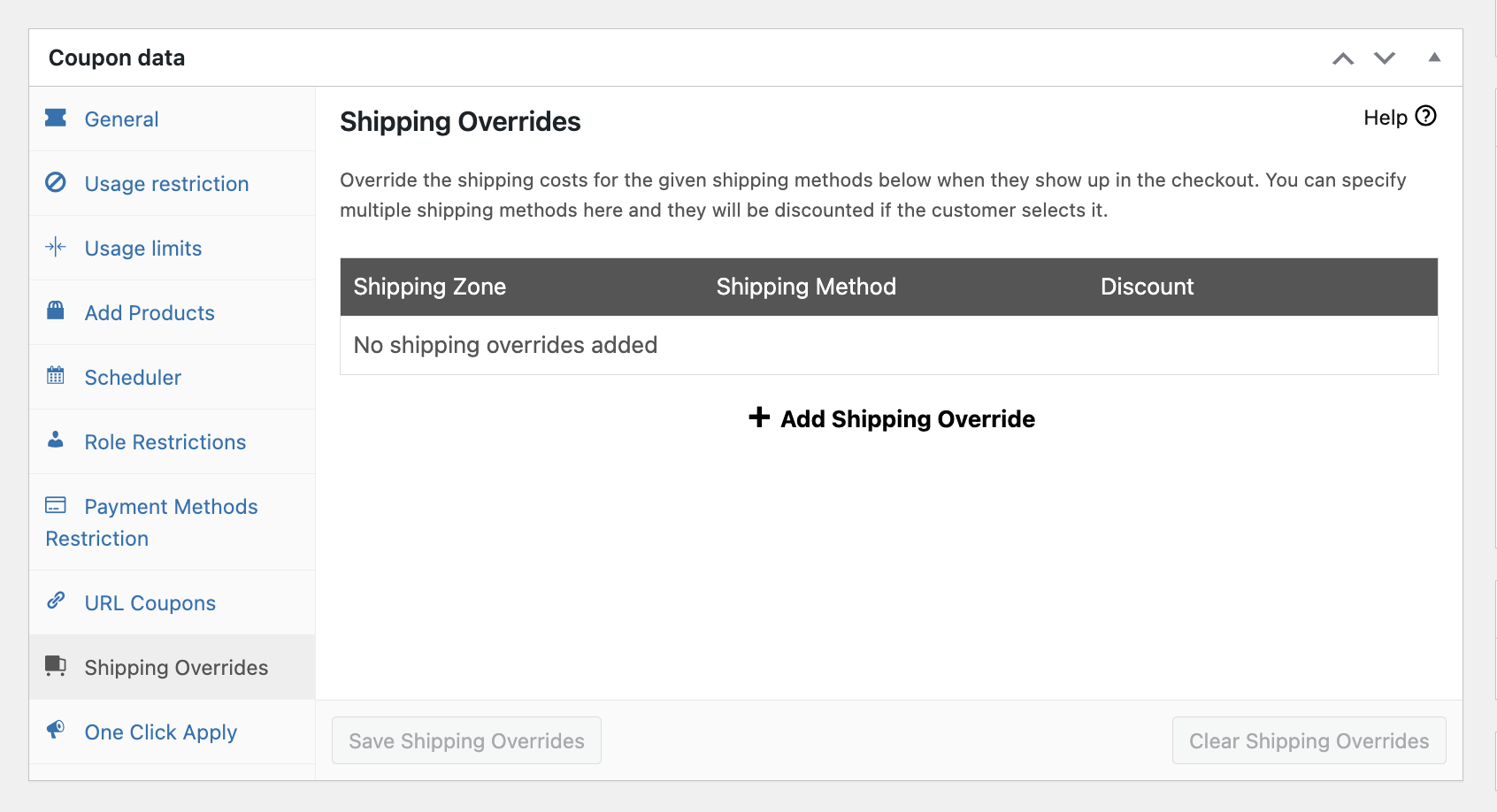
Dans cet onglet, vous pouvez choisir les méthodes d'expédition que vous souhaitez remplacer et définir des coûts d'expédition personnalisés pour chaque méthode. Ensuite, pour ajouter une nouvelle substitution d'expédition, cliquez sur le bouton « + Ajouter une substitution d'expédition » :
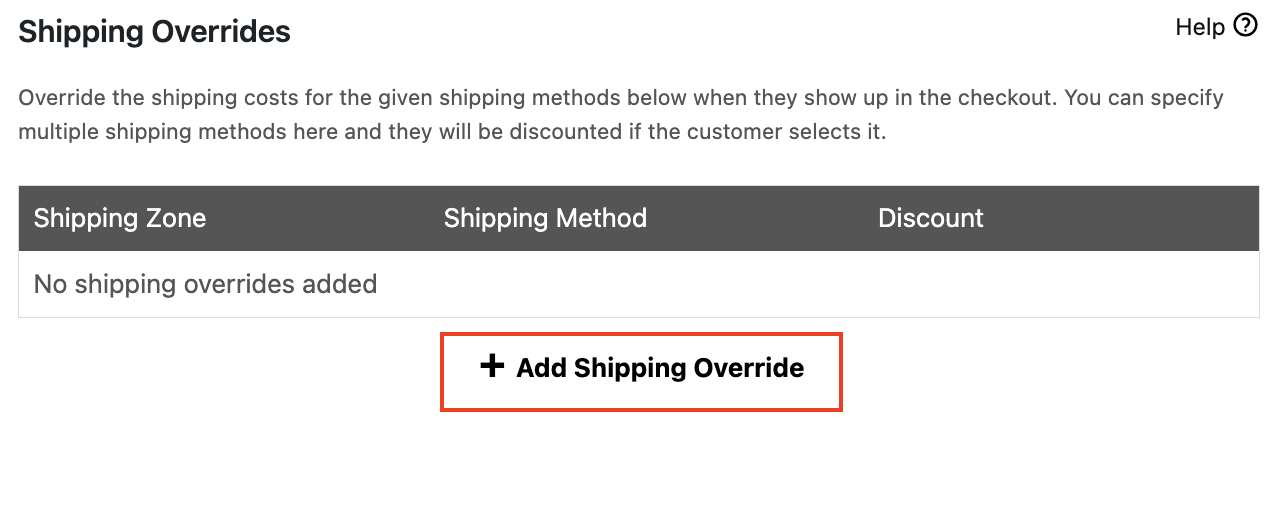
Cela créera une nouvelle ligne dans le tableau où vous pourrez spécifier la méthode d'expédition, la zone d'expédition et le coût d'expédition personnalisé que vous souhaitez appliquer. Si nécessaire, vous pouvez ajouter plusieurs substitutions d'expédition pour différentes méthodes et zones d'expédition.
Étape 3 : Sélectionner la zone d'expédition et la méthode d'expédition.
Après avoir cliqué sur le bouton « + Ajouter une substitution d'expédition », vous verrez une nouvelle ligne où vous pourrez configurer votre substitution d'expédition.
Dans ce champ, vous devrez d'abord choisir la zone d'expédition à laquelle vous souhaitez appliquer la substitution :
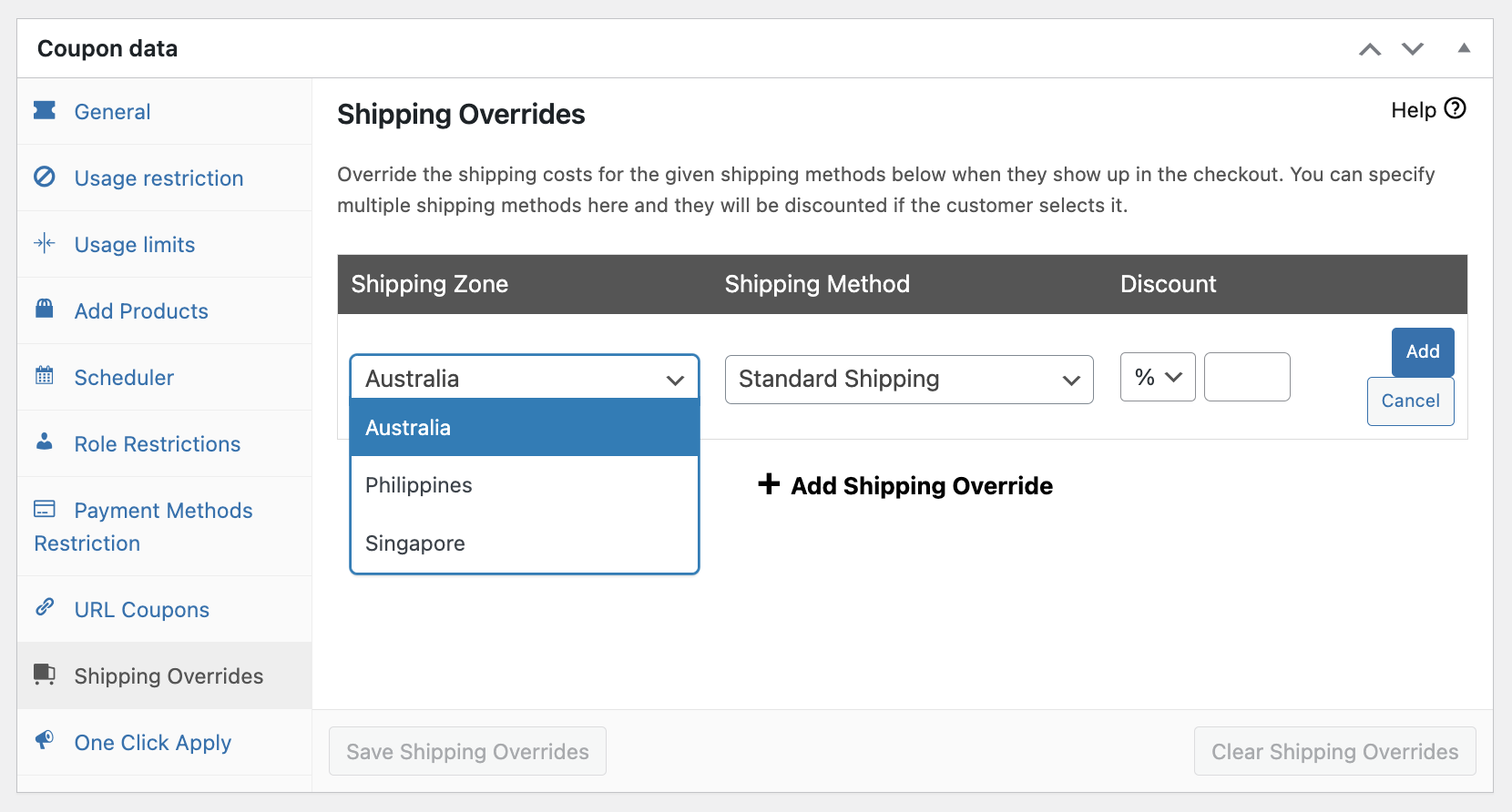
Il peut s'agir de l'une des zones d'expédition que vous avez définies dans votre boutique WooCommerce.
Ensuite, une fois que vous avez sélectionné la zone d'expédition, vous pouvez procéder à la configuration de la substitution d'expédition pour la méthode d'expédition spécifique que vous souhaitez modifier :
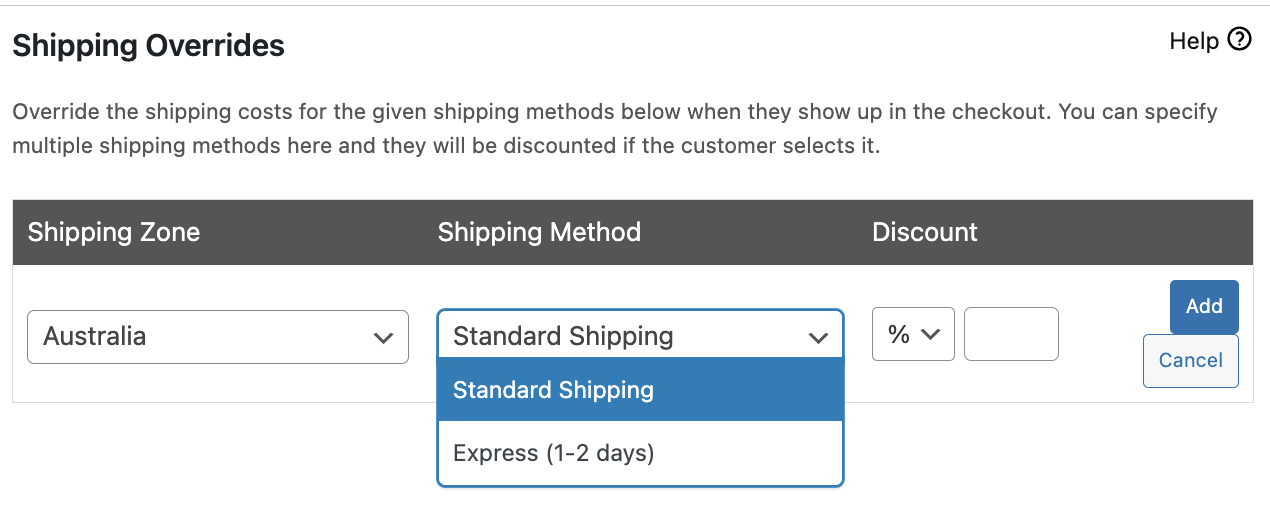
Après avoir sélectionné la zone d'expédition, l'étape suivante consiste à choisir le type de remise que vous souhaitez appliquer à la méthode d'expédition. Vous avez trois options parmi lesquelles choisir :
- remise en pourcentage,
- remise fixe,
- ou remplacer le prix.
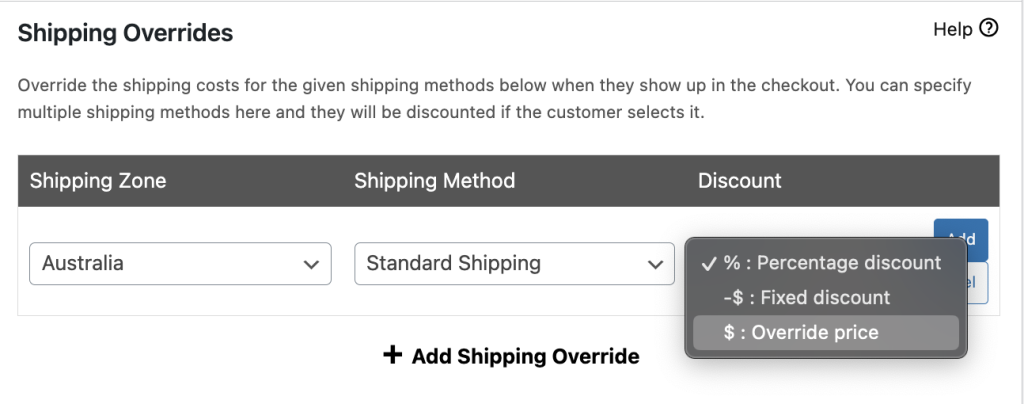
Une remise en pourcentage applique une remise basée sur un pourcentage du coût d'expédition d'origine, tandis qu'une remise fixe offre un montant de remise en dollars spécifique. Un remplacement de prix signifie que vous définirez un prix spécifique pour la méthode d'expédition, quel que soit le coût d'expédition réel.
Étape 4 : Créer plusieurs substitutions d'expédition.
Enfin, l'un des avantages de l'utilisation des coupons de substitution d'expédition est que vous pouvez les appliquer à plusieurs méthodes et zones d'expédition avec un seul coupon.
Cela signifie que vous pouvez utiliser le même coupon pour offrir une remise sur l'expédition express dans différentes zones ou pour différentes méthodes, sans avoir à créer de coupons distincts pour chacune.
Pour ce faire, ajoutez simplement des lignes supplémentaires au tableau dans l'onglet de substitution d'expédition en cliquant sur le bouton « + Ajouter une substitution d'expédition » :
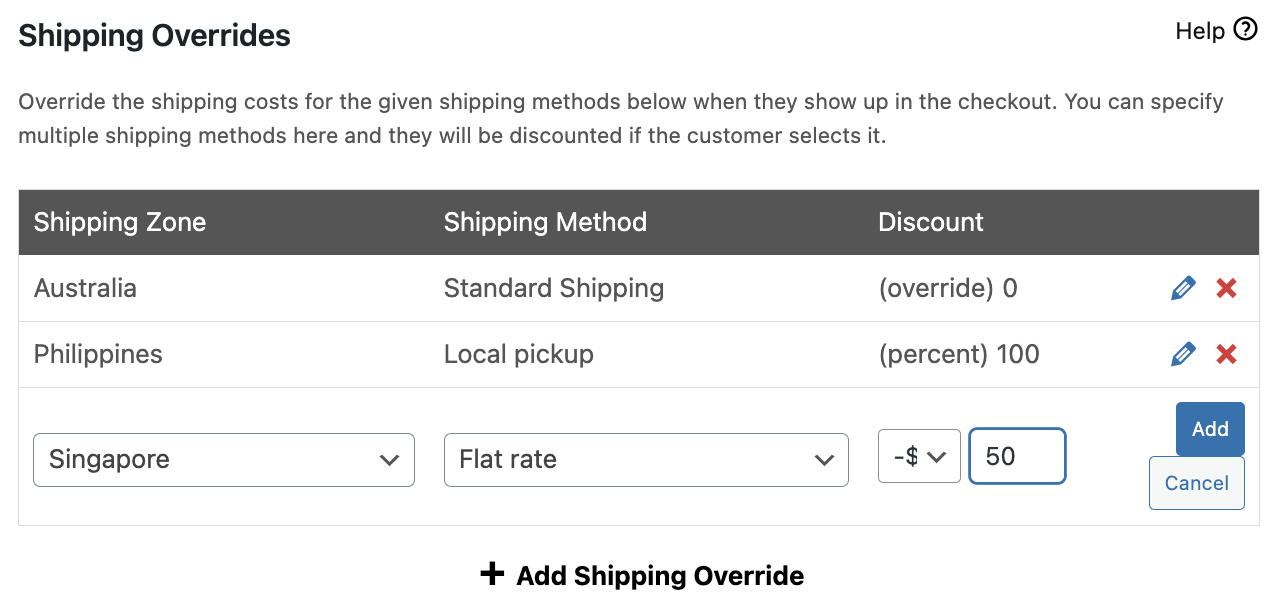
Pour chaque nouvelle ligne, sélectionnez la zone et la méthode d'expédition appropriées et définissez le type et le montant de la remise. Vous pouvez ajouter autant de substitutions d'expédition que nécessaire pour couvrir toutes les méthodes et zones d'expédition que vous souhaitez inclure dans votre promotion.
Conclusion
La création d'une méthode d'expédition personnalisée dans WooCommerce peut vous apporter la flexibilité, le contrôle et l'avantage concurrentiel nécessaires pour prospérer dans l'industrie du e-commerce.
En suivant les étapes décrites dans cet article, vous pouvez facilement configurer une méthode d'expédition personnalisée qui correspond aux exigences de votre entreprise et améliore l'expérience d'achat globale :
- Créez un nouveau coupon.
- Configurer les substitutions d'expédition.
- Sélectionnez la zone d'expédition et la méthode d'expédition.
- Créer plusieurs substitutions d'expédition.
Vous avez des questions sur ce tutoriel ? Faites-le nous savoir dans les commentaires ci-dessous !




