

Le crédit en magasin offre une option de paiement flexible et une politique de retour fiable. Il est apprécié des clients et attrayant pour les entreprises car vous pouvez l'utiliser pour augmenter les ventes et fidéliser la clientèle. Ce guide vous montrera comment envoyer du crédit en magasin par e-mail pour fidéliser, récompenser vos clients et augmenter les ventes.
L'automatisation des e-mails WooCommerce peut vous aider à informer les clients qu'ils ont reçu un crédit en magasin et à venir l'utiliser en boutique. Dans ce guide, nous vous montrerons la configuration exacte afin que lorsqu'un client gagne un crédit en magasin, il reçoive automatiquement une notification par e-mail sans que vous ayez à lever le petit doigt.
Nous discuterons également des avantages de l'utilisation du crédit en magasin dans votre boutique e-commerce. De plus, nous vous guiderons à travers quatre étapes simples pour envoyer du crédit en magasin par e-mail à vos clients. Alors, commençons !
Avantages d'offrir du crédit en magasin à vos clients
Le crédit en magasin peut vous aider à devenir très populaire auprès des clients.
Par exemple, 57 % des consommateurs qui aiment recevoir des e-mails des entreprises disent que ces e-mails incluent des offres. De plus, le crédit en magasin offre aux clients des méthodes de paiement flexibles, y compris la possibilité de combiner plusieurs options de paiement.
Cela vous aide à adapter l'expérience d'achat aux besoins spécifiques des clients. Si votre entreprise montre qu'elle se soucie de l'expérience client de cette manière, cela peut vous aider à fidéliser votre marque et à augmenter les taux de rétention de clients.

De plus, le crédit en magasin offre aux clients une politique de retour raisonnable. Les clients sont encouragés à acheter et à dépenser davantage chez vous lorsqu'il y a moins de risques associés à leurs achats. En conséquence, cela peut vous aider à augmenter les ventes et à réduire la perte de revenus et les retours de produits.
D'un autre côté, la mise en place de crédits pour votre boutique e-commerce peut être délicate. Vous voudrez établir des directives pour déterminer qui en reçoit, et examiner attentivement vos conditions de paiement. De plus, vous aurez besoin d'un moyen de notifier les clients de leur crédit.
Ce dernier peut être une tâche fastidieuse si elle est gérée manuellement.
La meilleure façon d'alléger les tracas de la gestion du crédit en magasin est d'utiliser l'automatisation. Une fois que vous avez intégré une plateforme d'automatisation à votre site e-commerce et que vous lui avez indiqué ce que vous voulez qu'elle fasse, vous pouvez retirer cette tâche de votre charge de travail.
Comment envoyer du crédit en magasin par e-mail en utilisant l'automatisation (en 4 étapes)
Maintenant que vous connaissez les avantages d’offrir du crédit en magasin aux clients, vous pouvez activer cette fonctionnalité dans WooCommerce. Après cela, le moyen le plus simple d’envoyer des e-mails de crédit en magasin est avec notre propre plugin Advanced Coupons, associé à Uncanny Automator.
Étape 1 : Installer et activer Advanced Coupons et Uncanny Automator
Pour commencer, allez dans Plugins > Ajouter dans votre tableau de bord WordPress :

Utilisez la barre de recherche pour trouver Advanced Coupons :
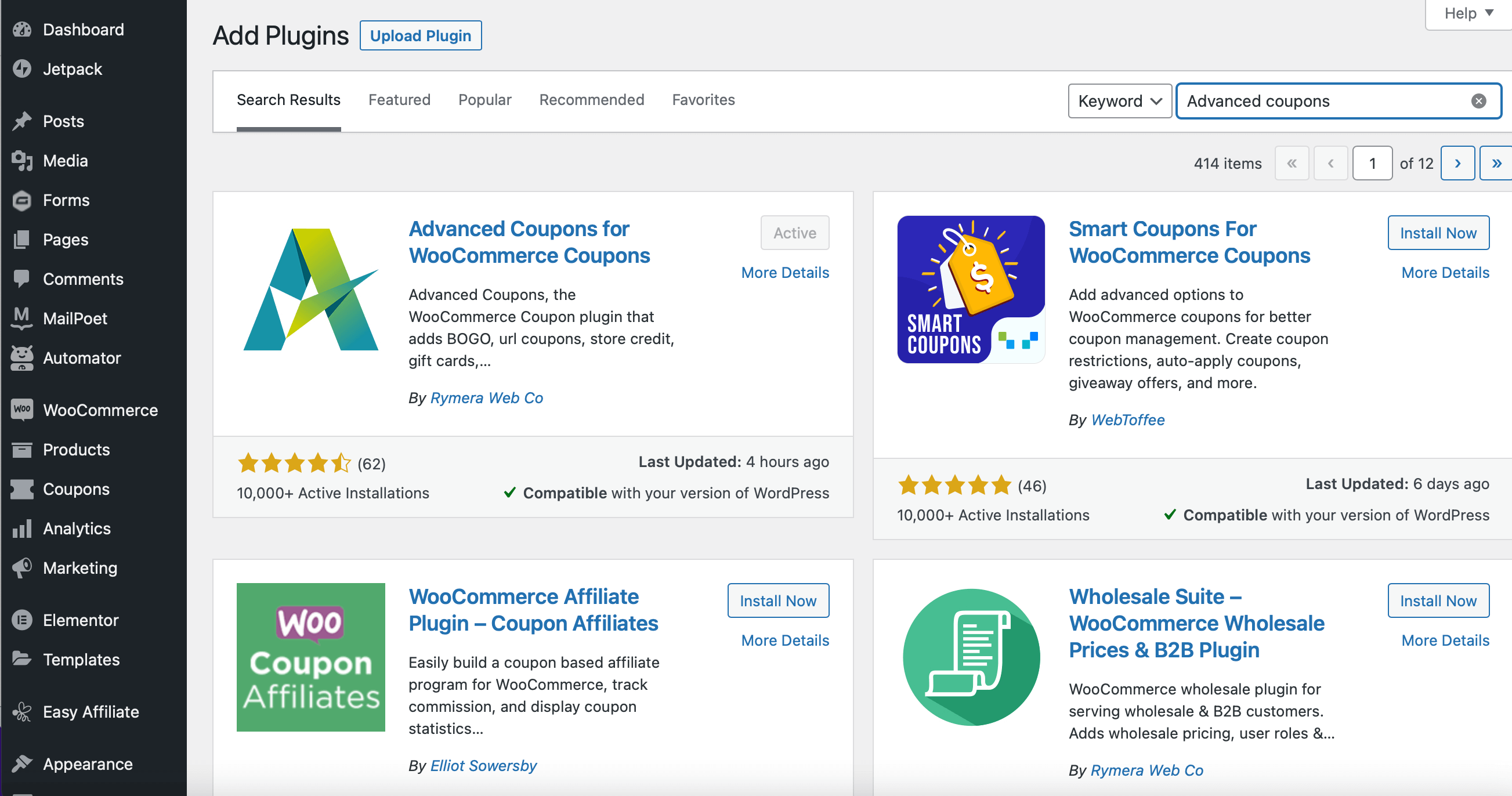
Cliquez sur le bouton Installer maintenant, puis sélectionnez Activer.
Après cela, vous pouvez suivre les mêmes étapes ci-dessus pour installer et activer Uncanny Automator, afin de configurer l’automatisation des e-mails WooCommerce. Une fois les deux plugins activés avec succès, de nouvelles options Coupons et Automator devraient apparaître dans la barre latérale de votre tableau de bord.
Étape 2 : Créer un déclencheur pour votre recette
Pour envoyer par e-mail le crédit en magasin aux clients, vous devrez créer une nouvelle recette à l’aide de Uncanny Automator et configurer une séquence de déclencheur et d’action. Cela permet à votre boutique e-commerce de générer et d’envoyer des e-mails directement dans la boîte de réception de vos clients pour les informer de leurs comptes de crédit.
Commençons par le déclencheur. Allez dans Automator > Ajouter pour créer une nouvelle recette :

« Recette » fait simplement référence à une séquence que vous souhaitez configurer pour votre boutique WooCommerce, composée de déclencheur(s) et d’action(s).
Ensuite, sélectionnez Utilisateurs connectés sur l’écran pop-up :
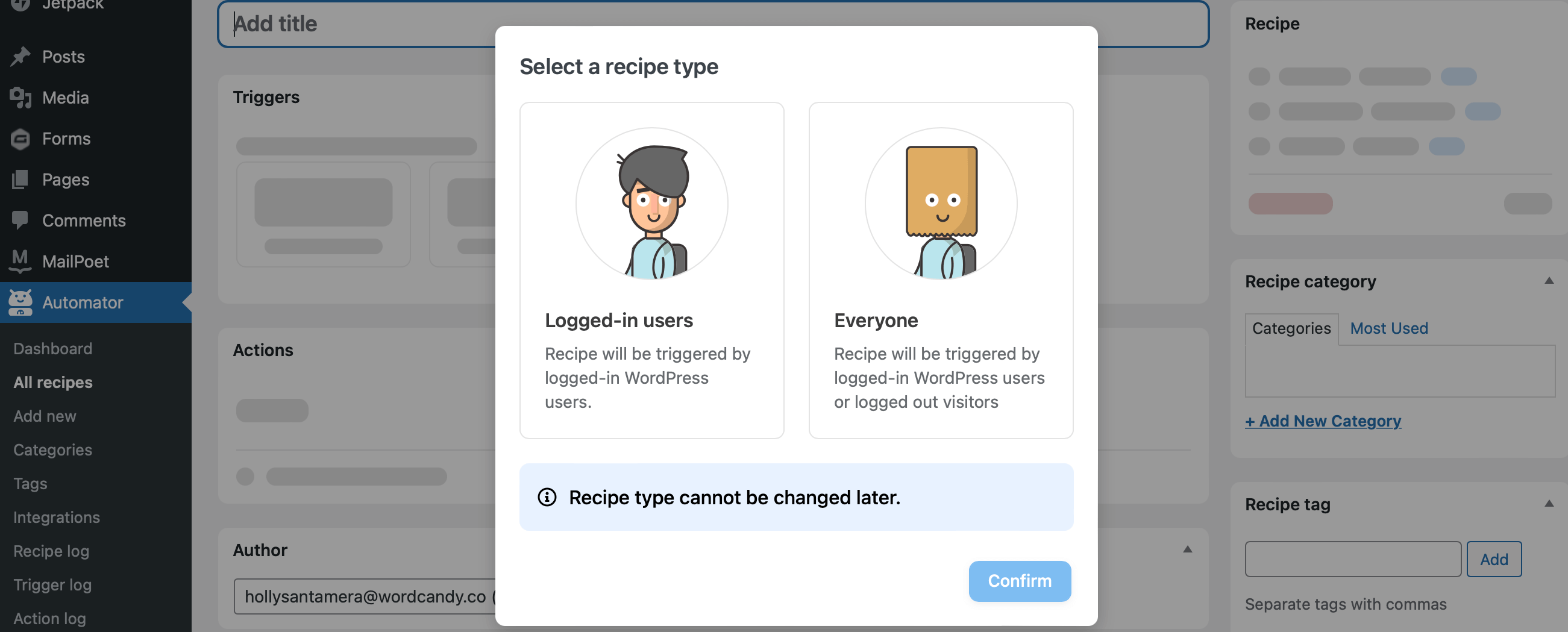
Vous serez redirigé vers un écran d’édition où vous pourrez ajouter vos déclencheurs et actions. Sous Déclencheurs, vous pourrez choisir parmi une variété d’options d’intégration. Sélectionnez l’intégration Advanced Coupons :
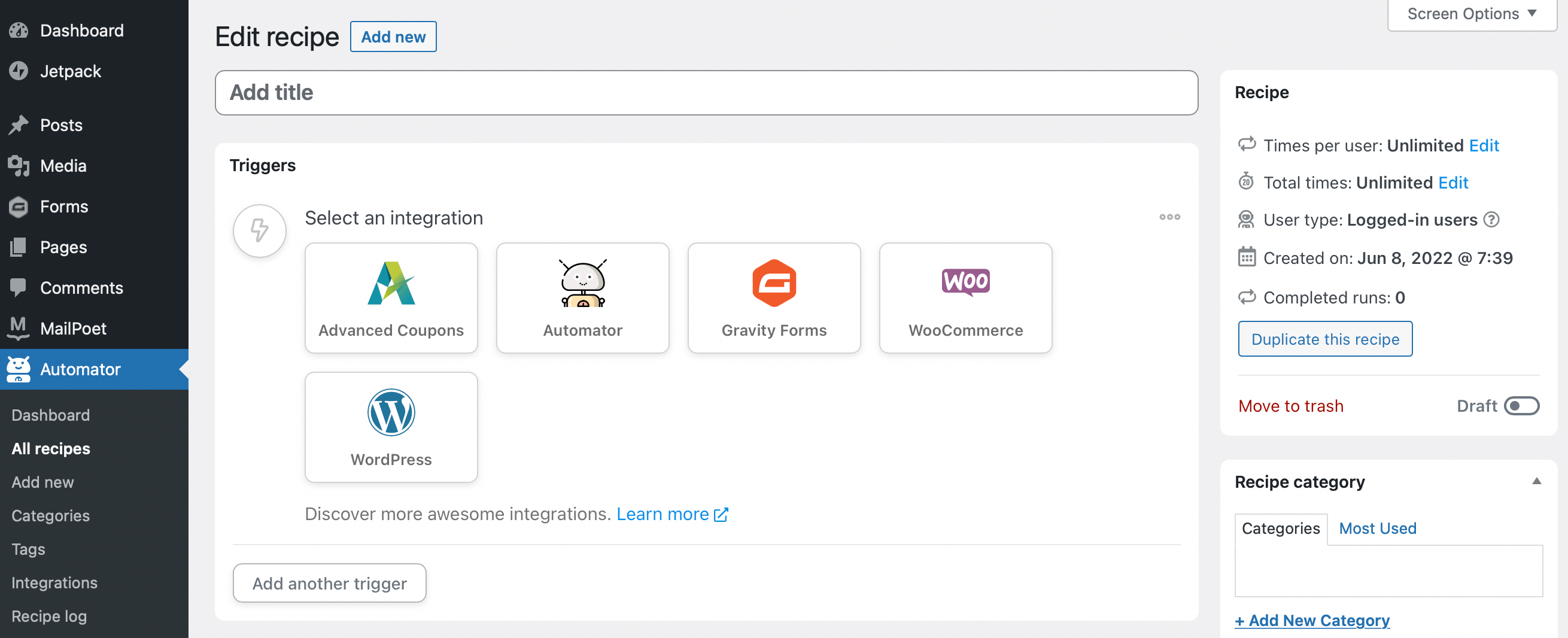
La boîte déroulante suggère des déclencheurs que vous pourriez aimer utiliser. Sélectionnez l’option qui dit : Un utilisateur reçoit un montant de crédit en magasin supérieur, inférieur ou égal à un montant spécifique :

Changez la boîte de condition pour lire supérieur à, puis cliquez sur Enregistrer.
Dans la boîte suivante, vous devrez saisir un montant. En raison des conditions que vous avez configurées, tout montant supérieur à cette valeur déclenchera l’envoi d’un e-mail à vos clients. Entrez « 0 » dans cette boîte :
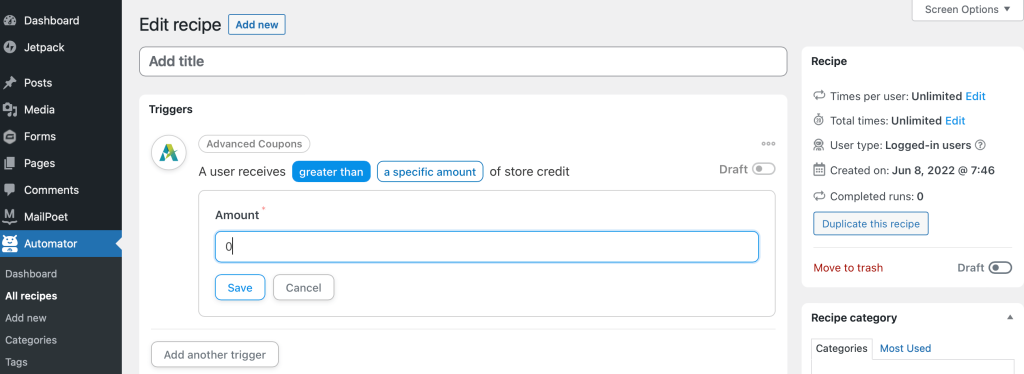
Appuyez sur Enregistrer pour ajouter le déclencheur. Il est également conseillé d’utiliser la barre de défilement pour régler la recette sur « brouillon » pendant que vous modifiez votre recette.
Étape 3 : Ajouter une action à votre déclencheur pour envoyer des notifications de crédit en magasin par e-mail
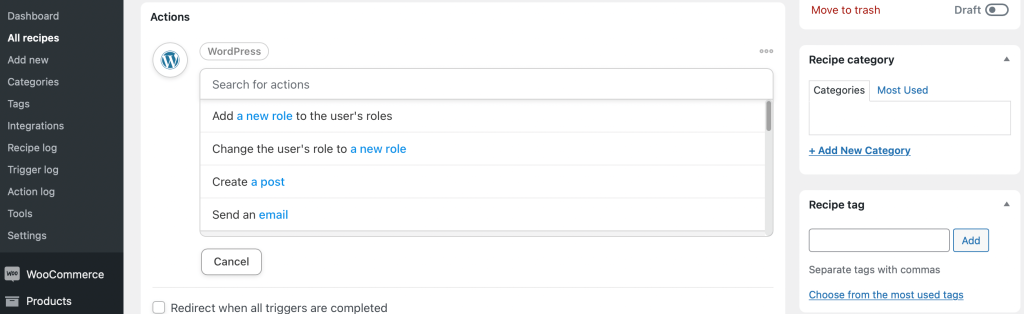
Ensuite, faites défiler jusqu’à la section Actions de la page d’édition, et cliquez sur Ajouter une action.
Lorsque les options d’intégration vous sont présentées, sélectionnez WordPress. Utilisez ensuite la boîte déroulante pour trouver l’action WordPress Envoyer un e-mail :
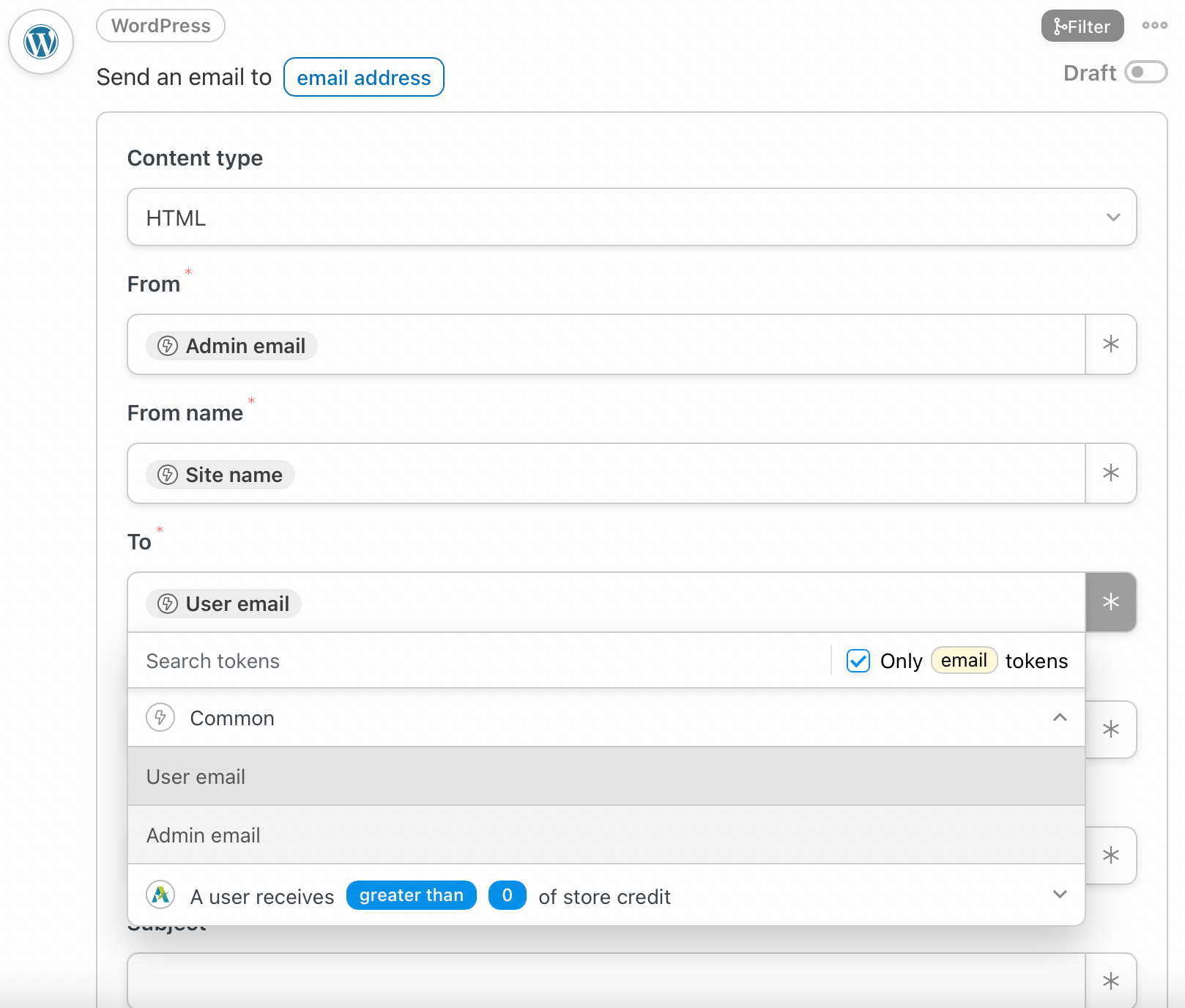
Un e-mail modèle apparaîtra, que vous pourrez personnaliser. Les sections De et Nom de l'expéditeur seront pré-remplies. Pour remplir la section À, utilisez les icônes sur le côté droit de chaque boîte pour rechercher des jetons. Si vous cliquez sur Jetons courants, vous verrez une option E-mail utilisateur :
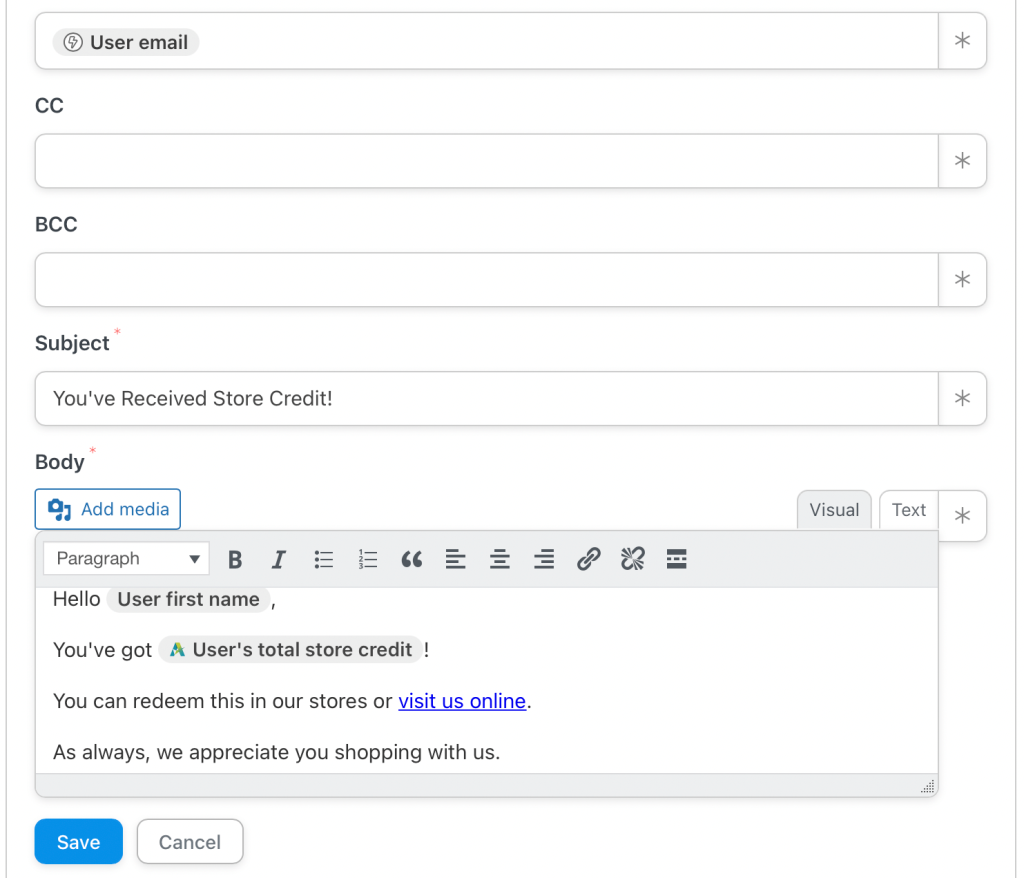
Ensuite, vous pouvez ajouter un sujet à votre e-mail, tel que : « Vous avez reçu un crédit de magasin ! » Puis remplissez votre e-mail avec le corps du texte. Lorsque vous écrivez des e-mails à des clients, il est important de considérer que 21 % des clients aiment les e-mails parce qu'ils sont personnalisés.
Par conséquent, il est judicieux de tirer le meilleur parti des jetons de personnalisation comme Prénom de l'utilisateur. Pour informer votre client du montant du crédit de magasin dont il dispose, vous devrez cliquer sur l'icône du jeton, développer le jeton que vous avez sélectionné comme déclencheur, et sélectionner Crédit total du magasin de l'utilisateur.
Vous pouvez également ajouter des liens à votre e-mail pour diriger les clients vers votre site Web, et utiliser des médias tels que des images de haute qualité pour capter leur attention. Vous pourriez également inclure un appel à l'action pour encourager les utilisateurs à visiter votre boutique en ligne. Ensuite, appuyez sur Enregistrer pour mettre à jour vos modifications :
À ce stade, vous avez créé votre séquence de déclencheur et d'action. N'oubliez pas de donner un titre à votre recette (nous avons appelé la nôtre « E-mail de crédit de magasin »).
Étape 4 : Examiner et publier votre recette
À ce stade, il est bon de revoir votre recette. Il y a quelques paramètres supplémentaires que vous pouvez modifier si vous le souhaitez, tels que la fréquence d'envoi des e-mails. Vous pouvez également ajouter des étiquettes et des catégories si vous souhaitez organiser vos recettes :

De plus, vous pouvez choisir de rediriger vos utilisateurs vers une page différente une fois le déclencheur terminé. Par exemple, vous pourriez vouloir envoyer les utilisateurs vers votre boutique en ligne une fois qu'ils ont fini de lire l'e-mail. Faites juste attention à ne pas envoyer les utilisateurs vers différentes pages sans le préciser clairement au préalable.
Si vous êtes satisfait de l'apparence de votre recette, allez-y et utilisez les curseurs pour activer votre déclencheur et votre action. Après cela, vos nouveaux e-mails commenceront à être envoyés automatiquement.
Conclusion
Le crédit peut être un excellent moyen pour votre boutique de commerce électronique d'augmenter les ventes, de fidéliser la marque et de réduire les pertes de revenus. Bien que la gestion du crédit de magasin puisse sembler beaucoup de travail, avec l'automatisation des e-mails WooCommerce, c'est beaucoup plus simple que vous ne pourriez vous y attendre.
Pour récapituler, voici comment envoyer un e-mail de crédit de magasin entièrement automatisé dans la boîte de réception de vos clients :
- Installez et activez Advanced Coupons et Uncanny Automator.
- Créez un déclencheur pour votre recette.
- Ajoutez une action à votre déclencheur.
- Examinez et publiez votre recette.
Avez-vous des questions sur l'envoi d'e-mails de crédit de magasin automatisés ? Faites-le nous savoir dans la section des commentaires ci-dessous !


