

Bien que WooCommerce vous permette de gérer entièrement votre boutique en ligne depuis votre tableau de bord WordPress, il peut être avantageux de mettre en place vos propres systèmes de tenue de registres et de traitement des commandes en dehors de votre site web. Savoir comment exporter les commandes WooCommerce est une compétence qui peut vous aider à organiser et analyser plus en détail les achats sur votre site.
Heureusement, avec l'aide d'un plugin gratuit et convivial, vous pouvez faire exactement cela. Le bon outil vous permettra d'exporter votre historique de commandes WooCommerce en quelques clics.
Dans cet article, nous allons discuter brièvement de certaines raisons pour lesquelles vous pourriez vouloir exporter vos commandes WooCommerce. Ensuite, nous vous montrerons comment le faire avec l'aide du plugin Advanced Order Export for WooCommerce Lite. Allons-y !
Pourquoi vous pourriez vouloir exporter vos commandes WooCommerce
WooCommerce fournit un écran de gestion des commandes intégré. Selon le type de produits que vous vendez, vous pourriez être en mesure de suivre tous les achats de vos clients en utilisant cette fonctionnalité seule :
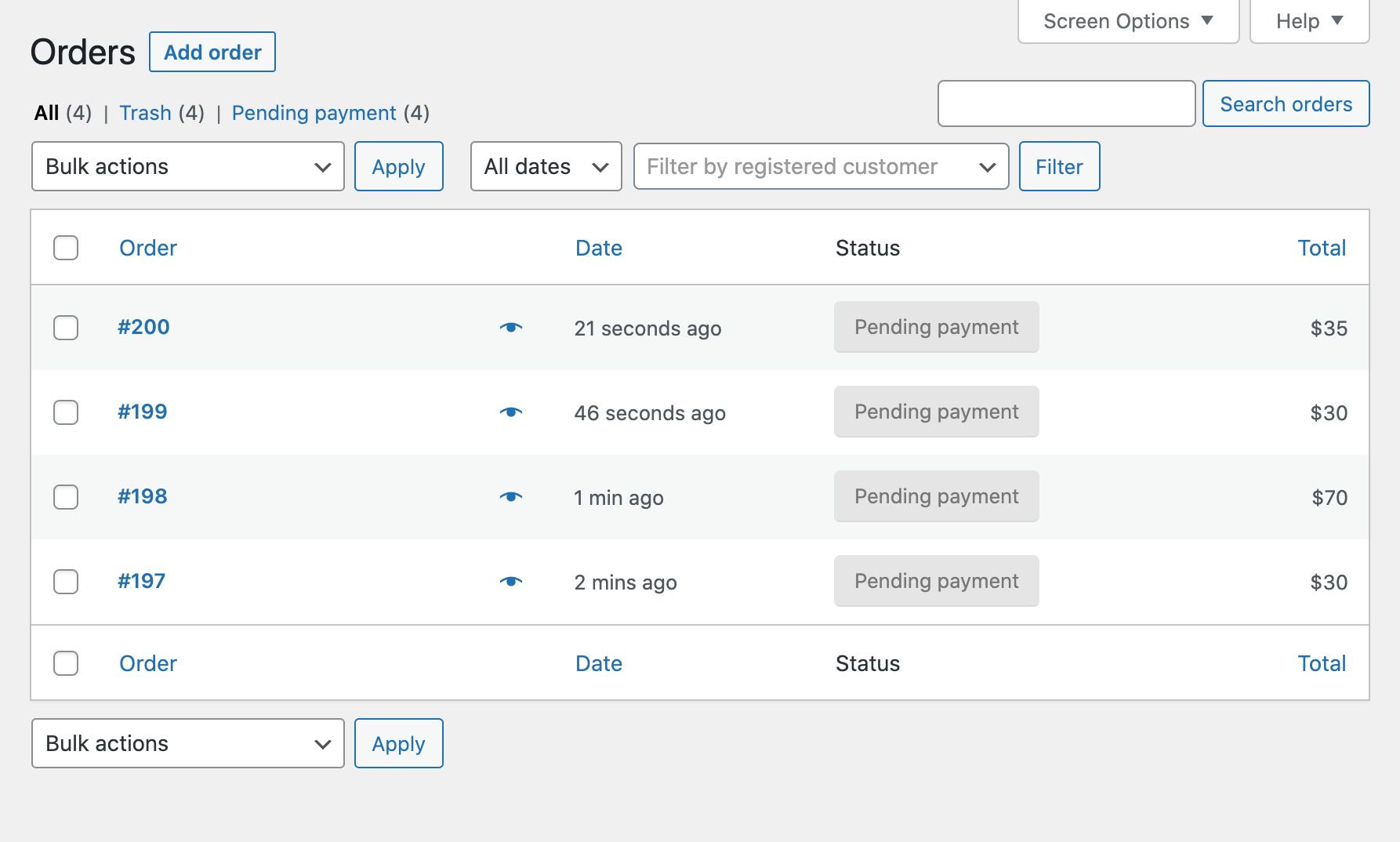
Par exemple, si vous prévoyez uniquement de vendre des produits numériques, WooCommerce fournit tout ce dont vous avez besoin pour gérer votre boutique en ligne.
Avantages pour les plus grandes opérations
Cependant, si vous gérez une plus grande opération ou vendez des produits physiques, vous pourriez trouver utile d'exporter votre historique de commandes vers un fichier CSV ou un autre format.
Quelques scénarios dans lesquels cette pratique peut être utile incluent :
- Traitement des grosses commandes. Si vous stockez la plupart de vos produits dans un entrepôt ou une autre installation de stockage, il peut être pratique d'imprimer une copie de vos commandes afin de trouver les articles, de les emballer et de les expédier. Ceci est encore plus utile lorsqu'il s'agit de grosses commandes, comme pour la vente en gros.
- Vente en dropshipping. Lorsque vous gérez une opération de dropshipping, vous devez être en mesure d'envoyer facilement les commandes pour traitement. La possibilité d'exporter vos commandes WooCommerce vous permet de compiler rapidement les informations dont vos fournisseurs ont besoin.
- Tenue de registres. Vous avez probablement un système comptable en dehors de WordPress que vous utilisez pour suivre vos revenus et vos dépenses. L'exportation de vos commandes peut vous permettre de mettre à jour votre budget plus efficacement.
- Analyse des données de commande. Examiner de plus près vos commandes passées peut vous aider à reconnaître des tendances telles que les produits populaires, l'utilisation des coupons et le montant moyen des commandes. Avec ces informations, vous pouvez prendre des décisions éclairées sur la façon d'améliorer votre boutique en ligne.
Dans l'ensemble, savoir comment exporter vos commandes WooCommerce vous donne beaucoup de flexibilité quant à la manière dont vous gérez votre entreprise. À tout le moins, avoir cette compétence à portée de main peut vous donner la possibilité de gérer les situations décrites ci-dessus si vous en avez besoin.
Comment exporter les commandes WooCommerce (en 3 étapes)
WordPress et WooCommerce vous permettent d'exporter vos commandes sous forme de fichier XML.
Vous pouvez accéder à cette fonctionnalité en allant dans Outils > Exporter :
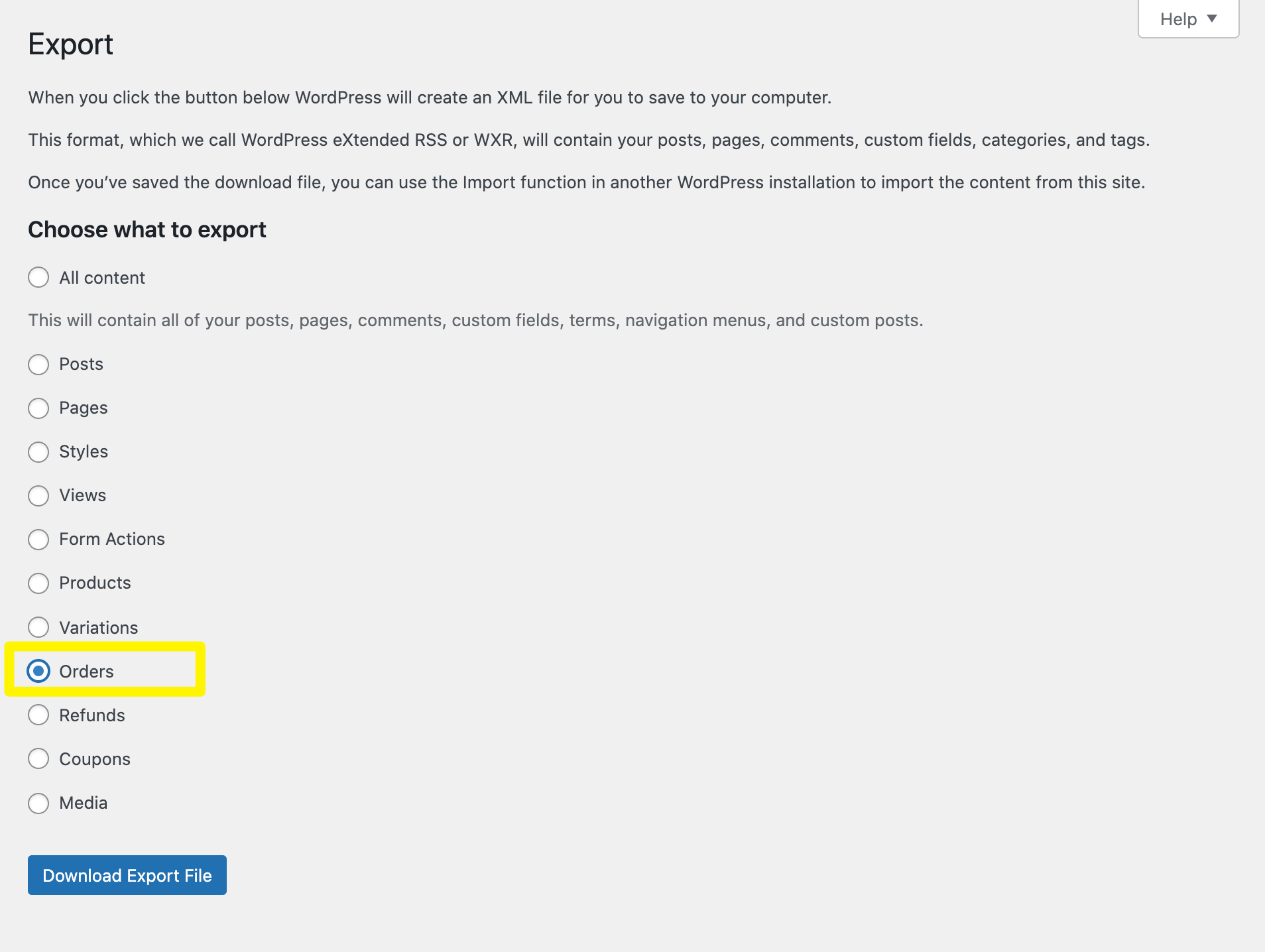
Cependant, ce n'est peut-être pas le format le plus idéal pour vos besoins. Par exemple, un fichier CSV serait plus utile pour l'analyse des données ou l'exécution des commandes. Par conséquent, nous recommandons Advanced Order Export for WooCommerce Lite comme alternative.
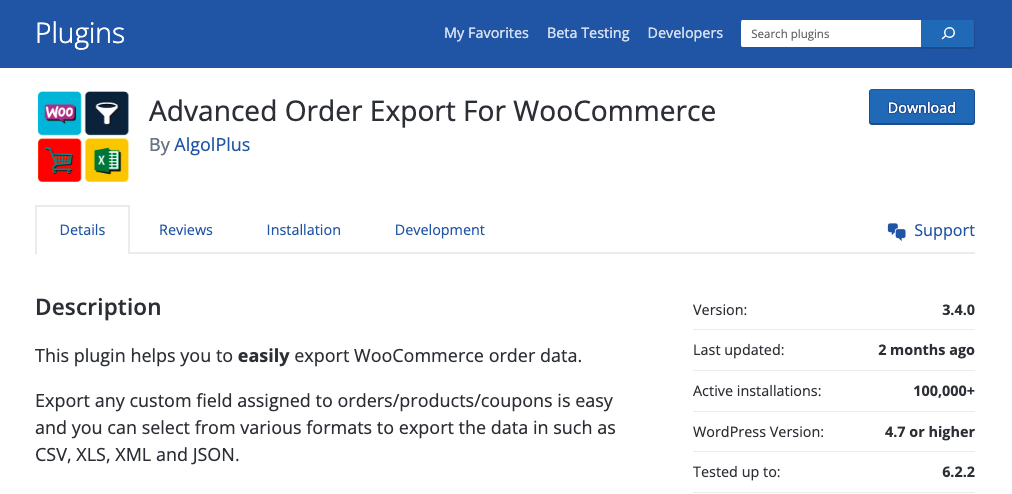
Ce plugin gratuit vous permet d'exporter facilement vos commandes WooCommerce dans une variété de formats, y compris les fichiers CSV. Une fois que vous l'avez installé et activé, vous pouvez procéder aux étapes ci-dessous :
Étape 1 : Filtrez vos commandes pour l'exportation et choisissez votre type de fichier
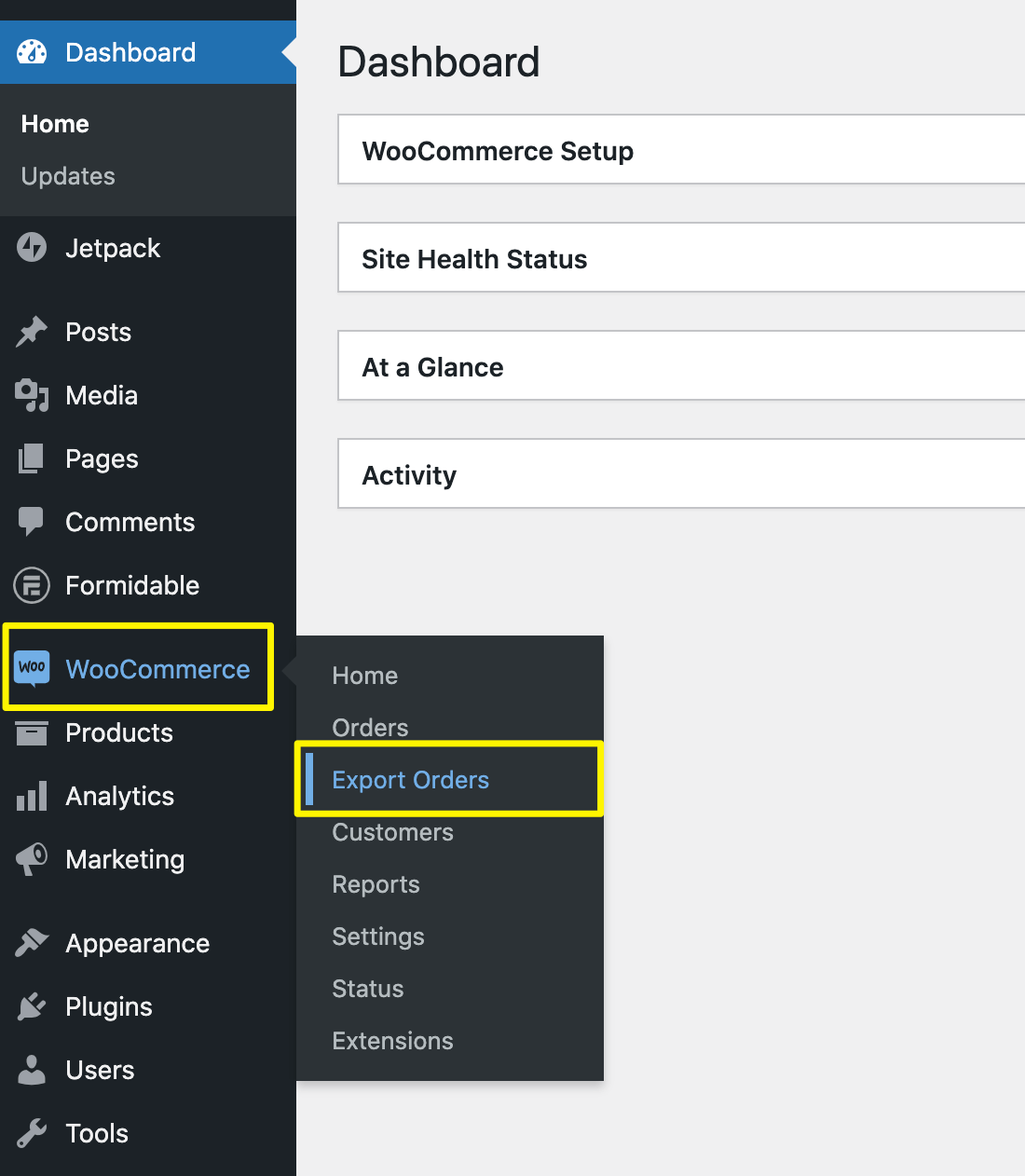
Pour exporter vos commandes WooCommerce avec Advanced Order Export for WooCommerce, accédez à WooCommerce > Exporter les commandes :
Ici, vous remarquerez d'abord une variété d'options que vous pouvez utiliser pour filtrer les commandes à inclure dans votre fichier d'exportation. Vous pouvez affiner vos résultats par :
- Date
- Statut de la commande
- Produit ou catégorie de produit
- Client
- Coupons
- Adresse et méthode de facturation
- Adresse et méthode de livraison
- Article et métadonnées
De plus, c'est aussi ici que vous pouvez choisir le format de fichier dans lequel vous souhaitez exporter vos commandes WooCommerce :
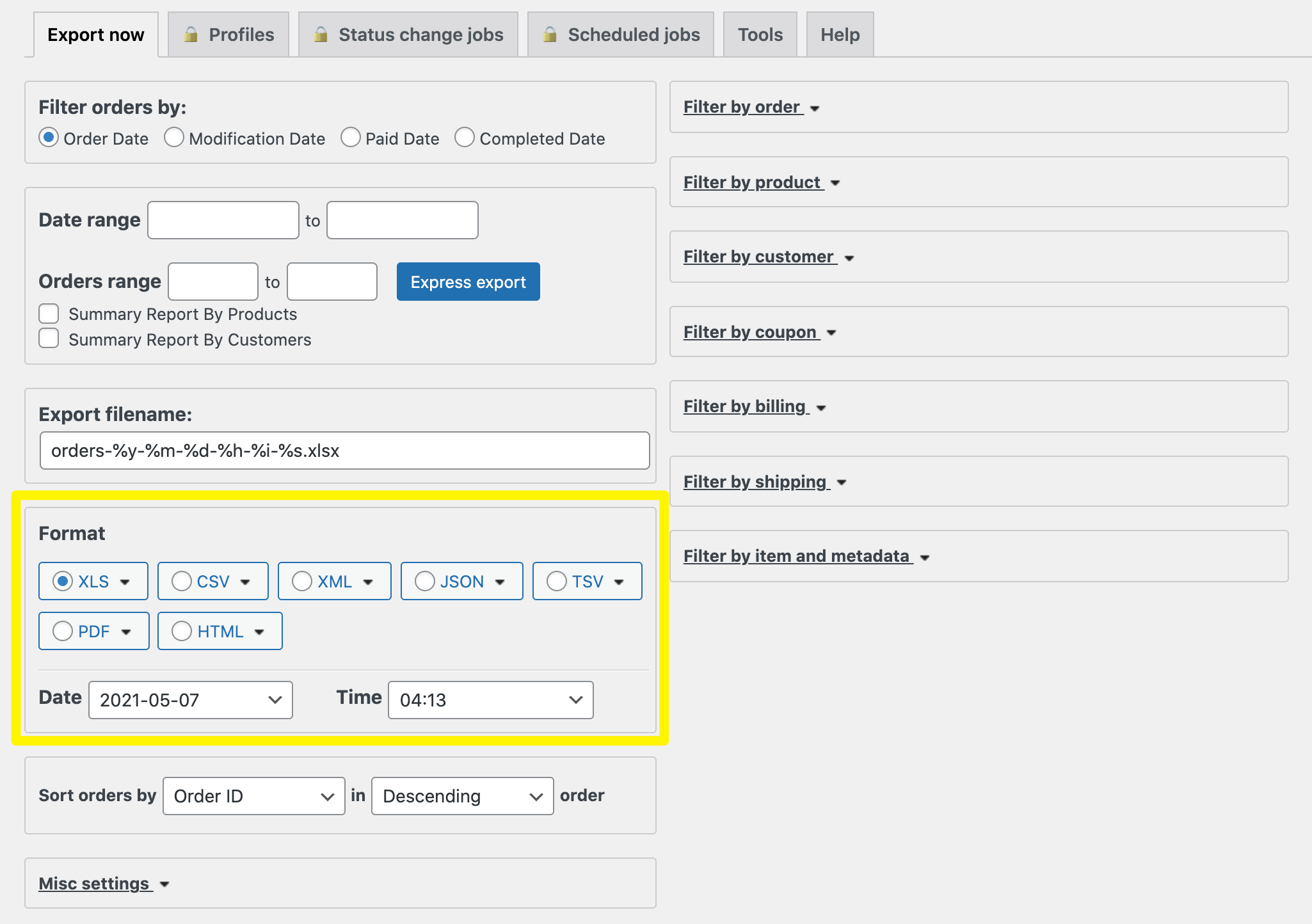
Enfin, il y a quelques paramètres divers que vous pouvez configurer pour personnaliser davantage les résultats de l'exportation de vos commandes WooCommerce.
Ces options sont assez spécifiques – dans la plupart des cas, vous pouvez les laisser telles quelles.
Étape 2 : Configurez les champs à exporter
Ensuite, vous pouvez configurer les champs que vous souhaitez inclure dans votre fichier d'exportation. Advanced Order Export for WooCommerce Lite fournit un système simple de glisser-déposer pour vous aider :
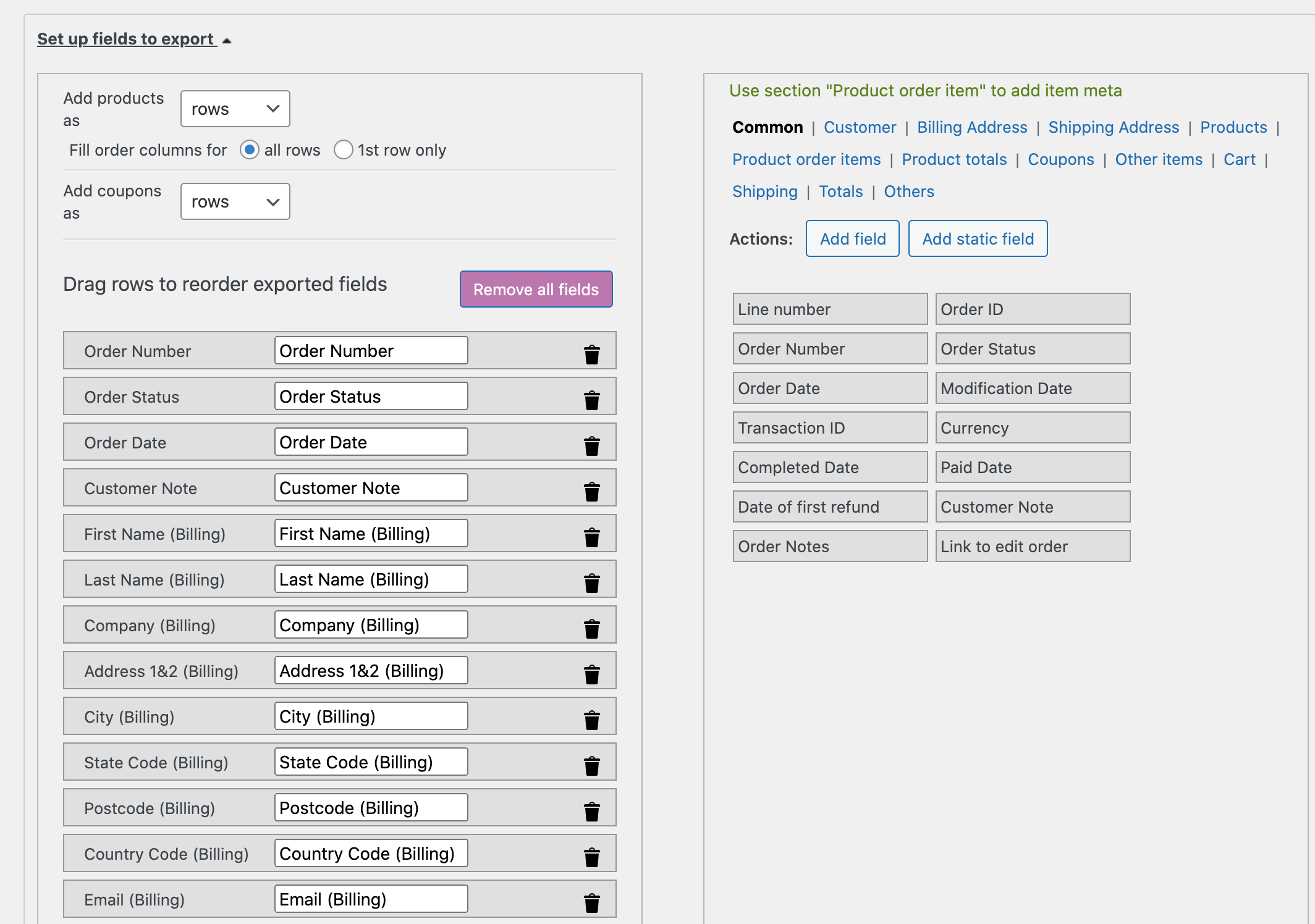
Dans la section de gauche, vous pouvez réorganiser les champs ou les supprimer en cliquant sur l'icône de la corbeille.
Vous pouvez également déterminer l'orientation de la feuille de calcul en choisissant d'afficher les produits et les coupons en colonnes ou en lignes.
Pour ajouter de nouveaux champs à votre fichier, vous pouvez les faire glisser depuis le côté droit de l'écran. Vous pouvez également créer des champs personnalisés en utilisant le bouton Ajouter un champ.
Étape 3 : Exportez vos commandes WooCommerce
Vous êtes maintenant prêt à exporter vos commandes WooCommerce. Cliquez sur le bouton Exporter en bas de l'écran pour démarrer le processus :
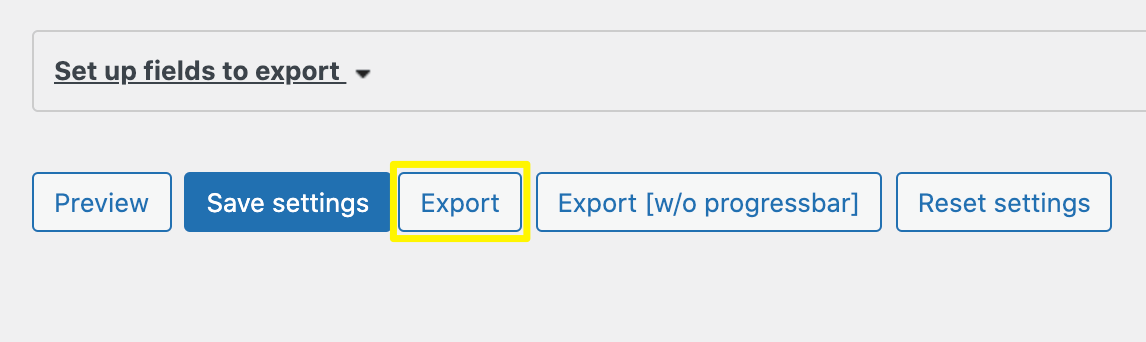
Le téléchargement de votre fichier commencera immédiatement. Si vous le souhaitez, vous pouvez cliquer sur le bouton Enregistrer les paramètres pour réutiliser ces options pour les futures exportations.
Conclusion
Il existe de nombreux scénarios dans lesquels vous pourriez vouloir exporter vos commandes WooCommerce. Cette pratique peut vous aider dans la préparation des commandes, l'analyse des données et d'autres tâches clés pour gérer et développer votre entreprise.
Dans cet article, nous avons expliqué comment exporter vos commandes WooCommerce en trois étapes seulement avec Advanced Order Export for WooCommerce Lite :
- Filtrez vos commandes pour l'exportation et choisissez votre type de fichier.
- Configurez les champs à exporter.
- Exportez vos commandes WooCommerce.
Avez-vous des questions sur l'exportation des commandes dans WooCommerce ? Faites-le nous savoir dans la section des commentaires ci-dessous !


