


La gestion des crédits du magasin dans WooCommerce vient de devenir plus facile et plus efficace. Avec notre nouvelle fonctionnalité, vous pouvez désormais importer les soldes de crédit du magasin à partir de plugins tiers pris en charge directement dans Advanced Coupons ! Cette mise à jour facilite le changement d'outils tout en garantissant que les clients conservent leurs crédits du magasin.
Dans ce guide, nous vous montrerons comment cette fonctionnalité peut bénéficier à votre magasin et comment vous pouvez commencer à l'utiliser dès aujourd'hui. Allons-y !
Comment les importations de crédit du magasin facilitent la gestion du magasin
Si vous avez déjà changé de plugins WooCommerce, vous savez à quel point cela peut être délicat, surtout lorsque vous gérez les soldes des clients comme le crédit du magasin. Notre nouvelle fonctionnalité d'importation de crédit du magasin simplifie le processus en vous permettant de transférer les soldes de crédit du magasin à partir de plugins pris en charge vers Advanced Coupons, directement dans votre tableau de bord WordPress.
Explorons comment cette mise à jour vous aide à rationaliser la gestion du magasin :
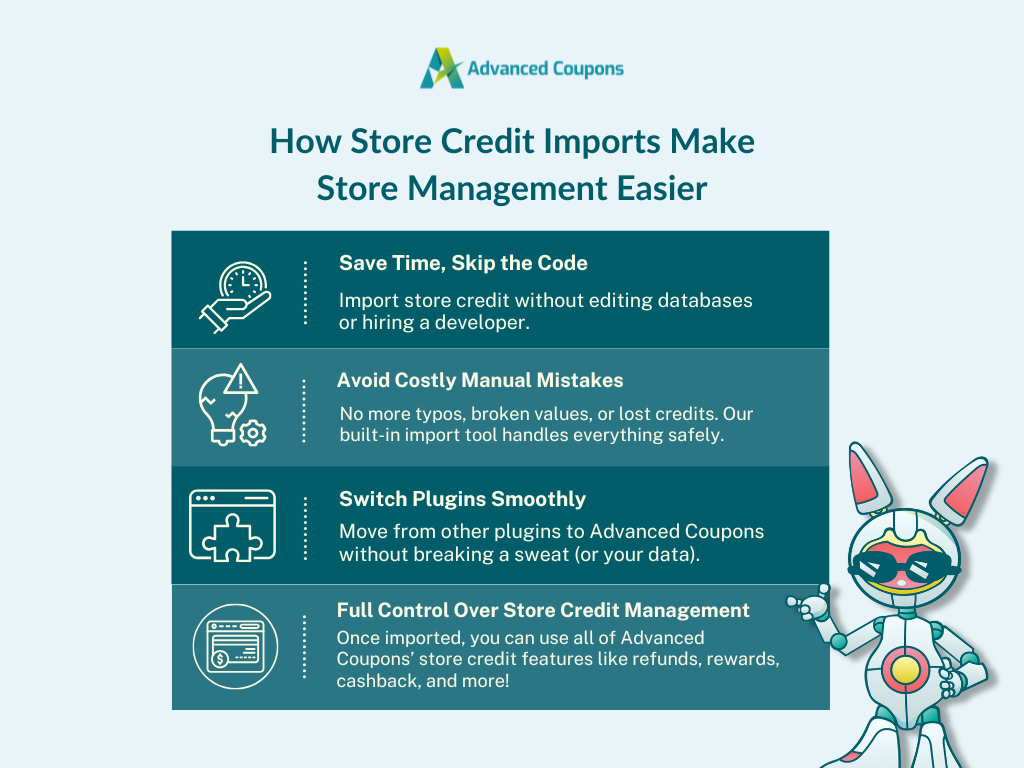
1. Gain de temps en éliminant le travail manuel
Avant cette mise à jour, l'importation de données de crédit du magasin dans WooCommerce nécessitait une modification manuelle de la base de données de votre magasin ou des ajustements de code personnalisé. Cela peut être un processus long et nécessite souvent l'aide d'un développeur. C'est également coûteux et peu pratique pour les propriétaires de magasins ayant des connaissances limitées en code ou des calendriers serrés.
Avec notre fonctionnalité d'importation de crédit du magasin, vous pouvez désormais gérer l'ensemble du processus directement dans vos paramètres Advanced Coupons. C'est plus rapide et plus intuitif, vous libérant du temps pour vous concentrer sur la croissance de votre entreprise.
2. Évitez les erreurs lors des transferts manuels de crédit du magasin
En plus d'être chronophages, les importations de données manuelles sont également plus sujettes aux erreurs. Une seule faute de frappe ou un mappage de champ incorrect peut entraîner des soldes de crédit du magasin incorrects (ou manquants). Ces problèmes ne sont pas seulement une nuisance pour le backend de votre magasin, ils peuvent également éroder la confiance des clients et entraîner davantage de demandes de support.
Notre nouvelle fonctionnalité d'importation élimine ces risques en vous offrant une interface conviviale pour transférer le crédit du magasin dans WooCommerce. Au lieu de mapper manuellement les champs de données ou de modifier le code, vous pouvez transférer directement le crédit du magasin à partir d'un plugin tiers directement depuis votre page de paramètres.
3. Facilite la transition vers Advanced Coupons
Passer d'un plugin à un autre comporte certains risques, tels que la perte de données client, des soldes inexacts ou des paramètres mal configurés. Vous voudrez vous assurer que tout se passe bien et que les chiffres sont corrects à 100 %.
C'est exactement pourquoi nous avons introduit la fonctionnalité d'importation des crédits boutique. Au lieu de saisir manuellement les soldes des crédits boutique, vous pouvez les importer directement dans Advanced Coupons en quelques clics. Cela rend le passage d'un autre plugin plus rapide et sans stress.
💡 BON À SAVOIR : Advanced Coupons ajoute un système de crédits boutique gratuit dès l'installation du plugin gratuit !
4. Permet aux propriétaires de boutique de prendre le contrôle de leur système de crédits boutique
Offrir des crédits boutique est l'un des moyens les plus efficaces de fidéliser la clientèle et de créer une stratégie de promotion et de remboursement plus flexible. Cette nouvelle fonctionnalité porte la gestion de vos crédits boutique WooCommerce à un niveau supérieur en vous aidant à centraliser votre système de crédits boutique dans un tableau de bord unique.
Une fois vos crédits boutique importés, vous pouvez profiter pleinement de nos fonctionnalités intégrées de crédits boutique. Voici *quelques exemples* de ce que vous pouvez faire avec Advanced Coupons :
- Récompensez les clients fidèles avec des crédits boutique
- Activez les remboursements en crédits boutique
- Permettez aux clients d'échanger des crédits boutique lors du paiement
- Offrez des coupons de remboursement qui se transforment en crédits boutique
- Ajoutez des notes de crédit boutique pour un suivi plus facile
- Vendez des cartes cadeaux WooCommerce qui peuvent être échangées contre des crédits boutique
Avec Advanced Coupons, vous obtenez un contrôle total sur la manière dont les crédits boutique sont émis, suivis et échangés dans votre boutique !
Comment importer des crédits boutique dans WooCommerce (étape par étape)
L'importation des crédits boutique dans Advanced Coupons est rapide et facile ! Avant de plonger dans le tutoriel, assurez-vous que votre plugin Advanced Coupons est installé et à jour. Vous pouvez obtenir le plugin gratuit ici.
Commençons !
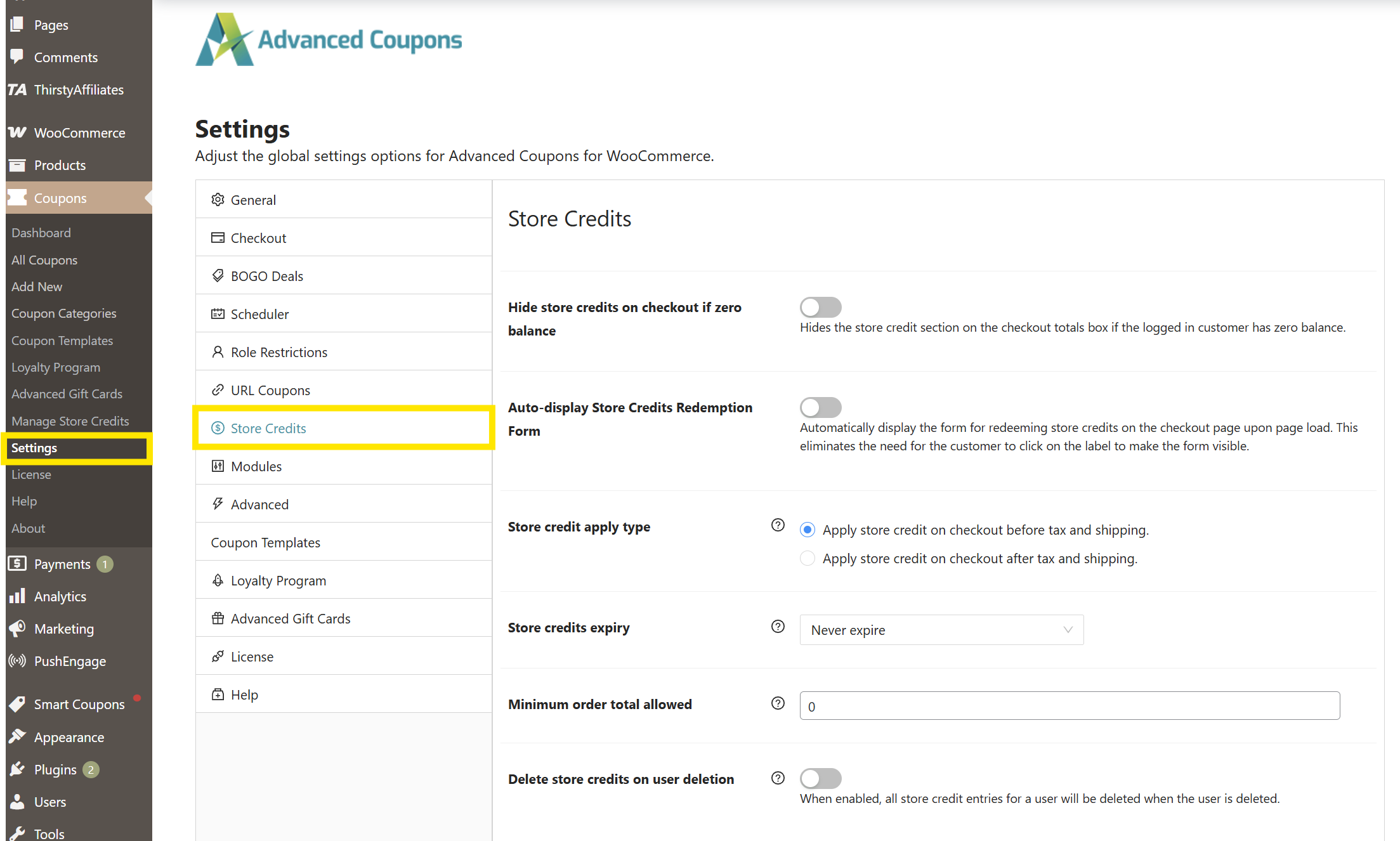
Étape 1 : Accédez à la page des paramètres des crédits boutique
Vous trouverez la fonctionnalité d'importation des crédits boutique sous la page des paramètres des crédits boutique. Pour y accéder, naviguez vers votre tableau de bord WordPress > Coupons > Paramètres > Crédits boutique.
Étape 2 : Sélectionnez le plugin tiers dans les paramètres d'importation
Une fois sur la page des paramètres des crédits boutique, faites défiler vers le bas et recherchez l'option « Importer les données de crédits boutique depuis d'autres plugins ».
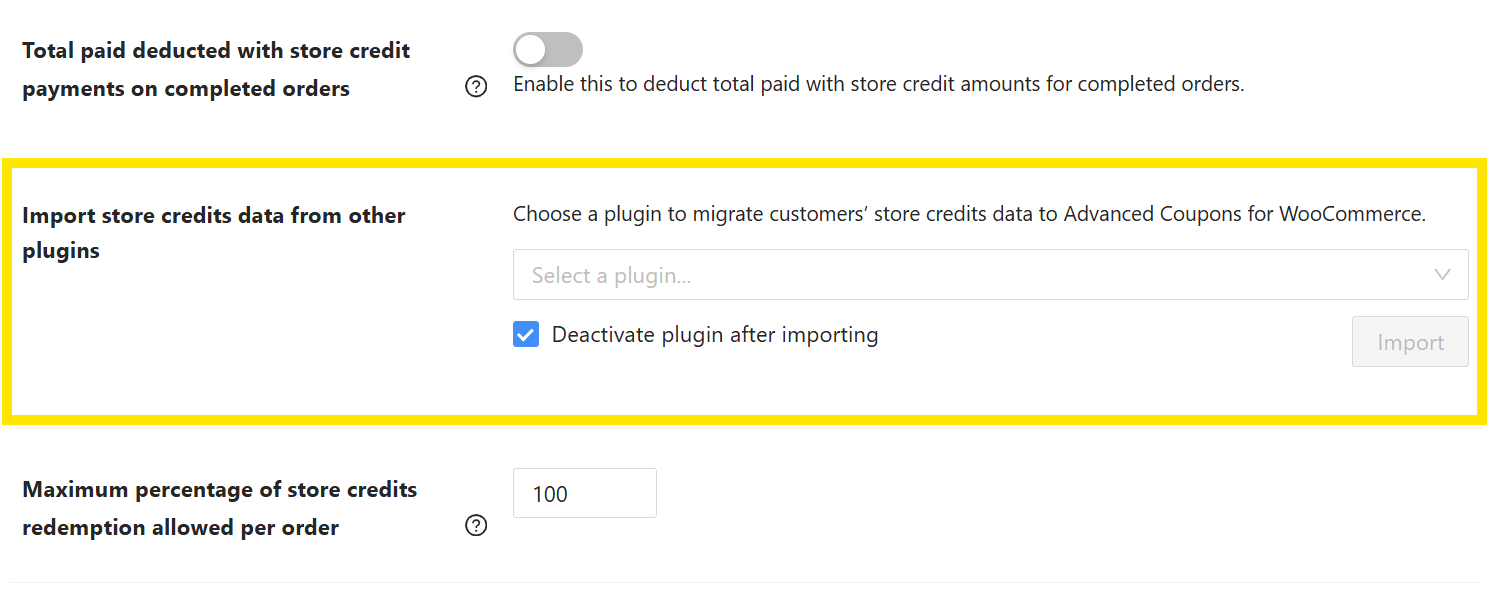
Ensuite, dans le menu déroulant, sélectionnez le plugin tiers à partir duquel vous souhaitez importer les crédits boutique :

Notez que la coche de l'option « Désactiver le plugin après l'importation » désactive automatiquement le plugin source après le processus d'importation. Nous recommandons vivement d'activer cette option pour éviter tout conflit potentiel de plugin et garder votre tableau de bord de boutique organisé après la migration.

📝 NOTE IMPORTANTE : Actuellement, la fonctionnalité d'importation de crédits de magasin prend en charge la migration des crédits de magasin depuis WooCommerce Smart Coupons by StoreApps et Smart Coupons For WooCommerce Coupons by WebToffee. Si vous utilisez un autre plugin et souhaitez migrer vers Advanced Coupons, n'hésitez pas à contacter notre équipe de support. Nous serions ravis de vous entendre et de voir comment nous pouvons vous aider !
Étape 3 : Lancez le processus d'importation des crédits de magasin
Une fois que vous avez sélectionné le plugin, appuyez sur le bouton « Importer » pour démarrer le processus de transfert des crédits de magasin ! Après avoir cliqué sur ce bouton, une barre de progression de l'importation apparaîtra. Cela vous donnera une mise à jour en direct du statut de l'importation, afin que vous sachiez exactement quand le processus est terminé.
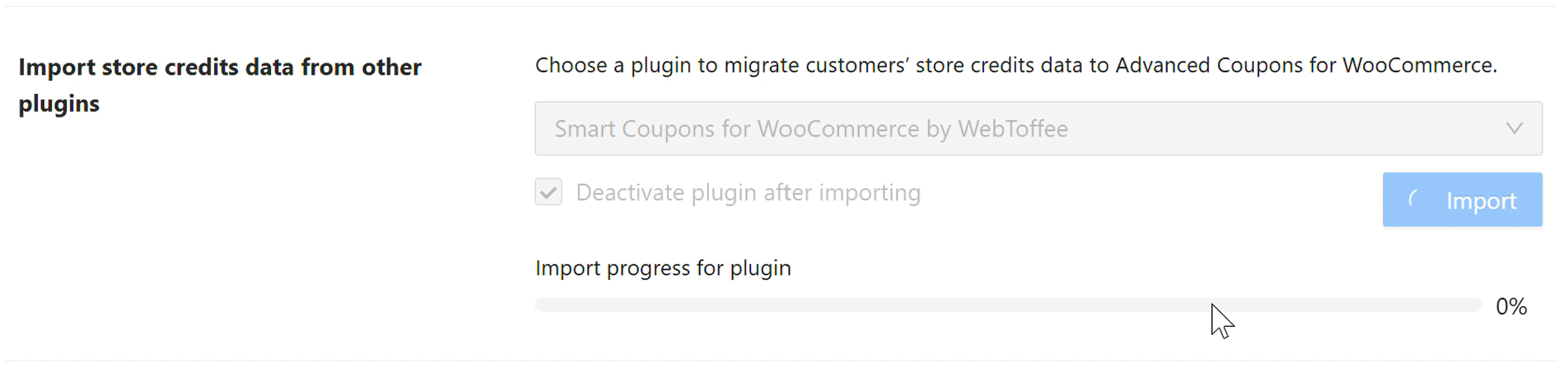
Une fois l'importation terminée, le système vous notifiera avec un message de succès. Si vous avez coché l'option « Désactiver le plugin après l'importation », le plugin tiers sera automatiquement désactivé dans votre boutique WooCommerce.
Pour vérifier si les crédits de magasin ont été importés avec succès, vous pouvez aller dans Paramètres > Gérer les crédits de magasin > Tableau de bord.
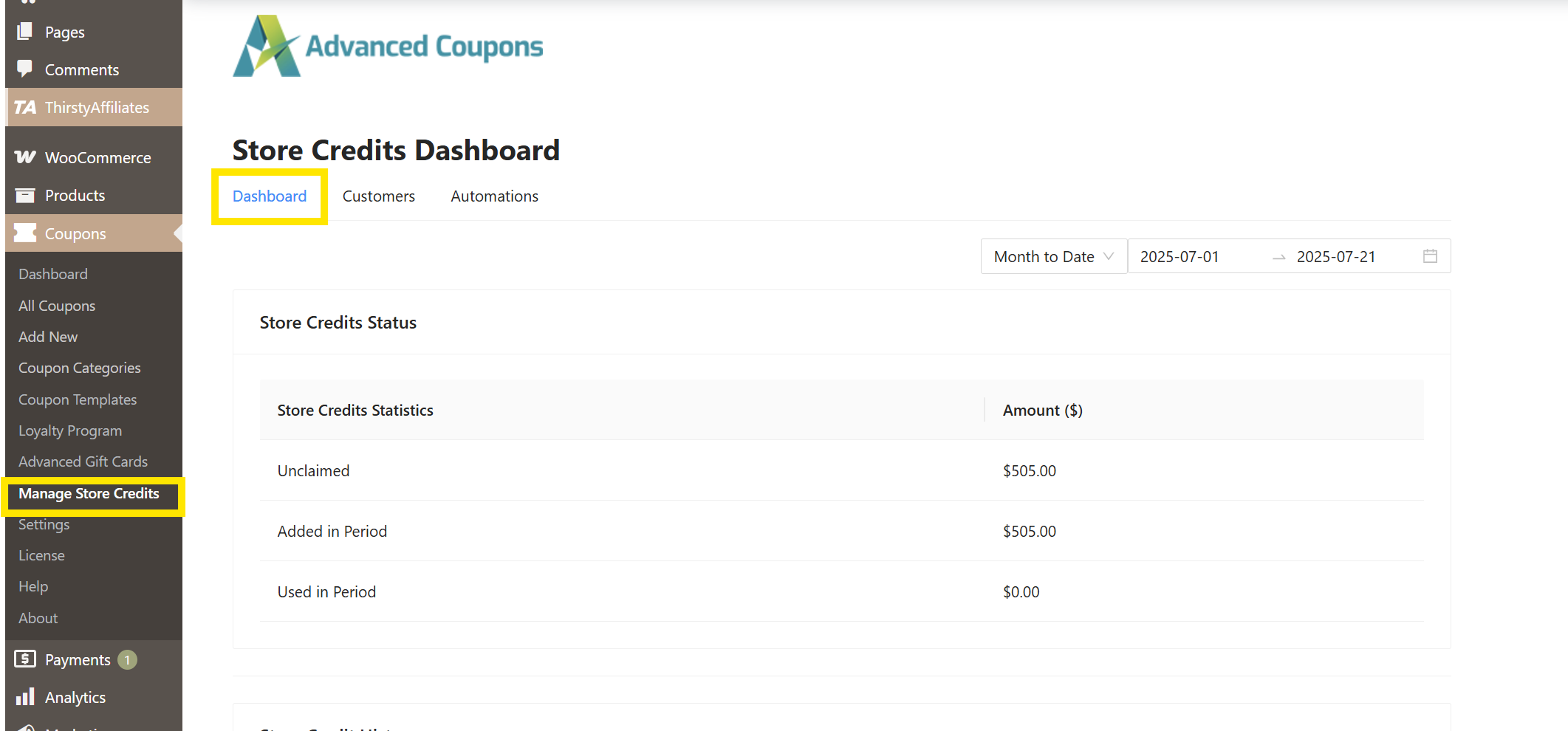
Faites défiler jusqu'à l'Historique des crédits de magasin. Dans cette section, vous verrez une liste complète de vos crédits de magasin importés.
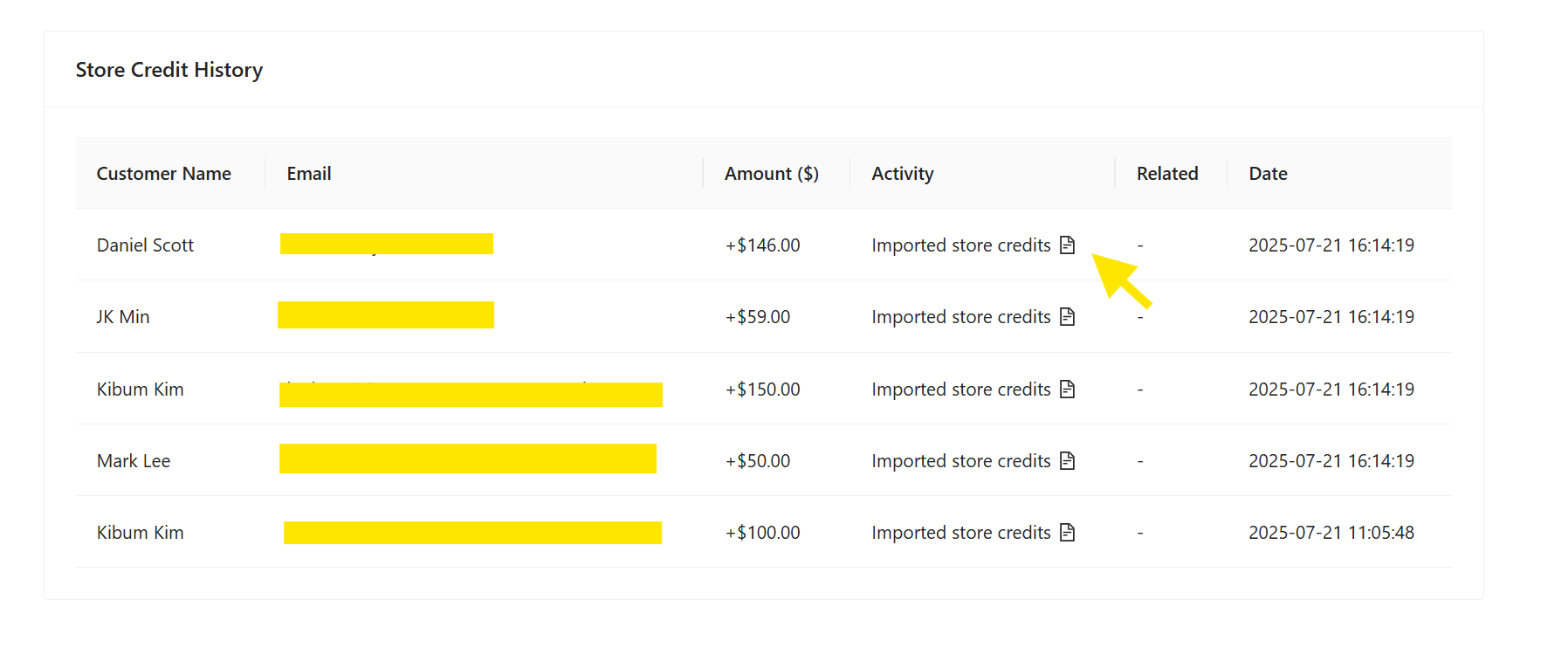
C'est tout ! Assez simple, n'est-ce pas ?!
Comment configurer les crédits de magasin dans WooCommerce
Les crédits de magasin sont un outil puissant pour fidéliser la clientèle et améliorer le processus de remboursement de votre boutique. Si vous vous demandez comment configurer les crédits de magasin dans WooCommerce, le moyen le plus simple est d'utiliser le plugin gratuit Advanced Coupons. Avec notre plugin, vous pouvez émettre des crédits de magasin aux clients, les utiliser pour des remboursements, créer des promotions basées sur les crédits de magasin, et bien plus encore !
Si vous souhaitez tirer le meilleur parti des crédits de magasin dans votre boutique WooCommerce, nous vous recommandons de consulter ces ressources :


Conclusion
Avec notre nouvelle fonctionnalité d'importation de crédits de magasin, les propriétaires de boutiques WooCommerce peuvent désormais facilement migrer les crédits de magasin depuis des plugins tiers vers Advanced Coupons ! Dans cet article, nous avons exploré comment cette fonctionnalité améliore la gestion de la boutique et comment vous pouvez commencer à l'utiliser dès aujourd'hui.
Voici un bref récapitulatif des étapes :
- Accédez à la page des paramètres des crédits de magasin
- Sélectionnez le plugin tiers dans le menu déroulant
- Lancez le processus d'importation et consultez votre historique de crédits
Advanced Coupons vous permet de lancer gratuitement un système complet de crédits de magasin dans WooCommerce ! Avec notre plugin, vous pouvez commencer à créer des promotions avancées comme des offres BOGO, des coupons de remboursement, des récompenses en crédits de magasin, et bien plus encore. Consultez notre liste complète de fonctionnalités ici.
Nous espérons que cet article vous a aidé ! Si vous avez des questions, n'hésitez pas à nous les faire savoir dans les commentaires.




