


Le crédit en magasin est un outil précieux pour toute entreprise. Il permet aux clients d'acheter des articles sans argent liquide, cartes de crédit ou autres formes de paiement. Il facilite également l'offre de remboursements et de remises tout en limitant le risque de fraude associé à ces transactions.
Dans cet article, nous explorerons les nombreux avantages du crédit en magasin et comment le mettre en place dans votre entreprise. Nous discuterons également des meilleures pratiques lors de l'utilisation du crédit en magasin et de la manière de l'exploiter à des fins de marketing.
Avantages du crédit en magasin dans WooCommerce
Le crédit en magasin offre plusieurs avantages aux entreprises.
L'avantage le plus évident est la possibilité d'offrir aux clients une forme de paiement alternative.
Cela peut aider à augmenter les ventes, car les clients sont plus susceptibles d'acheter s'ils ont la possibilité d'un crédit en magasin. Cela aide également à limiter le risque de fraude et de rétrofacturation, car les clients sont plus susceptibles d'utiliser leur argent lorsqu'ils achètent avec un crédit en magasin.
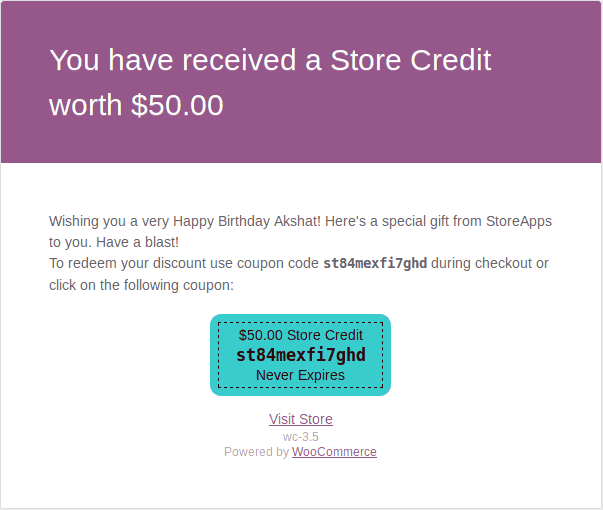
Un autre avantage clé du crédit en magasin est la possibilité d'offrir des remboursements et des remises. En offrant le crédit en magasin comme forme de paiement, les entreprises peuvent rapidement effectuer des remboursements et des remises sans se soucier du mode de paiement du client.
Cela facilite la gestion des problèmes de service client, tels que le remboursement de produits défectueux ou l'offre de remises aux clients fidèles !
Enfin, un crédit en magasin peut être utilisé à des fins de marketing. En offrant un crédit en magasin dans le cadre d'un programme de fidélité ou d'une promotion, les entreprises peuvent encourager les clients à acheter davantage et augmenter leurs ventes.
3 étapes faciles pour configurer le crédit en magasin dans WooCommerce
La mise en place du crédit en magasin dans votre entreprise est relativement simple.
La première étape consiste à déterminer le type de crédit en magasin que vous offrirez. Cela dépendra du type de votre entreprise et des méthodes de paiement que vous acceptez. Par exemple, si vous êtes un magasin de détail, vous pouvez offrir un crédit en magasin comme forme de paiement. Alternativement, vous pouvez offrir un crédit en magasin comme monnaie numérique.
Une fois que vous avez déterminé le type de crédit en magasin que vous offrirez, vous pouvez créer un système pour gérer les crédits en magasin. Ce système doit être capable de suivre les soldes de crédit en magasin des clients et de leur fournir un moyen facile de les échanger.
Heureusement, Advanced Coupons vous permet de faire exactement cela !

Advanced Coupons étend vos fonctionnalités de coupons WooCommerce en prenant en charge les offres BOGO, les programmes de fidélité, les produits de cartes-cadeaux, les conditions de panier, les coupons par URL, et bien plus encore. Sa dernière fonctionnalité (et la plus populaire) est le crédit en magasin, également disponible dans le plugin gratuit Advanced Coupons !
Étape 1 : Installez Advanced Coupons et ajustez.
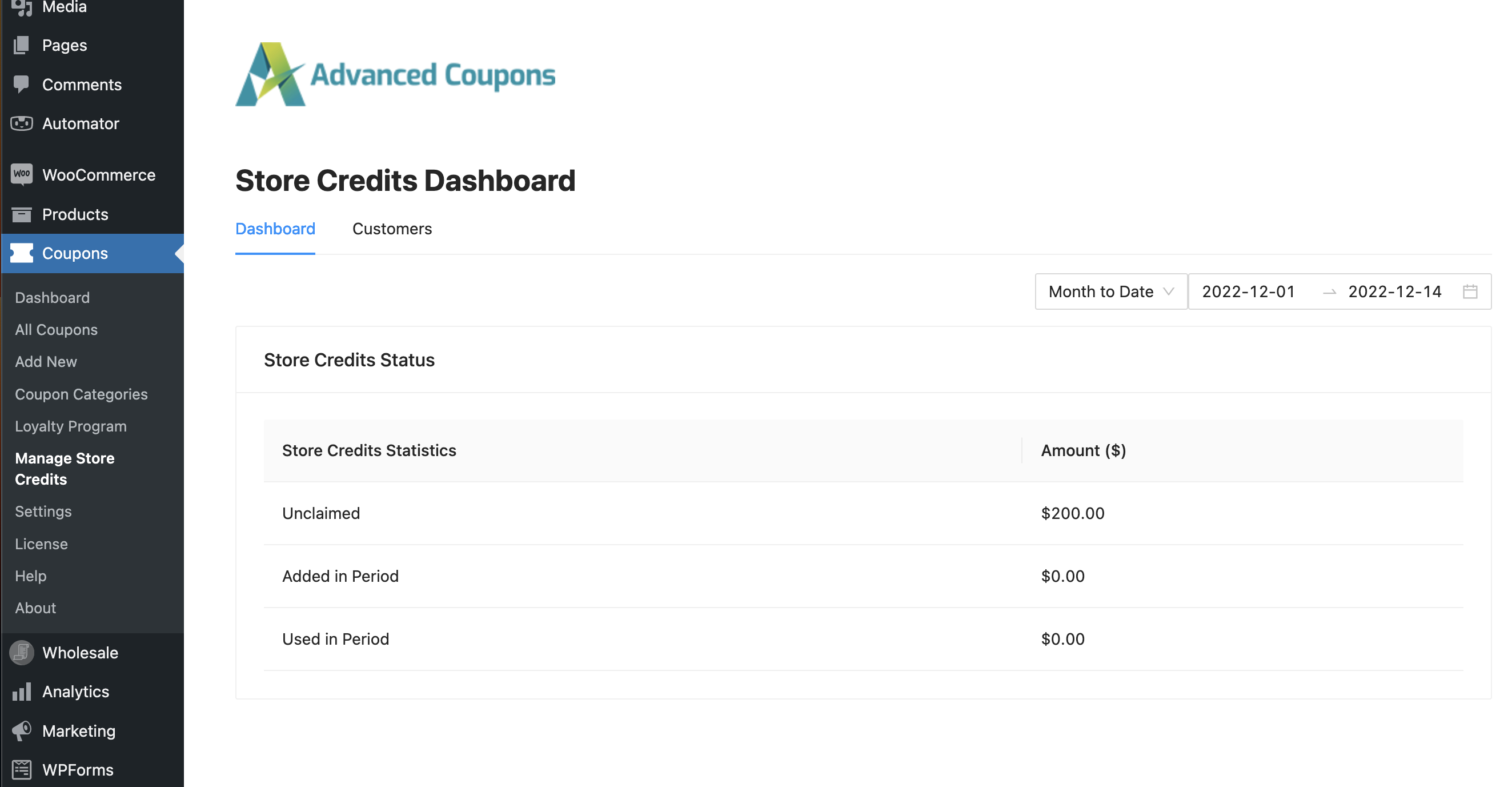
Tout d’abord, vous devez installer Advanced Coupons. Ensuite, accédez à Coupons > Gérer les crédits du magasin :
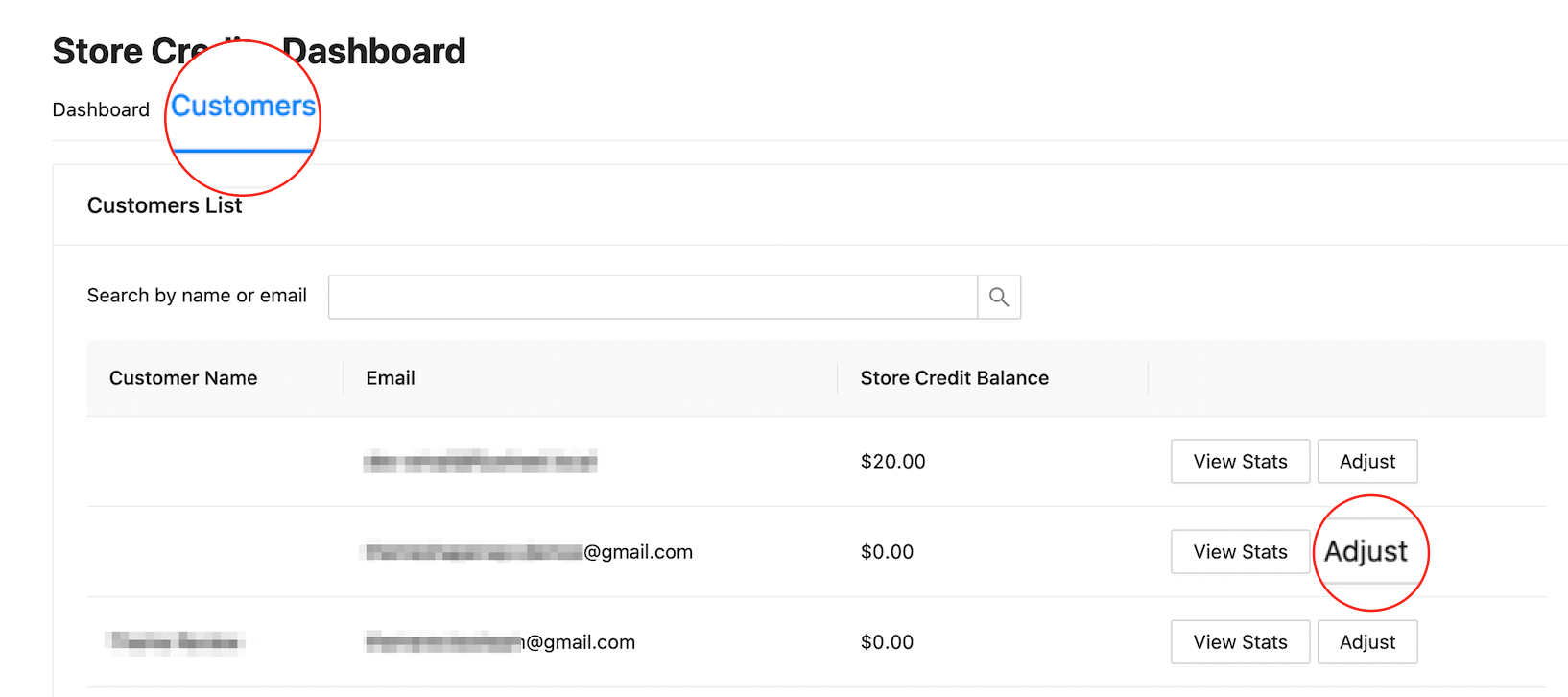
Ensuite, sélectionnez Clients pour accorder un crédit de magasin à un client :
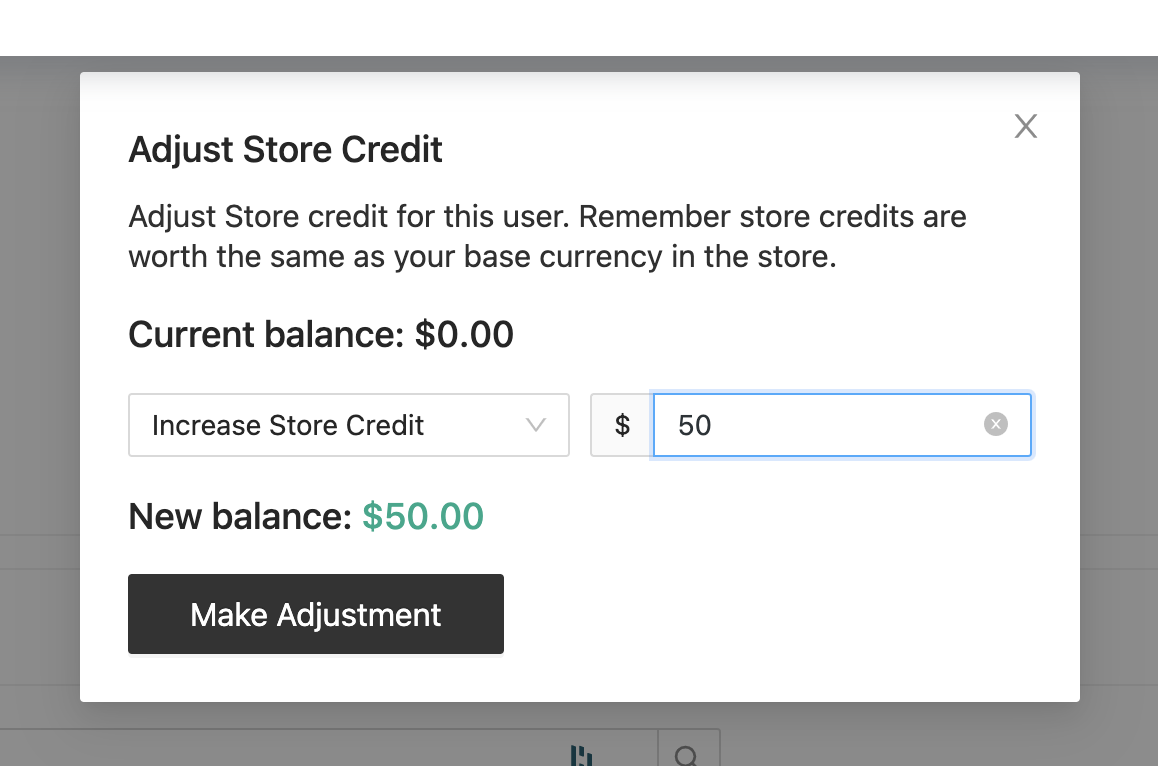
Après avoir cliqué sur Ajuster, une invite apparaîtra. Cette fenêtre vous permet d'augmenter ou de diminuer le crédit du magasin du client et de spécifier le montant exact que vous souhaitez ajouter :
Étape 2 : Permettre aux clients de payer avec du crédit de magasin.
Une fois que vous avez accordé un crédit de magasin à un client, celui-ci est libre de l'utiliser pour tout achat futur. Les clients peuvent également accéder à leur crédit de magasin sur la page Mon compte :
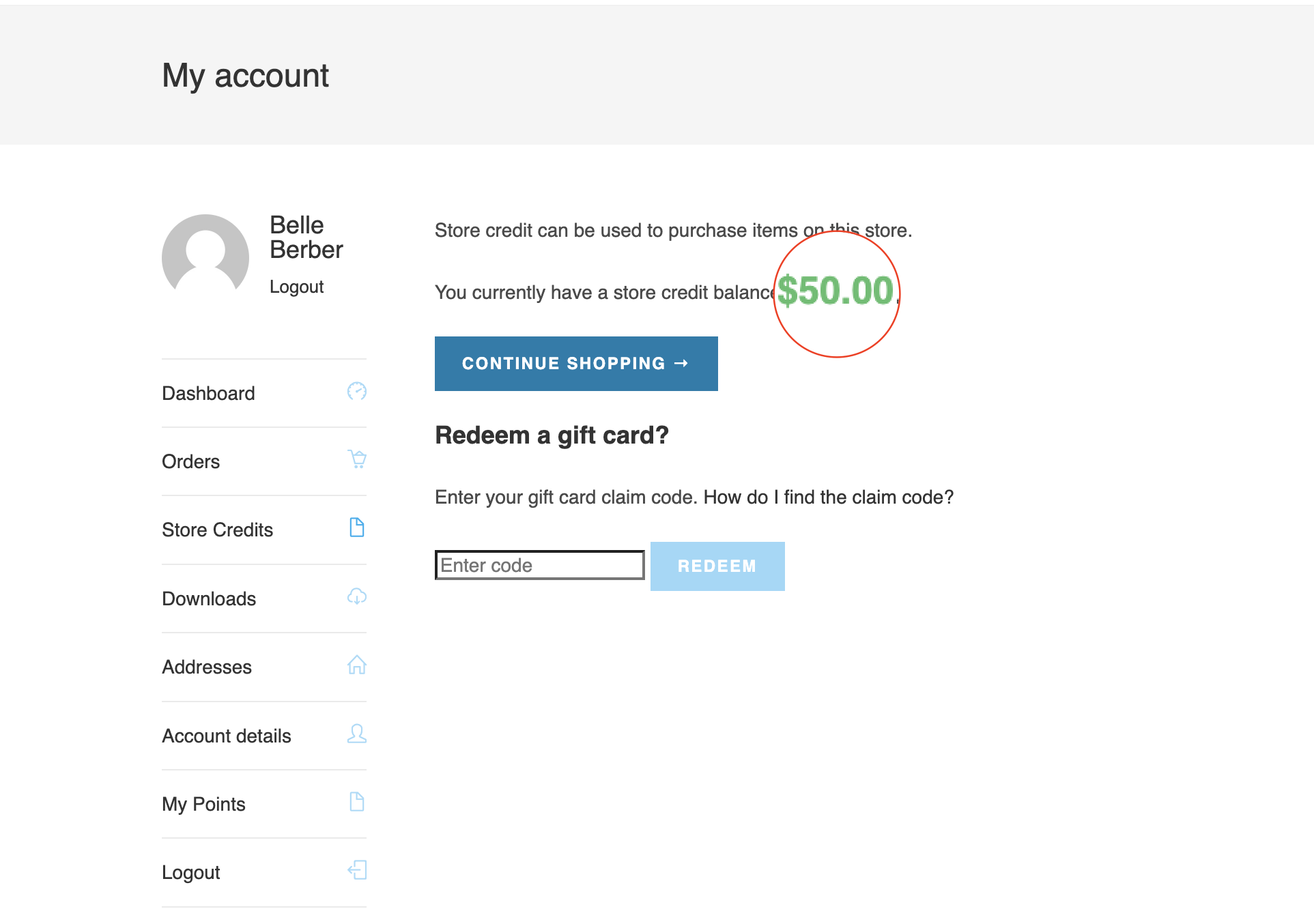
De plus, vos clients peuvent également utiliser le crédit de magasin comme option de paiement lors du paiement. Cliquez simplement sur Appliquer et entrez le montant du crédit de magasin qu'ils souhaitent échanger :
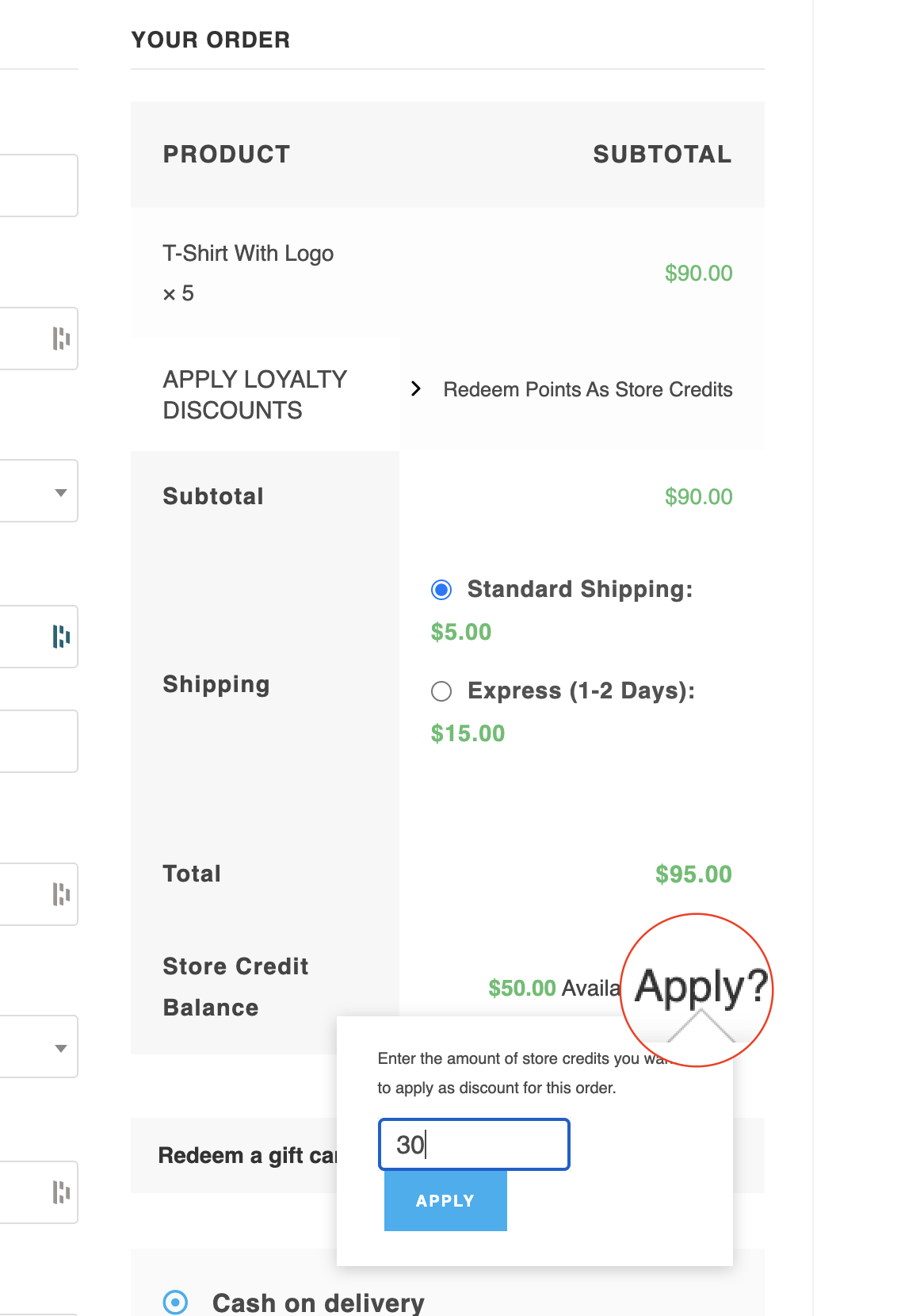
3. Utiliser le crédit de magasin pour les remboursements de commande.
Accédez à WooCommerce > Commandes pour rembourser une commande avec du crédit de magasin. Ici, vous pouvez voir une liste complète de tous les achats effectués par un client :
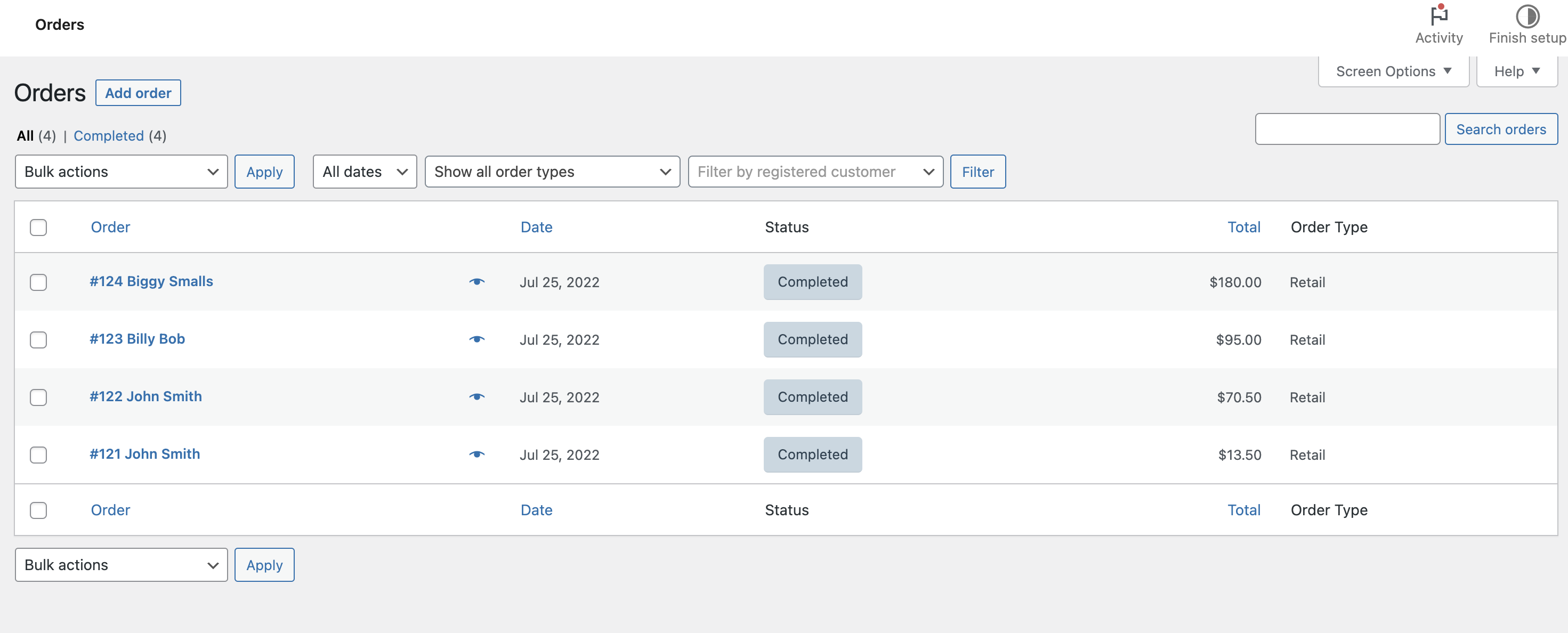
Ensuite, choisissez la commande qui doit être remboursée et entrez le montant souhaité :
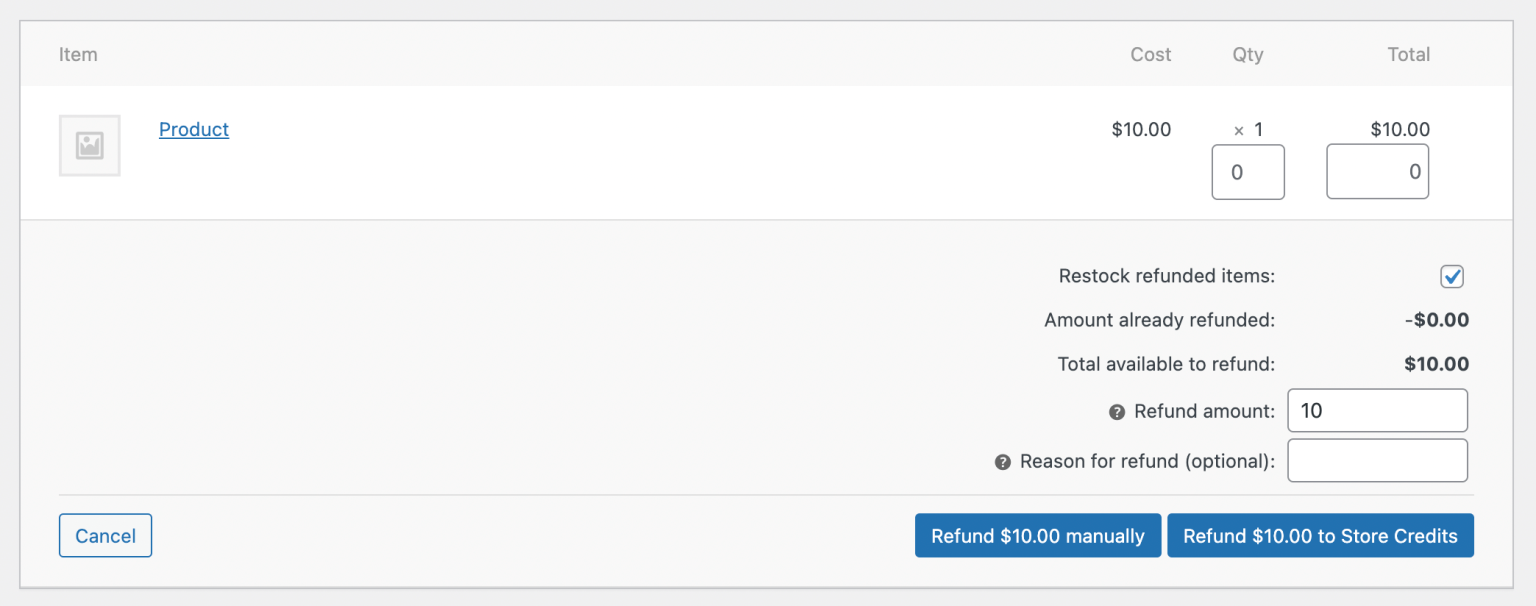
Enfin, sélectionnez Rembourser en crédits de magasin pour traiter le remboursement !
Meilleures pratiques lors de l'utilisation du crédit de magasin
Lors de l'utilisation du crédit de magasin, il est important de s'assurer que les clients connaissent leur solde de crédit de magasin et les conditions générales associées au crédit de magasin. Cela devrait inclure les dates d'expiration, les montants d'achat minimum et d'autres restrictions.
Il est également important que les clients soient informés des frais associés à l'utilisation du crédit de magasin, tels que les frais de retard ou les frais de service s'il y en a.
Vous devriez également vous assurer que vous pouvez suivre les transactions de crédit de magasin et conserver des enregistrements précis. Cela vous permettra de surveiller l'activité des clients et de vous assurer que les clients n'abusent pas de leur crédit de magasin.
Enfin, vous devez vous assurer que tout crédit de magasin offert est sécurisé. Cela inclut tout crédit de magasin numérique, qui doit être crypté et stocké en toute sécurité. Heureusement, si vous optez pour le système de crédit de magasin d'Advanced Coupons, cela ne serait pas une préoccupation !
Comment utiliser le crédit de magasin pour le marketing de votre boutique en ligne
Maintenant que nous connaissons les aspects techniques, il est temps d'utiliser cette fonctionnalité à votre avantage !
Le crédit en magasin peut être utilisé à diverses fins marketing. Il peut récompenser les clients fidèles ou encourager les nouveaux clients à acheter. De plus, il peut augmenter la valeur moyenne des commandes des clients, car ceux-ci sont plus susceptibles de dépenser davantage lorsqu'ils utilisent un crédit en magasin.
L'une des façons les plus efficaces d'utiliser le crédit en magasin à des fins marketing est de l'offrir dans le cadre d'un programme de fidélité. Vous pouvez également récompenser la fidélité des clients en offrant un crédit en magasin pour l'atteinte de certains objectifs ou pour avoir recommandé de nouveaux clients.
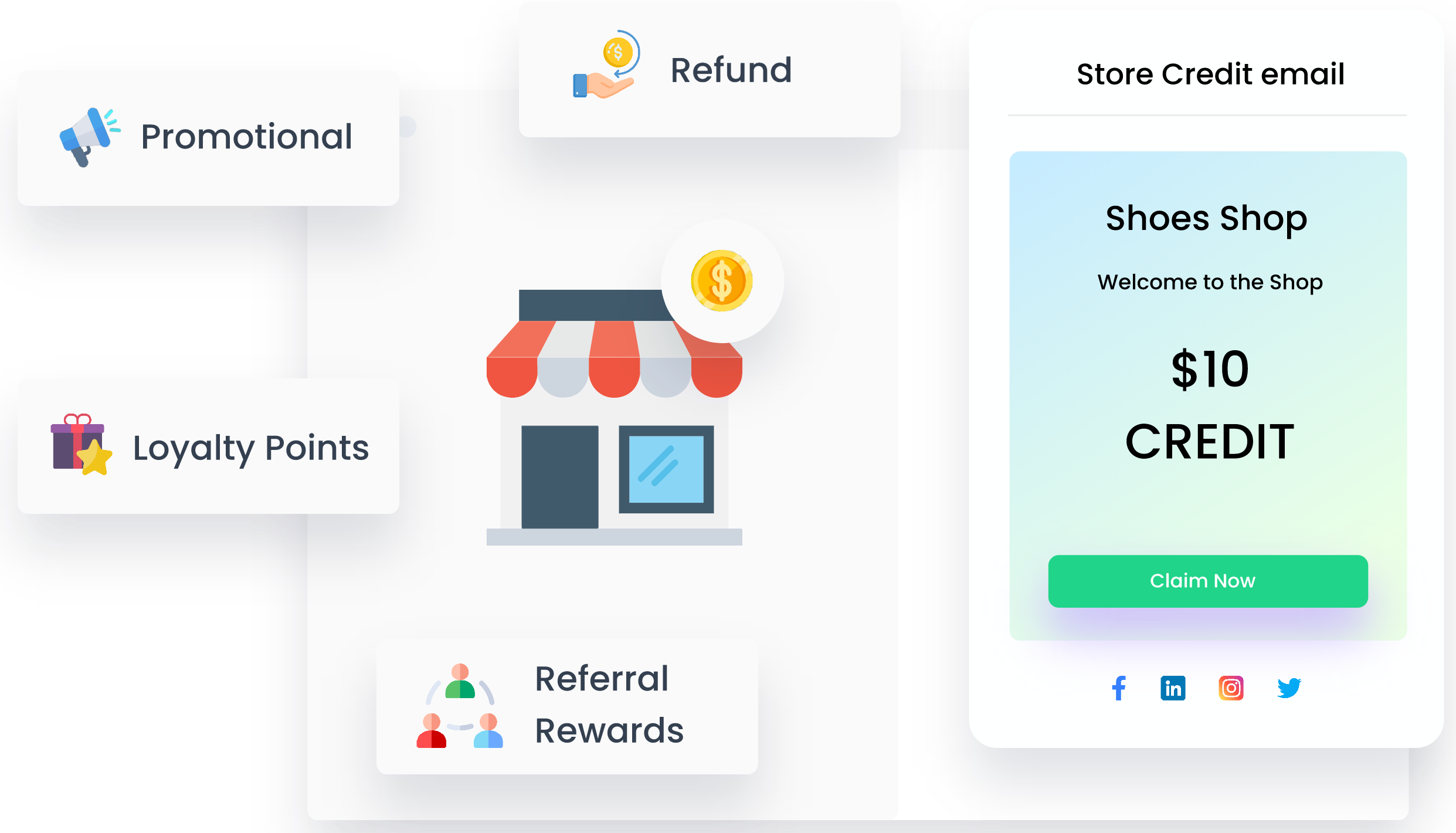
Si vous organisez fréquemment des soldes ou des événements promotionnels dans votre magasin, vous pouvez également l'utiliser pour offrir des réductions ! Cela peut être un moyen efficace d'encourager les clients à acheter, car ils sont plus susceptibles de profiter d'une réduction lorsqu'ils utilisent un crédit en magasin.
Enfin, un crédit en magasin peut être utilisé pour des campagnes par e-mail. Par exemple, vous pouvez offrir un crédit en magasin dans le cadre d'une campagne par e-mail ou en échange de contacts par e-mail. C'est un excellent moyen d'augmenter les ventes ou de développer votre liste, car les clients sont plus susceptibles d'être incités à participer à votre campagne lorsqu'ils voient l'incitation !
Conclusion
Le crédit en magasin offre une gamme d'avantages, notamment en fournissant aux clients une forme de paiement alternative, en limitant le risque de fraude, et en offrant des remboursements et des réductions. De plus, vous pouvez l'utiliser à des fins marketing, telles que la fourniture d'offres et de promotions ou dans le cadre d'un programme de fidélité.
Dans cet article, nous avons décrit les moyens d'utiliser les crédits en magasin pour augmenter les ventes et limiter les remboursements. En particulier, si vous souhaitez commencer à utiliser le plugin gratuit Advanced Coupons, vous pouvez le faire en 3 étapes :
- Installer Advanced Coupons et ajuster le crédit en magasin
- Permettre aux clients de payer avec du crédit en magasin
- Utiliser le crédit en magasin pour les remboursements de commandes
Avez-vous des questions sur l'utilisation des crédits en magasin dans WooCommerce ? Faites-le nous savoir dans les commentaires ci-dessous, ou envoyez-nous un message !




