

Vous pensez probablement : « Comment fonctionne le crédit en magasin ? ». Eh bien, en tant que propriétaire d'une boutique en ligne, vous aurez inévitablement des clients qui voudront retourner vos produits. Si vous n'offrez pas une incitation attrayante, ces clients pourraient facilement se tourner vers vos concurrents.
Pour aider à fidéliser les clients, vous pouvez offrir du crédit en magasin. Lorsque les clients peuvent échanger un certain montant contre un autre achat, cela peut accroître leur fidélité à votre magasin. Le crédit en magasin peut être le moyen le plus simple de gérer les retours, les échanges, les cartes cadeaux et les récompenses de fidélité.
Dans cet article, nous discuterons des raisons pour lesquelles vous devriez envisager d'offrir du crédit en magasin dans votre entreprise. Ensuite, nous vous montrerons comment commencer à l'utiliser en quatre étapes seulement. Alors, plongeons dans le vif du sujet !
Qu'est-ce que le crédit en magasin ?
Le crédit en magasin est une monnaie numérique que les acheteurs peuvent dépenser exclusivement dans votre magasin. Ce crédit est ajouté au compte d'un client et peut être échangé lors de son prochain achat. Il est généralement accordé lors du processus de remboursement ou en guise de récompense pour fidéliser les clients.
Comment fonctionne le crédit en magasin ?
Lorsque vous offrez à vos clients du crédit en magasin, cela leur donne une valeur monétaire qu'ils peuvent échanger sur tout achat futur. Ce bon n'est applicable qu'à vos produits, de sorte que les utilisateurs ne peuvent pas transférer le crédit en magasin à d'autres magasins. Voici quelques façons courantes d'utiliser le crédit en magasin :
- Retours et échanges : Au lieu d'un remboursement complet pour la marchandise, vous pouvez offrir un crédit en magasin pour de nouveaux achats
- Cartes cadeaux : Les clients peuvent acheter un crédit en magasin et l'offrir à quelqu'un d'autre
- Récompenses de fidélité : Les clients fidèles peuvent gagner du crédit en effectuant des achats répétés
L'utilisation du crédit en magasin peut être l'un des meilleurs moyens de garantir le retour des clients dans votre entreprise. En offrant une politique de retour raisonnable et un programme de récompenses de fidélité, les clients pourraient être plus disposés à acheter vos produits une seconde fois.
De plus, vous perdrez moins de revenus. Sans crédit en magasin, les clients pourraient retourner vos produits et aller voir ailleurs. Cependant, les crédits en magasin peuvent inciter à des visites répétées. Cela peut également motiver les clients à dépenser plus, augmentant ainsi votre valeur moyenne de commande.
Quels sont les avantages et les inconvénients d'offrir des crédits en magasin ?
Offrir un crédit en magasin peut être une stratégie puissante pour fidéliser durablement la clientèle, surtout une fois que vous comprenez comment le crédit en magasin fonctionne dans les différents aspects de votre entreprise. Cependant, comme tout autre outil, il présente des avantages et des inconvénients. Comprendre les deux côtés peut vous aider à décider si cela convient à votre entreprise. Examinons-les ci-dessous !
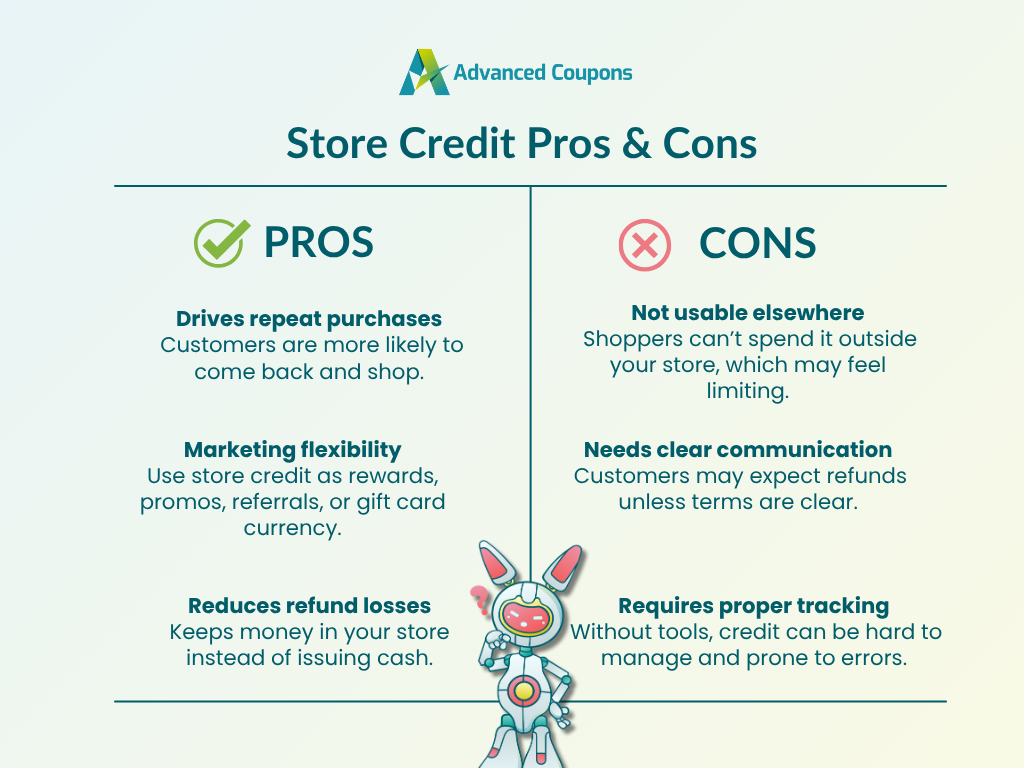
Avantages du crédit en magasin
Encourage les achats répétés
Les crédits en magasin donnent aux acheteurs une raison convaincante de revenir. Comme il est déjà dans leur compte, cela fait appel à un puissant déclencheur psychologique – cela ressemble à « leur argent » à dépenser, ce qui incite les clients à l'utiliser plutôt que de le laisser se perdre.
De plus, les clients finissent souvent par dépenser plus que la valeur de leur crédit en magasin. Selon les informations de l'industrie, les acheteurs ont tendance à dépenser au moins 20 $ de plus lors de l'utilisation d'un crédit en magasin. Cela peut augmenter la valeur moyenne des commandes de votre magasin au fil du temps.
Soutient des objectifs marketing flexibles
Le crédit en magasin n'est pas seulement pour les remboursements ! Vous pouvez l'utiliser comme récompense de programme de fidélité, une offre à durée limitée, une incitation à la recommandation, une devise de carte cadeau, et bien plus encore. Cette flexibilité en fait un excellent ajout à votre stratégie promotionnelle.
Si vous gérez une boutique WooCommerce, vous pouvez utiliser WooCommerce Loyalty Program pour lancer un système de récompenses basé sur des points qui permet aux acheteurs d'échanger des points contre des crédits en magasin. Cela leur donne plus de raisons de continuer à interagir avec votre boutique, sachant qu'ils sont appréciés et récompensés.
Minimise la perte de revenus due aux remboursements
Offrir des crédits en magasin dans le processus de remboursement de votre boutique vous donne également une seconde chance de gagner la confiance de votre client. Au lieu de les perdre au profit d'un concurrent, vous leur donnez un moyen de redécouvrir votre gamme de produits. Cela transforme ce qui aurait pu être une vente perdue en une nouvelle opportunité et maintient la valeur au sein de votre magasin.
LECTURE CONNEXE :Comment améliorer la politique de retour de votre boutique WooCommerce avec le crédit en magasin
Inconvénients du crédit en magasin
Non valide ailleurs
Contrairement aux remboursements standard, les crédits de magasin ne peuvent être utilisés que dans le même magasin qui les a émis. Bien que cela soit bon pour la fidélisation de la clientèle, cela peut sembler restrictif pour certains acheteurs. C'est pourquoi il est important de clarifier le fonctionnement des crédits de magasin s'ils font partie de votre politique de remboursement. Vous pouvez également envisager de proposer aux clients des options alternatives, comme leur permettre de choisir entre un remboursement en espèces ou un crédit de magasin.
Nécessite un suivi et une gestion appropriés
L'intégration des crédits de magasin dans vos promotions, programmes de fidélité ou politiques de remboursement nécessite un suivi et une gestion appropriés. Vous aurez besoin d'un système pour suivre facilement les soldes, les ajuster si nécessaire et assurer un échange facile des crédits de magasin au moment du paiement. Sans les bons outils, cela peut être difficile.
Heureusement, les propriétaires de magasins WooCommerce peuvent utiliser un plugin de crédit de magasin WooCommerce dédié comme Advanced Coupons pour gérer cela plus facilement. Il vous permet d'accorder des crédits de magasin aux clients et de tout surveiller à partir d'un tableau de bord complet.
Comment utiliser les crédits de magasin dans WooCommerce (en 4 étapes)
Maintenant que vous savez comment fonctionnent les crédits de magasin, discutons de la façon de les mettre en œuvre dans votre entreprise :
Étape 1 : Ajustez les crédits de magasin avec le plugin Advanced Coupons
Comment fonctionnent les crédits de magasin dans WooCommerce ? Pour commencer, téléchargez notre plugin Advanced Coupons. Avec cet outil gratuit, vous pouvez offrir des offres BOGO, des réductions sur la livraison, des cartes-cadeaux, des crédits de magasin, et plus encore :

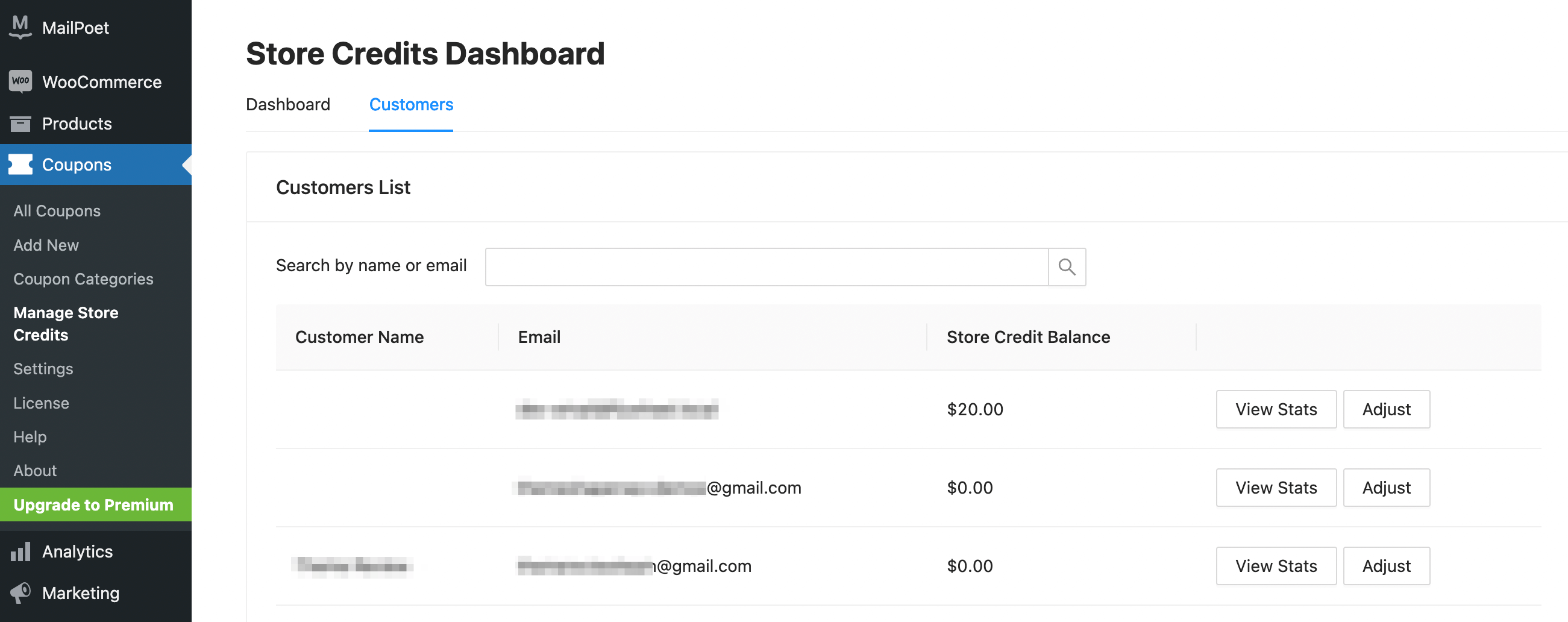
Après avoir activé Advanced Coupons, accédez à Coupons > Gérer les crédits de magasin dans votre tableau de bord WordPress. Vous arriverez sur le Tableau de bord des crédits de magasin.
Ici, vous pouvez voir combien de crédits de magasin ont été réclamés :
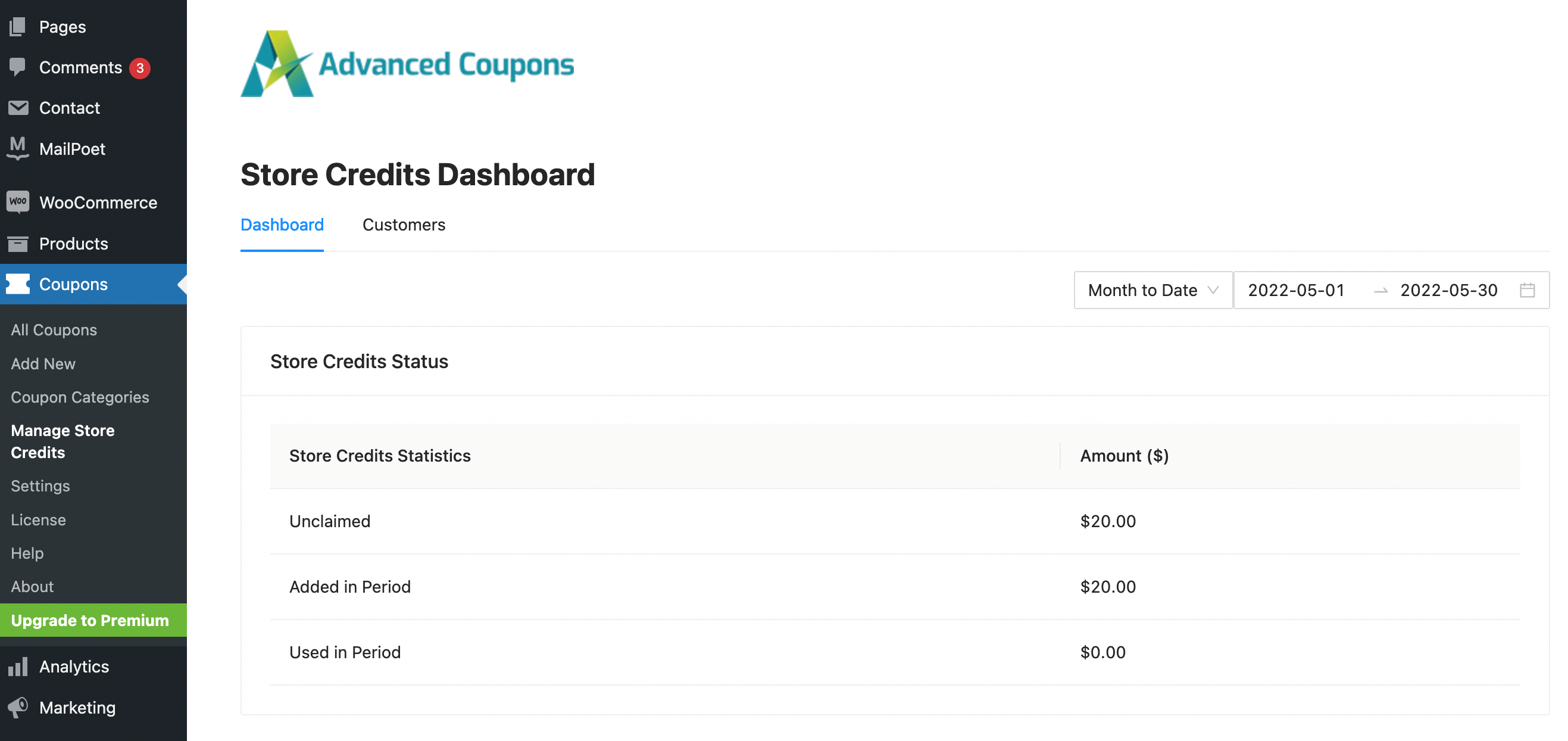
Lorsque vous souhaitez accorder un crédit de magasin à un client, vous pouvez cliquer sur l'onglet Clients. Choisissez un client dans la liste et sélectionnez le bouton Ajuster :
Dans la fenêtre contextuelle, vous pouvez choisir d'augmenter ou de diminuer le crédit de magasin du client. Ensuite, entrez un montant en dollars :
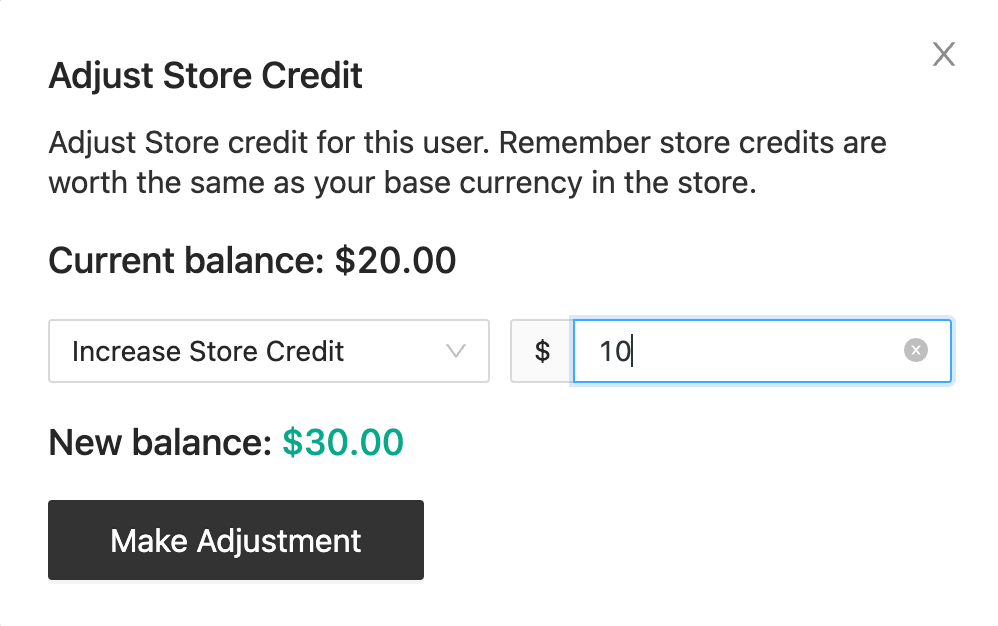
Enfin, sélectionnez Effectuer l'ajustement.
Après cela, vous pouvez voir le nouveau solde du crédit de magasin dans le tableau de bord du client.
Étape 2 : Permettre aux clients d'appliquer les crédits de magasin aux achats
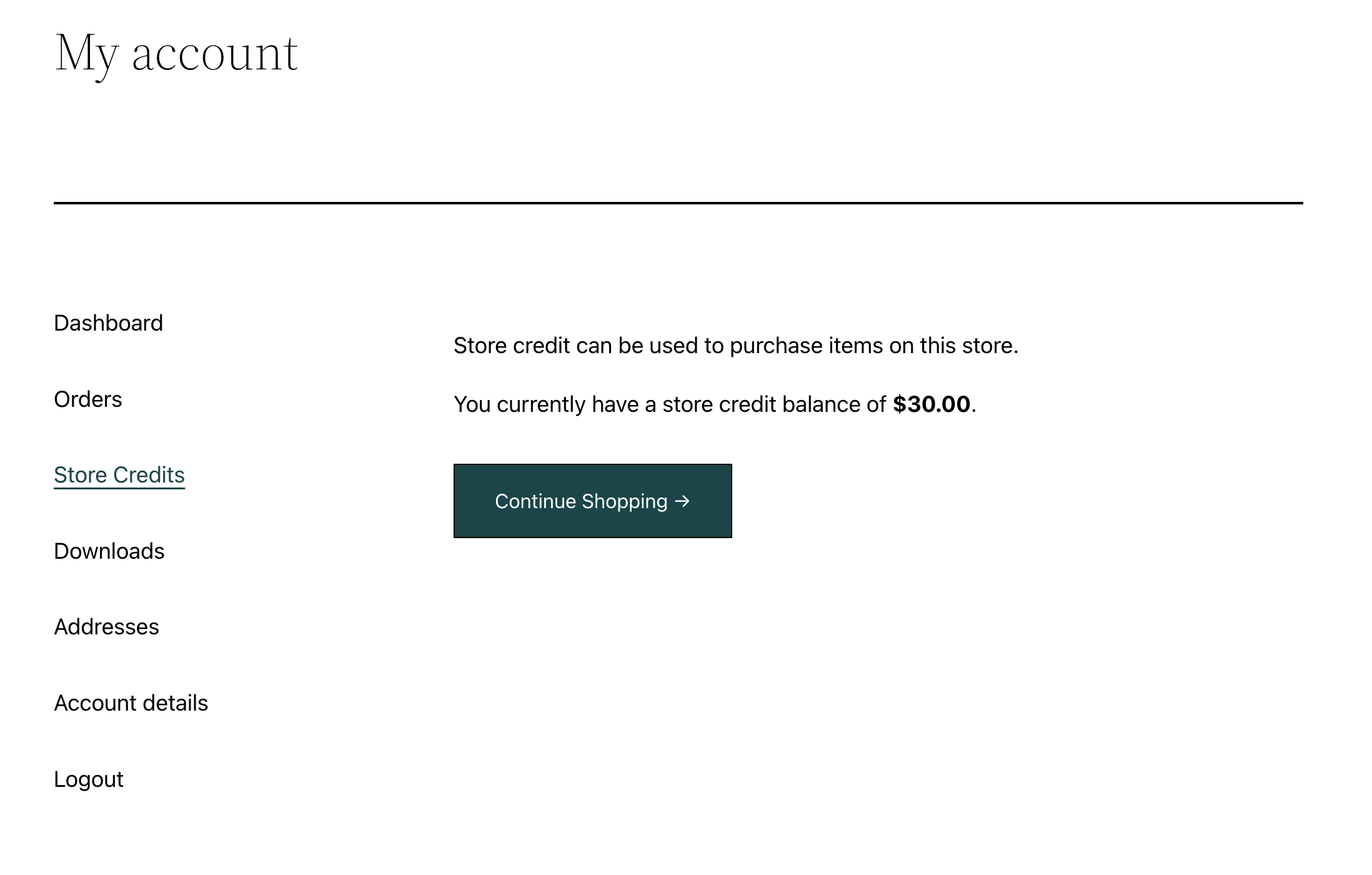
Une fois que vous avez accordé un crédit de magasin à un client, celui-ci peut utiliser ce solde pour tout achat dans votre magasin. Avec le plugin Advanced Coupons, les clients peuvent consulter leur crédit de magasin sur la page Mon compte :
Lors du paiement, les clients peuvent utiliser le crédit de magasin disponible. Sous le total de la commande, il y aura un Solde de crédit de magasin :
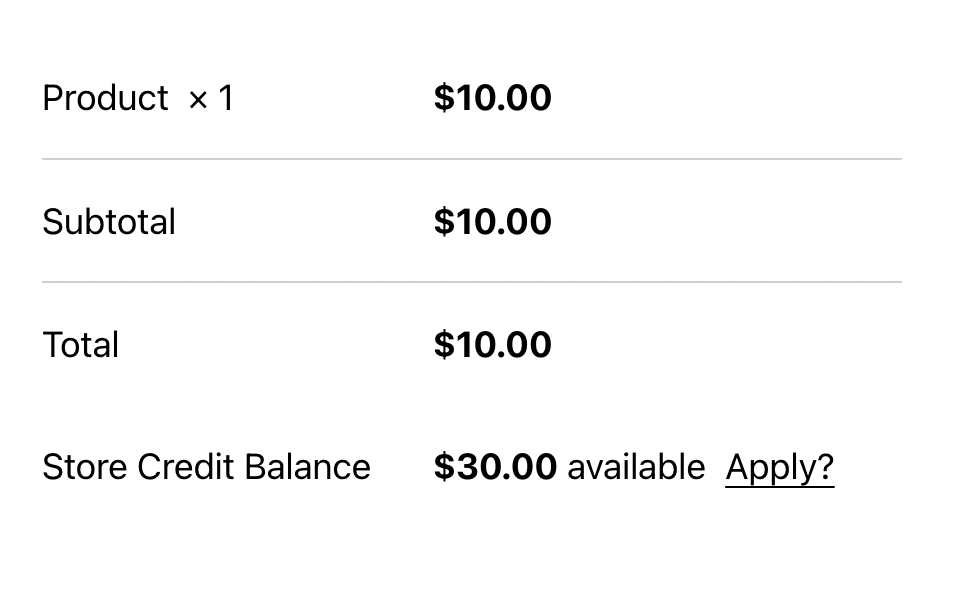
Pour utiliser ce montant, les clients peuvent cliquer sur Appliquer. Ensuite, ils peuvent saisir un montant spécifique :
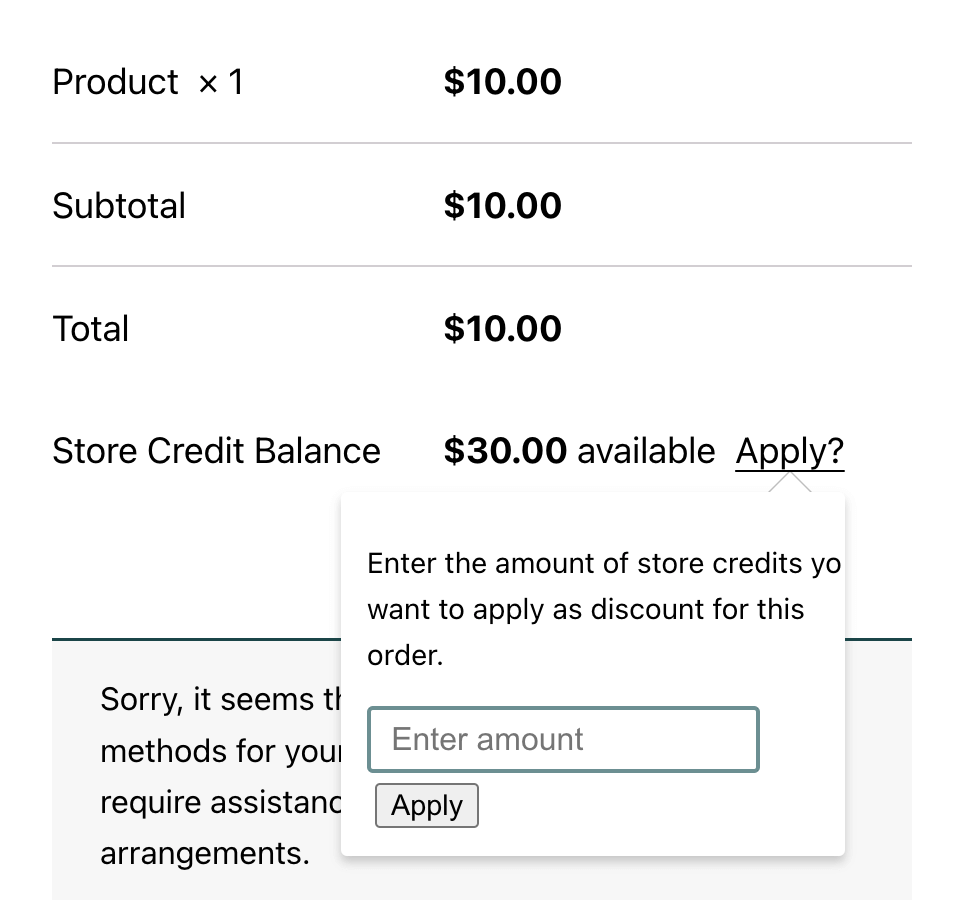
Après cela, l'utilisateur devrait voir une réduction sur son total. Ils peuvent continuer à appliquer le crédit de magasin pour tout achat futur jusqu'à ce que le solde soit de 0.
Étape 3 : Rembourser une commande en crédit de magasin
Comme nous l'avons mentionné précédemment, vous pouvez utiliser le crédit de magasin chaque fois qu'un client a besoin d'un remboursement. C'est un cas d'utilisation courant qui aide à illustrer comment fonctionne le crédit de magasin dans des scénarios réels. De cette façon, vous ne perdrez aucun revenu de produit ni la fidélité des clients.
Pour rembourser une commande avec du crédit de magasin, allez dans WooCommerce > Commandes. Ici, vous verrez une liste des achats de tous vos clients :
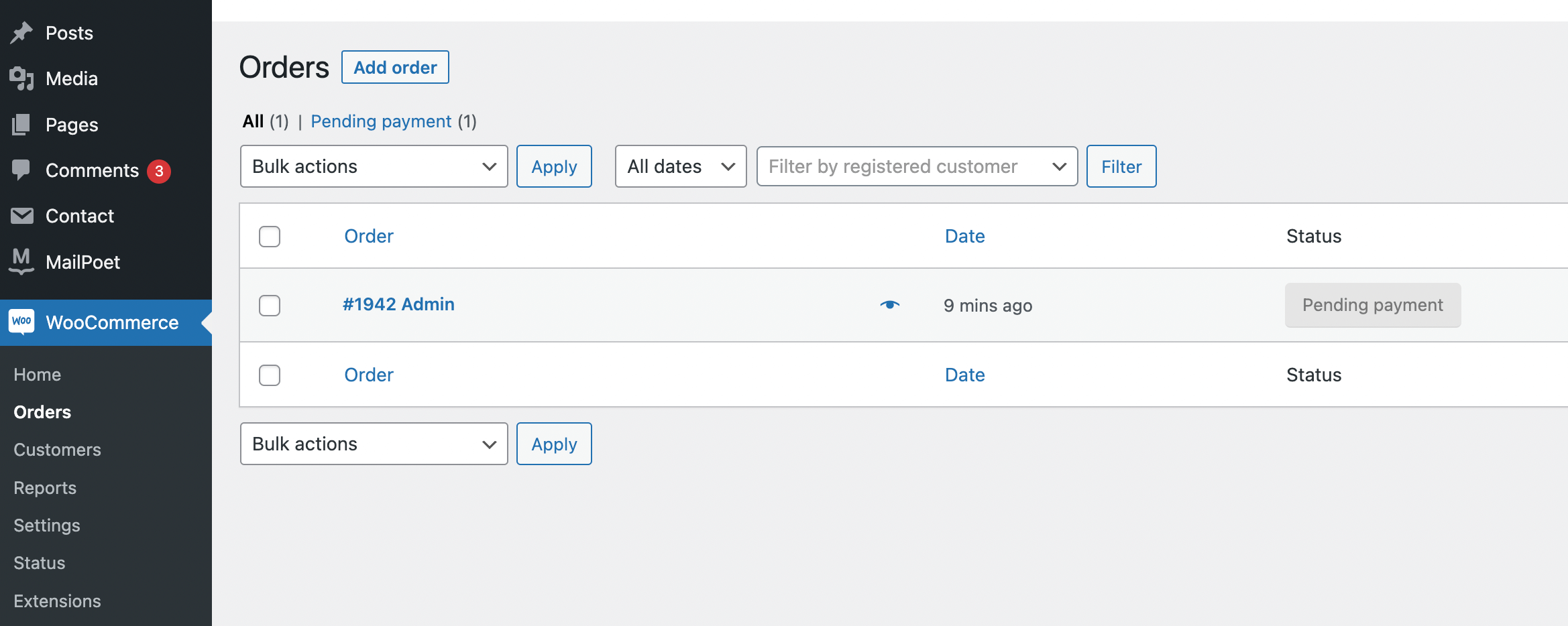
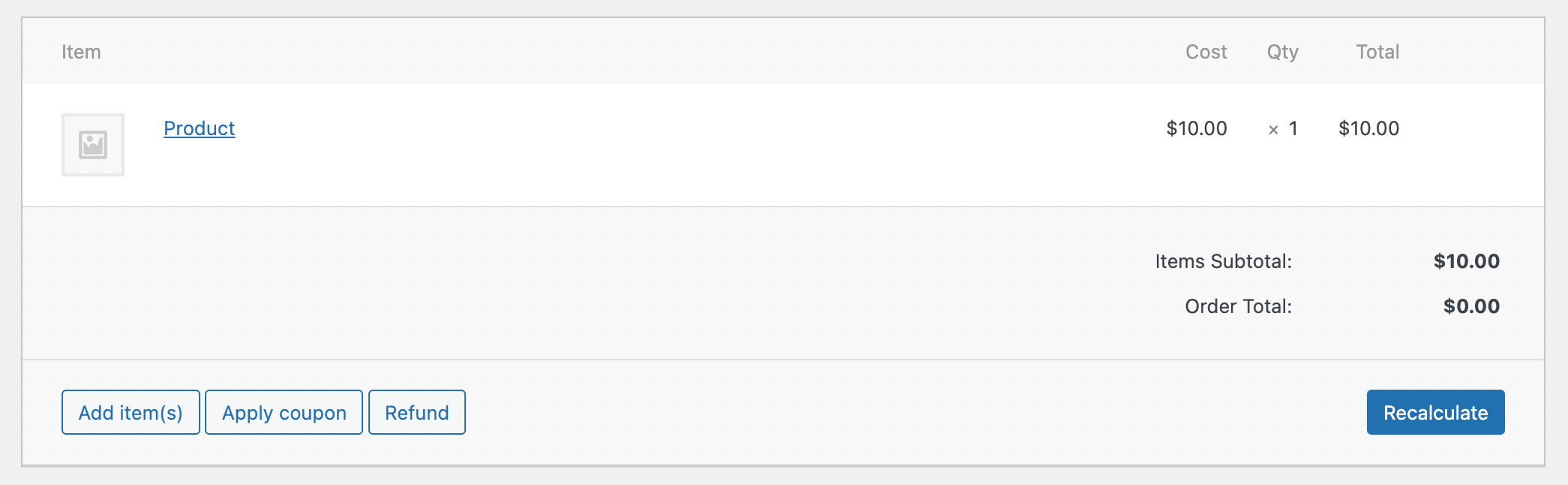
Ensuite, sélectionnez la commande que vous souhaitez rembourser. Sur la page des détails de la commande, cliquez sur le bouton Rembourser :
Ensuite, vous devrez saisir le montant du remboursement. En bas de la page, sélectionnez Rembourser en crédits de magasin :
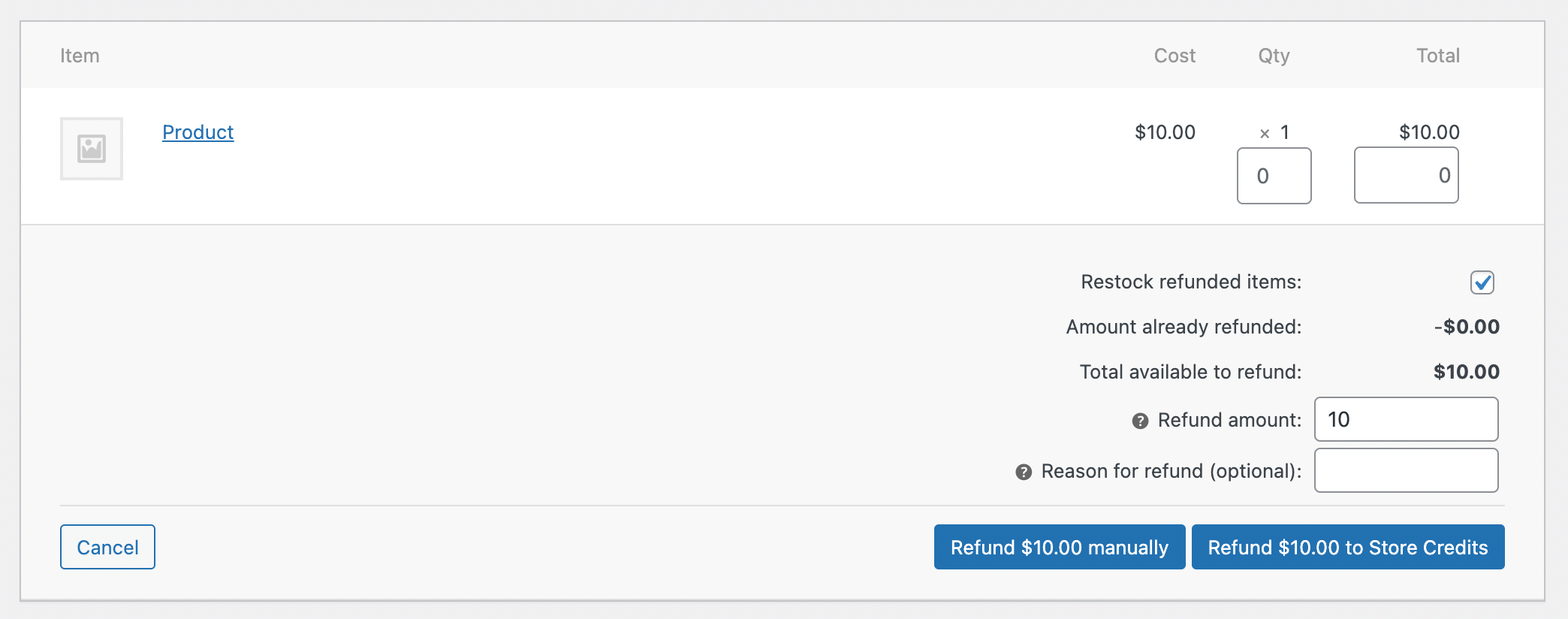
Ce paramètre traitera automatiquement le remboursement et enverra le crédit de magasin au client.
Étape 4 : Offrir du crédit de magasin sous forme de carte cadeau
Vous pouvez également offrir votre crédit de magasin sous forme de cartes cadeaux. Cette configuration permet aux clients de transférer le montant à d'autres utilisateurs qui pourront ensuite acheter dans votre magasin.
Pour ce faire, envisagez d'installer notre plugin Advanced Gift Cards. Il vous permettra de créer des cartes cadeaux pour votre boutique WooCommerce :
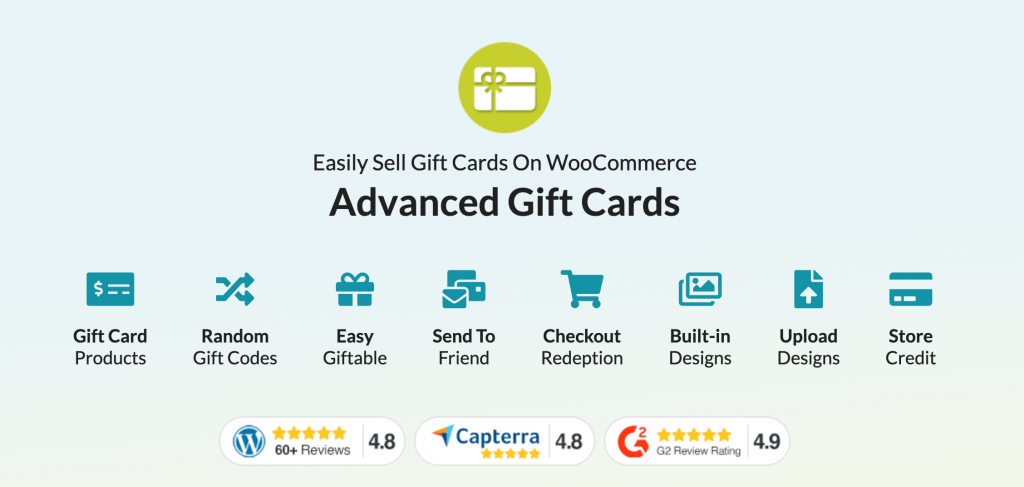
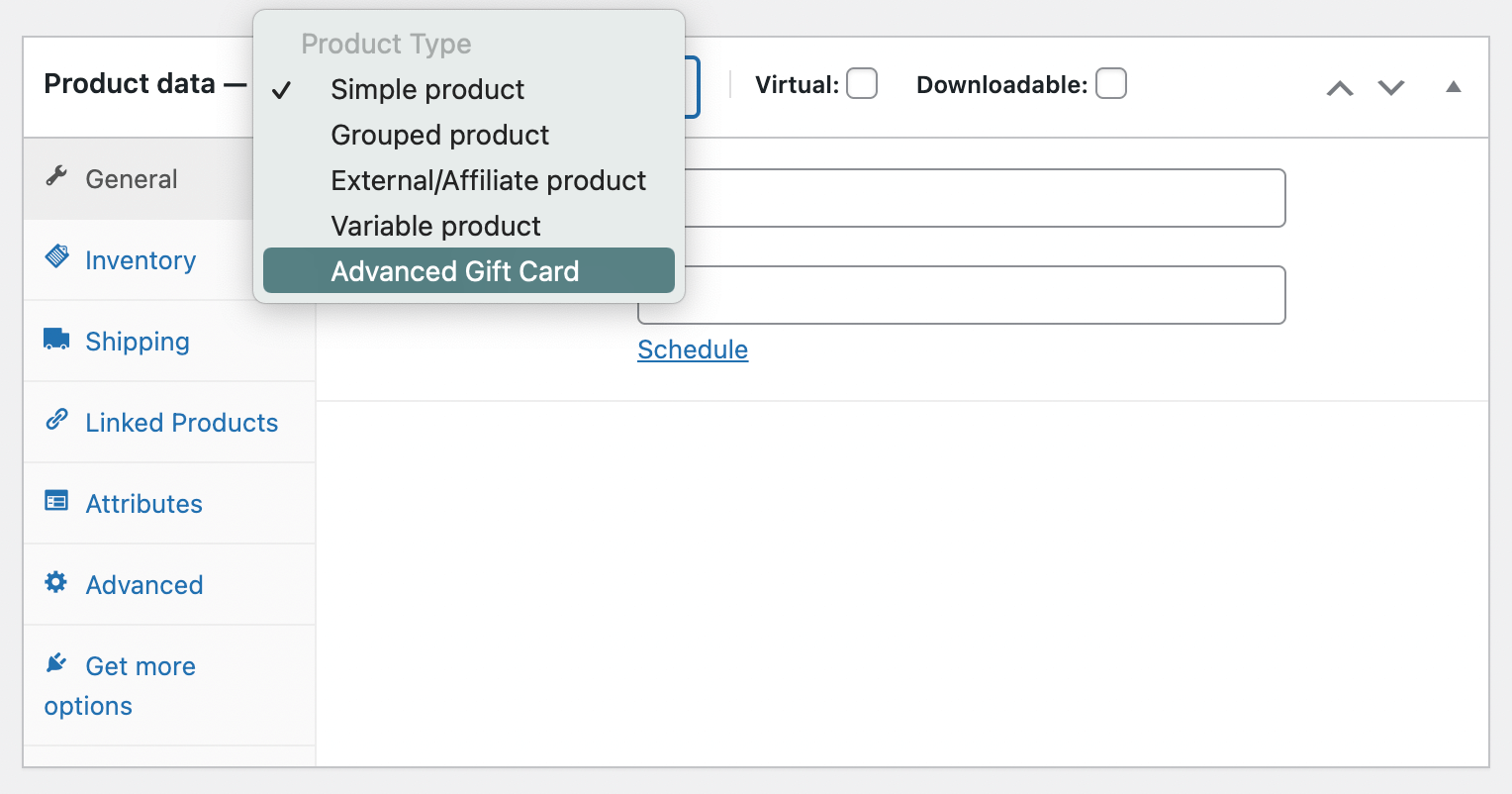
Après avoir activé Advanced Gift Cards, ajoutez un nouveau produit à votre magasin. Faites défiler jusqu'à Données produit et sélectionnez Carte cadeau avancée :
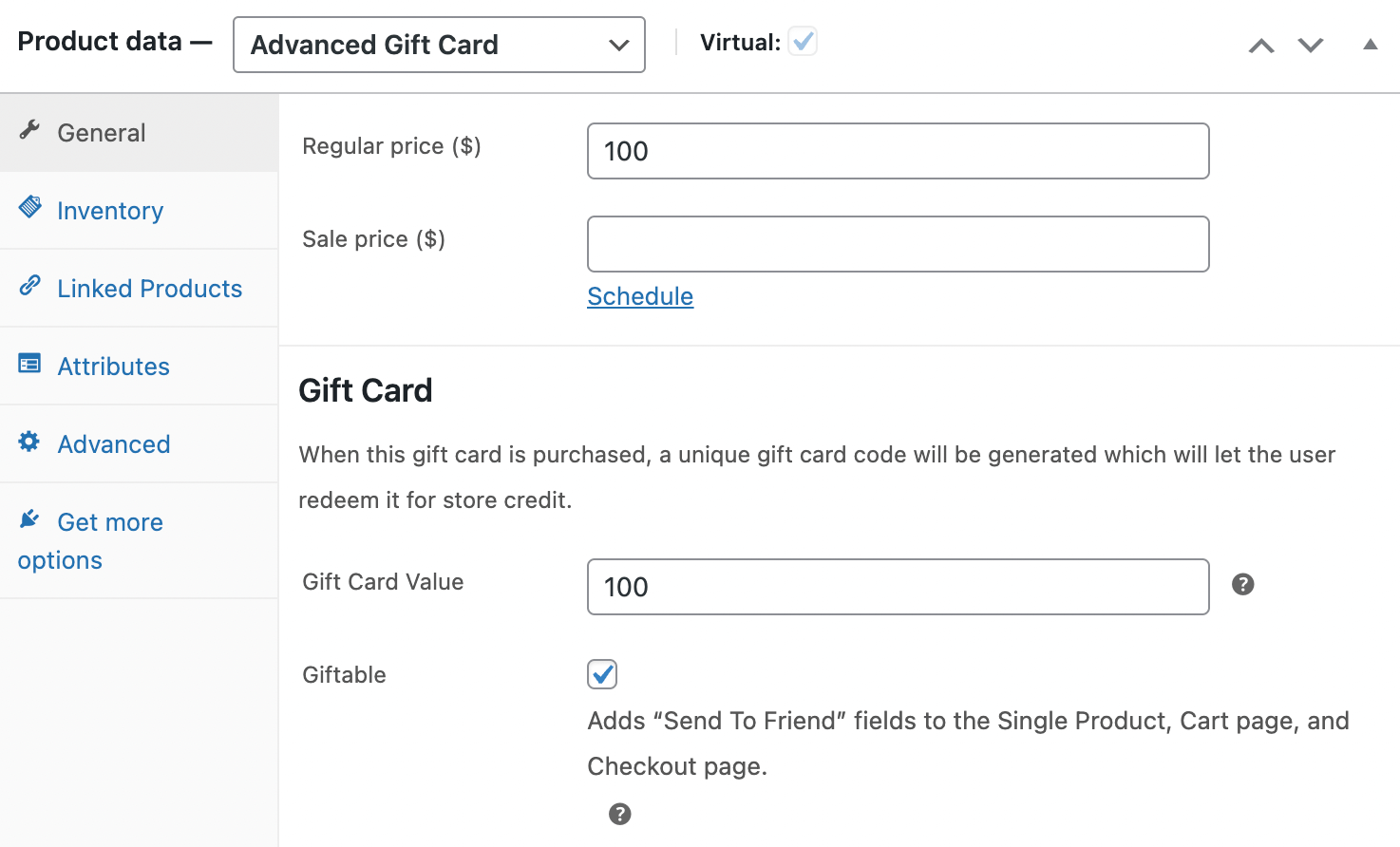
Définissez un Prix normal et une Valeur de la carte cadeau. Ce paramètre déterminera le montant du crédit de magasin sur la carte cadeau. Ensuite, cochez la case à côté de Cadeau afin que les clients puissent s'envoyer des cartes cadeaux mutuellement :
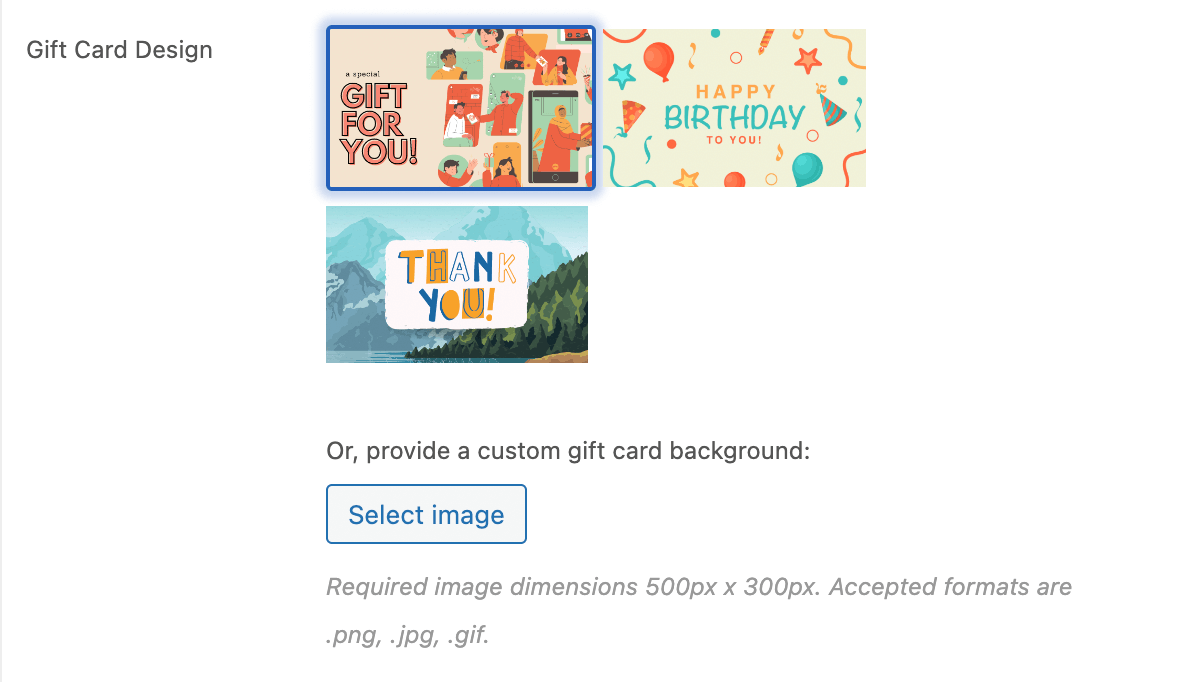
Il est maintenant temps de sélectionner un design pour votre carte cadeau. Vous pouvez choisir parmi trois options prédéfinies ou télécharger une nouvelle image :
Enfin, cliquez sur Aperçu de l'e-mail de la carte cadeau. Vous verrez maintenant à quoi ressemblera la carte cadeau :

Après cela, publiez vos modifications. Les clients pourront acheter cette carte cadeau dans votre boutique :
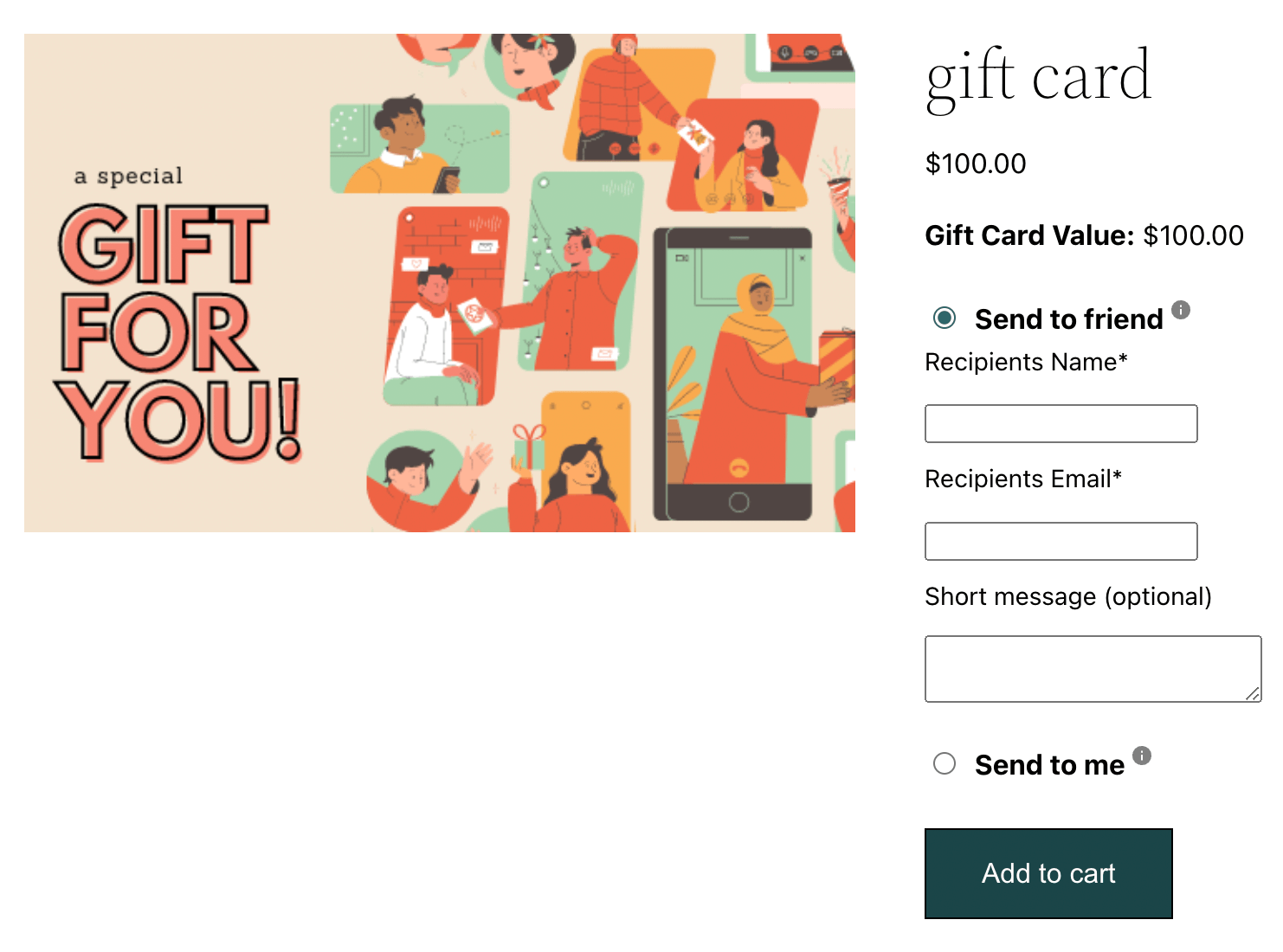
Ce paramètre permettra aux clients d'envoyer une carte cadeau à un ami. Une fois échangée, le nouveau client pourra acheter vos produits avec un crédit en magasin !
Questions fréquemment posées
Le crédit en magasin est-il identique à une carte cadeau ?
Non – le crédit en magasin est différent d'une carte cadeau, mais ils fonctionnent de manière légèrement similaire. Le crédit en magasin est généralement émis à un client spécifique par un magasin en guise de récompense, de remboursement ou de bonus promotionnel. Il est lié au compte client et est généralement non transférable.
Les cartes cadeaux, en revanche, sont des bons prépayés qui peuvent être achetés et offerts à quelqu'un d'autre. Le solde est stocké sur la carte et peut être utilisé par n'importe qui lors du paiement.
Lecture connexe : Crédit en magasin vs Carte cadeau : Quelle est la différence ?
Peut-on acheter une carte cadeau avec du crédit en magasin ?
Cela dépend de la politique du magasin. Certaines marques autorisent les acheteurs à utiliser les crédits en magasin pour tout type de produit, y compris les cartes cadeaux. D'autres restreignent cette option pour éviter l'empilement ou la double remise. Si vous utilisez un plugin comme Advanced Coupons, vous pouvez contrôler et gérer la manière dont les crédits en magasin sont appliqués dans votre magasin et définir des restrictions de remise.
Quel est un exemple de crédit en magasin ?
Un exemple classique est un remboursement en crédit en magasin. Supposons qu'un client retourne un produit d'une valeur de 40 $. Le magasin peut offrir 40 $ en crédit en magasin plutôt qu'un remboursement traditionnel. Cela sera automatiquement ajouté au compte client et pourra être utilisé pour de futures commandes.
Un autre exemple est une récompense en crédit en magasin. Avec des plugins comme WooCommerce Loyalty Program, les acheteurs peuvent gagner des points en interagissant avec votre magasin et échanger ces points contre du crédit en magasin. C'est un moyen intelligent de récompenser l'engagement et d'encourager les futurs achats.
Conclusion
Le crédit en magasin peut être une option efficace si vous souhaitez fidéliser et retenir vos clients. En permettant aux clients d'échanger du crédit provenant de retours, d'échanges ou de remboursements, vous pouvez empêcher les utilisateurs de se tourner vers vos concurrents les plus proches. Dans ce guide, nous avons répondu à la question « comment fonctionne le crédit en magasin ? », ses avantages et ses inconvénients, et comment vous pouvez l'utiliser dans WooCommerce.
Voici comment vous pouvez commencer à utiliser le crédit en magasin dans votre boutique WooCommerce :
- Ajustez le crédit en magasin avec notre plugin Advanced Coupons
- Permettre aux clients d'appliquer le crédit en magasin aux achats
- Rembourser une commande en crédit en magasin
- Offrir du crédit en magasin en cadeau avec Advanced Gift Cards
Avec notre plugin Advanced Coupons convivial, vous pouvez facilement gérer le crédit en magasin de vos clients depuis votre tableau de bord WordPress. Téléchargez notre outil gratuit dès aujourd'hui !


