

Lorsque vous gérez une boutique en ligne, vous rencontrerez probablement des clients qui souhaitent occasionnellement retourner un produit. Lorsque cela se produit, il est judicieux d'offrir un crédit de boutique pour la première commande dans WooCommerce. De cette façon, vous ne rendez pas seulement les clients heureux, mais vous améliorez également leur expérience d'achat.
Offrir un crédit de boutique pour la première commande peut aider à augmenter la fidélité des clients et à assurer des achats répétés. Les acheteurs pourront utiliser les crédits uniquement dans votre boutique, plutôt que chez vos concurrents.
Dans cet article, nous expliquerons l'importance d'offrir des crédits de boutique dans WooCommerce. Ensuite, nous vous expliquerons comment offrir des crédits de boutique après la première commande dans WooCommerce. Allons-y !
Pourquoi offrir un crédit de boutique pour la première commande dans WooCommerce
Il y a quelques raisons d'offrir des crédits de boutique à vos clients WooCommerce.
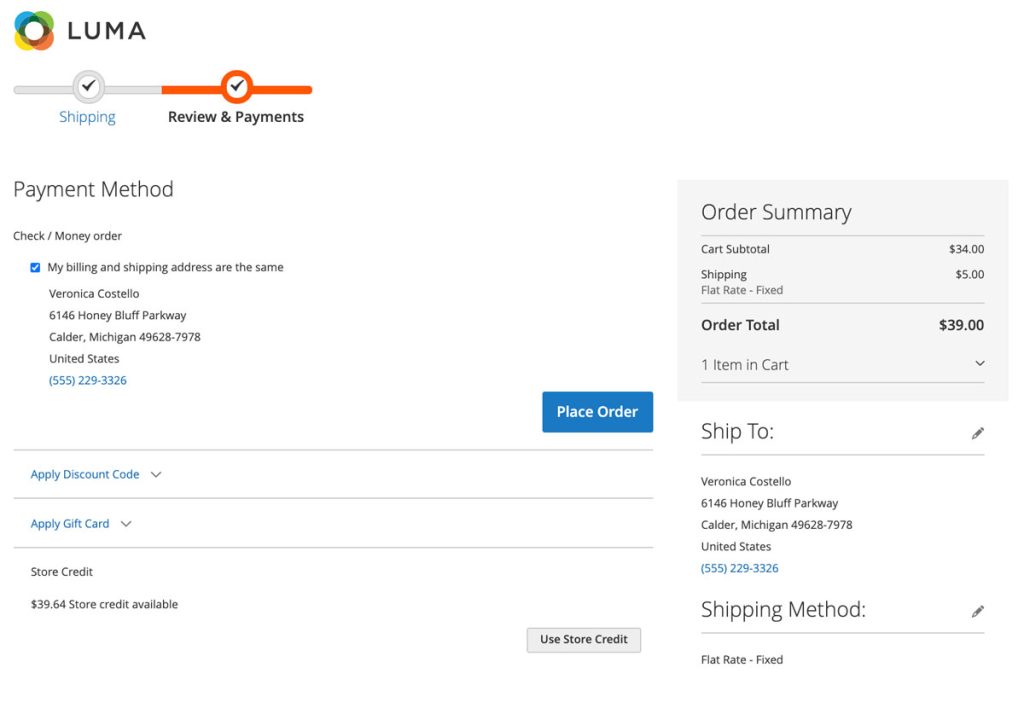
Peut-être voulez-vous donner à vos clients une petite incitation supplémentaire pour qu'ils achètent à nouveau chez vous.
Ou peut-être avez-vous dû annuler une commande et ne souhaitez pas émettre de remboursement. Quelle que soit la raison, offrir un crédit de boutique est un excellent moyen de montrer votre appréciation à vos clients.
Il existe également plusieurs façons de tirer parti des crédits de boutique pour votre boutique WooCommerce. Les plus courantes incluent :
- Retours et échanges : Plutôt qu'un remboursement complet des produits, vous pouvez offrir un crédit de boutique pour les premières commandes.
- Cartes cadeaux : Les clients peuvent acheter des crédits de boutique et les offrir à quelqu'un d'autre.
- Récompenses de fidélité : Les clients fidèles peuvent gagner des crédits en effectuant des achats répétés.
C'est aussi un excellent moyen de les encourager à acheter à nouveau chez vous. Si vous avez dû annuler une commande, offrir un crédit de boutique est une excellente alternative à l'émission d'un remboursement. En offrant un crédit de boutique pour la première commande, vous pouvez inciter les acheteurs à acheter chez vous, puis à revenir à l'avenir pour collecter leur solde.
7 étapes pour offrir un crédit de boutique après la première commande dans WooCommerce
Maintenant que nous comprenons mieux comment offrir des crédits de boutique, examinons comment procéder dans WooCommerce.
Voici un guide complet sur la façon d'offrir des crédits de boutique WooCommerce après les premières commandes :
Étape 1 : Activer le crédit de boutique WooCommerce
La première étape consiste à apprendre comment activer le crédit de boutique WooCommerce. Pour ce faire, vous pouvez utiliser notre plugin Advanced Coupons :

Une fois qu'il est installé et activé sur votre site Web, vous pouvez naviguer vers Coupons > Gérer les crédits de boutique :
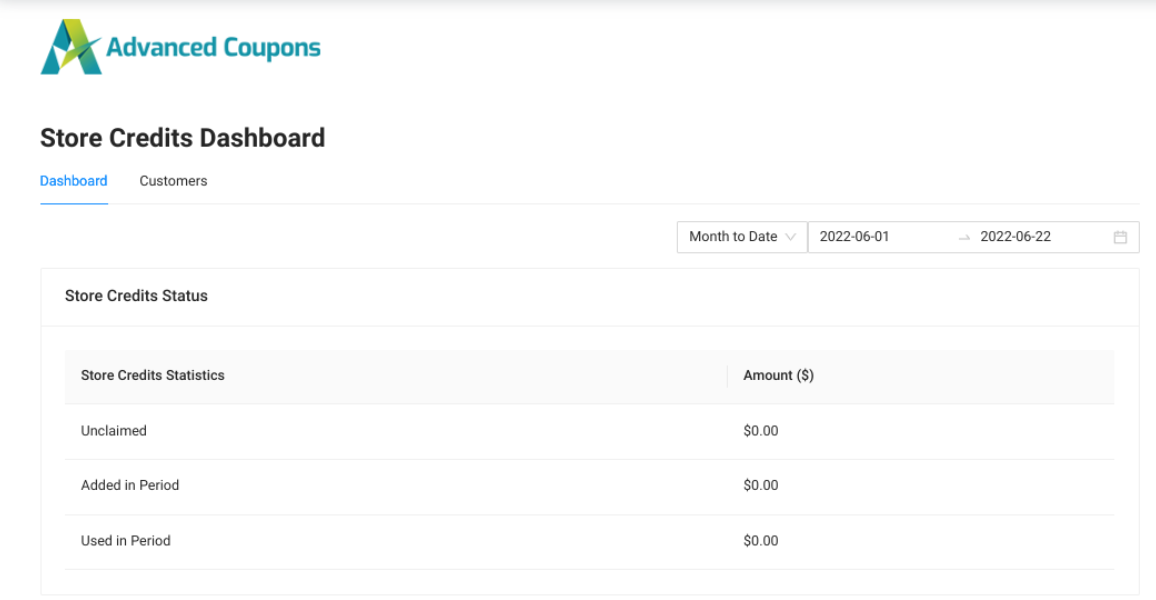
Ici, vous pouvez consulter les crédits non réclamés et utilisés dans votre magasin. Sous l'onglet Clients, vous trouverez une liste complète de vos clients où vous pouvez gérer leur solde de crédit. Pour ajuster le solde de crédit, vous pouvez sélectionner le bouton Ajuster :
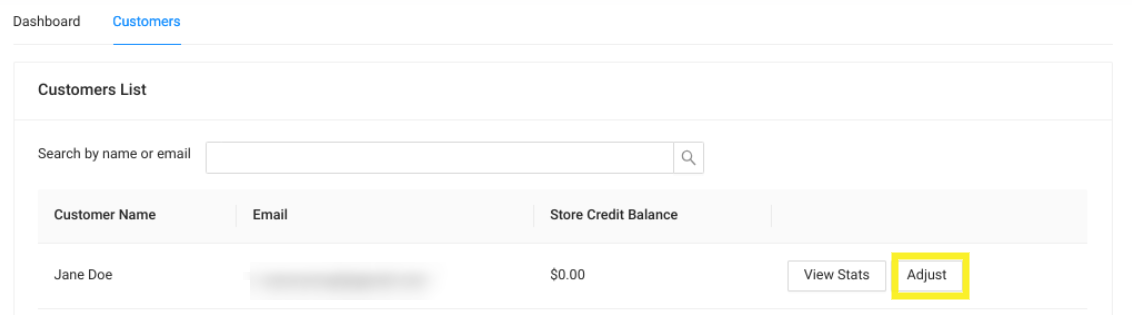
Dans la fenêtre contextuelle qui apparaît, vous pouvez saisir le crédit du magasin que vous souhaitez appliquer. Lorsque vous avez terminé, cliquez sur Effectuer l'ajustement.
Désormais, vos clients pourront consulter leurs crédits de magasin depuis leur page Mon compte. Ils pourront également appliquer les crédits de magasin de leur solde à leurs achats.
Étape 2 : Offrir un crédit de magasin sous forme de remboursement
Si votre client passe sa première commande puis décide plus tard de retourner le produit, il est judicieux de lui offrir un crédit de magasin comme remboursement.
Pour ce faire, vous pouvez naviguer vers la page Modifier la commande, puis sélectionner l'option Remboursement :
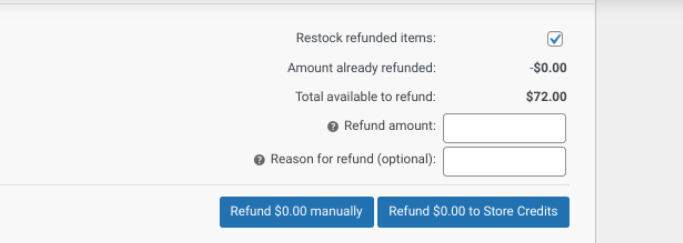
Le montant du remboursement sera ajusté à un solde de crédit. Ensuite, vous pouvez cliquer sur le bouton Rembourser X $ en crédits de magasin.
Étape 3 : Offrir un crédit de magasin sous forme de carte cadeau
Comme nous l'avons mentionné, une autre option pour le crédit de magasin de première commande est de l'offrir sous forme de carte cadeau. Pour ce faire, vous pouvez télécharger notre plugin Advanced Gift Cards :
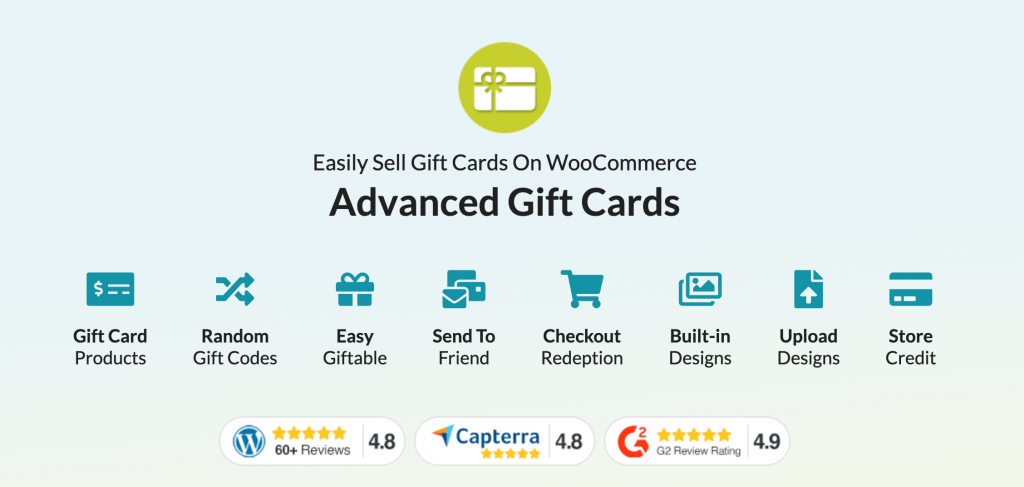
Cet outil vous permet de créer facilement des cartes cadeaux pour votre boutique WooCommerce. Une fois installé et activé, vous pouvez ajouter un nouveau produit à votre boutique. Sous Données produit, sélectionnez Carte cadeau avancée :
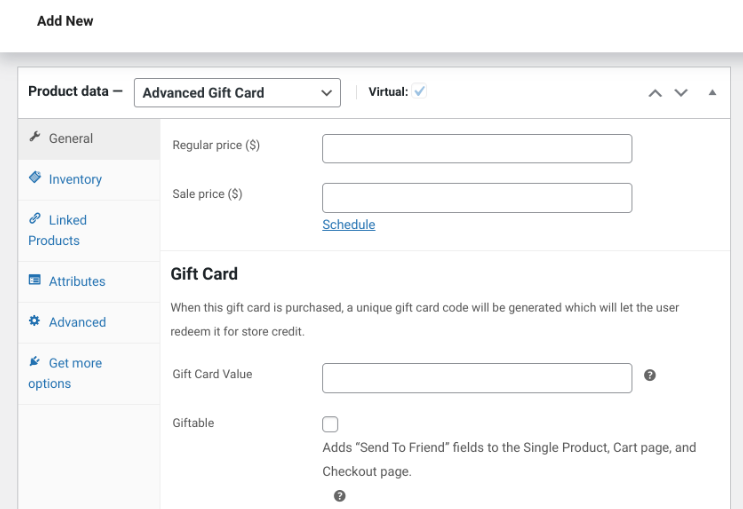
Vous pouvez définir un Prix régulier et une Valeur de la carte cadeau. Cette dernière déterminera le montant des crédits du magasin disponibles sur la carte cadeau. Ensuite, vous pouvez sélectionner la case Cadeau.
Vous pouvez également choisir parmi trois designs pour votre carte cadeau. Lorsque vous avez terminé, enregistrez vos modifications en cliquant sur le bouton Publier.
Étape 4 : Installer le plugin Uncanny Automator
À ce stade, nous vous avons montré comment ajouter des crédits aux comptes d'utilisateurs. Cependant, il s'agit d'un processus manuel qui peut devenir fastidieux avec le temps.
Heureusement, pour l'automatiser, vous pouvez utiliser Uncanny Automator :
Cet outil vous permet d'ajouter des crédits de magasin WooCommerce aux comptes d'utilisateurs lorsqu'ils remplissent certaines conditions. Notez que pour ajouter des crédits Advanced Coupons à l'aide de Uncanny Automator, vous aurez besoin de la version premium du plugin Uncanny.
Étape 5 : Créer une nouvelle recette et sélectionner un déclencheur pour automatiser le crédit du magasin
Après avoir téléchargé et installé le plugin sur votre site Web, l'étape suivante consiste à créer une nouvelle recette et à sélectionner un déclencheur. L'outil vous permet de vous connecter avec des outils et services tiers pour déclencher certaines réactions à partir d'actions spécifiées.
Dans ce cas, nous voulons configurer Advanced Coupons pour qu'il s'applique aux crédits du magasin chaque fois que quelqu'un passe sa première commande dans WooCommerce. Pour ce faire, naviguez vers Automator > Ajouter nouveau :
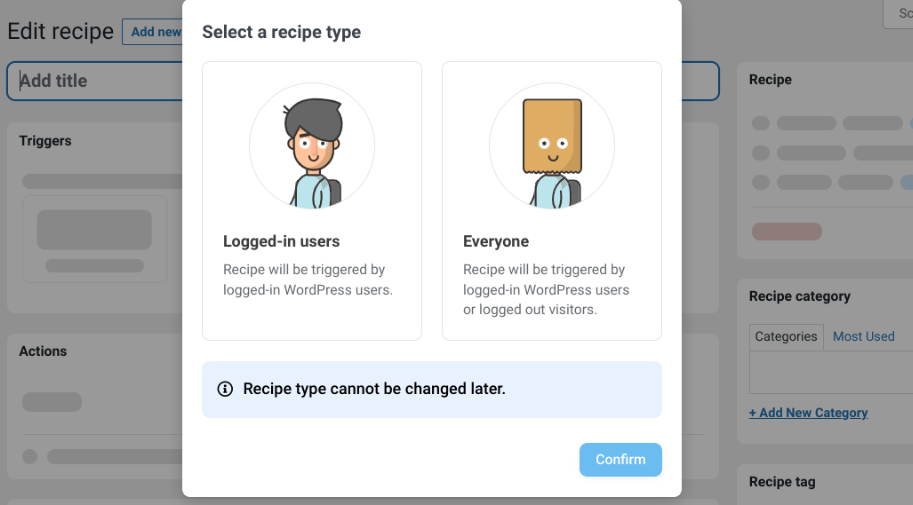
Vous pouvez choisir à quels utilisateurs la recette doit s'appliquer. Sélectionnez Utilisateurs connectés, suivi de Confirmer. Vous pouvez maintenant créer un nom pour votre recette. Sous Déclencheurs, sélectionnez WooCommerce :
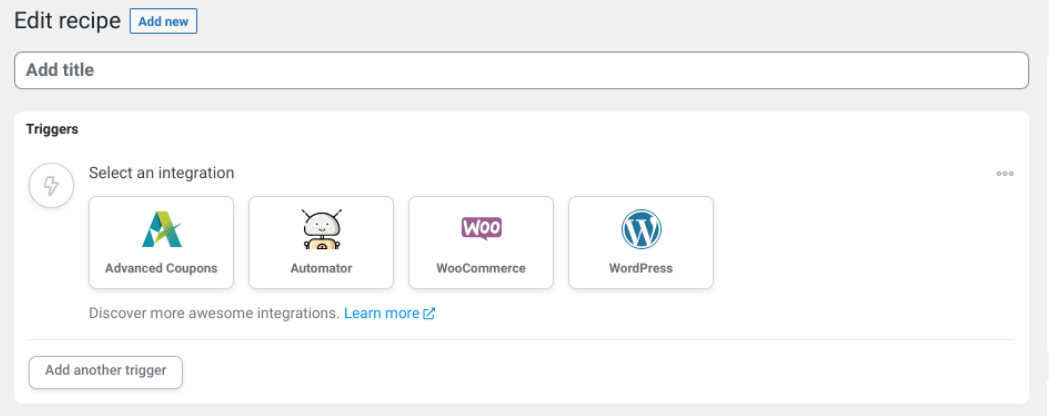
Choisissez l'option qui dit aux lecteurs : « Un utilisateur termine, paie, atterrit sur une page de remerciement pour une commande avec un produit ».
Étape 6 : Configurer les conditions du déclencheur
Ensuite, vous pouvez configurer les conditions du déclencheur. Nous suggérons de sélectionner l'option terminé pour garantir que seuls les clients qui terminent leur achat reçoivent des crédits de magasin :
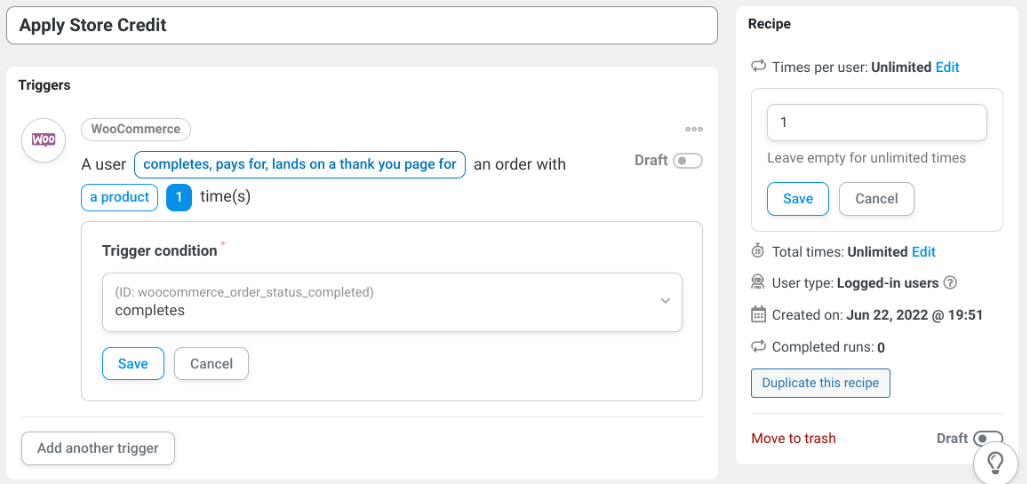
Vous pouvez également configurer les conditions pour les crédits de magasin de première commande. Sous la section Recette à droite, changez l'option Fois par utilisateur à « 1 ». Lorsque vous avez terminé, vous pouvez passer aux actions.
Étape 7 : Définir l'action de la recette
Ensuite, naviguez vers la section Actions. Cliquez sur le bouton Ajouter une action et sélectionnez l'option Ajouter un montant spécifique de crédit de magasin au compte de l'utilisateur.
Vous pourrez maintenant déterminer combien de crédits Uncanny Automator ajoutera au compte du client lorsqu'il déclenchera la recette. Lorsque vous avez terminé, publiez vos modifications. C'est tout !
Conclusion
Offrir des crédits WooCommerce aux acheteurs peut être un excellent moyen de fidéliser la clientèle et d'encourager les achats répétés. Cependant, si vous souhaitez activer la fonctionnalité de crédit de magasin pour la première commande sur votre site, vous devrez utiliser quelques plugins.
Comme nous l'avons discuté dans cet article, Advanced Coupons et Uncanny Automator peuvent aider à rationaliser votre automatisation WooCommerce. Suivez simplement ces étapes simples :
- Activer le crédit de magasin WooCommerce
- Offrir du crédit de magasin sous forme de carte cadeau
- Offrir du crédit de magasin sous forme de carte cadeau
- Installer le plugin Uncanny Automator
- Créer une nouvelle recette et sélectionner un déclencheur pour automatiser le crédit de magasin
- Configurer les conditions du déclencheur
Avez-vous des questions sur l'octroi de crédit de magasin pour la première commande dans WooCommerce ? Faites-le nous savoir dans la section commentaires ci-dessous !


