

Obtenir qu'un utilisateur s'inscrive à votre liste d'e-mails est la première des nombreuses étapes de son parcours client. Grâce au marketing par e-mail avec consentement, vous pouvez contacter les utilisateurs avec des offres, des messages personnalisés, des informations sur les produits à venir, et plus encore.
Le crédit en magasin après consentement par e-mail est une autre option que vous pouvez choisir. Si vous parvenez à inciter les abonnés à effectuer leur premier achat, vous êtes lancé. Par exemple, vous encouragez les abonnés à devenir des acheteurs en leur offrant des réductions pour leurs premiers achats.
Dans cet article, nous allons discuter de la raison pour laquelle le marketing par e-mail avec consentement peut être un outil si puissant et des options dont vous disposez pour gérer les abonnés. Ensuite, nous vous montrerons comment offrir un crédit en magasin WooCommerce pour les inscriptions. Alors, plongeons plus en détail !
Pourquoi vous devriez offrir un crédit en magasin pour les inscriptions par e-mail
De nombreux sites Web offrent des avantages ou des cadeaux aux utilisateurs qui s'inscrivent à leur liste d'e-mails.
L'objectif du marketing par e-mail avec consentement est d'encourager autant d'inscriptions que possible. L'efficacité de cette approche dépendra de ce que vous proposez et de la pertinence de vos e-mails pour les utilisateurs.
Le principal avantage d'offrir des crédits en magasin comme récompense pour les inscriptions par e-mail est que les utilisateurs ne bénéficient que s'ils effectuent un achat. Vous pourriez perdre une partie du revenu maximal pour un produit, mais en échange, vous obtenez un client.
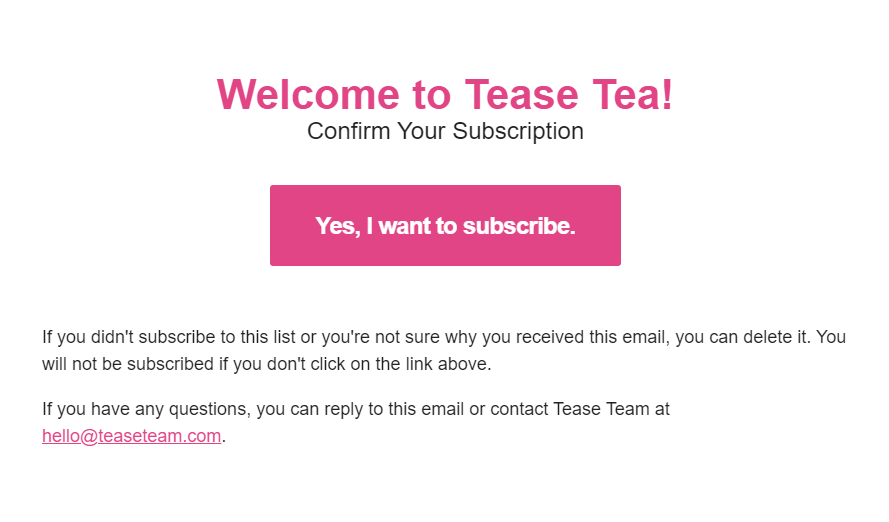
Inciter les utilisateurs à effectuer leur premier achat est souvent la partie la plus difficile du parcours. Une fois qu'ils savent qu'ils peuvent faire confiance à la qualité de vos produits et que le processus d'achat et de livraison fonctionne, les utilisateurs sont plus susceptibles de revenir dans votre magasin.
La probabilité de conclure une vente avec un client existant peut être aussi élevée que 60 à 70 %. Les clients fidèles sont également 50 % plus susceptibles d'essayer de nouveaux produits. Investir dans des réductions et des offres spéciales pour l'intégration de nouveaux clients peut être très rentable si vous parvenez à fidéliser ces utilisateurs.
Quel est le meilleur service de marketing par e-mail avec consentement pour votre magasin ?
WordPress n'offre pas de fonctionnalité de marketing par e-mail avec consentement nativement.
Le système de gestion de contenu (CMS) peut envoyer des e-mails transactionnels. Cependant, si vous souhaitez des fonctionnalités d'e-mail plus avancées, vous devrez vous tourner vers un service tiers. Voici nos meilleures sélections :
- Drip : C'est l'un des rares services de marketing par e-mail conçus pour l'e-commerce. Drip peut suivre les commandes des utilisateurs et les revenus à vie. Vous pouvez utiliser le service pour créer des campagnes complexes incluant des déclencheurs, et la plateforme peut même vous montrer les revenus projetés.
- ActiveCampaign : Si vous recherchez un service de marketing par e-mail qui s'intègre à un large éventail de plateformes et d'applications, c'est celui-ci. ActiveCampaign peut vous aider à inscrire des utilisateurs à une liste d'e-mails, et il offre plus de 800 intégrations d'applications.
- OptinMonster : Ce service vous permet de configurer des formulaires d'opt-in hautement optimisés à l'aide de pop-ups, d'éléments d'intention de sortie et d'autres options similaires. C'est aussi l'une des meilleures solutions que vous pouvez utiliser pour réduire les taux d'abandon de panier pour votre site Web.
- Campaign Monitor : Cette plateforme vous donne accès au marketing par e-mail et par SMS. De plus, le service offre l'un des constructeurs d'e-mails les plus intuitifs du marché, ainsi qu'une sélection massive de modèles pour vos campagnes.
- Klaviyo : Avec Klaviyo, vous obtenez un service de marketing par e-mail conçu pour les boutiques en ligne. La plateforme peut s'intégrer à votre boutique, suivre le comportement des utilisateurs et vous aider à configurer des messages qui seront envoyés à des audiences spécifiques.
- SendX : Ce service vous permet de créer une liste de double opt-in, résultant en une liste d'e-mails hautement qualifiée. De plus, vous pouvez accéder à des modèles gratuits d'e-mails d'abandon de panier pour contacter les utilisateurs.
N'importe lequel des services de marketing par e-mail d'opt-in que nous avons mentionnés précédemment peut s'intégrer à WordPress.
Certains d'entre eux sont livrés avec des plugins officiels, tandis que d'autres vous fourniront le code dont vous avez besoin pour intégrer des formulaires d'opt-in sur votre site Web. Dans la section suivante, nous vous montrerons comment ce processus fonctionne.
Comment donner du crédit de magasin WooCommerce après un opt-in par e-mail
Pour ce tutoriel, vous aurez besoin de la version gratuite d'Advanced Coupons et d'une licence premium Uncanny Automator. C'est parce que l'intégration que nous devons utiliser n'est disponible qu'avec la version premium de Uncanny Automator.
Étape 1 : Créer un formulaire de marketing par e-mail d'opt-in
Si vous n'avez pas encore configuré de formulaire d'inscription par e-mail, c'est le moment de le faire. Uncanny Automator s'intègre à plusieurs services et plugins de marketing par e-mail.
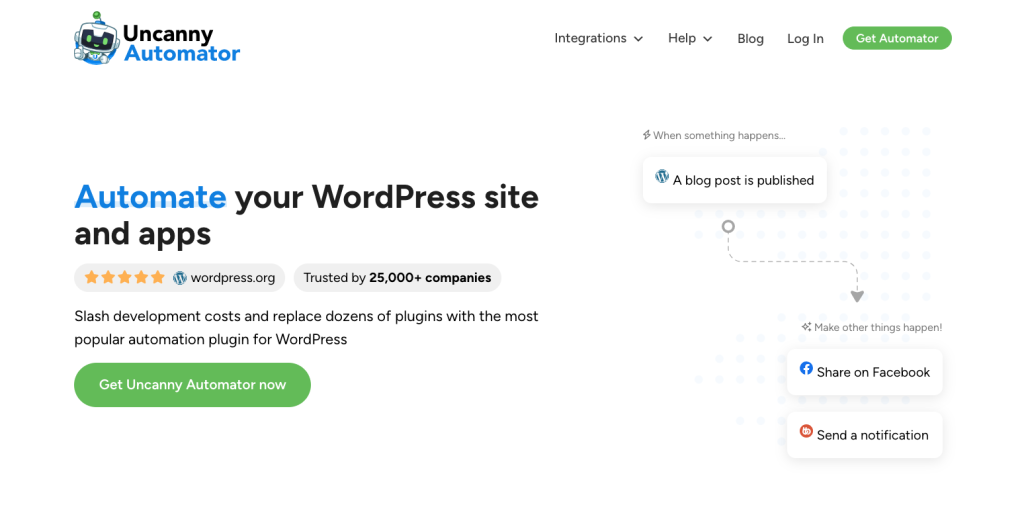
Cependant, le moyen le plus simple de configurer cette automatisation est d'utiliser WPForms. La version premium de WPForms s'intègre à plusieurs des services de marketing par e-mail que nous avons mentionnés précédemment, y compris OptinMonster, Active Campaign et Drip.
Ce processus fonctionne de manière similaire avec la plupart des plugins de formulaire WordPress. Recherchez l'option pour ajouter un nouveau formulaire et sélectionnez l'option d'opt-in :
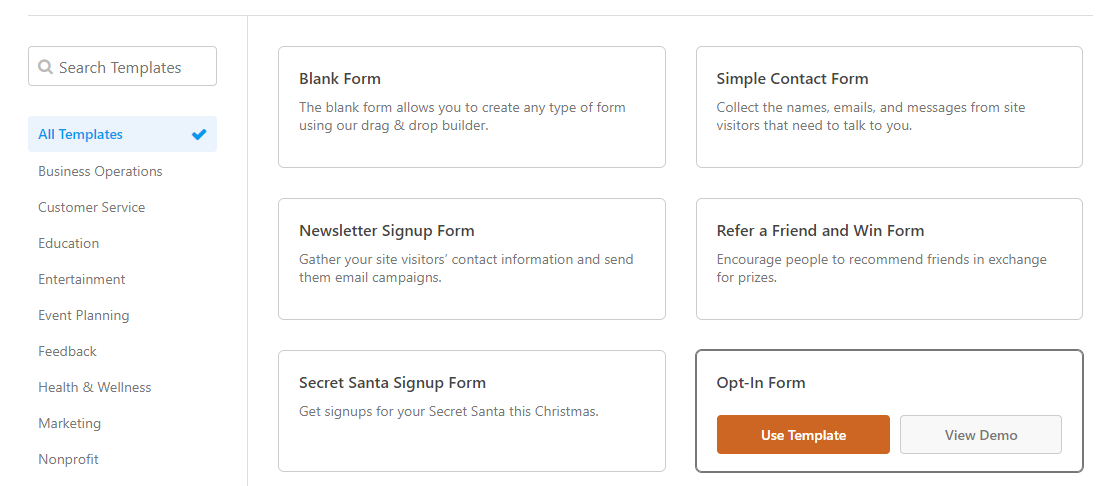
WPForms offre une large gamme de modèles de formulaires que vous pouvez utiliser pour gagner du temps. Le modèle de formulaire de marketing par e-mail d'opt-in du plugin vous permet de collecter les prénoms, noms et adresses e-mail. Cependant, vous pouvez choisir les champs à ajouter en utilisant le constructeur de formulaires par glisser-déposer du plugin :
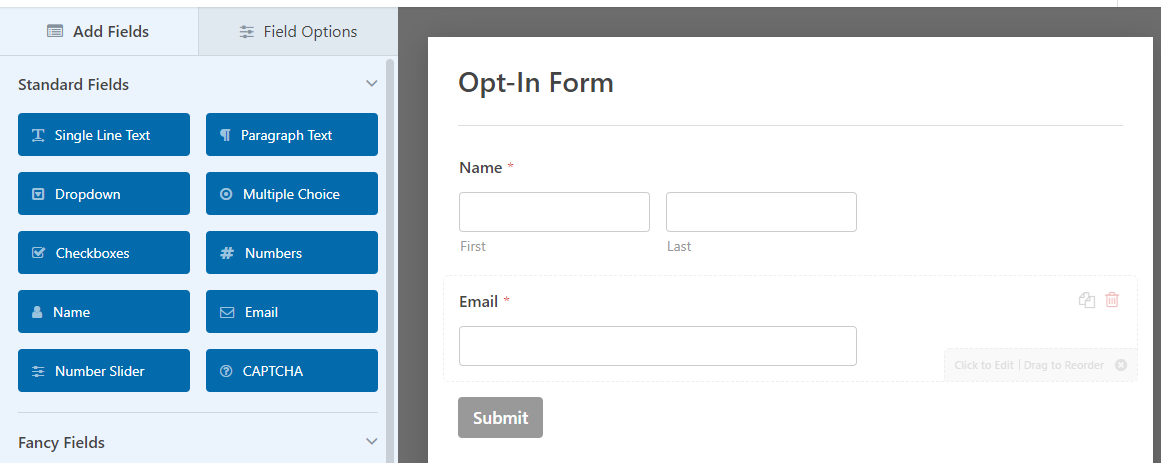
Une fois que vous êtes satisfait de la conception de votre formulaire, passez à l'onglet Marketing .
Ici, vous verrez les options pour les intégrations de marketing par e-mail disponibles. La version gratuite de WPForms ne peut s'intégrer qu'à un seul fournisseur, Constant Contact :
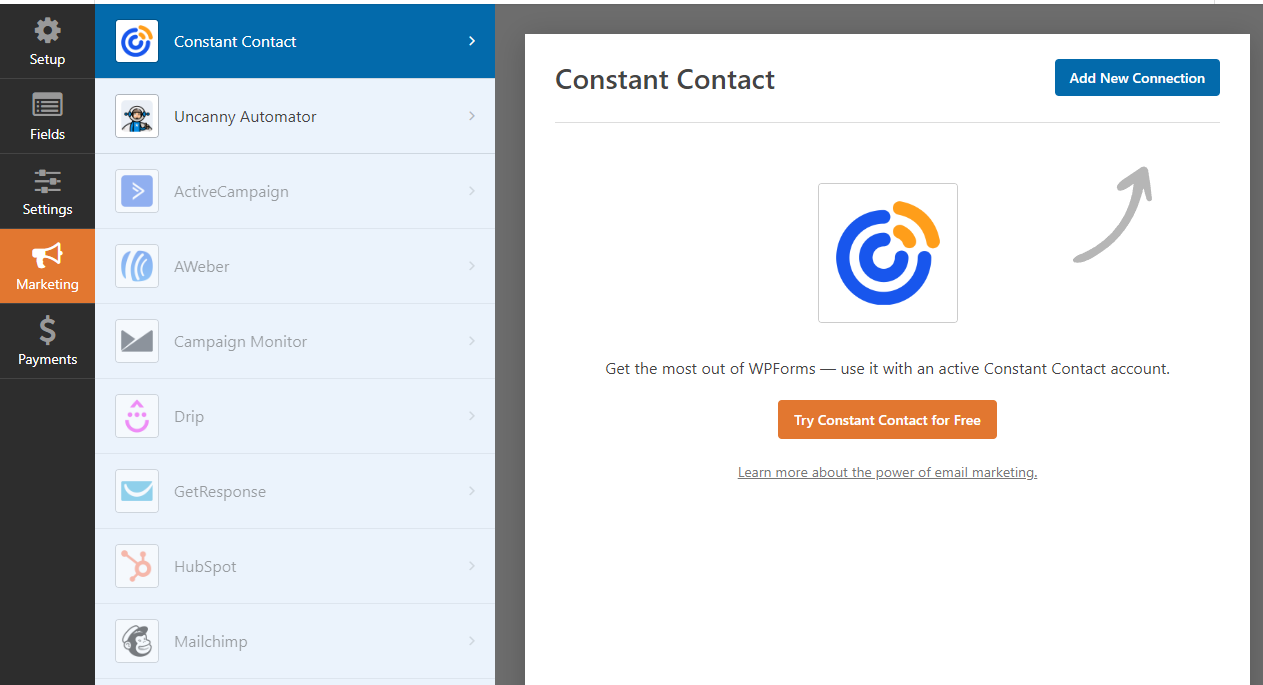
La connexion d'un service de marketing par e-mail avec WPForms fonctionne de manière similaire pour la plupart des options. Le plugin vous demandera les informations de votre compte et, dans certains cas, une clé API.
Après avoir connecté le formulaire d'opt-in à un service de marketing, fermez l'éditeur. Le formulaire est prêt à être utilisé, vous pouvez donc le placer sur votre site Web à l'aide de blocs ou de shortcodes :
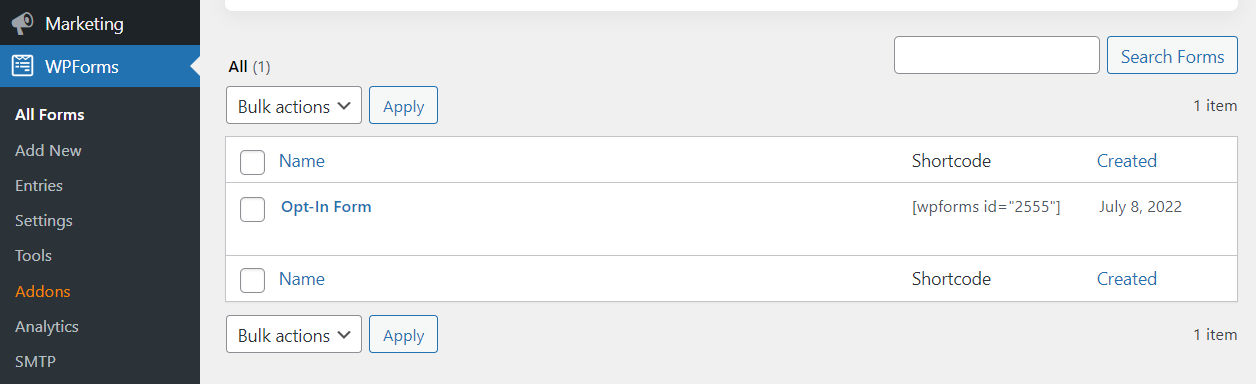
Maintenant que le formulaire est prêt, il est temps de configurer son intégration avec Advanced Coupons. Pour cela, nous allons devoir utiliser Uncanny Automator.
Étape 2 : Configurer le déclencheur Uncanny Automator
Pour commencer, allez dans Automator > Ajouter nouveau et sélectionnez le type de recette Tout le monde . Ceci est fait pour que même les utilisateurs non connectés puissent remplir le formulaire d'opt-in et obtenir leurs crédits correspondants :
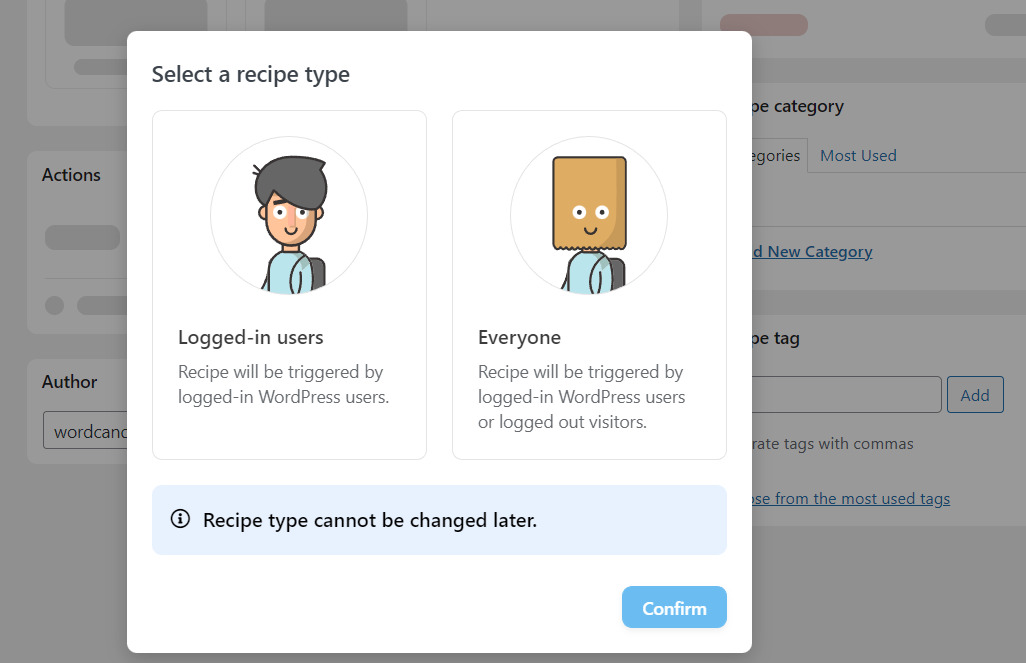
Sur la page suivante, cliquez sur l'option WPForms sous Déclencheurs. Sélectionnez l'option Un formulaire est soumis et Uncanny Automator vous permettra de sélectionner à quel formulaire cela s'applique. Choisissez le formulaire d'opt-in que vous avez créé à l'étape un :
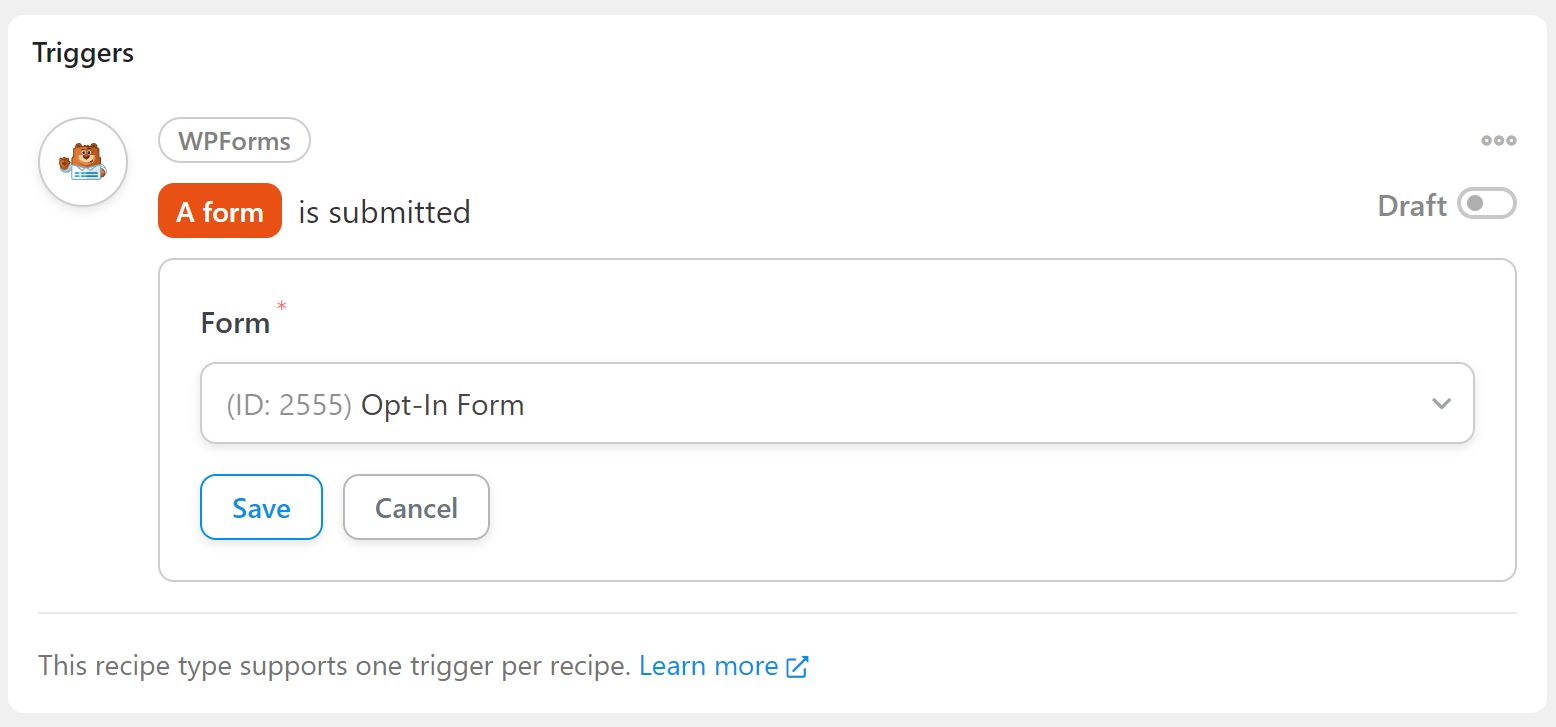
Enregistrez votre choix et assurez-vous que le statut du déclencheur est défini sur En direct.
Passons maintenant à la partie action de la recette.
Étape 3 : Configurer Advanced Coupons pour ajouter des crédits en magasin
Faites défiler vers le bas jusqu'à la section Actions de la page et recherchez l'option Advanced Coupons. Comme nous l'avons mentionné précédemment, cette option n'est disponible que si vous utilisez Uncanny Automator Pro :
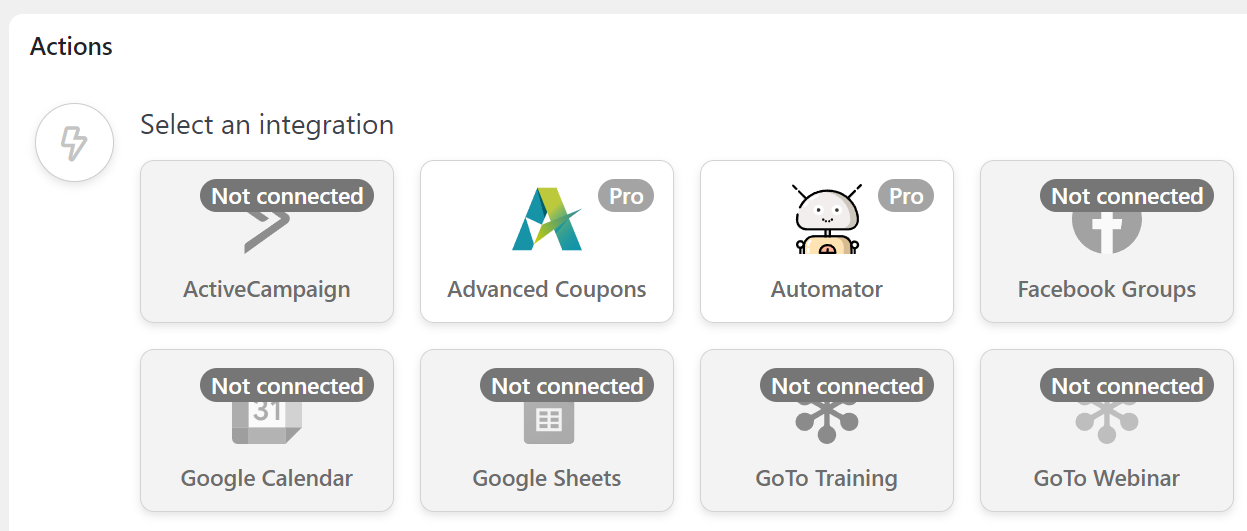
Après avoir sélectionné l'action, recherchez l'option qui dit Ajouter un montant spécifique de crédit en magasin au compte de l'utilisateur. Le plugin vous informera que cette action nécessite un compte utilisateur WordPress pour fonctionner :
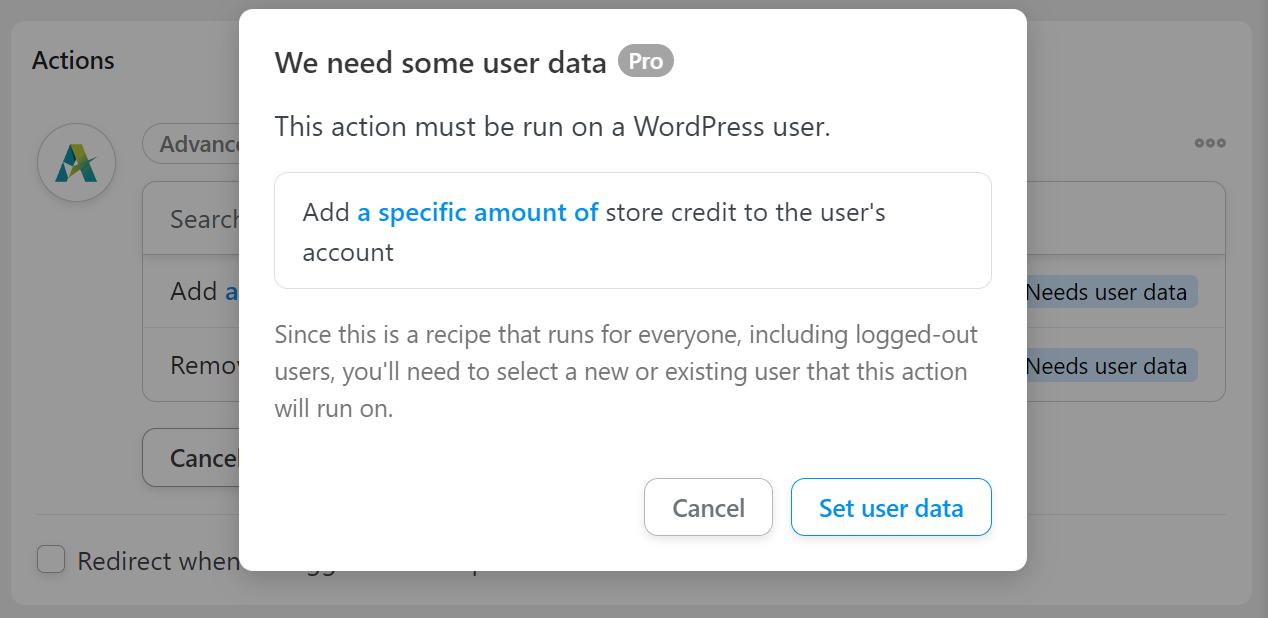
Cliquez sur Définir les données utilisateur et Uncanny Automator vous demandera si vous souhaitez exécuter l'action sur des utilisateurs existants ou nouveaux. Allons-y avec l'option Utilisateur existant, car nous pouvons également utiliser le plugin pour configurer ce qui se passe si un visiteur remplit le formulaire d'opt-in :
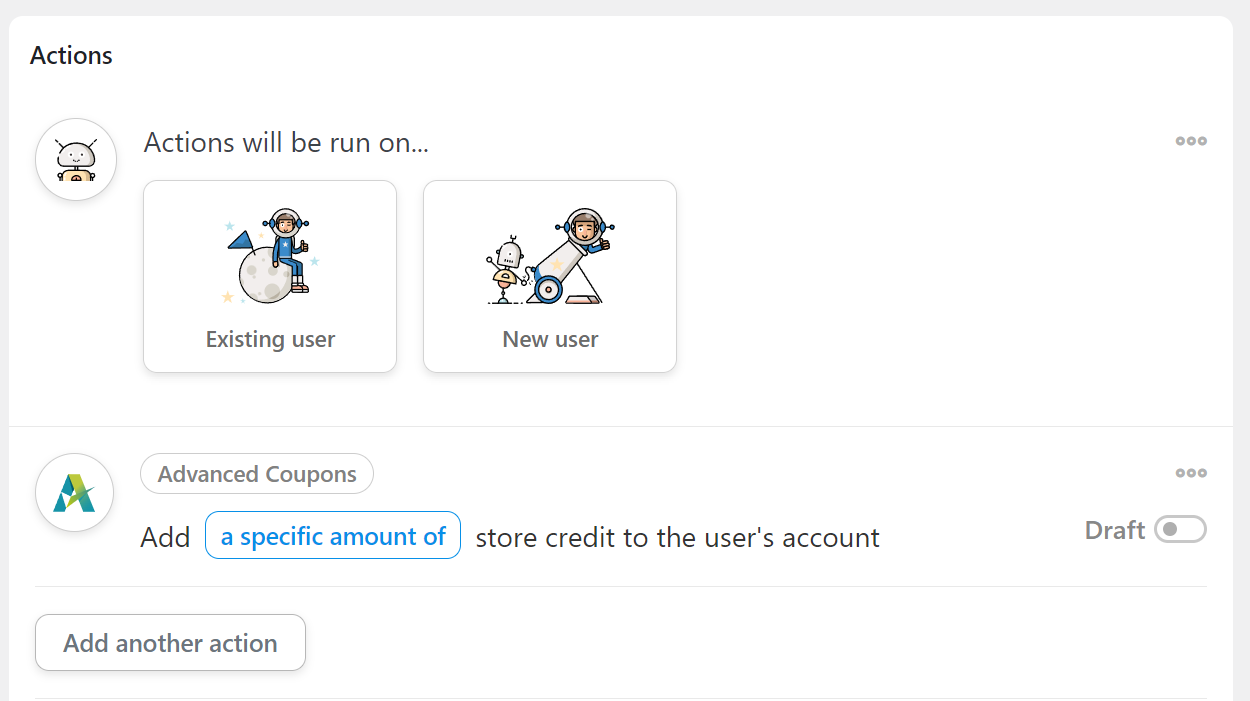
Sélectionnez l'option Email sous Champ unique et choisissez Créer un nouvel utilisateur sous Que faire si l'utilisateur n'existe pas. Cela indique à WordPress que si la valeur de l'e-mail ne correspond à aucun utilisateur existant, il doit créer un nouveau compte. Ceci est essentiel car vous ne pouvez pas attribuer de crédits de magasin aux comptes invités :
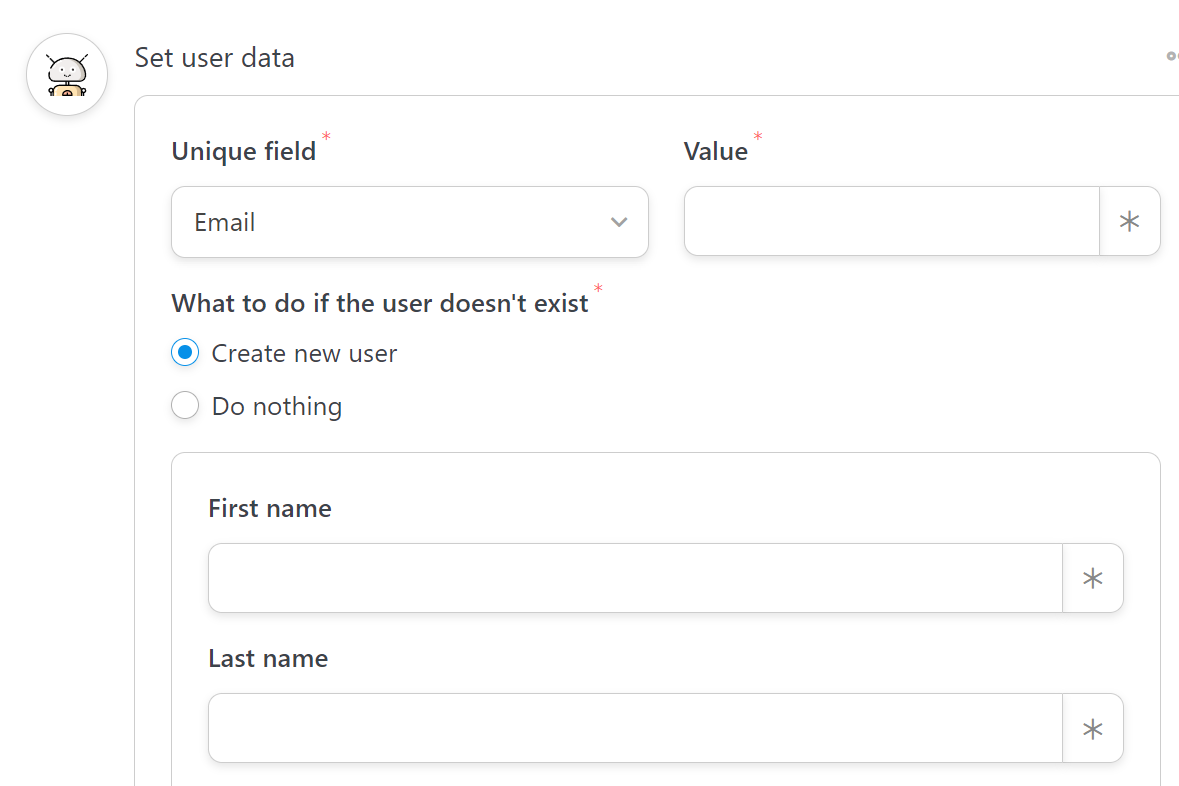
Configuration des valeurs pour les nouveaux comptes
La dernière chose à faire est de configurer les valeurs pour ces nouveaux comptes.
Il y a deux valeurs requises pour créer un nouveau compte utilisateur, qui sont Email et Nom d'utilisateur. Sélectionnez l'icône astérisque à côté du champ Email et recherchez la valeur Formulaire d'opt-in > Email :
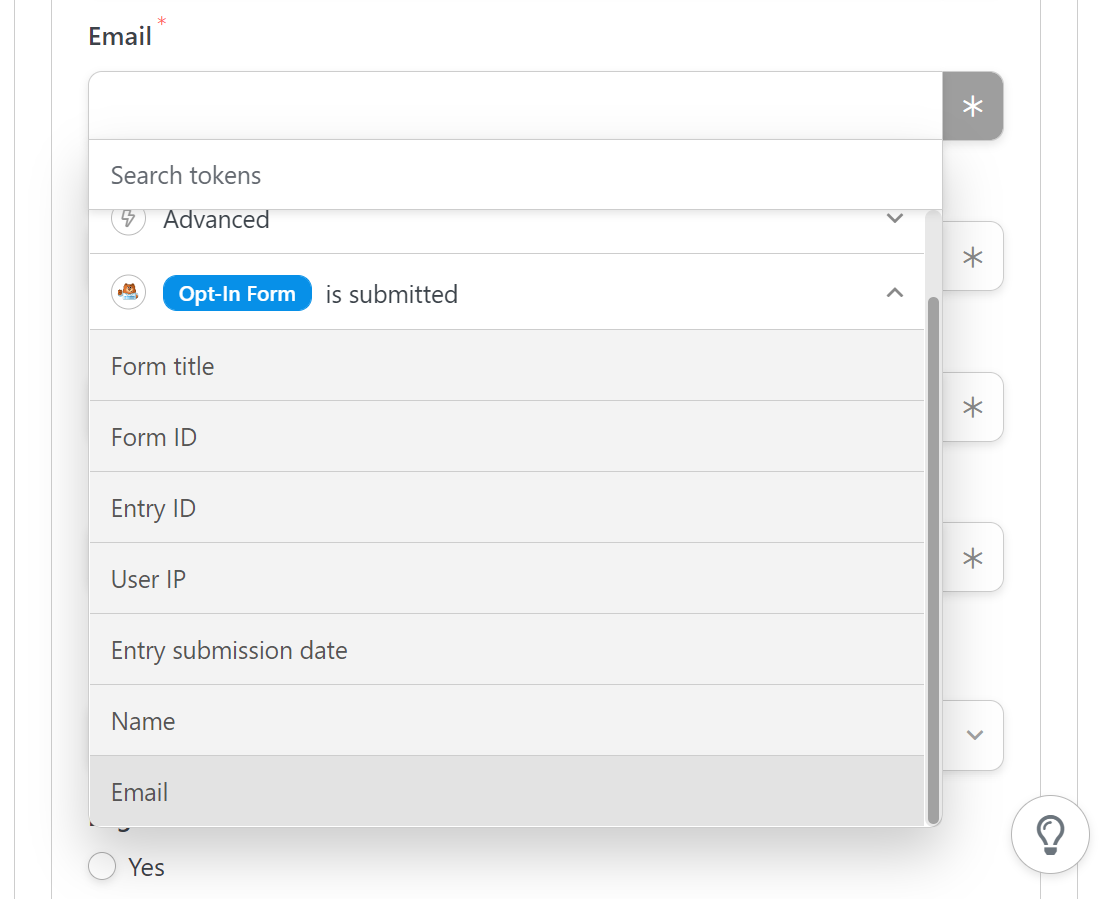
Répétez le même processus avec le champ Nom d'utilisateur mais sélectionnez la valeur Formulaire d'opt-in > Nom à la place. Enfin, faites défiler jusqu'en bas de la section et sélectionnez le rôle que WordPress doit attribuer aux nouveaux utilisateurs. Puisque nous utilisons WooCommerce, définissez le rôle sur Client et enregistrez la configuration de l'action :
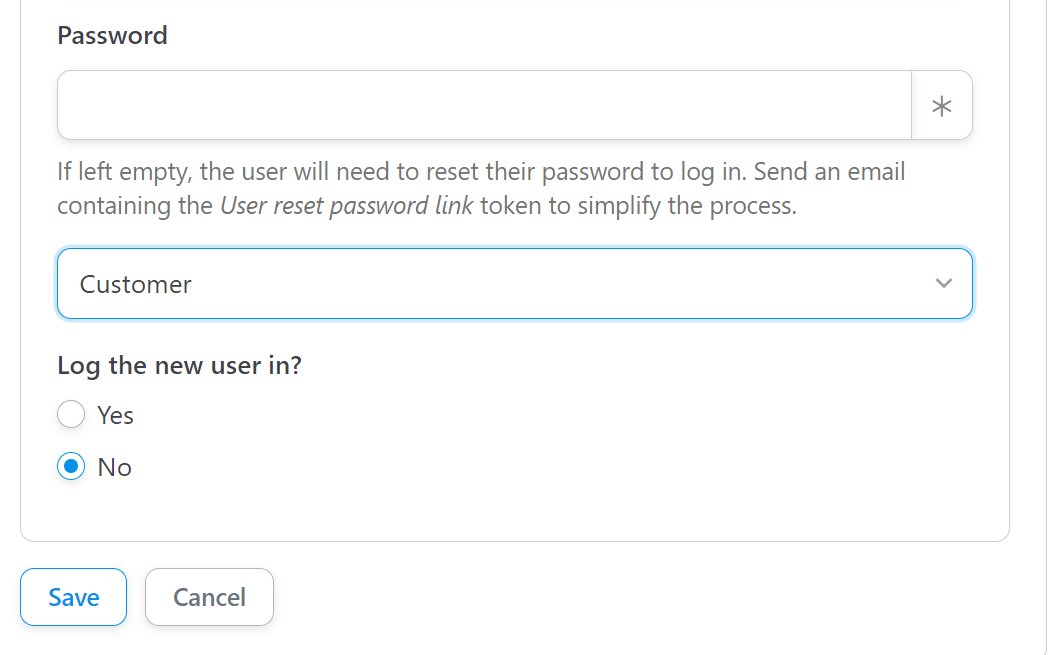
Nous ne définissons pas de mots de passe automatiques pour cette intégration car cela peut entraîner des vulnérabilités de sécurité. Au lieu de cela, il est préférable de laisser le champ Mot de passe vide et de demander aux utilisateurs de réinitialiser leur mot de passe avant de se connecter. Les utilisateurs recevront des e-mails de confirmation lorsqu'ils s'inscriront et s'enregistreront, et la réinitialisation du mot de passe dans WordPress est assez simple.
Avant d'enregistrer la recette, cliquez sur l'option qui dit un montant spécifique sous Advanced Coupons pour définir le montant du crédit de magasin que les utilisateurs recevront :
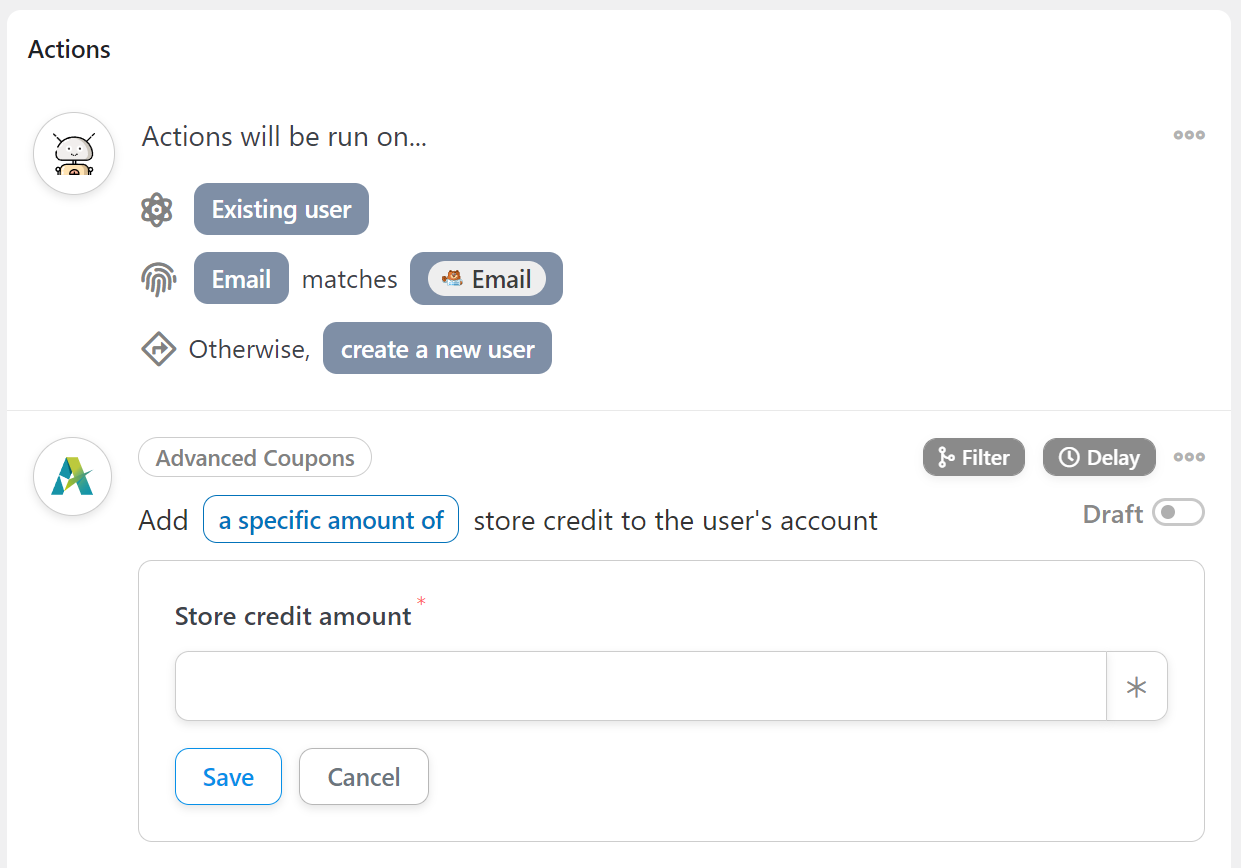
Enregistrez la configuration et c'est tout. N'oubliez pas de passer le statut de la recette de Brouillon à en direct et les nouveaux abonnés commenceront à recevoir des crédits de magasin.
Conclusion
Le marketing par e-mail d'opt-in est un moyen fantastique d'inciter les visiteurs à s'inscrire à votre liste d'e-mails et à effectuer leur premier achat. Encore plus si vous utilisez des crédits de magasin dans le processus. Une fois qu'un utilisateur effectue cet achat, il est beaucoup plus susceptible de revenir dans votre magasin.
En d'autres termes, un petit montant de crédit de magasin peut rapporter gros en termes de revenus à vie.
Si vous utilisez Uncanny Automator Pro et Advanced Coupons, vous pouvez offrir des crédits de magasin WooCommerce après un opt-in par e-mail en suivant trois étapes :
- Créez un formulaire d'opt-in pour le marketing par e-mail.
- Configurez le déclencheur Uncanny Automator.
- Configurez Advanced Coupons pour ajouter des crédits de magasin.
Avez-vous des questions sur la façon d'offrir des crédits de magasin après un opt-in par e-mail dans WooCommerce ? Parlons-en dans la section des commentaires ci-dessous !



Je vais certainement mettre cela en œuvre !
Génial Fran ! Vas-y !