

Vous vous êtes déjà demandé comment configurer des codes promotionnels en masse dans WooCommerce ? Imaginez le temps et les efforts que vous pourriez économiser en apprenant à créer des centaines de codes de réduction uniques en une seule fois. Non seulement c'est plus efficace, mais cela vous permet également de gérer vos promotions en toute fluidité.
Cependant, il est important de noter que la configuration de codes promotionnels en masse peut être un véritable défi avec les fonctionnalités par défaut de WooCommerce. C'est là qu'un plugin de coupon dédié comme Advanced Coupons entre en jeu dans votre stratégie marketing.
Dans cet article, nous explorerons les avantages de la génération de codes promotionnels en masse dans WooCommerce. Nous vous guiderons également à travers le processus de configuration à l'aide de la fonctionnalité « coupons virtuels » d'Advanced Coupons. Alors, plongeons plus en détail !
Avantages de la configuration de codes promotionnels en masse
Le plus grand avantage de la génération de coupons en masse est la capacité de créer rapidement des coupons uniques sans la tâche fastidieuse de configurer chacun d'eux manuellement.
Imaginez devoir créer manuellement plus de 100 coupons avec des paramètres identiques mais des codes différents ! Non seulement cela vous mènerait au bord de la frustration, mais cela saperait également le but même de l'automatisation et des outils de WooCommerce.

En implémentant des codes promotionnels en masse, vous améliorez à la fois la précision et l'efficacité.
Premièrement, la génération de codes promotionnels en masse assure un meilleur contrôle pour prévenir toute utilisation abusive des codes générés. Le suivi et la résolution de tout problème avec l'utilisation ou le rachat de coupons deviennent beaucoup plus simples.
De plus, la création de codes en masse vous fait gagner un temps considérable.
En tirant parti de l'automatisation et des outils, vous pouvez éviter la tâche fastidieuse de configurer les coupons un par un. Cela vous laisse plus de temps pour vous concentrer sur l'optimisation de vos opérations ou le lancement d'autres campagnes marketing, plutôt que de gérer la duplication individuelle des coupons.
3 étapes pour générer des codes promotionnels en masse dans WooCommerce
Pour le dire plus simplement.
Les fonctionnalités de base de WooCommerce ne peuvent pas gérer des besoins complexes en matière de coupons, et la génération de nombreux codes promotionnels peut être un casse-tête.
Si vous souhaitez améliorer considérablement la gestion des coupons de votre boutique, vous avez besoin d'un plugin de premier ordre, et Advanced Coupons est la pièce maîtresse du monde WooCommerce. Avec ce plugin puissant, vous pouvez créer toutes sortes de réductions intéressantes telles que :
- Offres "Achetez-en un, recevez-en un gratuitement" (BOGO),
- offres de cashback,
- réductions sur la livraison,
- et même des coupons par URL !
Mieux encore, sa capacité à générer des coupons en masse WooCommerce et à les distribuer selon vos préférences. Vous pouvez créer des coupons avec de nombreux codes virtuels uniques, chacun adapté à une campagne marketing distincte.
Imaginez pouvoir créer ces réductions sophistiquées et des tonnes de coupons uniques en un clin d'œil !
Si cela semble être quelque chose que votre boutique pourrait utiliser, installez le plugin. Ensuite, suivez les étapes simples ci-dessous pour commencer à créer des coupons en masse :
Étape 1 : Créer un nouveau coupon
Bien sûr, puisque nous parlons de coupons, vous devrez d'abord en créer un.
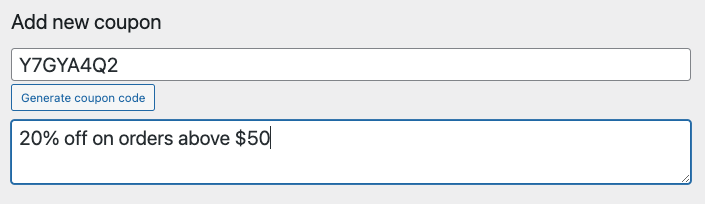
Pour commencer, allez dans Coupons > Ajouter et générez un nouveau code de coupon. Pendant que vous y êtes, vous pouvez ajouter une description pour le coupon :
Ensuite, vous devrez configurer les Données du coupon.
De plus, il est important de noter que le type de réduction, le montant et tous les autres paramètres que vous établissez à cette étape seront appliqués au reste des coupons plus tard :
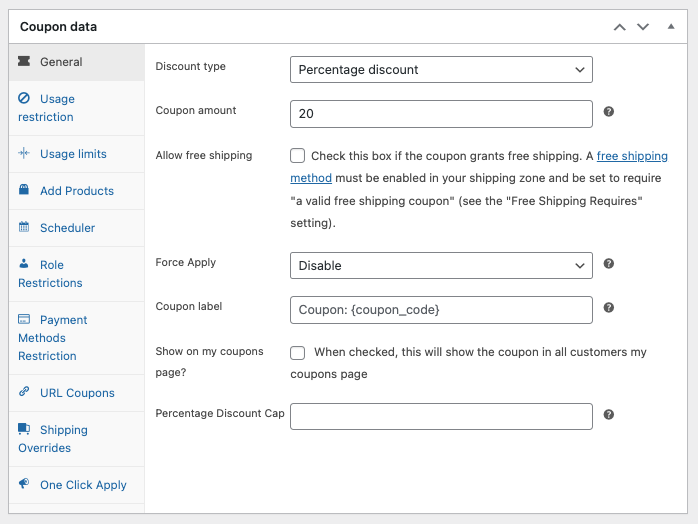
Cette première étape consiste à créer un coupon parent, qui servira de base pour générer ultérieurement plusieurs coupons en masse.
Étape 2 : Activer la fonctionnalité « coupons virtuels »
Ensuite, une fois que vous avez configuré les Données du coupon, nous pouvons passer à leur génération en masse.
Pour ce faire, recherchez l'option « Coupons virtuels » sur le côté droit de l'écran d'édition du coupon. Cochez ensuite la case pour activer cette fonctionnalité :
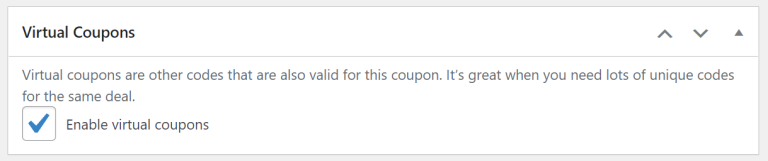
Cette action fera apparaître un champ où vous pourrez spécifier combien de codes vous souhaitez créer en masse. Entrez simplement la quantité désirée et cliquez sur « Générer des codes de coupon virtuels » :

Étape 3 : Configurer les paramètres des coupons virtuels
De plus, après avoir cliqué sur « Générer des codes de coupon virtuels », cela ne prendra qu'un instant ou deux pour générer les codes. Ensuite, vous verrez deux nouvelles options sous le menu Coupons virtuels :
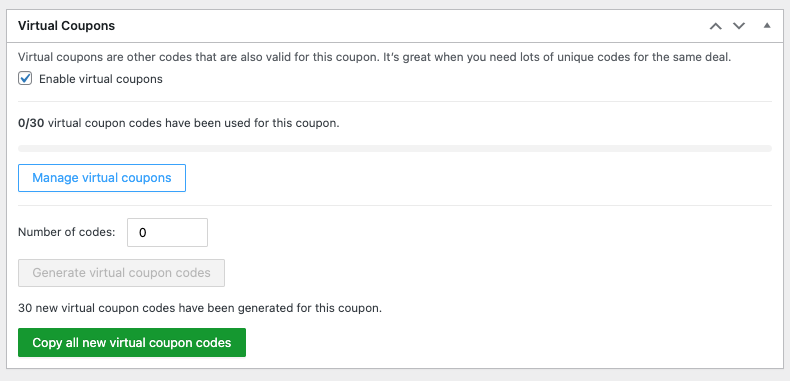
Si vous cliquez sur « Gérer les coupons virtuels », une fenêtre apparaîtra affichant un aperçu de tous les codes de coupon générés automatiquement :
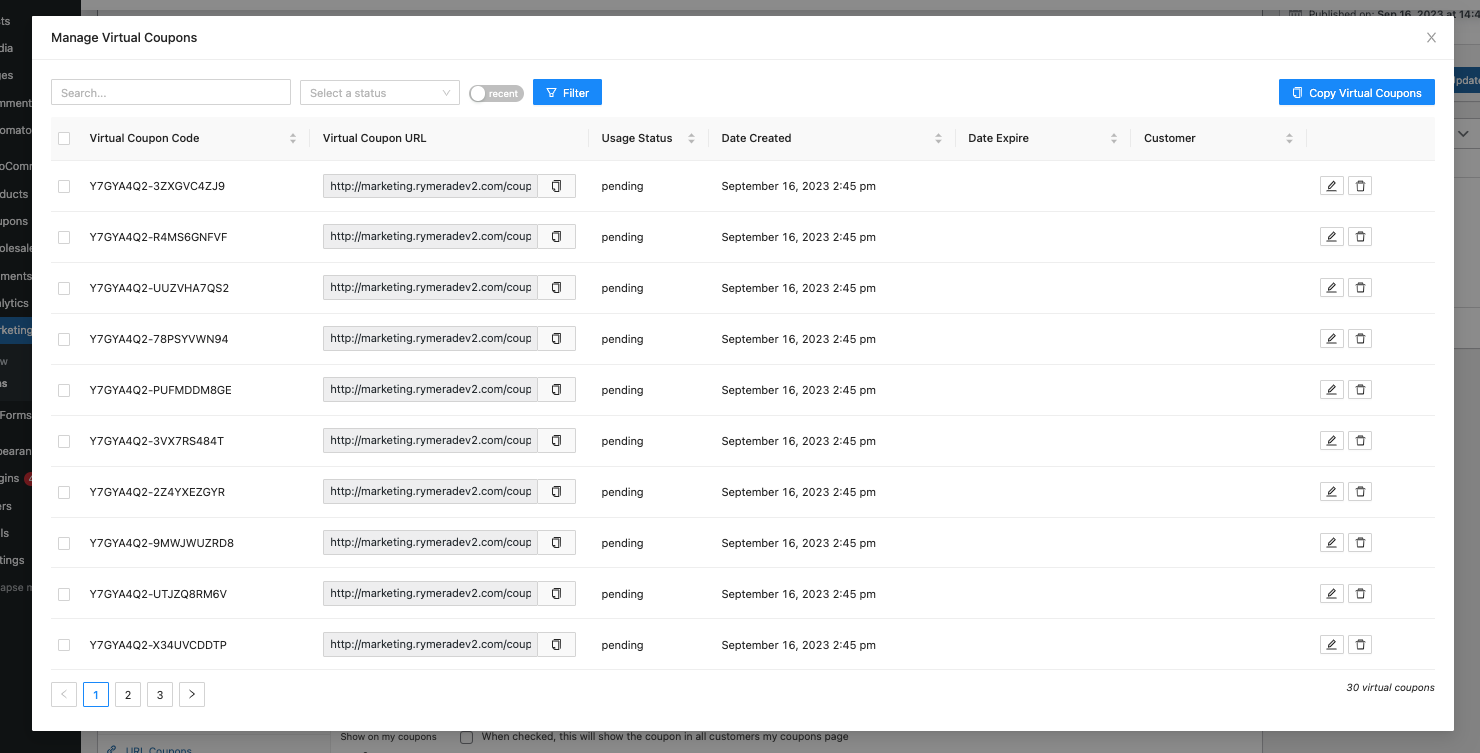
Chaque entrée comprend un code unique ainsi que son coupon parent. Vous pouvez facilement vérifier quels coupons étaient inutilisés lors de leur création, leurs dates d'expiration et qui les a utilisés.
Si vous sélectionnez l'icône en forme de crayon à côté d'une entrée, vous pouvez personnaliser son code de coupon unique, sa date de création, les restrictions d'utilisateur et sa date d'expiration :

Pour une personnalisation supplémentaire adaptée à vos clients, vous pouvez configurer le type de réduction que vous souhaitez offrir, les conditions du panier et tous les autres paramètres que vous désirez pour le coupon.
Enfin, une fois que vous êtes satisfait des modifications, n'oubliez pas de mettre à jour le coupon en cliquant sur « Publier ».
Conclusion
La configuration de codes promotionnels en masse dans WooCommerce, c'est comme avoir une baguette magique pour créer plusieurs coupons sans la corvée de le faire un par un. De plus, cela simplifie grandement le suivi du succès de vos campagnes.
La bonne nouvelle, c'est que c'est un jeu d'enfant avec Advanced Coupons. Dans cet article, nous vous avons montré comment faire en trois étapes faciles :
- Créer un nouveau coupon.
- Activer la fonctionnalité « coupon virtuel ».
- Configurer les paramètres du coupon virtuel.
Avez-vous des questions sur la création de codes promotionnels en masse dans WooCommerce ? Faites-le nous savoir dans les commentaires ci-dessous !





Excellent article ! Je vais essayer de mettre en place des codes promotionnels !