


En tant que propriétaire de magasin, vous avez peut-être utilisé des points de crédit du magasin WooCommerce pour augmenter les conversions. Peut-être offrez-vous des retours ou des échanges sous forme de crédit de magasin. Ou peut-être avez-vous un programme de fidélité qui incite les clients avec des crédits pour leurs futurs achats.
Dans tous les cas, le crédit de magasin est un atout précieux pour stimuler les achats répétés dans votre boutique. Mais la question est : comment vous assurer que vos clients peuvent appliquer leur crédit de magasin de manière transparente lors du processus de paiement ?
Dans cet article, nous explorerons deux manières différentes d'appliquer le crédit de magasin lors du paiement dans WooCommerce avec Advanced Coupons. Nous discuterons également brièvement de l'importance de configurer cette fonctionnalité dans votre boutique.
Crédits de magasin dans WooCommerce
Avant d'entrer dans les détails techniques... parlons de ce qu'est le crédit de magasin.
Le crédit de magasin est essentiellement une monnaie virtuelle que vous pouvez utiliser dans un certain magasin ou une entreprise en ligne. Les entreprises offrent souvent des crédits de magasin aux clients sous forme de remboursement pour les achats retournés, en récompense de fidélité, ou pour leur participation à des événements promotionnels.
Au lieu d'un remboursement en espèces, les clients reçoivent un crédit qu'ils peuvent appliquer à leurs futurs achats. C'est comme garder une réserve d'argent à portée de main pour dépenser quand vous voulez acheter quelque chose dans ce magasin.
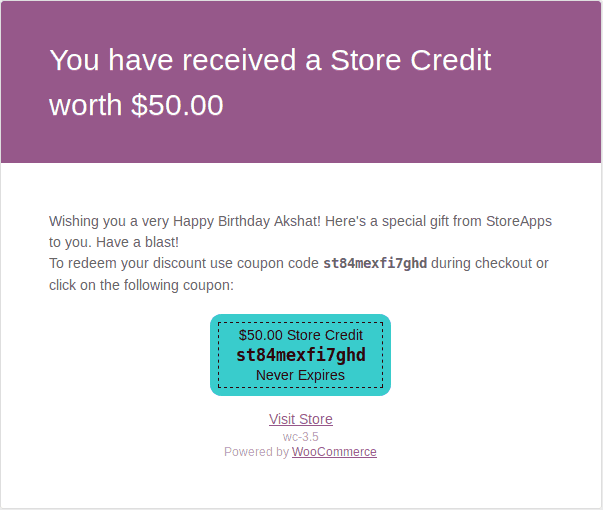
Pour nous aider à mieux comprendre le fonctionnement des crédits de magasin, prenons cet exemple :
Disons que vous avez acheté une paire de chaussures dans une boutique en ligne. Cependant, à leur arrivée, vous vous êtes rendu compte qu'elles étaient de la mauvaise taille. Le magasin vous offre deux options : un remboursement en espèces ou un crédit de magasin.
Vous choisissez le crédit de magasin, et le magasin crédite votre compte du montant de votre achat.
Quelques jours plus tard, vous recevez un e-mail du magasin avec un code pour utiliser votre crédit de magasin, et vous décidez d'acheter un nouveau chapeau. Lors du paiement, vous entrez le code, et le crédit de magasin est appliqué à votre achat, réduisant le montant dû.
Vous êtes content car vous avez pu échanger les chaussures contre quelque chose que vous vouliez vraiment. En même temps, le magasin est content car il a pu conserver votre clientèle.
Fonctionnalité de crédit de magasin d'Advanced Coupons
Si vous souhaitez intégrer facilement et commodément une fonctionnalité de crédit de magasin dans votre boutique WooCommerce, nous vous recommandons vivement d'essayer Advanced Coupons. La version gratuite de ce plugin offre une solution complète de crédit de magasin qui simplifie le processus d'ajout d'un compte de crédit de magasin aux profils de vos clients.
En ajoutant des comptes de crédit de magasin aux profils de vos clients, vous pouvez créditer leurs comptes et leur permettre de les utiliser pour de futurs achats, le tout au même endroit.
De cette façon, les crédits en magasin s'intègrent facilement aux profils de vos clients. Cela leur permet de les appliquer au paiement lors du paiement.
Si ce plugin génial vous intéresse, cliquez simplement ici pour en savoir plus et commencer.
Comment appliquer un crédit en magasin lors du paiement (2 méthodes faciles)
Comme mentionné, Advanced Coupons offre diverses fonctionnalités de crédit en magasin qui peuvent rationaliser les opérations de crédit de votre boutique. Notamment, l'une de ces fonctionnalités vous permet d'appliquer facilement les crédits en magasin aux paniers d'achat de vos clients lors du paiement.
Il existe deux méthodes simples pour ce faire :
- Avant taxes et expédition
- Après taxes et expédition
Pour commencer, accédez à Coupons > Paramètres > Crédits en magasin. À côté du champ « Type d’application du crédit en magasin », vous trouverez les options susmentionnées :
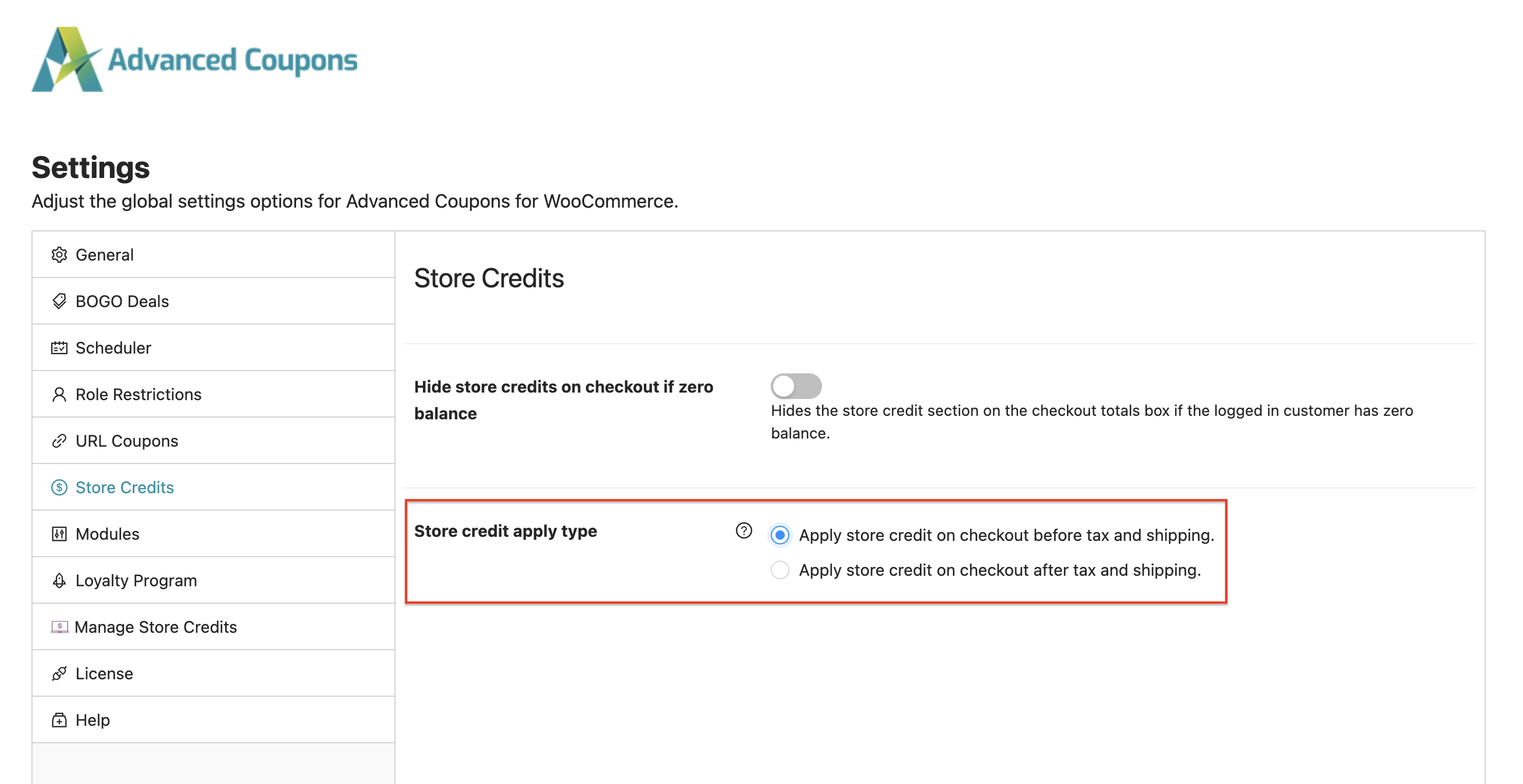
Avant taxes et expédition
En choisissant l'option « Appliquer le crédit en magasin avant taxes et expédition », le système applique automatiquement tous les crédits en magasin disponibles au sous-total de la commande.
Le crédit en magasin est d'abord déduit du sous-total, puis les taxes et les frais d'expédition sont ajoutés au solde restant. Par conséquent, les clients paieront moins de taxes et d'expédition, ce qui pourrait les inciter à finaliser l'achat.
Pour prévisualiser ce paramètre, accédez à WooCommerce > Commande.
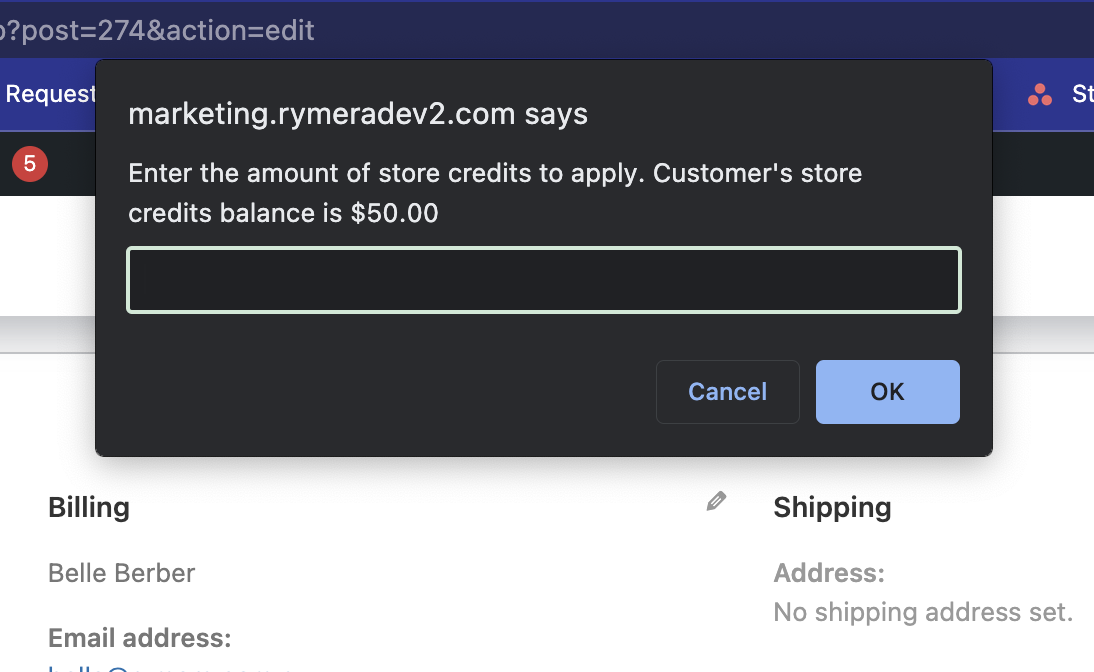
Ensuite, choisissez le client auquel vous souhaitez offrir un crédit en magasin. Dans la section « Article », vous remarquerez une option supplémentaire intitulée « Appliquer les crédits en magasin : »
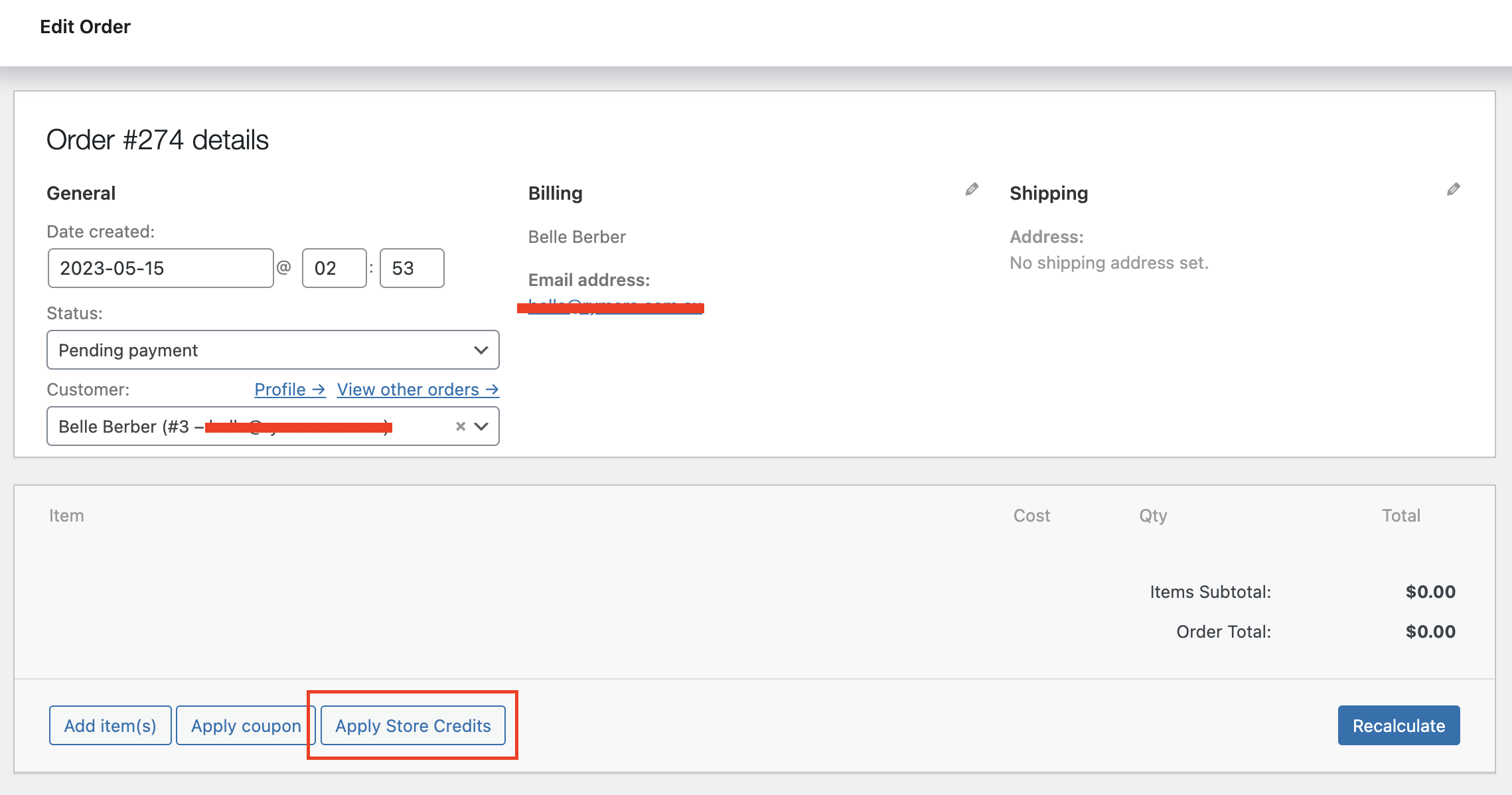
À partir de là, le système affiche automatiquement un message pop-up vous demandant d'entrer la valeur des crédits en magasin à appliquer lors du paiement :
Après taxes et expédition
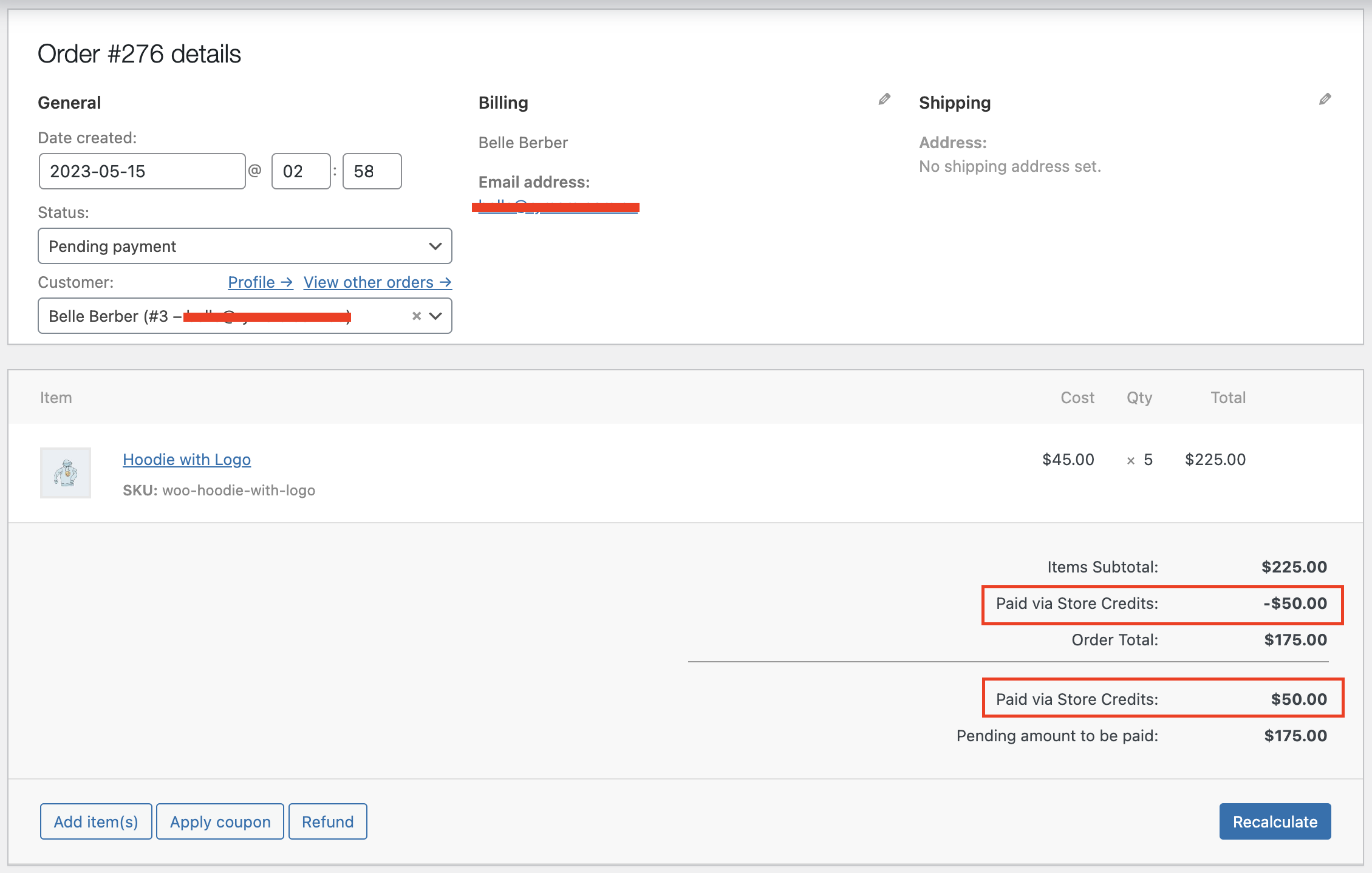
Si vous souhaitez appliquer le crédit en magasin d'une manière plus simple lors du paiement, vous pouvez choisir l'option « Après taxes et expédition ».
Avec cette fonctionnalité, le système ajoutera le crédit en magasin directement au total général, sans le déduire du sous-total avant les taxes et les frais d'expédition :
Conclusion
Offrir des crédits en magasin lors du paiement peut aider votre entreprise de plusieurs manières. Par exemple, cela peut motiver les clients à finaliser leur achat, fidéliser la clientèle, voire encourager les achats répétés. De plus, cela peut simplifier l'ensemble du processus de remboursement de votre magasin.
Dans cet article, nous avons discuté de 2 méthodes simples pour appliquer un crédit en magasin lors du paiement avec Advanced Coupons :
Avez-vous des questions sur cet article ? Faites-le nous savoir dans les commentaires ci-dessous !





Nous avons besoin de la possibilité de racheter des cartes-cadeaux après taxes, et des points de fidélité avant taxes. ce sont 2 scénarios complètement différents
Bonjour Susan,
Les cartes-cadeaux et les points de fidélité sont tous deux échangeables contre un crédit en magasin. Vous pouvez ensuite choisir d'appliquer le crédit en magasin avant ou après l'expédition, les taxes et les remises.
La raison en est que les lois peuvent être très différentes entre les pays et les régions. Certains exigent avant et d'autres après. Veuillez consulter votre expert-comptable pour plus d'informations dans votre région.