


Vous vous êtes déjà demandé : « Qu'est-ce que la tarification groupée ? »
C'est lorsque les magasins vendent un ensemble de choses ensemble à un prix inférieur à celui auquel vous les achèteriez séparément. Essentiellement, c'est une décision judicieuse pour les boutiques en ligne et les magasins physiques, car cela les aide à vendre plus et offre aux clients une meilleure affaire.
Si vous gérez une boutique utilisant WooCommerce, savoir comment faire de la tarification groupée peut vraiment stimuler vos ventes. Donc, dans cet article, nous expliquerons comment fonctionne la tarification groupée, vous donnerons quelques exemples et vous montrerons comment créer des offres que les clients ne pourront pas refuser. Allons-y !
Comprendre ce qu'est la tarification groupée
En termes simples, la tarification groupée est une approche stratégique combinant plusieurs produits ou services en un seul package, souvent à un prix réduit. Cette méthode simplifie non seulement le processus de décision pour vos clients, mais offre également de nombreux avantages à votre boutique WooCommerce.
Pensez-y de cette façon : au lieu de vendre des articles séparément, vous les proposez comme une offre groupée. Cela encourage les clients à opter pour le lot car ils y voient une meilleure affaire.

Par exemple, dans un magasin de vêtements, vous pourriez proposer un ensemble t-shirt, jean et veste à un prix inférieur à celui auquel ils achèteraient chaque article individuellement.
Avantages de la tarification groupée
La tarification groupée offre plusieurs avantages tant pour les entreprises que pour les clients. Explorons quelques-uns des avantages de la mise en œuvre de cette stratégie de tarification dans votre boutique WooCommerce :
- Simplifie le choix pour les clients, rendant l'expérience d'achat plus directe.
- Attire les clients soucieux des coûts à la recherche de bonnes affaires.
- Augmente les dépenses globales des clients en encourageant l'achat d'articles supplémentaires.
- Permet de promouvoir conjointement des produits complémentaires.
- Prévient l'obsolescence des stocks et assure un roulement sain des produits.
Mais bien sûr, il y a aussi des facteurs à considérer avant de se lancer. Voici quelques-uns des risques et considérations que vous devez prendre en compte avant de vous lancer :
- Diminution potentielle des dépenses globales si mal mis en œuvre.
- Risque de dévaluation des produits au sein du lot, affectant la perception de la marque.
- Complexité du choix, qui pourrait submerger les clients.
3 stratégies de tarification groupée pour les boutiques WooCommerce
Maintenant que nous avons une image claire de la façon dont la tarification groupée fonctionne dans WooCommerce, parlons des stratégies qui vous aideront à en tirer le meilleur parti.
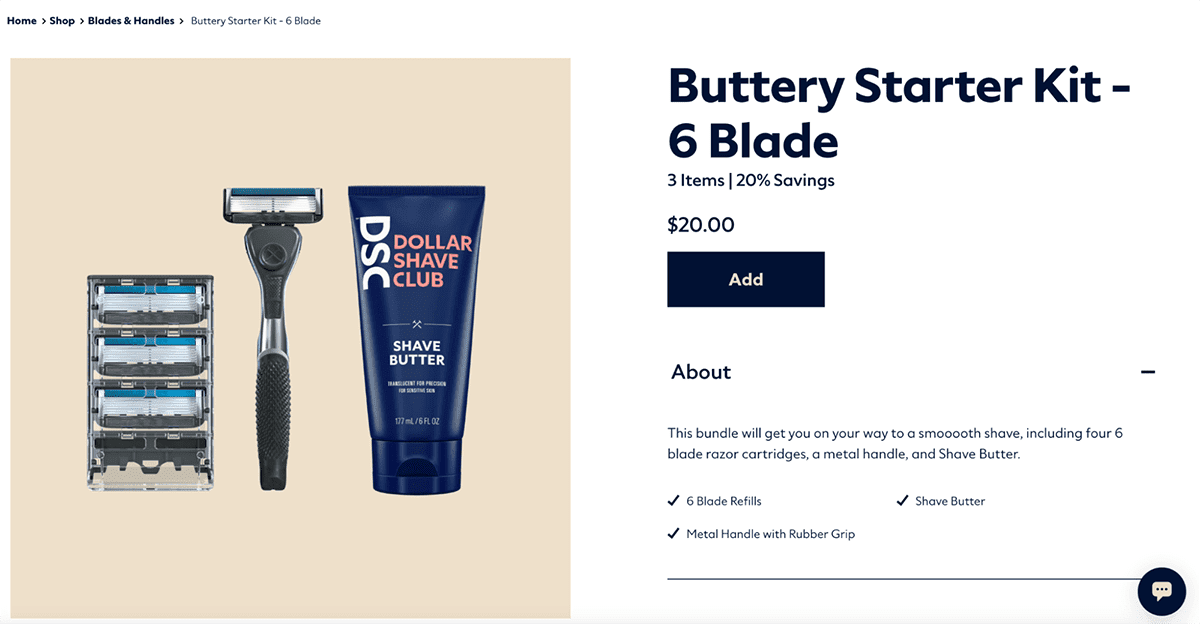
Il existe plusieurs stratégies de tarification de lots différentes que vous pouvez mettre en œuvre dans votre boutique WooCommerce. Chaque stratégie a ses avantages et son objectif. Explorons quelques stratégies populaires de tarification de lots que vous pouvez envisager en fonction de vos objectifs commerciaux :
1. Regroupement pur
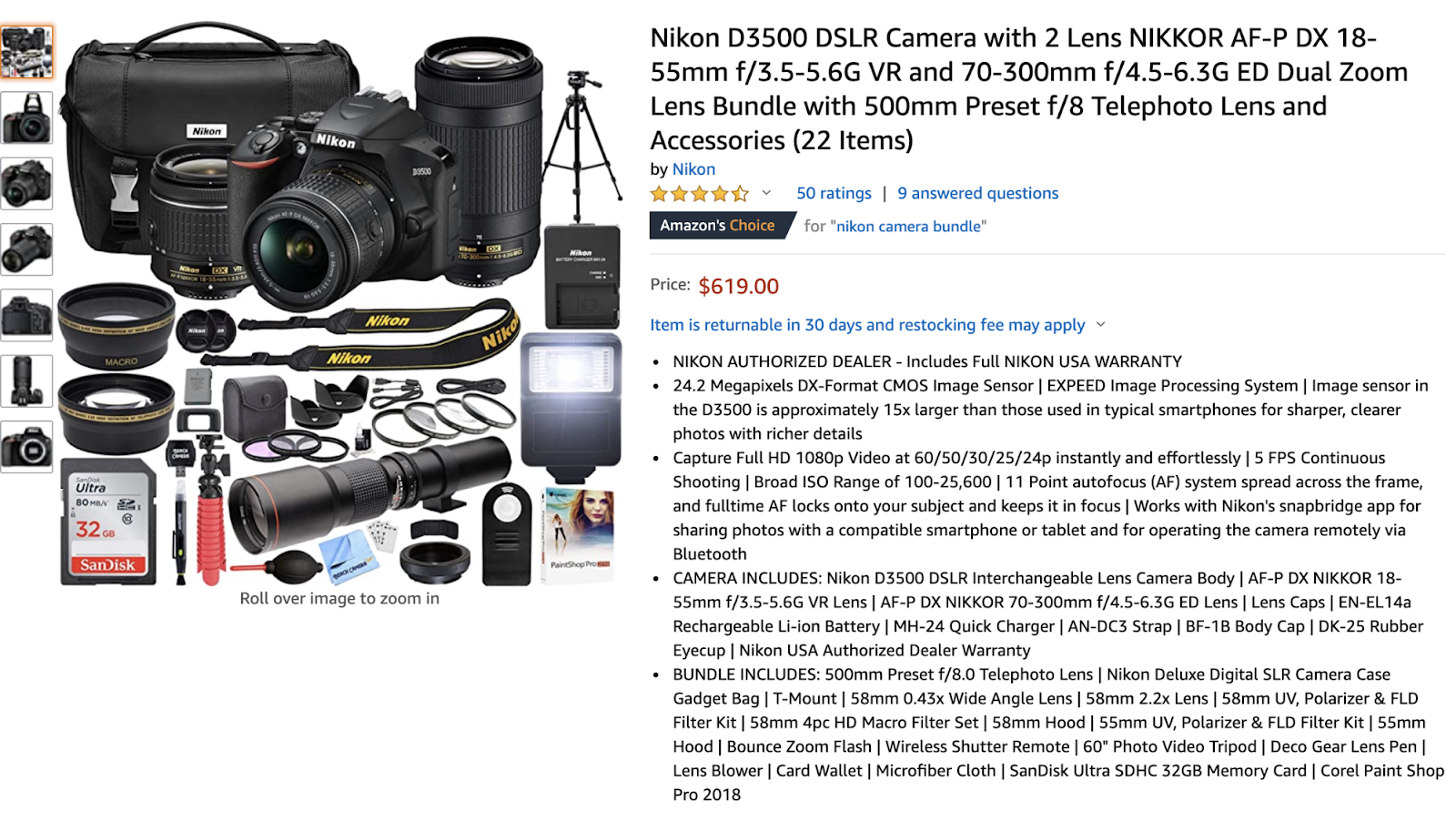
Dans une stratégie de regroupement pur, les clients ne peuvent acheter que le lot entier et n'ont pas la possibilité d'acheter les articles individuels séparément. Cette stratégie fonctionne bien lorsque les articles du lot sont hautement complémentaires et ont une forte association les uns avec les autres.
Par exemple, un lot d'appareil photo qui comprend un boîtier, un objectif, un trépied et une carte mémoire :
2. Regroupement mixte
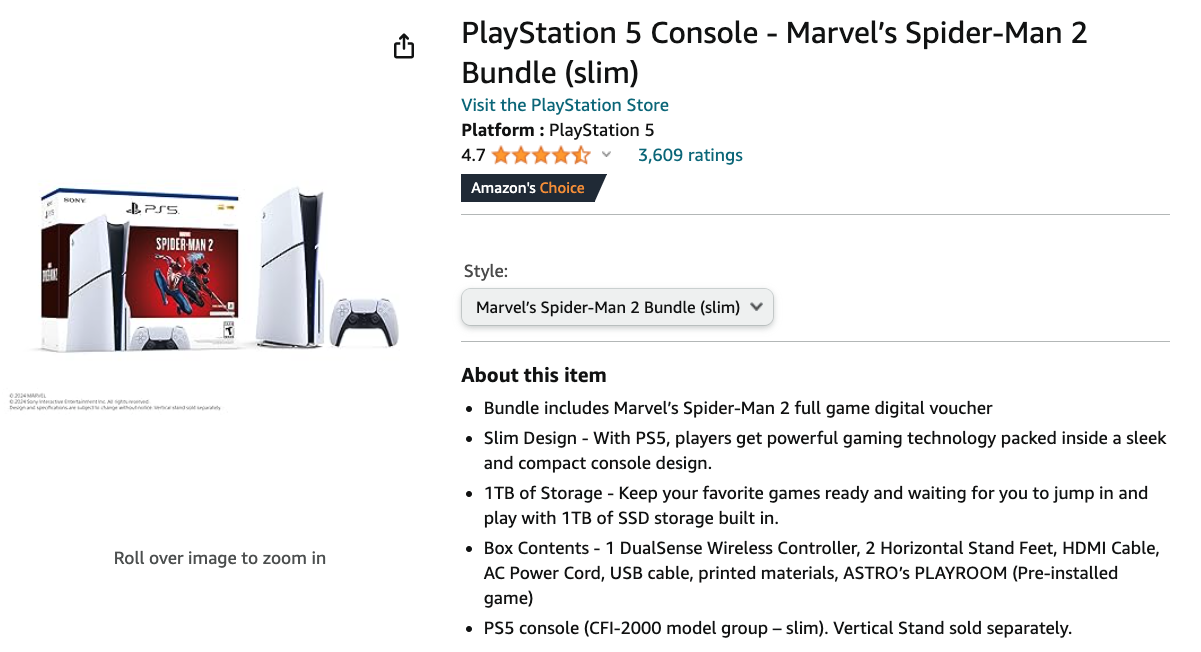
Une stratégie de regroupement mixte permet aux clients d'acheter le lot entier ou de sélectionner des articles individuels à leur discrétion. Cette stratégie est utile lorsque vous souhaitez répondre à différentes préférences des clients.
Par exemple, vous pourriez proposer un lot de console de jeu qui comprend la console, les jeux et les accessoires, mais permettre également aux clients d'acheter la console seule ou d'opter pour des jeux spécifiques séparément :
3. Regroupement leader-suiveur
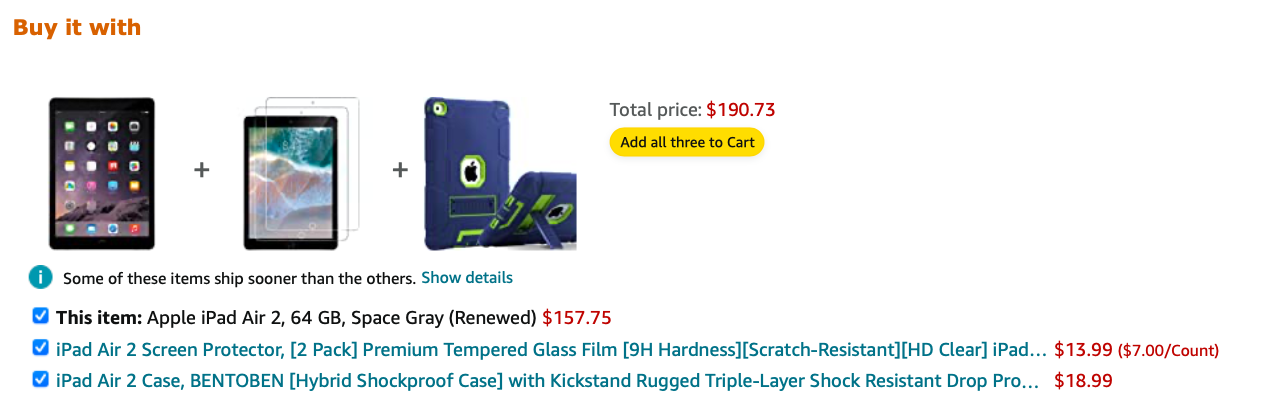
La stratégie de regroupement leader-suiveur consiste à proposer un article populaire ou très demandé comme « leader » et à l'associer à des articles moins populaires ou complémentaires comme « suiveur ».
Cette stratégie vous aide à augmenter les ventes des articles moins populaires en tirant parti de la popularité de l'article leader. Par exemple, un lot de smartphone qui comprend un modèle de smartphone populaire avec une coque de téléphone et un protecteur d'écran moins populaires :
Comment créer des offres groupées dans WooCommerce
Ajouter des réductions sur les lots dans WooCommerce peut être facile si vous avez les bons outils. Maintenant, si vous vous demandez comment commencer, je vous suggère d'utiliser le plugin Advanced Coupons.
Ce plugin améliore vos options de coupon de base dans WooCommerce. Il vous permet de créer différents types de coupons, y compris des coupons de lot.
Dans ce guide, nous vous montrerons les 3 étapes faciles pour créer des réductions sur les lots en utilisant ce plugin puissant :
Étape 1 : Créez un nouveau coupon.
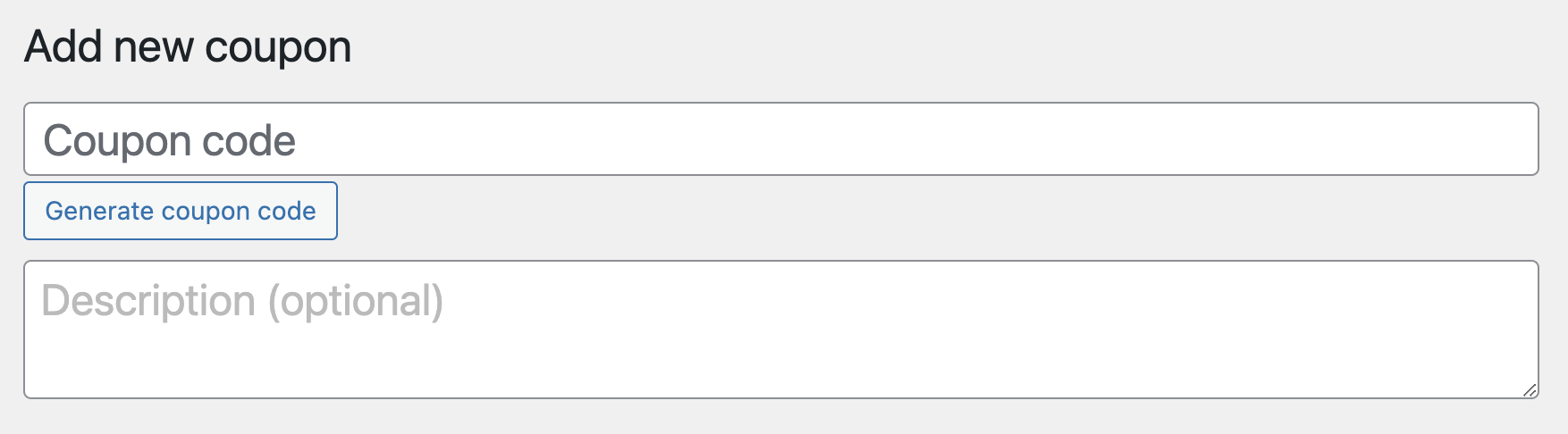
Avec le plugin Advanced Coupons installé et activé, vous pouvez maintenant créer votre première réduction sur un lot. Tout d'abord, allez dans Coupons > Ajouter un nouveau dans votre zone d'administration WordPress.
Ensuite, entrez un code de coupon et, si vous le souhaitez, ajoutez une description pour le code :
Étape 2. Configurer les données du coupon.
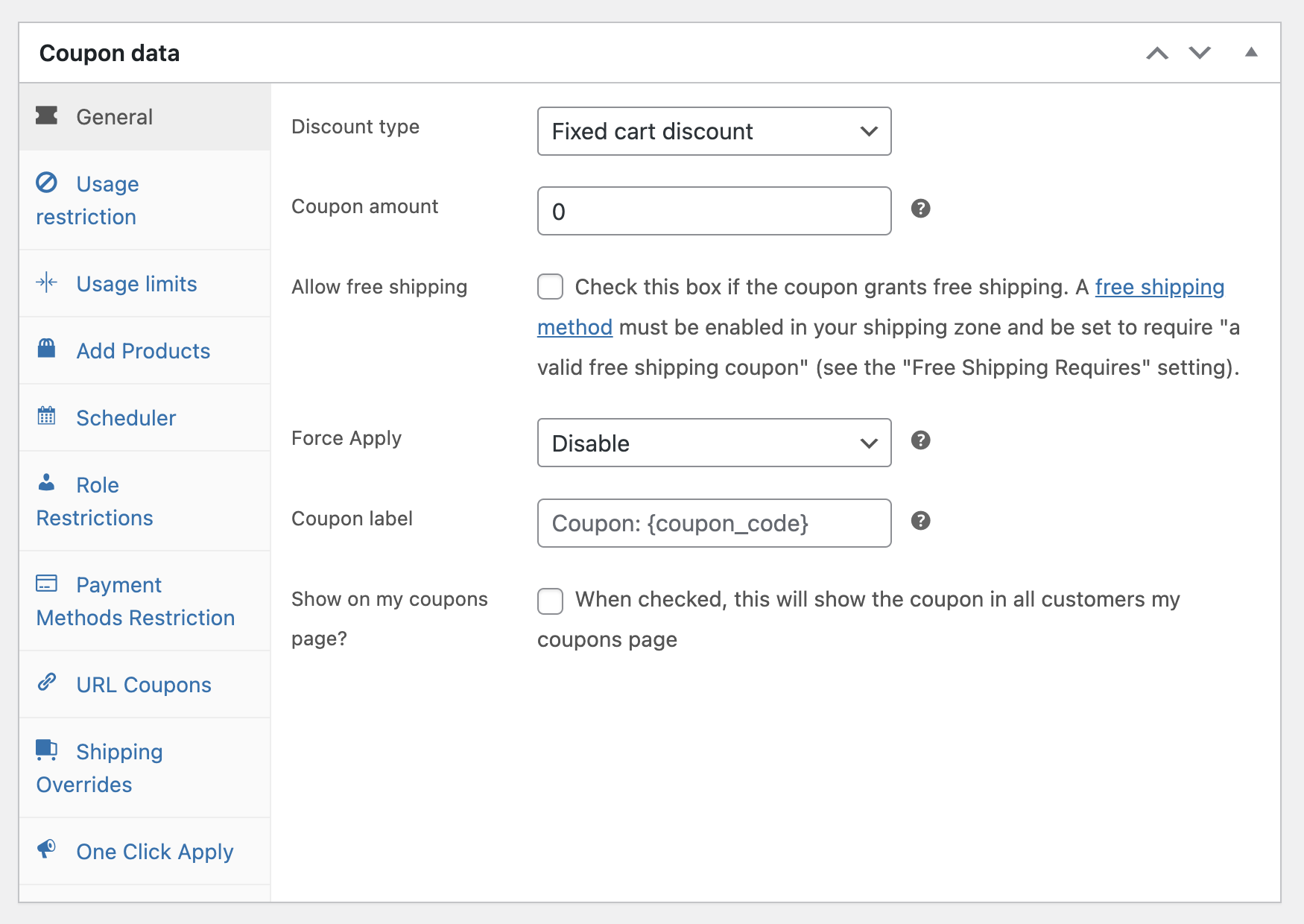
Une fois que vous avez réglé cela, faites défiler jusqu'à la section Données du coupon et explorez les différentes options disponibles pour créer un coupon.
Choisissez le type de réduction qui correspond le mieux à vos besoins :
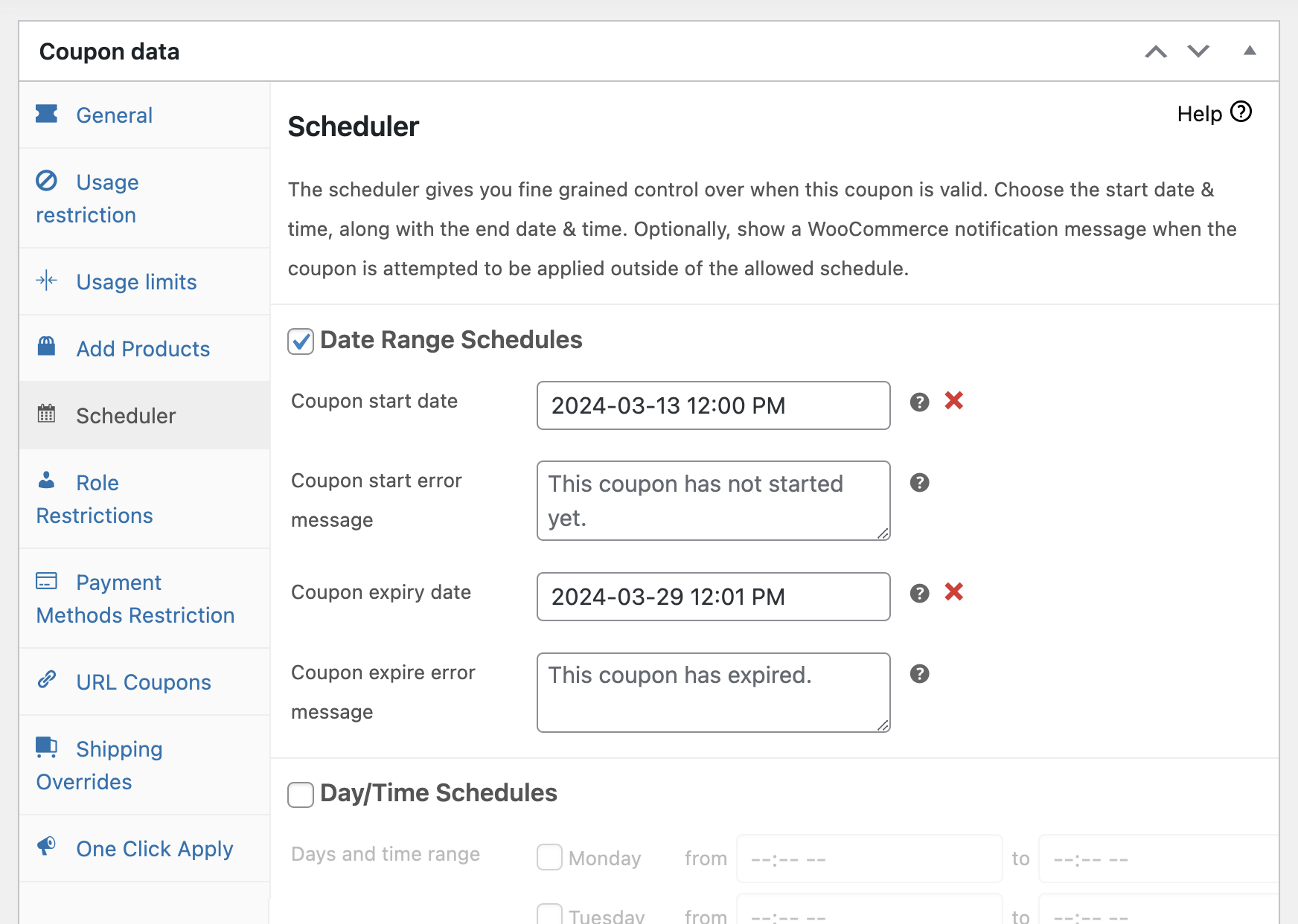
Vous pouvez également explorer des paramètres supplémentaires, tels que la planification des coupons, les restrictions d'utilisation, et plus encore :
Étape 3. Configurer la condition du panier du coupon.
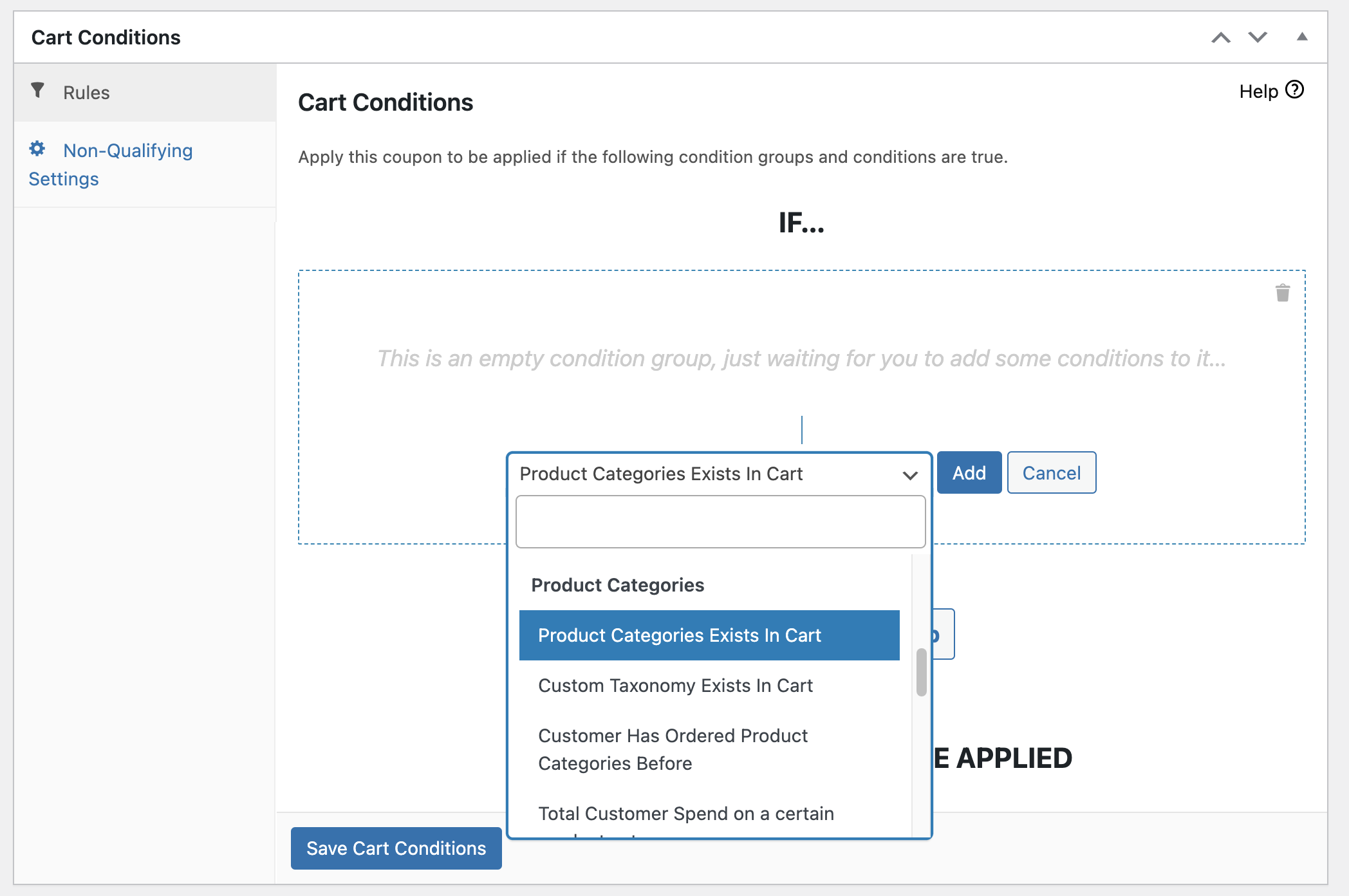
Ensuite, la section Conditions du panier est l'endroit où vous spécifiez quels produits seront inclus dans votre lot.
Donc, tout d'abord, cliquez sur le menu déroulant Rechercher/Sélectionner les champs de condition et choisissez « Les quantités de produits existent dans le panier » pour créer une remise sur lot :
Ensuite, cliquez sur Ajouter pour ajouter la condition, puis choisissez « Plus que » dans la boîte de condition et définissez la quantité du panier sur « 0 ». Cela signifie que si le produit concerné est dans le panier, la remise sera appliquée :
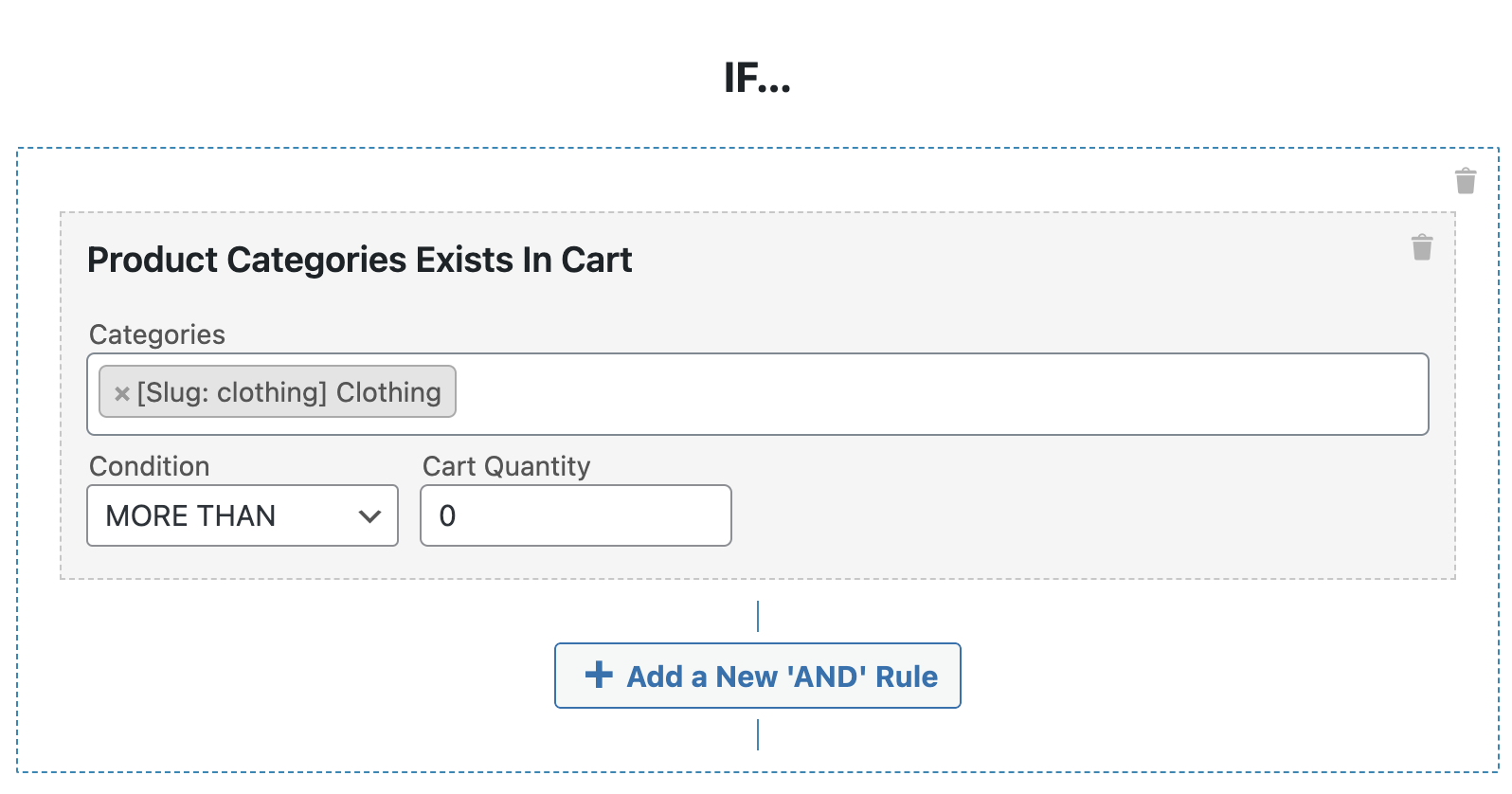
Enfin, pour ajouter d'autres produits à votre lot, cliquez sur le bouton « Ajouter une nouvelle règle « ET » » et répétez le processus d'ajout d'un produit, de définition des conditions et de saisie de la quantité.
Une fois que vous avez ajouté tous les produits, cliquez sur « Enregistrer les conditions du panier ».
Conclusion
La mise en œuvre de prix groupés dans votre boutique WooCommerce peut considérablement améliorer votre stratégie de vente et l'expérience client. De plus, c'est un excellent moyen de dynamiser vos offres de remises, en favorisant la fidélité et la rétention dans votre boutique.
Dans cet article, nous avons abordé tout ce que vous devez savoir sur ce qu'est le prix groupé :
- Comprendre ce qu'est la tarification groupée
- Avantages de la tarification groupée
- 3 stratégies de tarification groupée pour les boutiques WooCommerce
Ensuite, nous avons également partagé 3 étapes faciles pour configurer des remises sur lot en utilisant Advanced Coupons :
- Créez un nouveau coupon.
- Configurer les données du coupon.
- Configurer la condition du panier du coupon.
Avez-vous des questions sur cet article ? Faites-le nous savoir dans les commentaires !




