

Les faibles marges bénéficiaires peuvent poser problème aux entreprises WooCommerce. En effet, les clients ont tendance à acheter un ou deux produits de votre boutique en ligne plutôt que plusieurs articles comme ils le feraient dans des commerces physiques. C'est pourquoi vous devez explorer les réductions sur les lots WooCommerce !
Heureusement, l'utilisation des réductions sur les lots WooCommerce est un moyen simple et très efficace de générer plus de revenus lorsque les clients achètent dans votre boutique. Cette stratégie marketing peut inciter les clients à ajouter des articles supplémentaires à leur panier, augmentant ainsi le profit de chaque vente.
Cet article expliquera les réductions sur les lots WooCommerce et certains des avantages qu'elles offrent. Nous fournirons également un guide étape par étape pour commencer avec les réductions sur les lots dans votre boutique en ligne. Alors, plongeons directement dans le vif du sujet !
Introduction aux réductions sur les lots WooCommerce
Une réduction sur un lot est une offre spéciale que les clients reçoivent pour l'achat d'un ensemble spécifique de produits. Par exemple, une combinaison particulière d'articles peut coûter 15 $ si achetée individuellement, mais une fois regroupée, elle pourrait coûter seulement 10 $.
Cette stratégie de prix est très efficace car elle montre clairement aux clients qu'ils font une bonne affaire. Même s'ils ont probablement dépensé plus que prévu, l'achat a une valeur perçue supérieure.
L'un des exemples les plus connus de ce modèle de tarification est les menus combinés dans les chaînes de restauration rapide. Par exemple, chez McDonald's, un Big Mac seul coûte généralement 5,99 $.

Sans réductions sur les lots, de nombreux clients se contenteraient du burger seul. Cependant, le menu Big Mac a une valeur perçue plus élevée que le simple Big Mac, c'est donc une option plus populaire.
Le même principe peut s'appliquer à votre boutique WooCommerce. Vous pouvez regrouper vos produits avec des articles similaires pour augmenter vos ventes globales.
Les avantages d'offrir des réductions sur les lots aux clients
Il existe plusieurs façons dont le regroupement de produits peut profiter aux entreprises de commerce électronique.
Premièrement, cela peut aider à augmenter les revenus. Étant donné que le client commande plusieurs produits en un seul achat, vos coûts d'acquisition et de distribution seront beaucoup plus bas que si vous vendiez chaque produit séparément.
Ces offres peuvent également attirer les clients fidèles. Si un consommateur a apprécié ce qu'il a acheté chez vous auparavant, il peut voir la valeur du lot et effectuer l'achat. Par conséquent, vous n'aurez pas à le convaincre de la qualité et de la fiabilité de votre boutique.
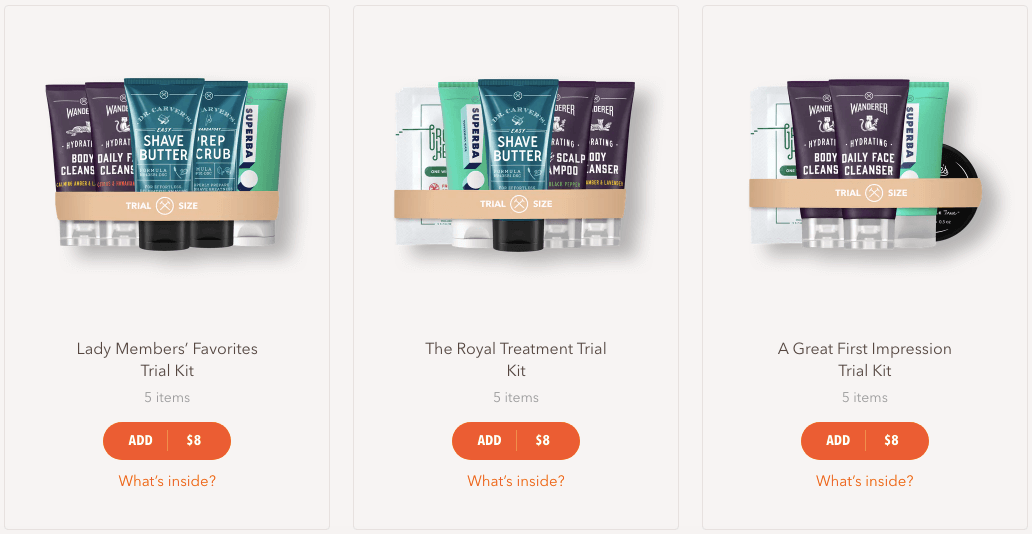
En plus de fidéliser les clients, les lots peuvent également vous aider à atteindre de nouveaux clients. Que ce soit par le biais d'une liste d'e-mails ou d'une publicité sur les réseaux sociaux, la valeur perçue de l'offre pourrait inciter un prospect à envisager un achat.
La mise en lot peut également être une solution très efficace à de nombreux problèmes logistiques courants rencontrés par les boutiques de commerce électronique. La mise en œuvre de ce modèle de tarification permet à votre entreprise de déplacer rapidement une grande quantité de stock ou de vendre des produits qui ne réussissent pas.
Vous pouvez simplement regrouper tous les articles dont vous avez besoin pour vous en débarrasser avec des produits populaires. Ils se vendront probablement beaucoup plus rapidement que lorsqu'ils sont vendus individuellement.
Comment utiliser les réductions de lots WooCommerce dans votre boutique
Nous venons de parler des réductions de lots et de la manière dont elles peuvent bénéficier à votre entreprise de commerce électronique. Examinons maintenant comment vous pouvez les mettre en pratique :
Étape 1 : Configurer le plugin Advanced Coupons
Pour offrir des réductions de lots dans une boutique WooCommerce, vous pouvez utiliser notre plugin Advanced Coupons. Notre outil convivial étend les fonctionnalités de coupon de WooCommerce pour augmenter la flexibilité et l'engagement. Pour les boutiques de vente en gros, vous pouvez superposer ces coupons de réduction de lot sur l'intégration de lots de produits WooCommerce dans le formulaire de commande en gros afin que les acheteurs en gros puissent configurer des lots et appliquer des réductions de coupons, le tout à partir d'une seule expérience de commande sur une seule page.
Les fonctionnalités de coupon standard de WooCommerce ne vous permettent pas de créer des réductions spécifiques basées sur les produits dans le panier. Cela signifie qu'il n'y a aucun moyen de définir des prix de lot.
Pour commencer à installer le plugin sur votre site, rendez-vous sur notre page de tarification. Vous y trouverez trois plugins et le package « All Plugins Bundle » (c'est un autre exemple de réduction de lot !).
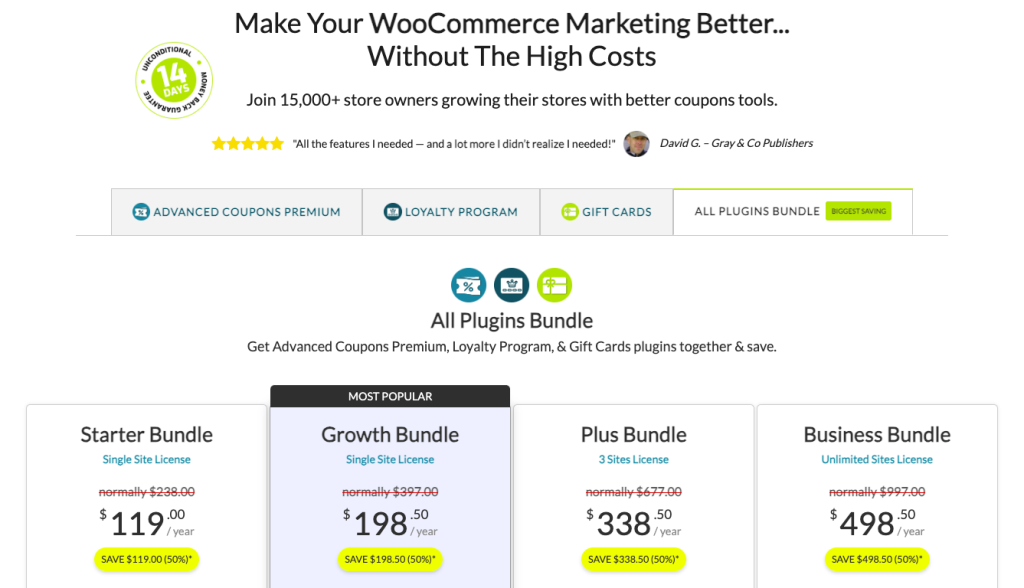
Advanced Coupons Premium inclut toutes les fonctionnalités dont vous avez besoin pour ce tutoriel. Cependant, selon votre entreprise, une autre option pourrait être la meilleure pour vous.
Une fois que vous avez acheté le plugin premium, rendez-vous dans Téléchargements dans votre tableau de bord de compte. Vous pouvez maintenant télécharger le dossier .zip :
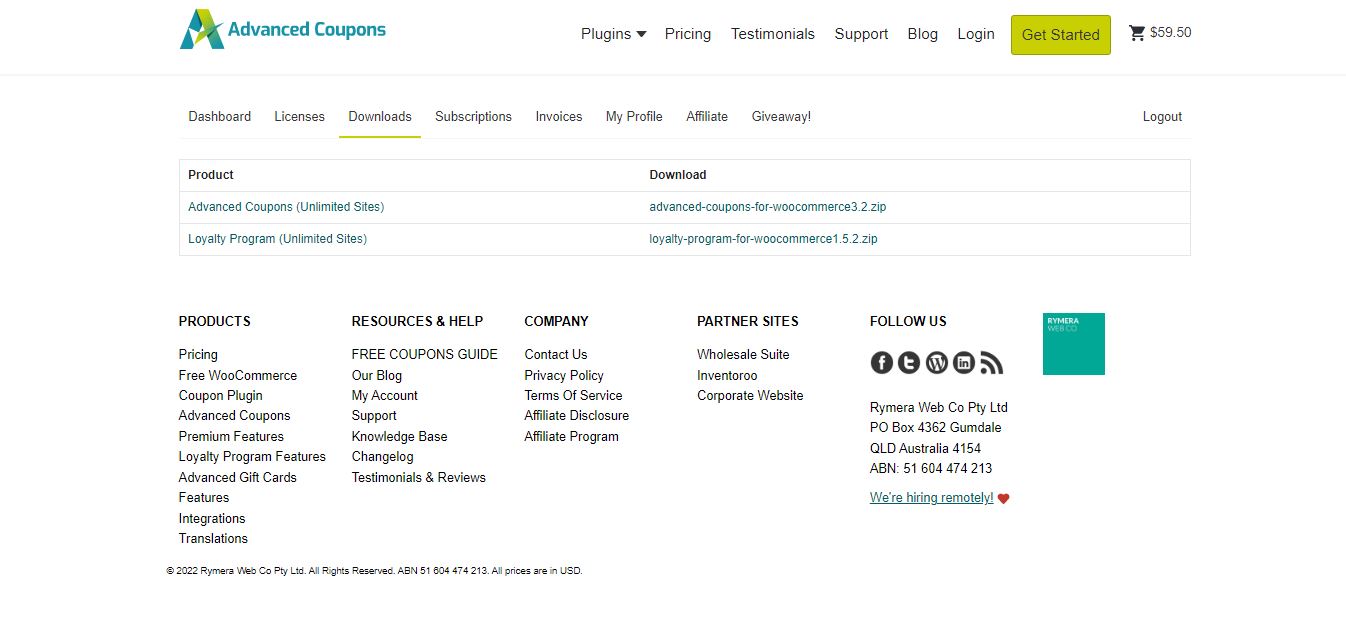
Ensuite, accédez à votre zone d'administration WordPress et naviguez jusqu'à la page Plugins. Sélectionnez le bouton Télécharger les plugins dans le coin supérieur gauche, puis choisissez le fichier .zip que vous venez de télécharger. Cliquez ensuite sur Installer maintenant :
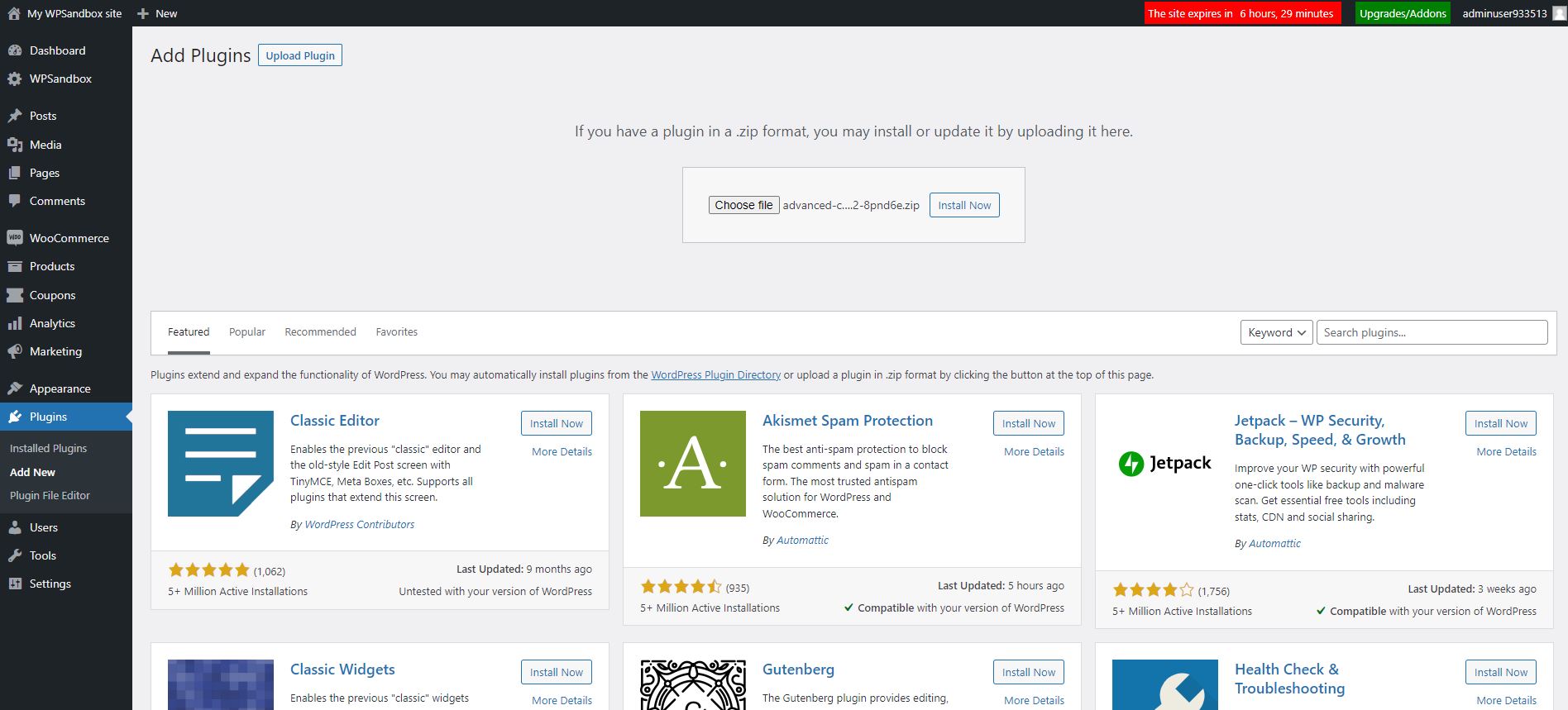
Enfin, activez le plugin. Il devrait maintenant être prêt à l'emploi !
Étape 2 : Ajouter un nouveau coupon
Créons maintenant notre première réduction de lot. Nous pouvons utiliser la fonctionnalité de condition de panier pour voir si un ensemble particulier d'articles se trouve dans le panier et appliquer une réduction.
Sélectionnez Coupons > Ajouter un nouveau. Cela ouvrira la page de création de coupon. La première chose que vous devrez faire est d'entrer un code de coupon. Vous pouvez insérer le vôtre ou sélectionner le bouton sous la zone de texte pour générer un code aléatoire.
Ensuite, vous avez la possibilité de saisir une description pour le code. Ce n’est pas obligatoire, mais si vous prévoyez d’avoir de nombreux coupons, cela peut aider à identifier chacun plus facilement. Pour les besoins de ce guide, nous laisserons ce champ vide.
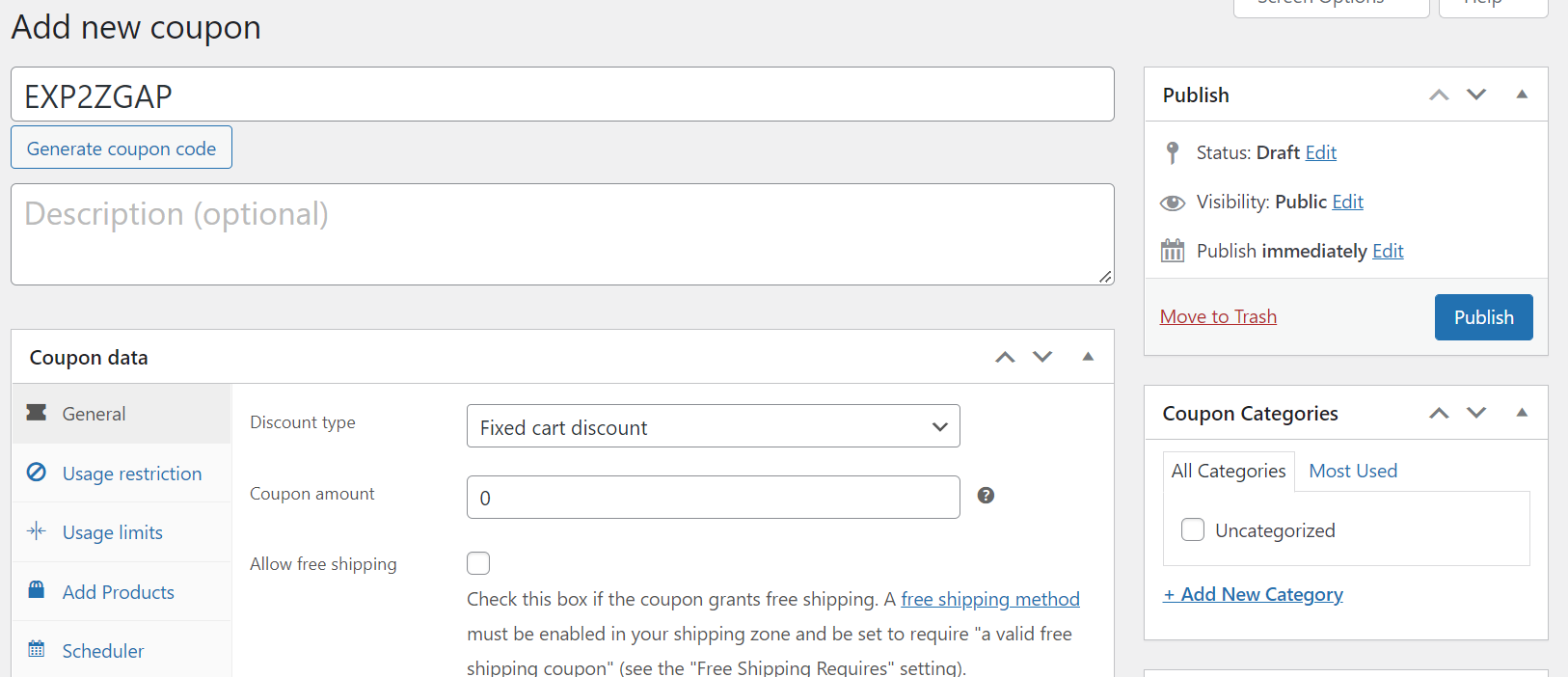
Ensuite, faites défiler vers le bas jusqu’à la section Données du coupon de la page. Ici, vous avez de nombreuses options qui offrent une flexibilité considérable lors de la création d’un coupon.
Sous Type de remise, il existe plusieurs types de remises parmi lesquelles choisir. Celle que vous choisirez sera unique à vos besoins, donc cela diffère pour chacun.
Vous pouvez également saisir une date d’expiration. C’est la date à laquelle vous souhaitez que la remise cesse d’être valide. Jouez avec tous ces paramètres jusqu’à ce que vous soyez satisfait de votre configuration de remise.
Étape 3 : Utilisez la fonctionnalité des conditions du panier pour les remises sur les lots
Les onglets suivants contrôlent quand et à qui le coupon est appliqué. Il est utile d’examiner ces paramètres au cas où certains seraient pertinents pour vous.
Pour cet article, nous passerons outre et passerons à la section Conditions du panier. Ici, vous pouvez choisir les produits qui seront inclus dans votre lot.
Cliquez sur le menu déroulant Rechercher/Sélectionner les champs de condition dans l’onglet Règles. Vous devrez sélectionner Quantités de produits dans le panier pour créer une remise sur un lot. Cliquez ensuite sur Ajouter.
Choisissez Plus que dans la boîte de condition, puis définissez la quantité du panier sur « 0 ». Ce paramètre signifie que si le produit pertinent est dans le panier, la remise sera appliquée :
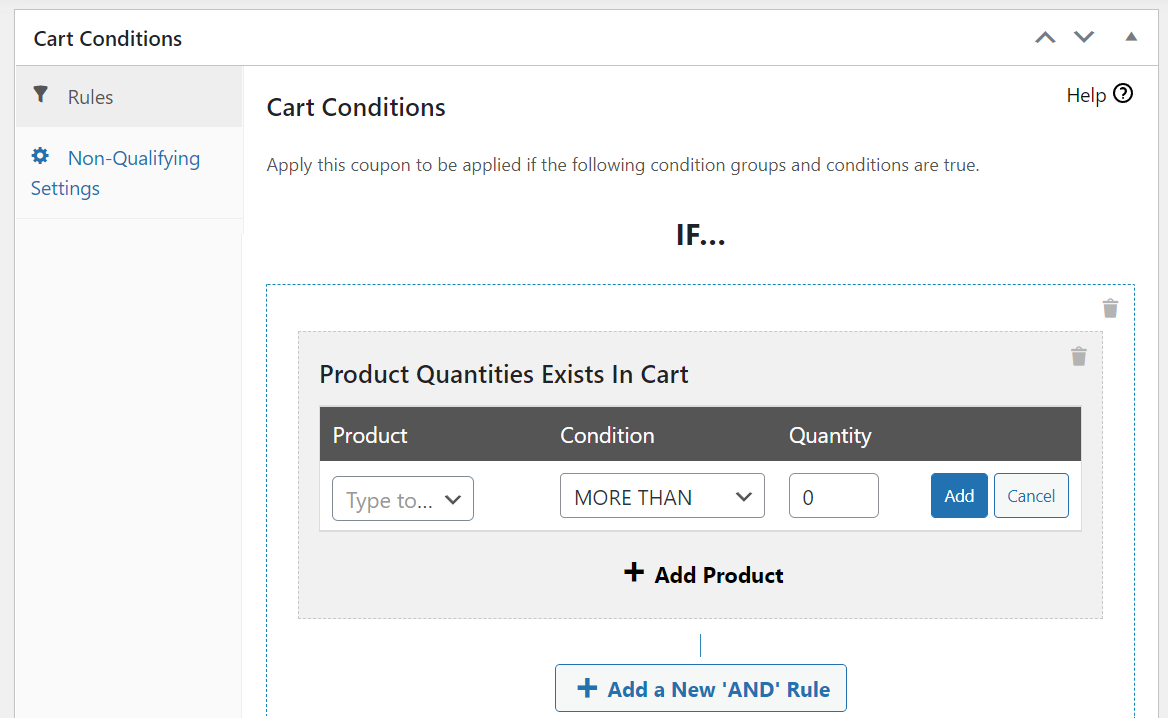
Pour ajouter d’autres articles à votre lot, cliquez simplement sur le bouton Ajouter une nouvelle règle « ET » et répétez le processus d’ajout d’un produit, de définition des conditions et de saisie de la quantité. Une fois que vous avez ajouté tous les produits, cliquez sur Enregistrer les conditions du panier dans le coin inférieur droit.
Pour vérifier que le coupon a été créé correctement, survolez Coupons dans la barre latérale et sélectionnez Tous les coupons dans le menu contextuel. Cela affichera une liste de vos coupons :
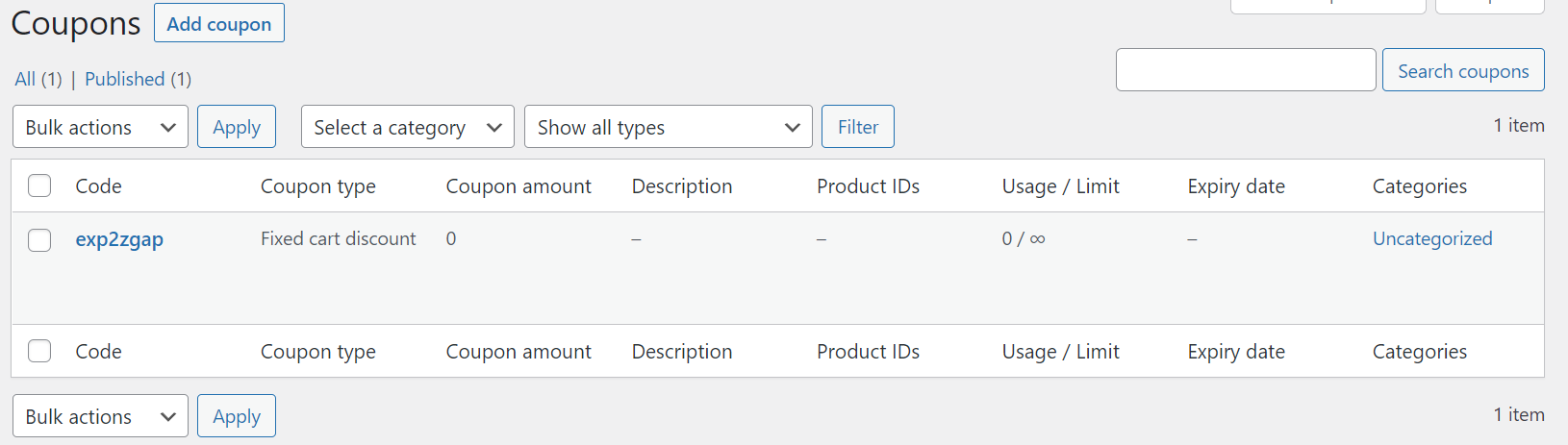
Pour tester un coupon, survolez son code et cliquez sur Voir. Cela vous mènera à une version en direct de votre site, où vous pourrez tester que le coupon fonctionne comme il se doit.
Conclusion
L’une des façons les plus simples et les plus efficaces d’augmenter les marges bénéficiaires de votre entreprise WooCommerce est d’offrir des remises sur les lots aux clients. Cette configuration encourage les consommateurs à dépenser plus à chaque achat tout en ayant l’impression d’avoir obtenu une meilleure affaire. De plus, notre plugin Advanced Coupons rend les remises sur les lots simples et faciles à configurer pour les boutiques WooCommerce.
Pour récapituler, vous pouvez créer des remises sur les lots WooCommerce en suivant ces étapes :
- Installez et activez le plugin Advanced Coupons.
- Ajouter un nouveau coupon.
- Utilisez la fonctionnalité des conditions du panier pour transformer le coupon en une remise sur un lot.
Avez-vous des questions sur l’offre de remises sur les lots WooCommerce ? Faites-le nous savoir dans les commentaires ci-dessous !


