

Lancer des promotions fait partie de la gestion d'une boutique WooCommerce réussie, mais la configuration manuelle des coupons peut prendre plus de temps que prévu. Même une offre simple peut impliquer plusieurs réglages, conditions et petites décisions qui s'accumulent avec le temps. Notre dernière intégration de générateur de coupons IA avec StoreAgent, un plugin WooCommerce AI, rend ce processus beaucoup plus facile !
Au lieu de créer chaque coupon à partir de zéro, vous pouvez désormais utiliser l'IA pour générer des coupons, examiner les détails dans WooCommerce et les transformer en offres actives lorsque vous êtes prêt. C'est une manière plus rapide et plus intelligente de créer des promotions. Dans ce guide, nous allons vous expliquer tout ce que vous devez savoir sur cette nouvelle fonctionnalité.
Allons droit au but !
Qu'est-ce que le générateur de coupons IA ?
Le générateur de coupons IA est une nouvelle intégration entre Advanced Coupons et StoreAgent qui accélère le lancement des promotions dans WooCommerce. Advanced Coupons se connecte également aux assistants IA via l'API WordPress Abilities pour la gestion des coupons, vous offrant une autre façon de gérer les tâches quotidiennes liées aux coupons.
Au lieu de créer chaque coupon manuellement à partir de zéro, vous pouvez désormais utiliser l'IA pour générer des coupons basés sur votre idée de promotion. Une fois que l'IA a généré le coupon, vous pouvez examiner les détails, apporter les ajustements souhaités, puis le transformer en une offre active dans votre boutique. Vous avez également la possibilité de enregistrer le coupon comme modèle, ce qui facilite la réutilisation de promotions similaires à l'avenir.
Cette fonctionnalité est conçue pour vous donner un coup de pouce utile lors de la création de promotions. Elle permet de réduire le travail manuel répétitif tout en vous laissant la possibilité de tout examiner et d'affiner avant la publication.
Voici comment cette intégration profite à votre boutique :
- Créez des coupons plus rapidement : Pas besoin de configurer chaque paramètre manuellement – vous pouvez générer une configuration de coupon prête à l'emploi avec l'IA. Cela vous aide à lancer des promotions plus rapidement, surtout lorsque vous avez besoin de créer plusieurs offres.
- Réduisez le travail manuel répétitif : La création de coupons implique souvent de répéter les mêmes étapes pour différentes campagnes. Avec l'IA qui génère la configuration initiale, vous pouvez éviter une grande partie du travail répétitif et vous concentrer sur l'affinage de votre promotion.
- Réutilisez les promotions réussies avec des modèles : Si vous créez un coupon qui fonctionne bien, vous pouvez l'enregistrer comme modèle et le réutiliser plus tard. Cela facilite la recréation de promotions similaires pour les campagnes futures ou les ventes saisonnières.
- Gardez le contrôle total : Même si l'IA aide à générer le coupon, vous examinez et modifiez toujours tout avant sa mise en ligne. Cela garantit que la promotion finale correspond exactement à votre stratégie et aux exigences de votre boutique.
Comment générer des coupons WooCommerce avec l'IA
La création de coupons avec le générateur de coupons IA est rapide une fois que tout est configuré. Donc, avant de suivre ce tutoriel, assurez-vous que vous avez à la fois Advanced Coupons et StoreAgent installés et activés dans votre boutique WooCommerce.
Cela étant dit, parcourons les étapes pour générer des coupons WooCommerce à l'aide de l'IA !
Étape 1 : Créez votre coupon
Depuis votre tableau de bord WordPress, allez dans Coupons > Ajouter un nouveau. Immédiatement, vous verrez une fenêtre contextuelle Créer un nouveau coupon qui vous permet de choisir comment créer votre coupon. Choisissez Générer avec l'IA.
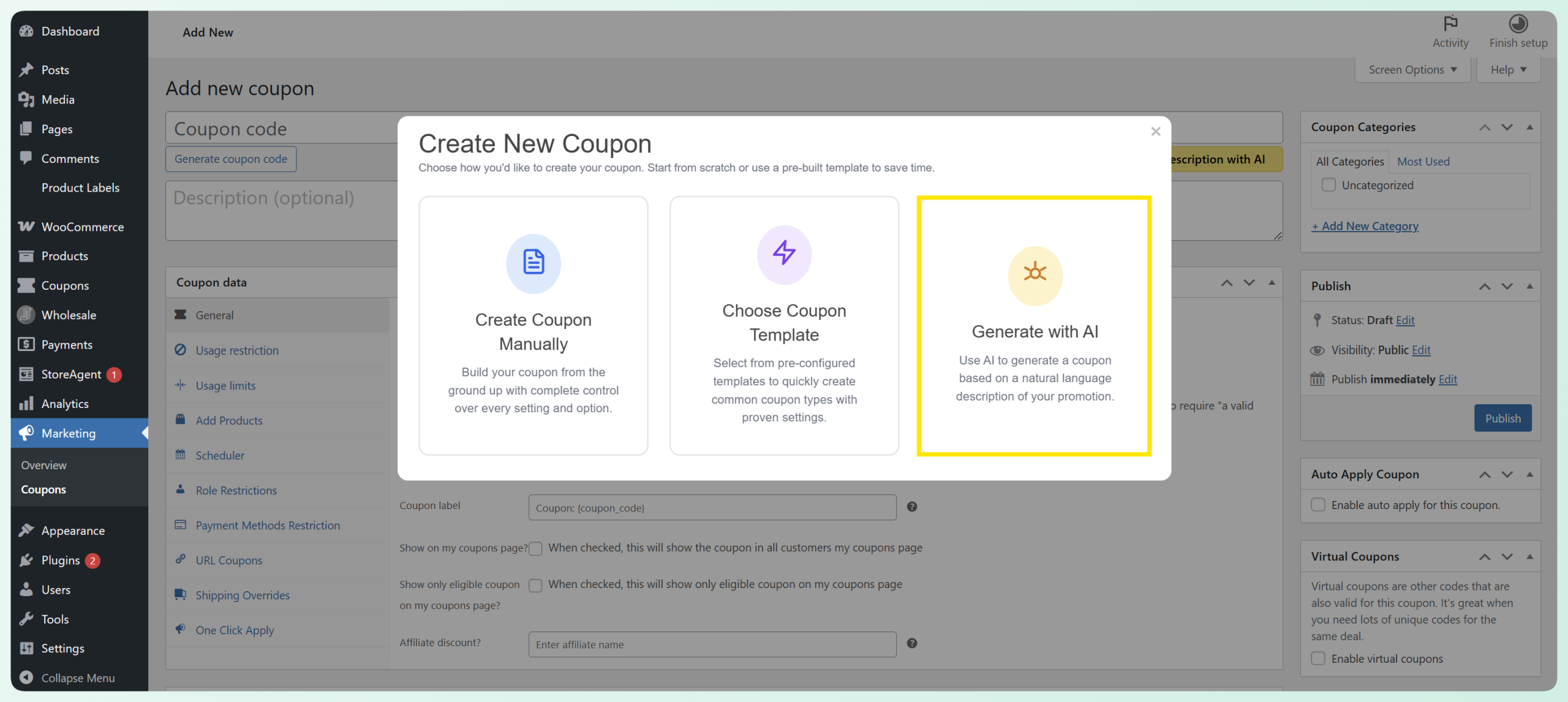
Une fois sélectionné, vous serez dirigé vers la fenêtre Générer un coupon avec l'IA, où vous pourrez décrire la promotion que vous souhaitez créer et laisser l'IA générer un coupon pour vous.
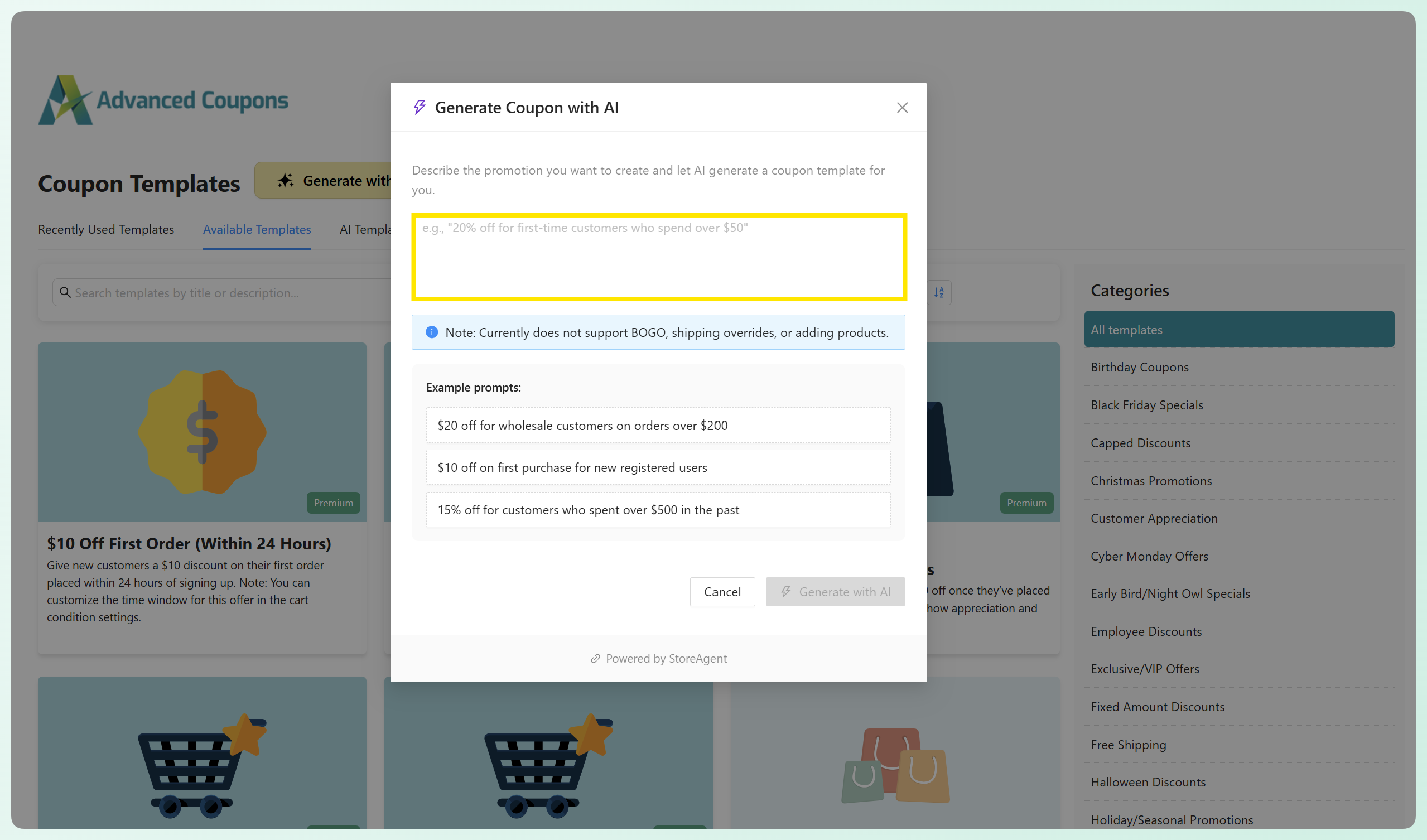
💡 Alternativement, vous pouvez aller dans Coupons > Modèles de coupons et cliquer sur Générer avec l'IA pour accéder au générateur de coupons IA WooCommerce.
Étape 2 : Décrivez votre promotion
Dans la fenêtre Générer un coupon avec l'IA, vous verrez un champ de texte où vous pouvez décrire la promotion que vous souhaitez lancer. Tapez simplement une courte description de votre offre, et l'IA générera un coupon basé sur votre saisie.
Voici quelques exemples que vous pouvez essayer :
- 20 % de réduction pour les nouveaux clients sur les commandes de plus de 50 $
- Livraison gratuite pour les commandes de plus de 75 $
- 10 $ de réduction sur les commandes de plus de 100 $ pour les clients fidèles
- 15 % de réduction sur tout le site ce week-end
Dans notre exemple ci-dessous, nous allons créer un coupon de réduction de 10% sur tout le site pour les commandes de plus de 50 $.
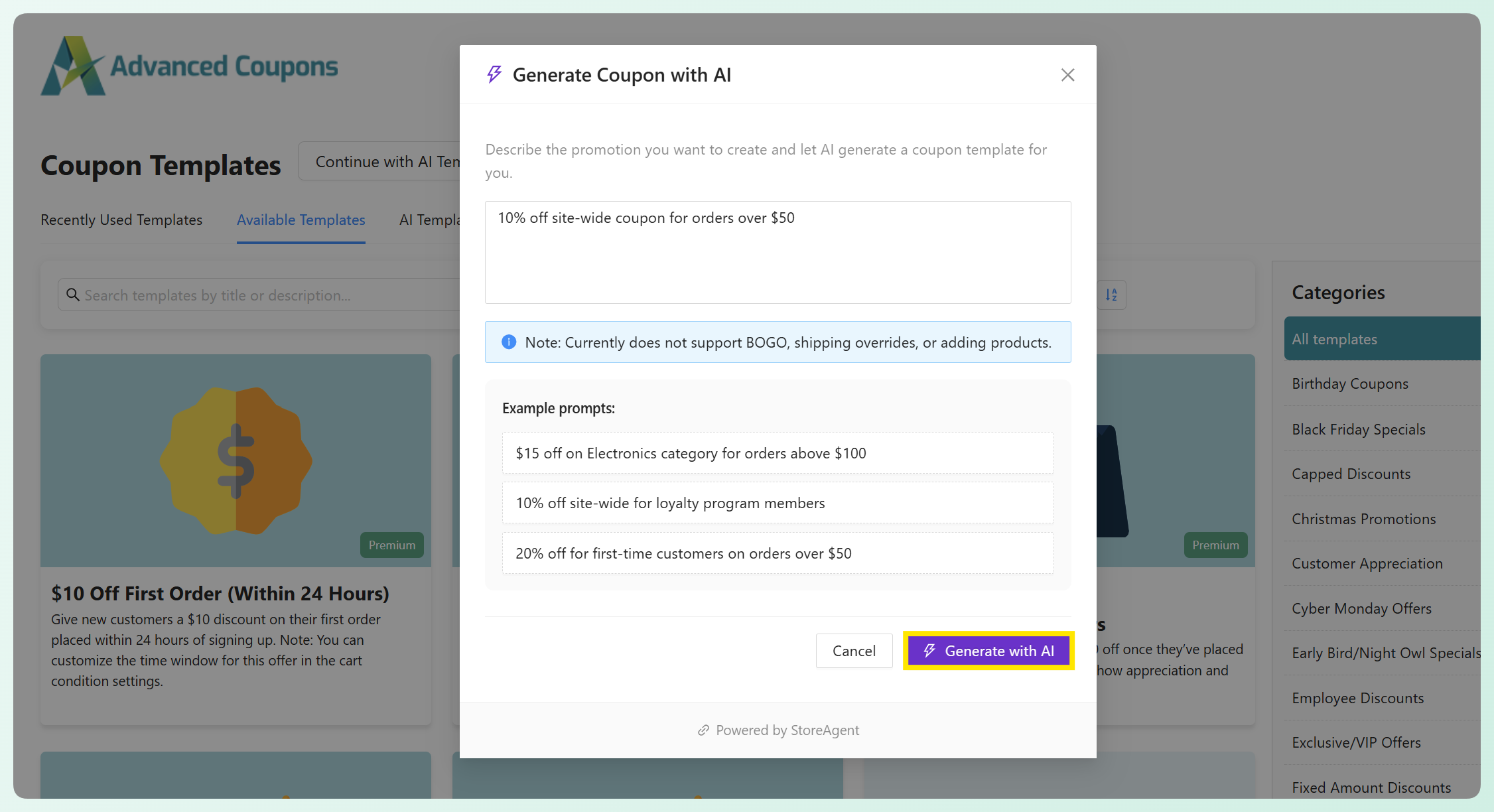
Une fois que votre description vous convient, cliquez sur Générer avec l'IA !
💡 Vous ne savez pas comment formuler votre offre ? Consultez les exemples d'invites présentés dans la fenêtre pour vous inspirer.
Étape 3 : Examiner le coupon généré par l'IA
Après avoir cliqué sur Générer avec l'IA, un coupon sera automatiquement créé en fonction de votre description.
En utilisant notre exemple d'invite : « 10% de réduction sur tout le site pour les commandes de plus de 50 $ », l'IA a automatiquement configuré plusieurs paramètres clés du coupon pour nous. Cela inclut :
- Type et montant de la réduction
- Exigences de dépenses minimales
- Restrictions d'utilisation de base
- Description du coupon
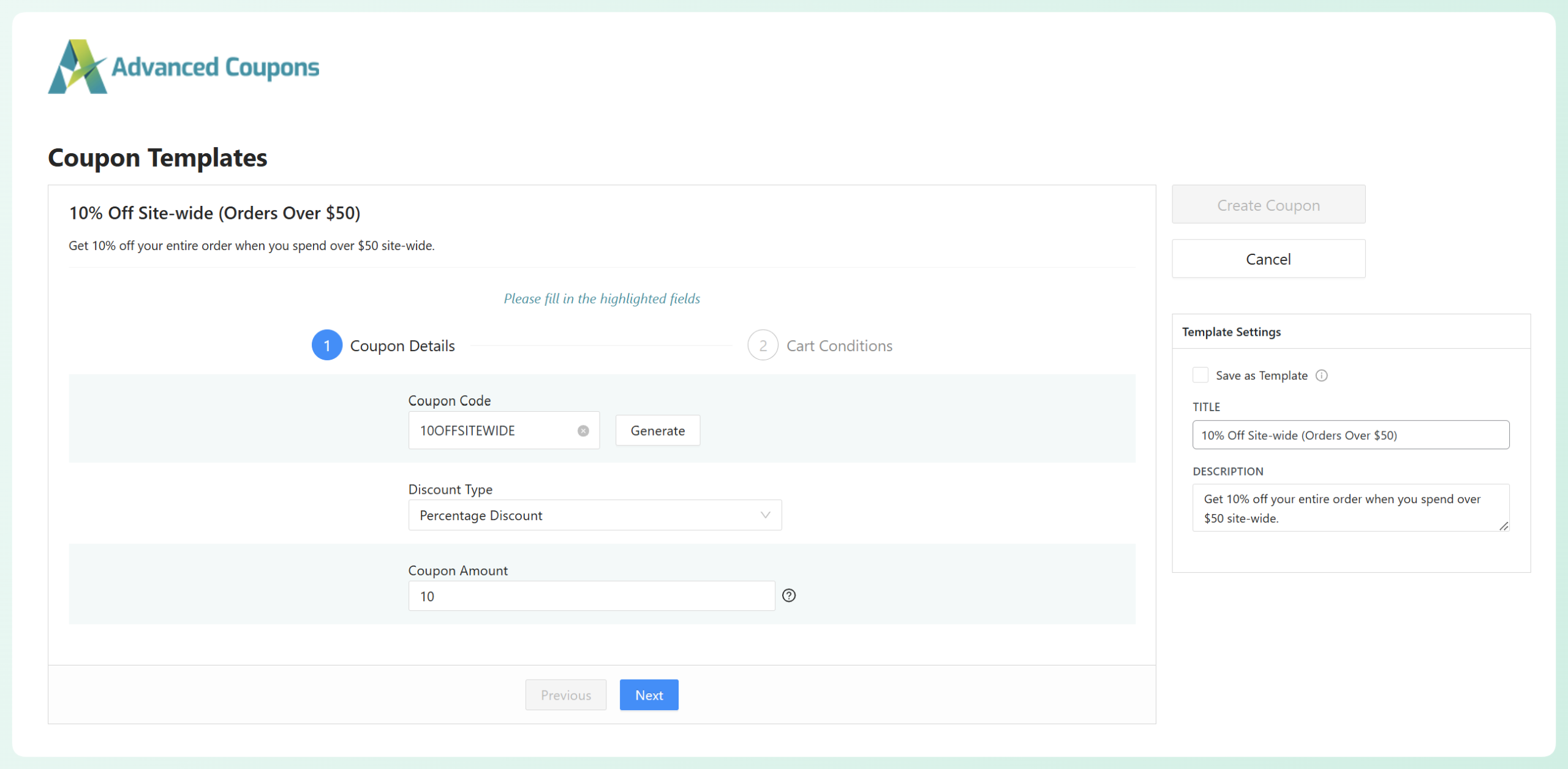
Vous devrez également définir un nom pour le code du coupon avant de créer le coupon. N'hésitez pas à nommer manuellement votre code de coupon ou à cliquer sur le bouton Générer pour en créer un automatiquement.
Si vous cliquez sur Suivant ou faites défiler les sections de configuration du coupon, vous pourrez également afficher les Conditions du panier créées par l'IA. Dans notre exemple, l'IA a ajouté une condition exigeant que le sous-total du panier atteigne 50 $ ou plus avant que la réduction ne soit appliquée. Cela garantit que le coupon fonctionne exactement comme décrit dans la promotion.
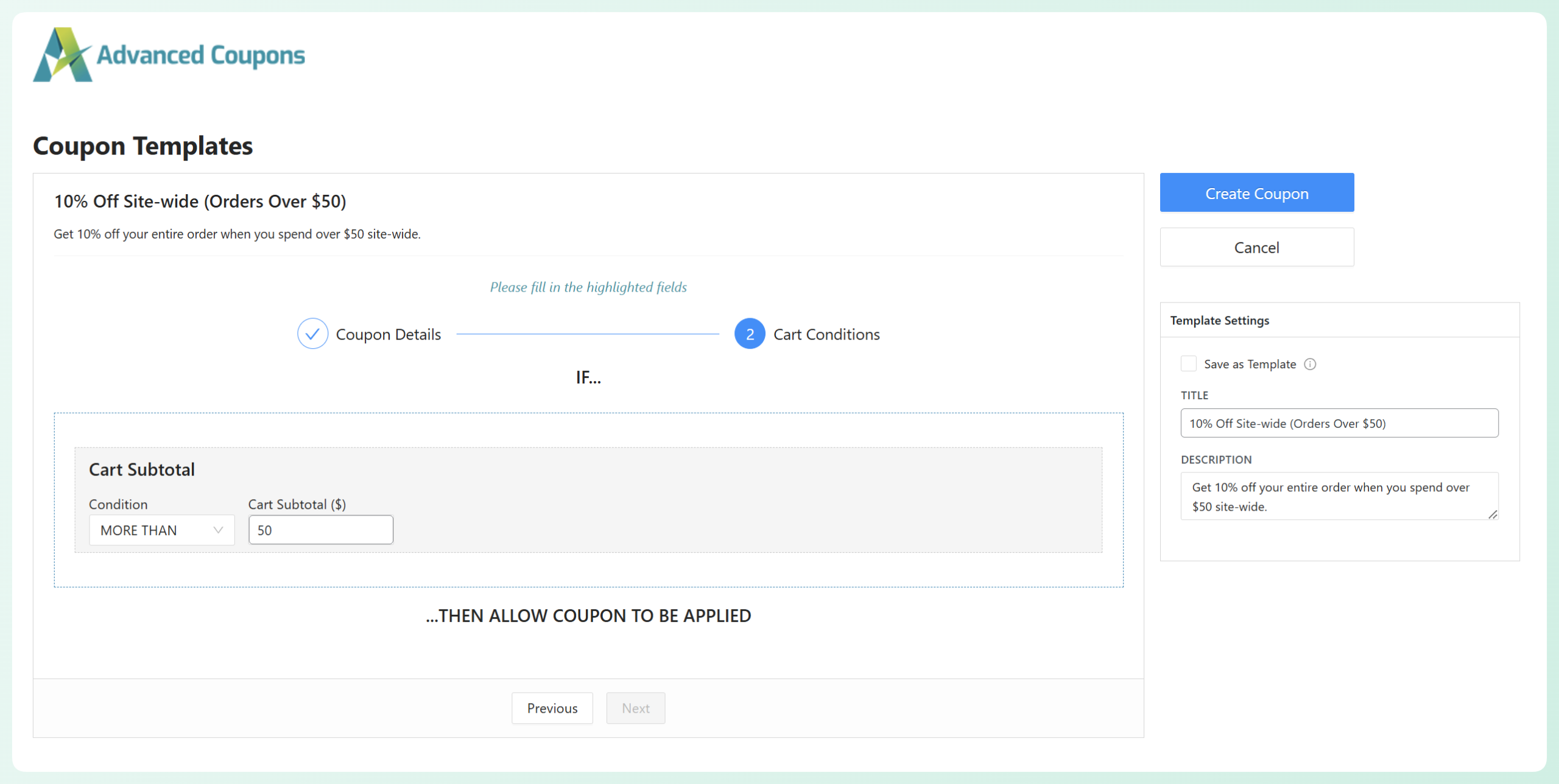
Sur le côté droit de votre écran, vous remarquerez également l'option Enregistrer comme modèle. Cette fonctionnalité est disponible pour les utilisateurs de Advanced Coupons Premium et vous permet d'enregistrer la configuration du coupon généré comme modèle réutilisable pour les futures promotions. Vous pouvez accéder aux modèles enregistrés en allant dans Coupons > Modèles de coupons > Modèles d'IA.
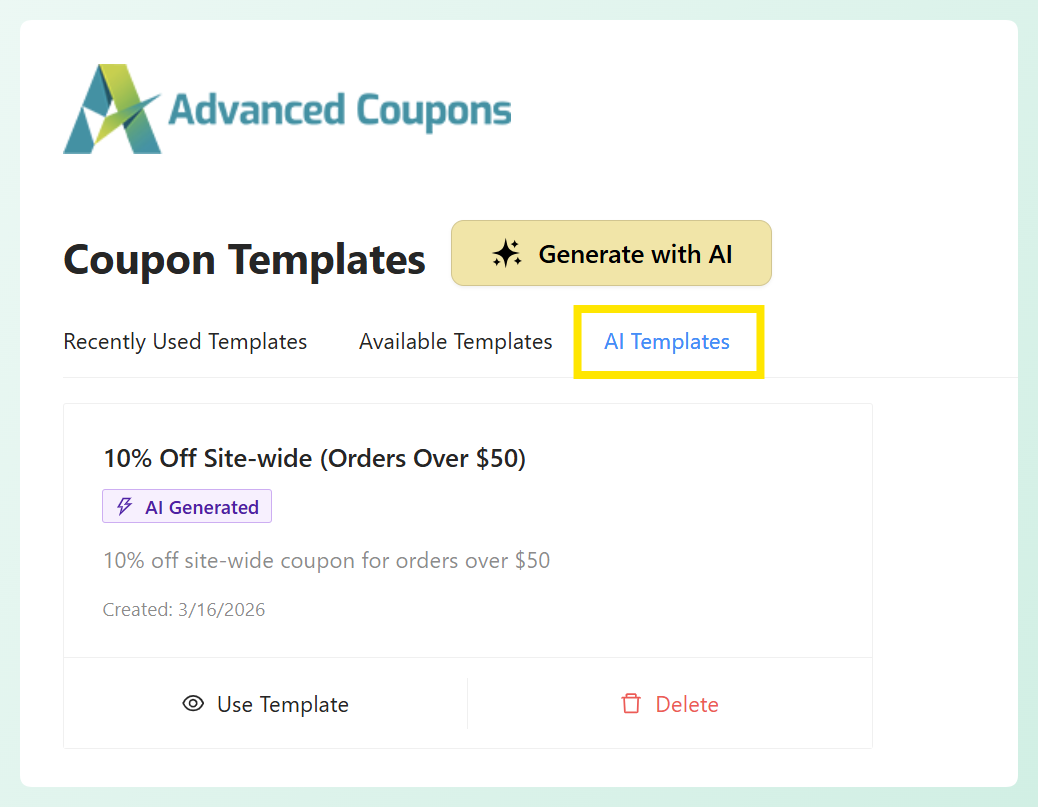
Une fois que vos paramètres vous conviennent, cliquez sur Créer un coupon pour publier votre coupon dans WooCommerce. Et voilà ! Votre coupon est maintenant en ligne. 🎉
📝 IMPORTANT : Avant de publier le coupon, prenez un moment pour examiner les paramètres générés et assurez-vous qu'ils correspondent à la promotion que vous souhaitez exécuter. Si nécessaire, vous pouvez toujours ajuster les détails du coupon, ajouter des restrictions ou personnaliser davantage l'offre.
Points à examiner avant de publier un coupon
L'utilisation d'un générateur de coupons par IA pour WooCommerce peut vous faire gagner beaucoup de temps, mais il est toujours important de vérifier la configuration finale avant de publier votre coupon. Un examen rapide peut vous aider à garantir que votre promotion fonctionne comme prévu et à offrir à vos clients la bonne expérience lors du paiement.
Ainsi, avant de publier votre coupon, prenez un moment pour examiner les détails suivants :
- Vérifiez le type et le montant de la remise : Assurez-vous que la remise générée correspond à la promotion que vous souhaitez lancer. Par exemple, vérifiez si le coupon est configuré comme une remise en pourcentage, une remise fixe sur le panier, ou un autre type d'offre, et vérifiez que le montant est correct.
- Examinez les conditions de dépense minimale ou de panier : Si votre offre dépend d'un total de panier requis, d'une condition de panier, ou d'une autre règle, vérifiez que la condition générée reflète la promotion que vous avez prévue. Ceci est particulièrement important pour les offres comme « 10 % de réduction sur les commandes de plus de 50 $ », où le coupon ne doit s'appliquer qu'une fois que le client remplit cette condition.
- Vérifiez les restrictions d'utilisation : Examinez si le coupon inclut des restrictions pour certains clients, produits, catégories ou types de commandes. Cela permet d'éviter que le coupon ne s'applique à des paniers où il ne devrait pas être valide.
- Décidez si vous souhaitez l'enregistrer comme modèle : Si l'offre est quelque chose que vous pourriez vouloir relancer, envisagez de l'enregistrer comme modèle. Cela facilite la réutilisation d'une configuration similaire plus tard, au lieu de repartir de zéro chaque fois que vous créez un nouveau coupon WooCommerce avec l'IA.
Questions fréquemment posées
Qu'est-ce qu'un générateur de coupons IA ?
Un générateur de coupons IA est un outil qui aide à créer des configurations de coupons basées sur une simple description de la promotion que vous souhaitez lancer. Au lieu de configurer manuellement chaque paramètre de coupon, vous pouvez décrire votre offre en langage clair et laisser l'IA générer la configuration initiale du coupon pour vous.
Comment fonctionne le générateur de coupons IA dans WooCommerce ?
Dans WooCommerce, le générateur de coupons IA fonctionne grâce à l'intégration entre Advanced Coupons et StoreAgent. Vous saisissez une courte description de votre promotion, et l'IA génère une configuration de coupon basée sur cette demande. À partir de là, vous pouvez examiner les paramètres générés, apporter les modifications souhaitées, puis créer le coupon final dans votre boutique.
Ai-je besoin de StoreAgent AI pour générer des coupons avec l'IA ?
Oui. Pour utiliser cette fonctionnalité, vous avez besoin d'Advanced Coupons et de StoreAgent installés et activés dans votre boutique WooCommerce. La génération IA est alimentée par StoreAgent, tandis qu'Advanced Coupons gère la configuration et la création du coupon dans WooCommerce.
Puis-je modifier les coupons générés par l'IA avant de les publier ?
Absolument. Une fois le coupon généré, vous pouvez examiner les paramètres et apporter des ajustements avant de le publier. Cela vous donne un contrôle total sur le coupon final, vous permettant d'affiner la remise, les conditions, les restrictions et autres détails selon vos besoins.
Pour conclure
Lancer des promotions dans WooCommerce peut prendre plus de temps de configuration que prévu. Pour les propriétaires de boutiques occupés, la configuration manuelle de chaque paramètre de coupon peut rapidement devenir répétitive. Heureusement, notre nouvelle intégration avec StoreAgent facilite grandement ce processus grâce au générateur de coupons IA !
Désormais, vous pouvez générer des configurations de coupons avec l'IA, examiner les détails et les transformer en promotions actives en quelques étapes seulement. Dans ce guide complet, nous avons abordé :
- Qu'est-ce que le générateur de coupons IA et pourquoi est-il important
- Comment générer des coupons WooCommerce avec l'IA
- Les détails clés à examiner avant de publier un coupon
- Réponses aux questions fréquemment posées sur la fonctionnalité
Cette nouvelle fonctionnalité vous offre un point de départ plus intelligent pour créer des promotions sans avoir à configurer chaque détail à partir de zéro. Nous espérons que ce guide vous aidera à gagner du temps et à lancer des promotions plus intelligentes !




