

Vous voulez organiser de meilleures promotions sans sur-réduire votre boutique ? Les réductions WooCommerce vous offrent un moyen flexible d'offrir des remises, la livraison gratuite et des offres à durée limitée !
Ce guide étape par étape détaille tout ce que vous devez savoir sur les réductions WooCommerce — de la création de codes de réduction, à la définition de restrictions et de limites intelligentes, à l'exploration d'idées de promotions avancées lorsque vous êtes prêt à passer au niveau supérieur avec le plugin de réduction Advanced Coupons. Plongeons dans le vif du sujet !
- Que sont les réductions WooCommerce ?
- Comment créer des réductions WooCommerce (étape par étape)
- Paramètres des réductions WooCommerce expliqués
- Étendre les fonctionnalités des réductions WooCommerce avec Advanced Coupons
- Remises appliquées automatiquement
- Conditions du panier (rendre les remises plus intelligentes et plus ciblées)
- Offres BOGO (promotions Achetez-en un, obtenez-en un)
- Ajouter des produits (ajouter automatiquement des cadeaux, des échantillons ou des articles bonus)
- Réductions par URL (application en un clic à partir de liens)
- Crédit en magasin (remboursements, bonne volonté et achats répétés)
- Planification avancée des coupons
- Restrictions avancées pour les réductions ciblées
- ⭐ Coup de projecteur sur la boutique : Comment Mencare utilise Advanced Coupons
- Questions fréquemment posées
Que sont les réductions WooCommerce ?
Les codes promo WooCommerce vous permettent d'appliquer des remises dans votre boutique sans modifier manuellement les prix des produits. Au lieu de cela, vous créez un code promo dans WooCommerce, le partagez avec les clients (e-mail, bannières, publicités, réseaux sociaux), et les acheteurs l'appliquent lors du paiement pour bénéficier de l'offre.
Les acheteurs verront un champ Code promo sur votre page de paiement où ils pourront appliquer les remises auxquelles ils ont accès :
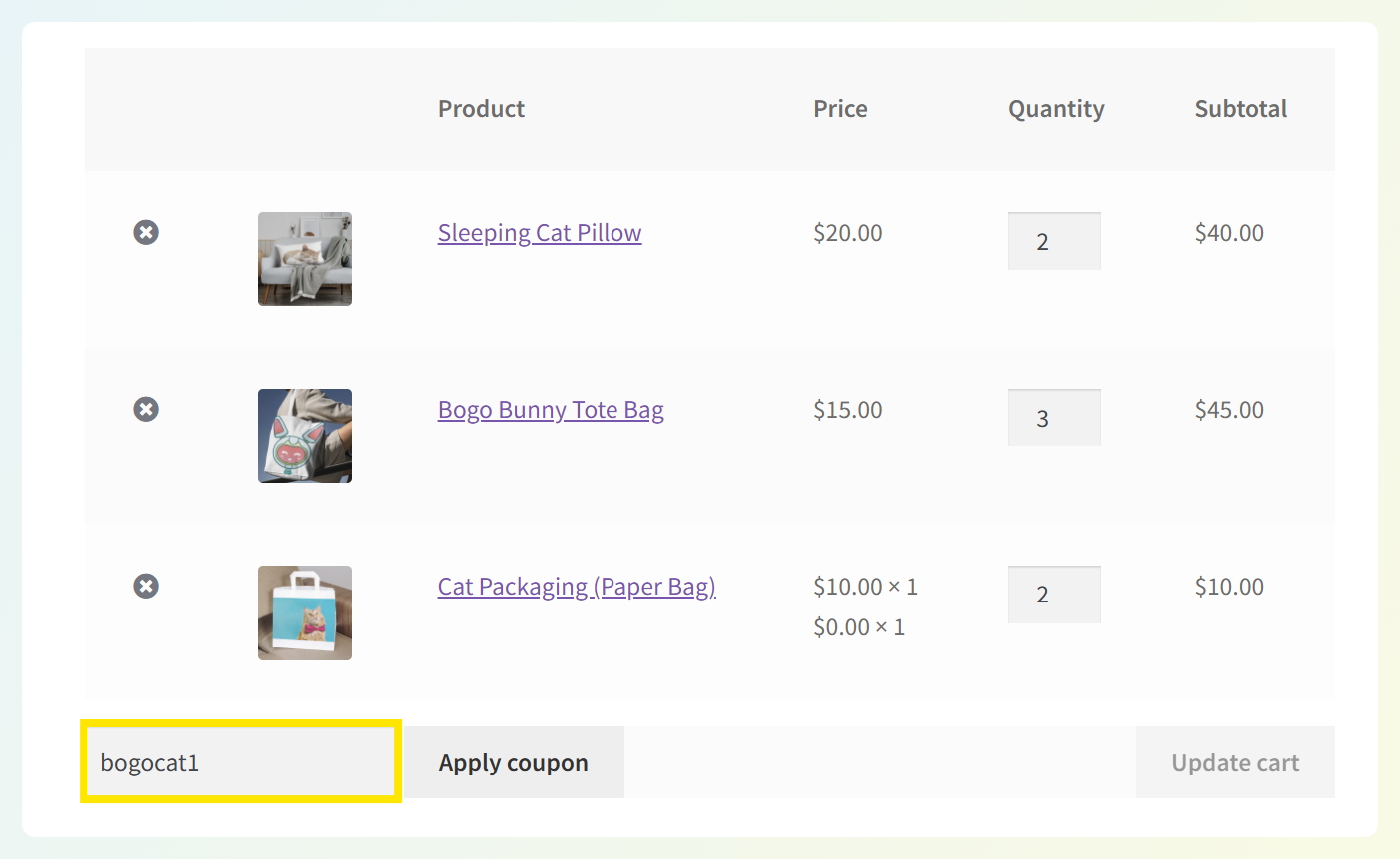
Il existe trois types de remises que vous pouvez créer par défaut dans WooCommerce :
- Remise en pourcentage : Réduit le sous-total du client du pourcentage spécifié.
- Remise fixe sur le panier : Déduit un certain montant du sous-total du panier du client.
- Remise fixe sur un produit : Réduit le prix d'un article du montant spécifié.
De plus, plusieurs paramètres vous permettent de limiter l'utilisation de vos codes promo, tels que :
- Dépenses minimales et maximales
- Si le code promo peut être utilisé en conjonction avec d'autres remises
- Si le code promo peut être utilisé pour acheter des articles en promotion
- Produits ou catégories spécifiques pour lesquels le code promo peut être utilisé
- Clients individuels qui peuvent utiliser ce code promo
- Combien de fois le code promo peut être utilisé
- Combien de fois un client individuel peut utiliser un code promo spécifique
Vous pouvez également choisir d'activer la livraison gratuite via les codes promo WooCommerce. En bref, cette fonctionnalité offre de nombreuses possibilités de marketing promotionnel pour votre boutique en ligne. De plus, elle est assez facile à utiliser.
Comment créer des réductions WooCommerce (étape par étape)
Avant de créer votre première remise, assurez-vous que les codes promo sont activés dans WooCommerce. Ensuite, vous pouvez créer et publier un code promo en quelques minutes ! Voici comment :
Étape 1 : Activer les réductions WooCommerce dans les paramètres de votre boutique
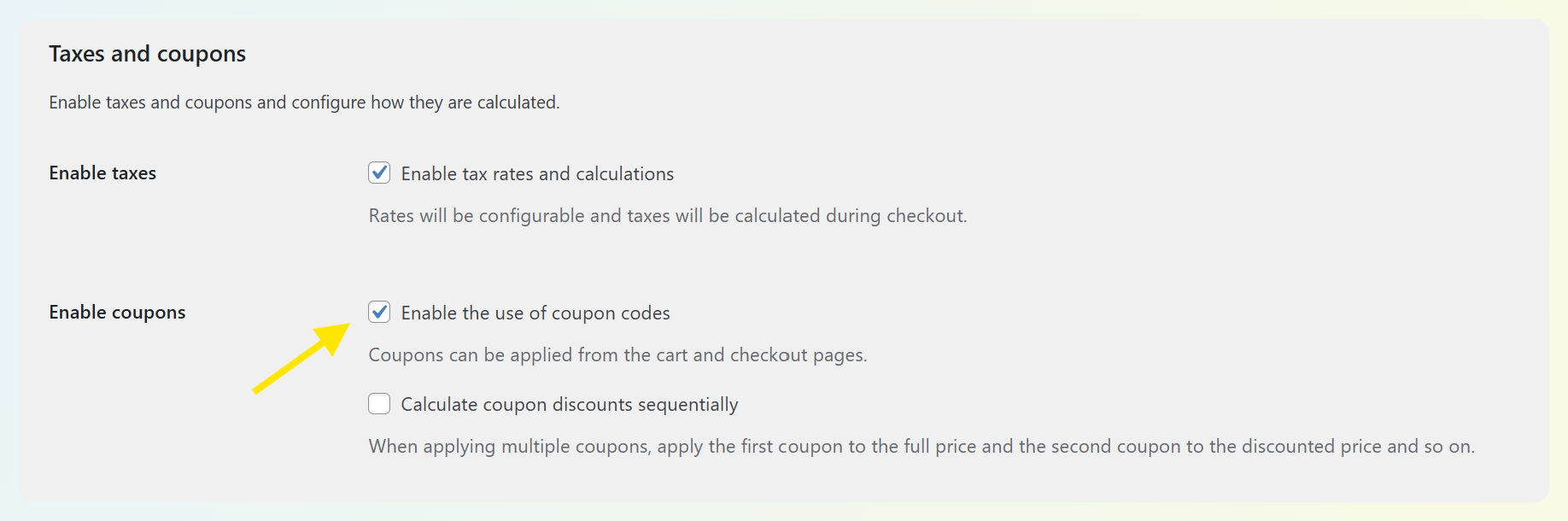
Depuis votre tableau de bord WordPress, allez dans WooCommerce → Réglages → Général. Recherchez le paramètre Activer les codes promo et assurez-vous qu'il est coché. Enregistrez vos modifications.
Étape 2 : Accéder à l'écran des réductions
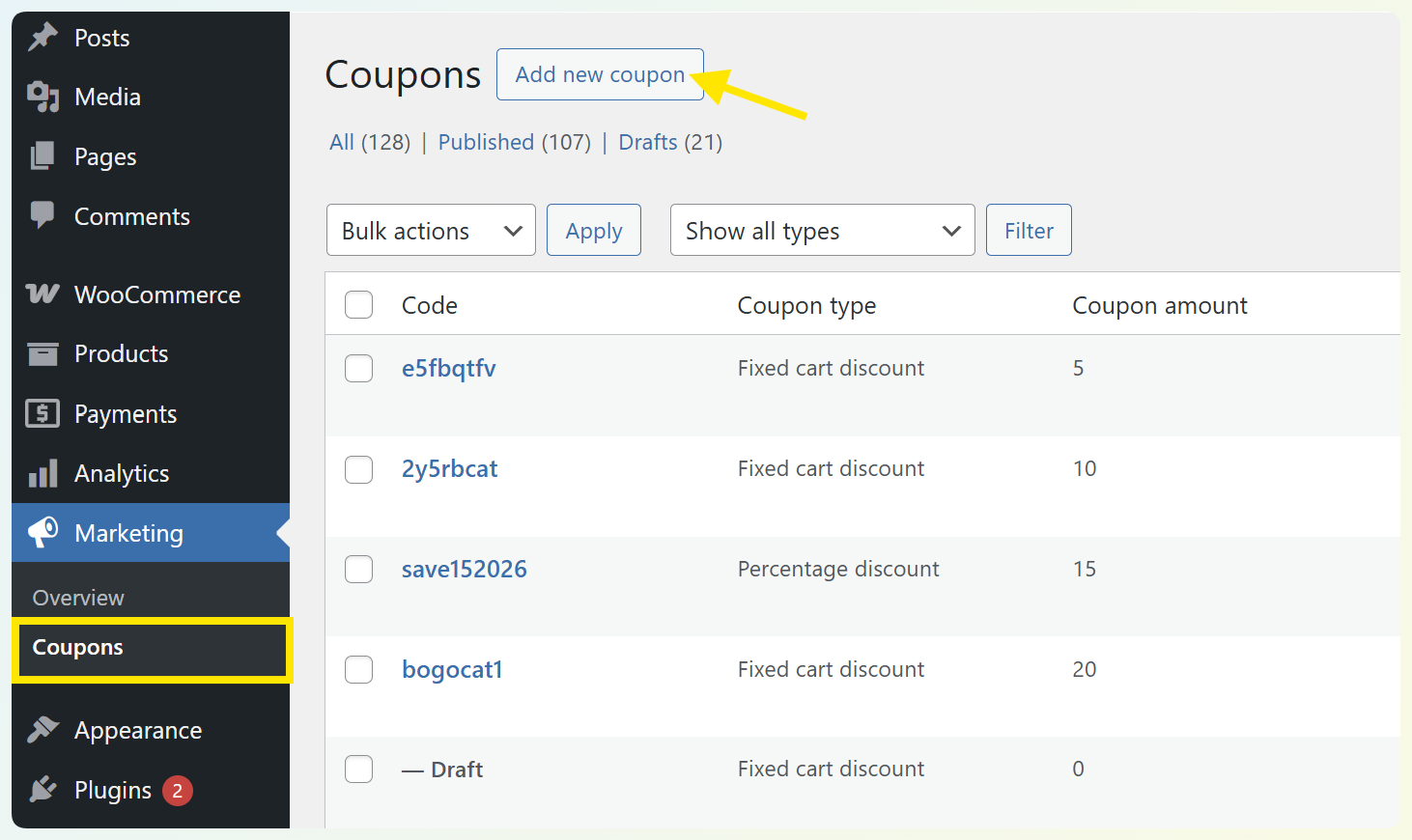
Pour configurer un nouveau code promo WooCommerce, connectez-vous à votre tableau de bord WordPress et accédez à Marketing > Codes promo :
Étape 3 : Créer une nouvelle réduction
Cliquez sur Ajouter un code promo (ou Créer votre premier code promo si c'est la première fois que vous en configurez un).
Cela ouvre l'éditeur de codes promo WooCommerce. Dans le champ Code promo, tapez le code que les clients devront saisir au paiement pour recevoir la remise.
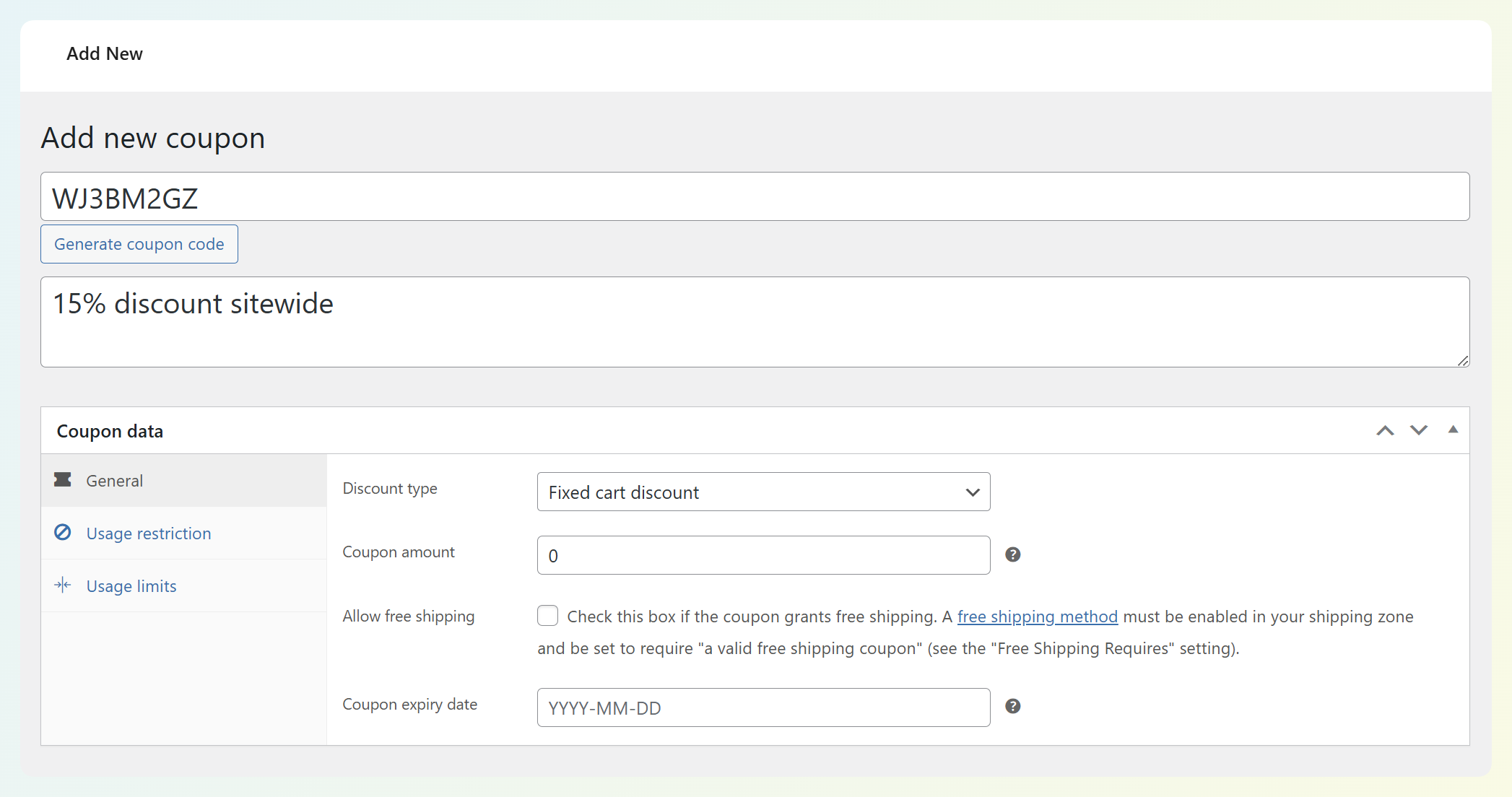
Vous pouvez également ajouter une description si vous le souhaitez – elle est réservée à un usage interne et ne sera pas visible par les clients.
Étape 4 : Configurer la réduction et les règles de coupon
Après avoir nommé votre code promo, faites défiler jusqu'à la section Données du code promo. Ici, vous pouvez spécifier le type et le montant de la remise, ainsi que toutes les restrictions ou limites :
Commencez dans l'onglet Général :
- Choisissez un type de remise (par exemple : Remise en pourcentage, Remise fixe sur le panier, ou Remise fixe sur un produit)
- Entrez le montant du coupon (le pourcentage ou le montant fixe que vous souhaitez déduire)
- Définissez une date d'expiration s'il s'agit d'une promotion à durée limitée
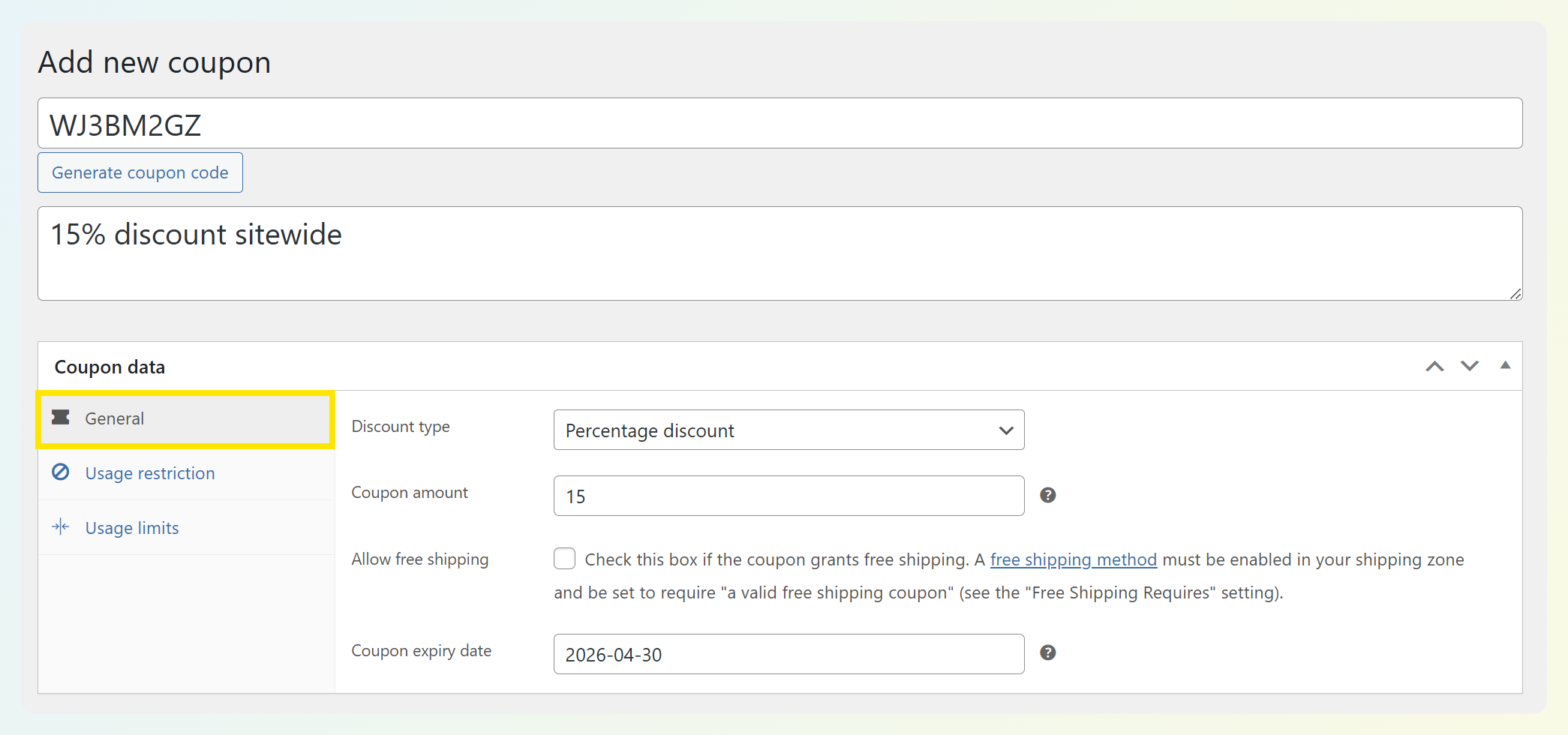
Une fois la réduction définie, vous pouvez passer aux autres onglets pour ajuster le fonctionnement du coupon — comme l'ajout d'exigences de dépenses, le choix des produits/catégories auxquels il s'applique, ou la limitation du nombre de fois où il peut être utilisé.
Par exemple, vous pouvez définir une exigence de dépense minimale sous l'onglet Restriction d'utilisation afin que le coupon ne s'applique que lorsque le panier atteint un sous-total spécifique, comme nous l'avons configuré ci-dessous :
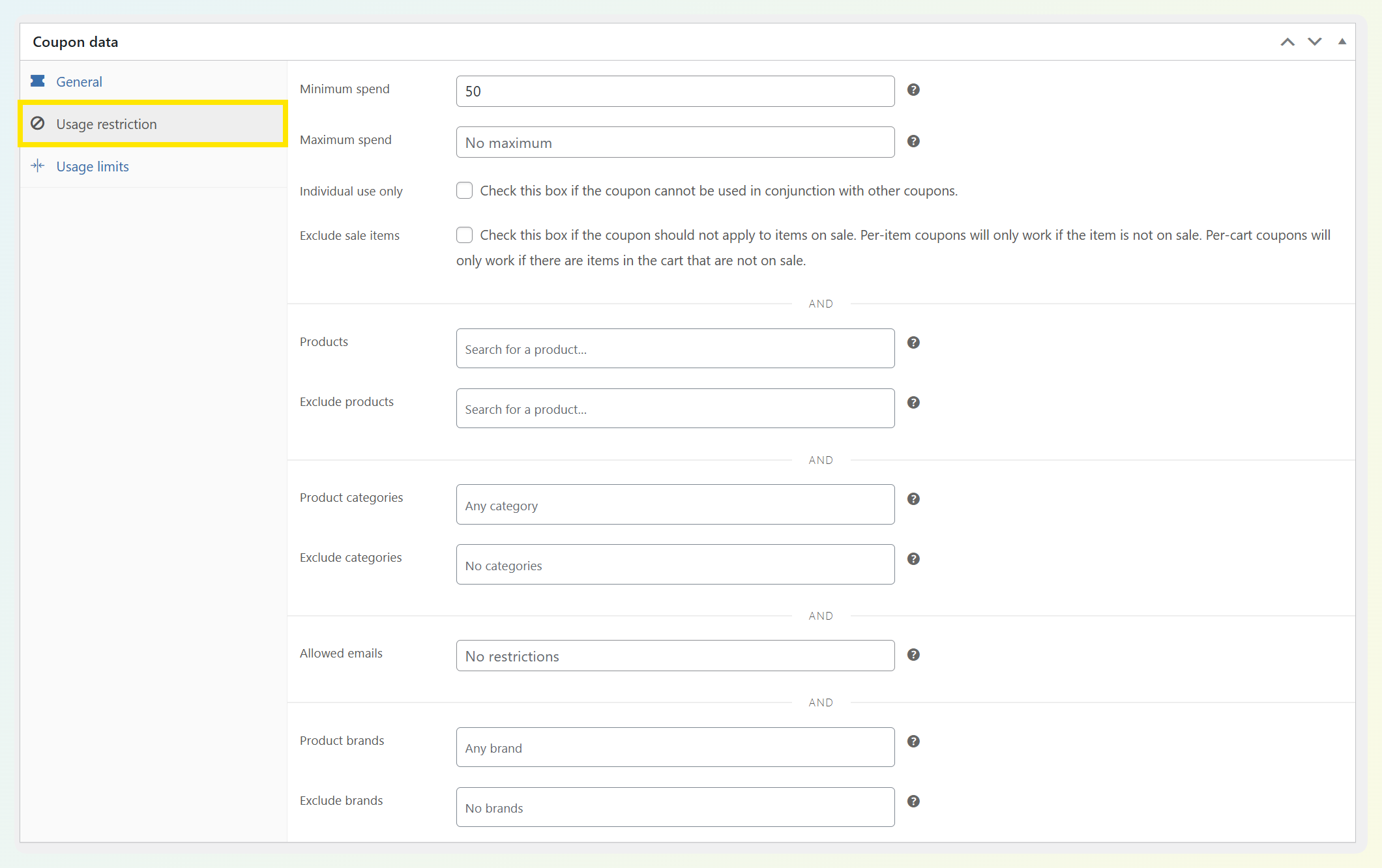
Comme nous l'avons déjà mentionné, de nombreuses options sont disponibles ici. Nous vous recommandons de porter une attention particulière aux restrictions et limites d'utilisation, car celles-ci peuvent vous aider à éviter de trop réduire le prix de vos produits.
Étape 5 : Publier votre réduction
Une fois que vous êtes satisfait de la configuration, cliquez sur Publier !
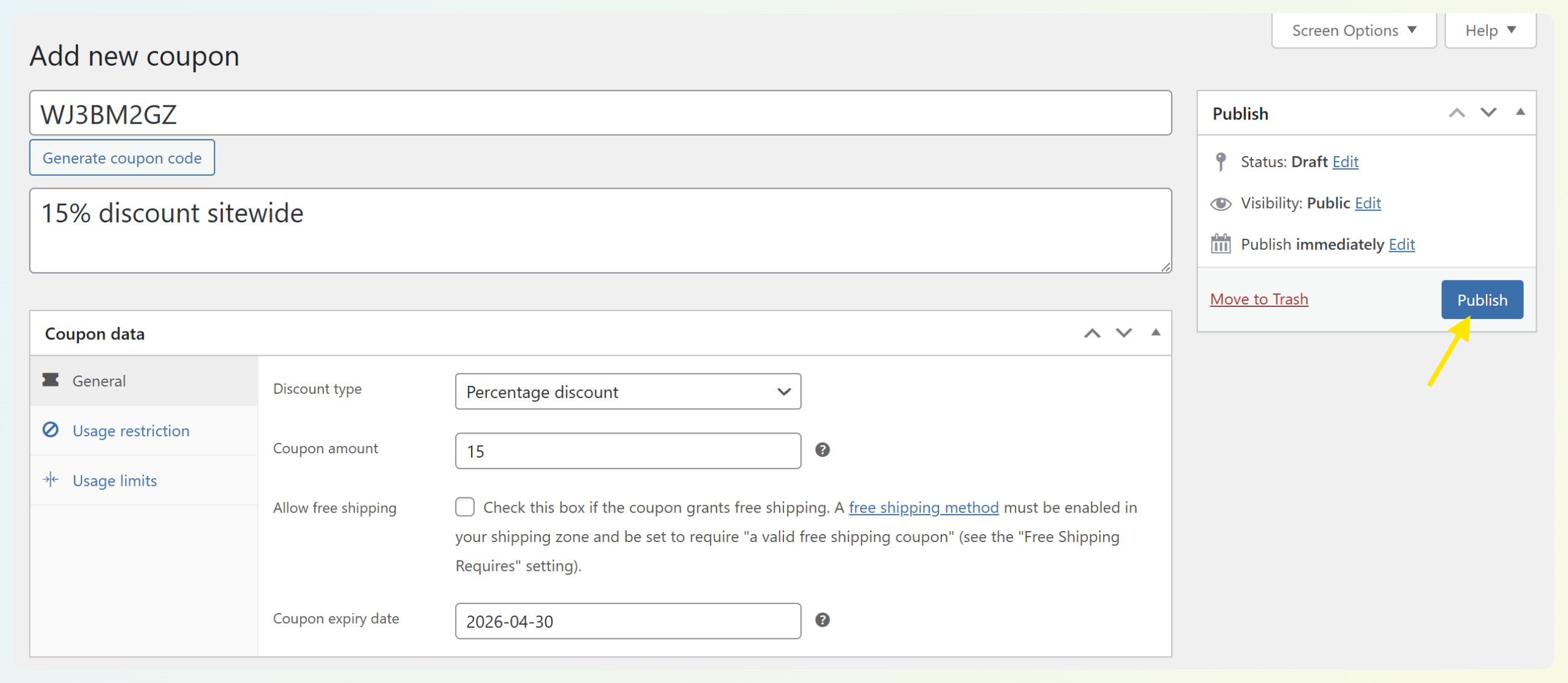
Les clients peuvent maintenant entrer le code du coupon dans le panier ou la page de paiement pour recevoir la réduction.
Paramètres des réductions WooCommerce expliqués
Une fois que vous avez entré votre code de coupon, vous passerez la majeure partie de votre temps dans le panneau de données du coupon. WooCommerce organise les paramètres des coupons en trois domaines principaux : Général, Restriction d'utilisation et Limites d'utilisation.
À partir d'ici, vous pouvez définir ce que fait la réduction, qui peut l'utiliser et combien de fois elle peut être échangée. Examinons de plus près ce que chaque onglet contrôle et comment vous pouvez tirer le meilleur parti de ces paramètres.
Paramètres généraux
L'onglet Général définit la réduction principale : quel type de coupon il s'agit et combien il réduit.
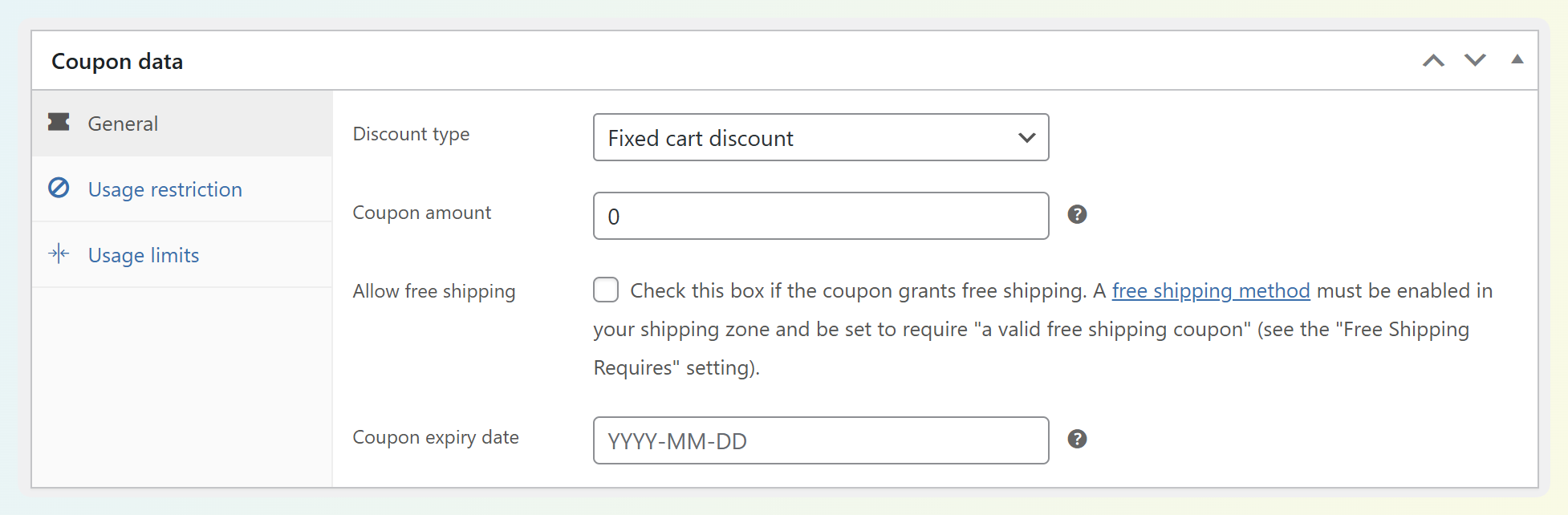
Voici les paramètres les plus importants que vous verrez ici :
- Type de réduction : Choisissez comment le coupon réduit le panier (par exemple : pourcentage de réduction, montant fixe de réduction sur le panier, ou montant fixe de réduction sur des produits spécifiques).
- Montant du coupon : Entrez le nombre que WooCommerce utilisera pour la réduction (un pourcentage ou un montant en devise, selon le type de réduction).
- Date d'expiration du coupon (facultatif) : Ajoutez une date de fin s'il s'agit d'une promotion à durée limitée, d'une vente saisonnière ou d'une offre flash.
- Livraison gratuite (facultatif) : Si vous souhaitez que le coupon débloque la livraison gratuite, activez cette option (assurez-vous ensuite que votre configuration d'expédition la prend en charge).
Ce que nous avons vu des propriétaires de magasins rencontrer : Définir le bon type de réduction, mais oublier d'entrer le montant du coupon (ou utiliser une réduction fixe sur le panier alors qu'ils voulaient une réduction en pourcentage).
Exemple rapide : Si vous voulez 10 % de réduction sur tout, vous choisiriez généralement une remise en pourcentage et définiriez le montant sur 10. Si vous voulez 20 € de réduction sur les commandes de plus de 100 €, vous choisiriez généralement une remise fixe sur le panier, définiriez le montant sur 20, puis géreriez la dépense minimale dans l'onglet suivant.
Paramètres de restriction d'utilisation
L'onglet Restriction d'utilisation contrôle quand le coupon s'applique et sur quoi il peut être utilisé.
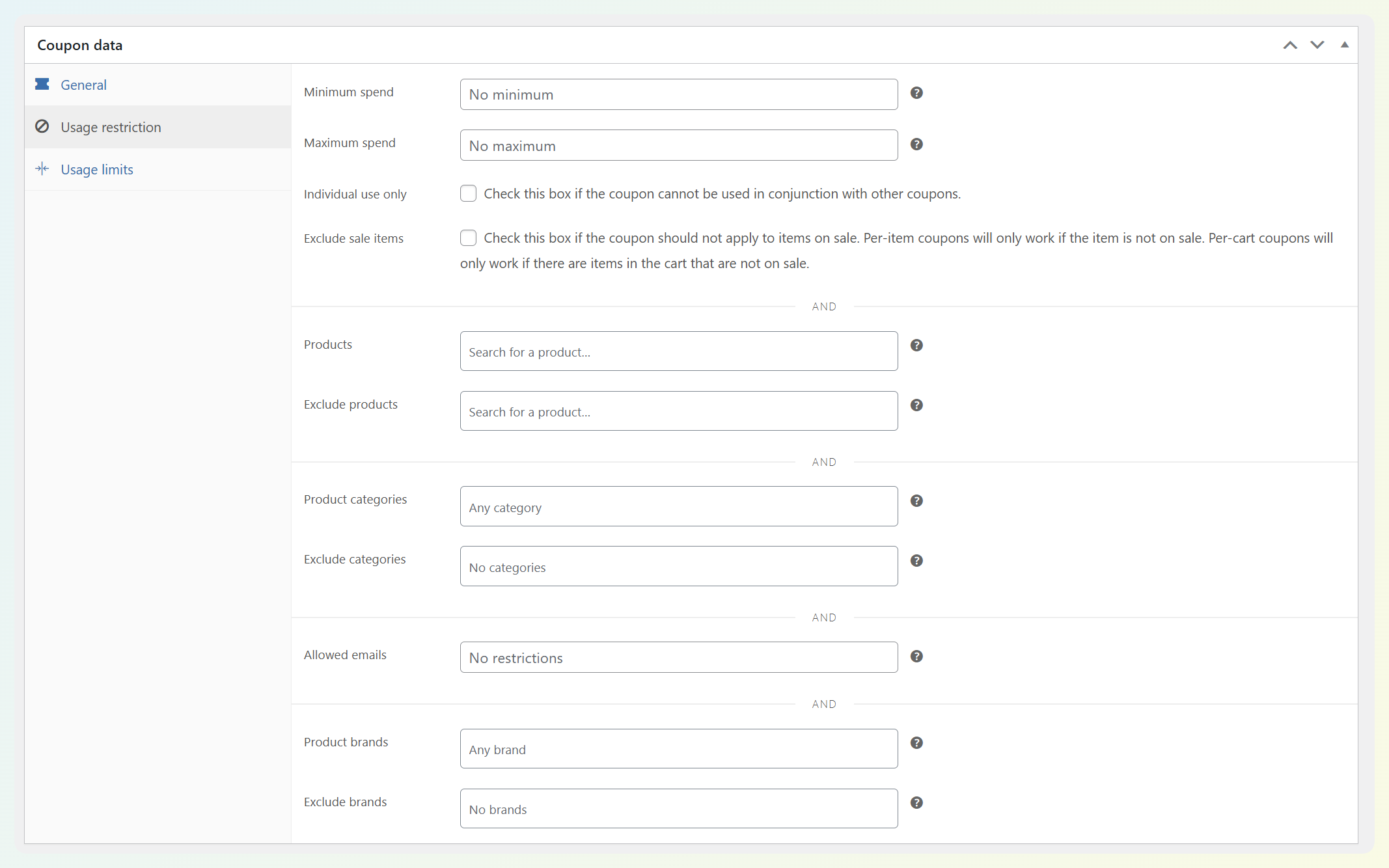
C'est ici que vous pouvez définir des restrictions pour vos offres. Les paramètres courants que vous verrez ici incluent :
- Dépense minimale / Dépense maximale : Exigez un sous-total du panier pour être éligible (idéal pour augmenter la valeur moyenne des commandes et éviter les remises sur les petites commandes).
- Utilisation individuelle uniquement : Empêchez ce coupon d'être cumulé avec d'autres coupons.
- Exclure les articles en promotion : Empêchez le coupon de s'appliquer aux produits déjà remisés.
- Produits / Produits exclus : Choisissez les produits exacts qui devraient (ou ne devraient pas) être éligibles.
- Catégories / Catégories exclues : Limitez le coupon à des catégories de produits spécifiques (ou bloquez certaines catégories).
- E-mails autorisés : Restreignez le coupon à des clients spécifiques (utile pour les codes VIP, les coupons de rétablissement du service client, les codes d'influenceurs ou les remises employés).
Ce que nous avons vu arriver aux propriétaires de boutiques : Des coupons qui « ne fonctionnent pas » parce qu'un article dans le panier est exclu (article en promotion, mauvaise catégorie, ou la dépense minimale n'est pas atteinte). Si un coupon ne s'applique pas, cet onglet est généralement le premier endroit à vérifier.
Exemple rapide : Si vous voulez un coupon VIP pour un client, vous pouvez ajouter son e-mail sous E-mails autorisés. Si vous voulez une promotion qui ne s'applique qu'aux articles à prix plein, activez Exclure les articles en promotion.
Paramètres de limites d'utilisation
L'onglet Limites d'utilisation contrôle combien de fois un coupon peut être utilisé. C'est l'un des moyens les plus simples de prévenir les abus de coupons et de garder les promotions sous contrôle.
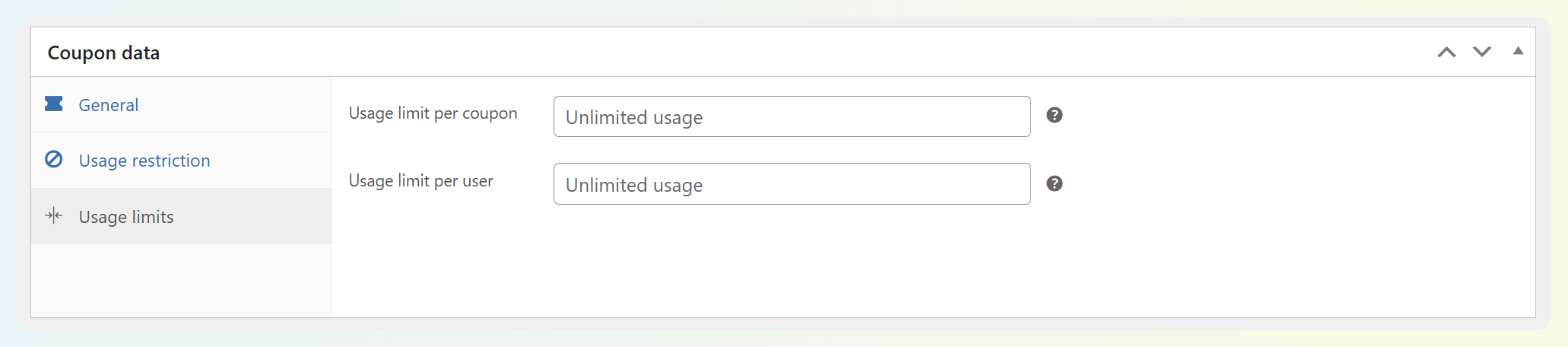
Les paramètres les plus courants sont :
- Limite d'utilisation par coupon : Le nombre total de fois où le coupon peut être utilisé au total (idéal pour les promotions « premiers 100 clients »).
- Limite d'utilisation par utilisateur : Limite chaque client à un nombre défini d'utilisations (par exemple : coupon de bienvenue unique).
- Limiter l'utilisation à X articles : Restreint le nombre d'articles auxquels le coupon peut s'appliquer dans le panier (utile pour les promotions basées sur des produits où vous ne voulez pas que le coupon réduise le prix d'une grande quantité).
Ce que nous avons vu arriver aux propriétaires de boutiques : Oublier de définir des limites d'utilisation sur un code public, ce qui facilite le partage (et la réutilisation) du coupon plus que prévu.
Exemple rapide : Si vous proposez une offre de bienvenue comme BIENVENUE10, vous pouvez définir une limite par utilisateur afin que les clients ne puissent l'utiliser qu'une seule fois.
Étendre les fonctionnalités des réductions WooCommerce avec Advanced Coupons
Les coupons WooCommerce sont parfaits pour proposer des remises simples — mais dès que vous essayez de créer des promotions plus avancées, vous vous heurtez généralement à quelques limitations. Par exemple, vous pourriez vouloir que les coupons s'appliquent automatiquement, créer une véritable offre BOGO (Achetez-en un, obtenez-en un), ou créer des promotions automatisées qui ne s'appliquent que lorsque certaines conditions du panier sont remplies.
C'est exactement là qu'intervient Advanced Coupons. Ce plugin de coupon WooCommerce étend les fonctionnalités natives de coupon de WooCommerce afin que vous puissiez proposer des promotions plus intelligentes et plus flexibles. Juste après l'installation et l'activation du plugin, vous remarquerez des onglets et des paramètres de coupon supplémentaires ajoutés au panneau de données du coupon :
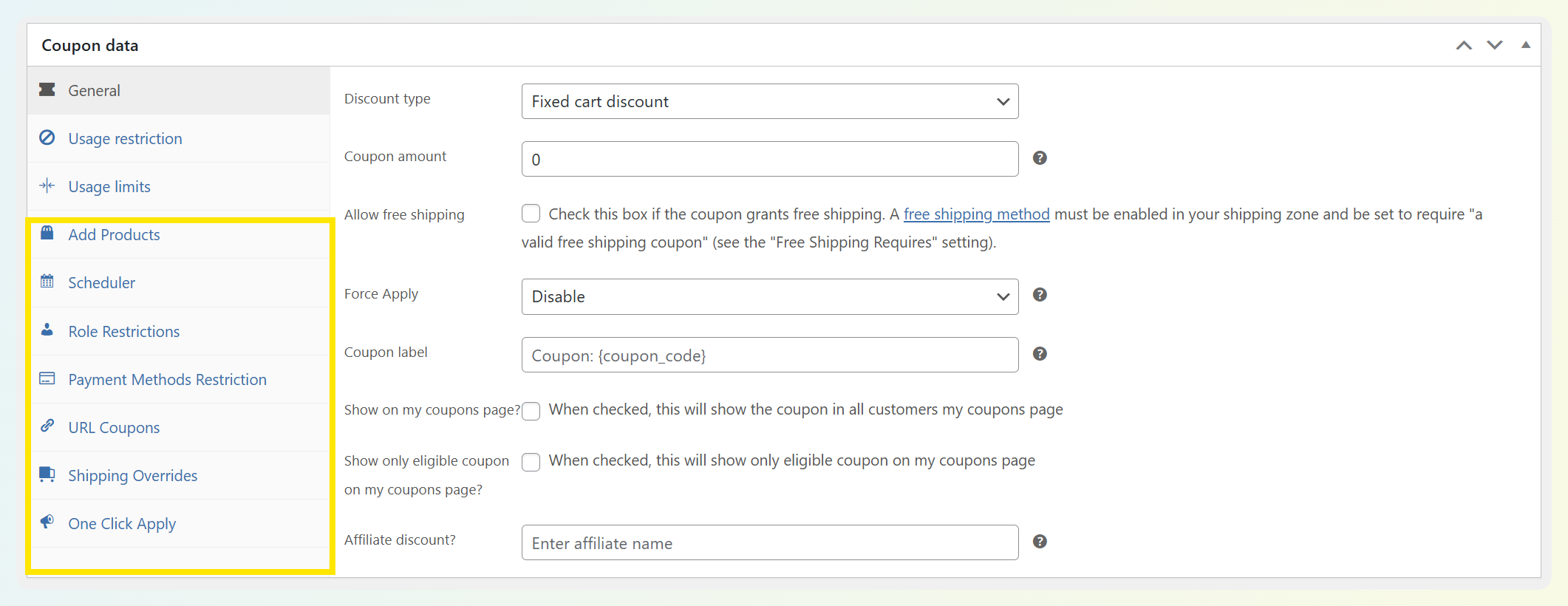
Voici quelques-unes de ses fonctionnalités les plus puissantes :
Remises appliquées automatiquement
L'une des plus grandes améliorations que les propriétaires de boutiques adorent est la suppression des frictions lors du paiement. Advanced Coupons vous permet d'appliquer automatiquement des remises afin que les acheteurs éligibles bénéficient de l'offre instantanément. Vous pouvez associer cela à des conditions de panier afin que le coupon ne se déclenche que lorsque cela est pertinent (par exemple : lorsque le sous-total du panier atteint un seuil, lorsque certains articles/catégories sont dans le panier, ou lorsque l'acheteur correspond à une règle que vous avez définie).
Conditions du panier (rendre les remises plus intelligentes et plus ciblées)
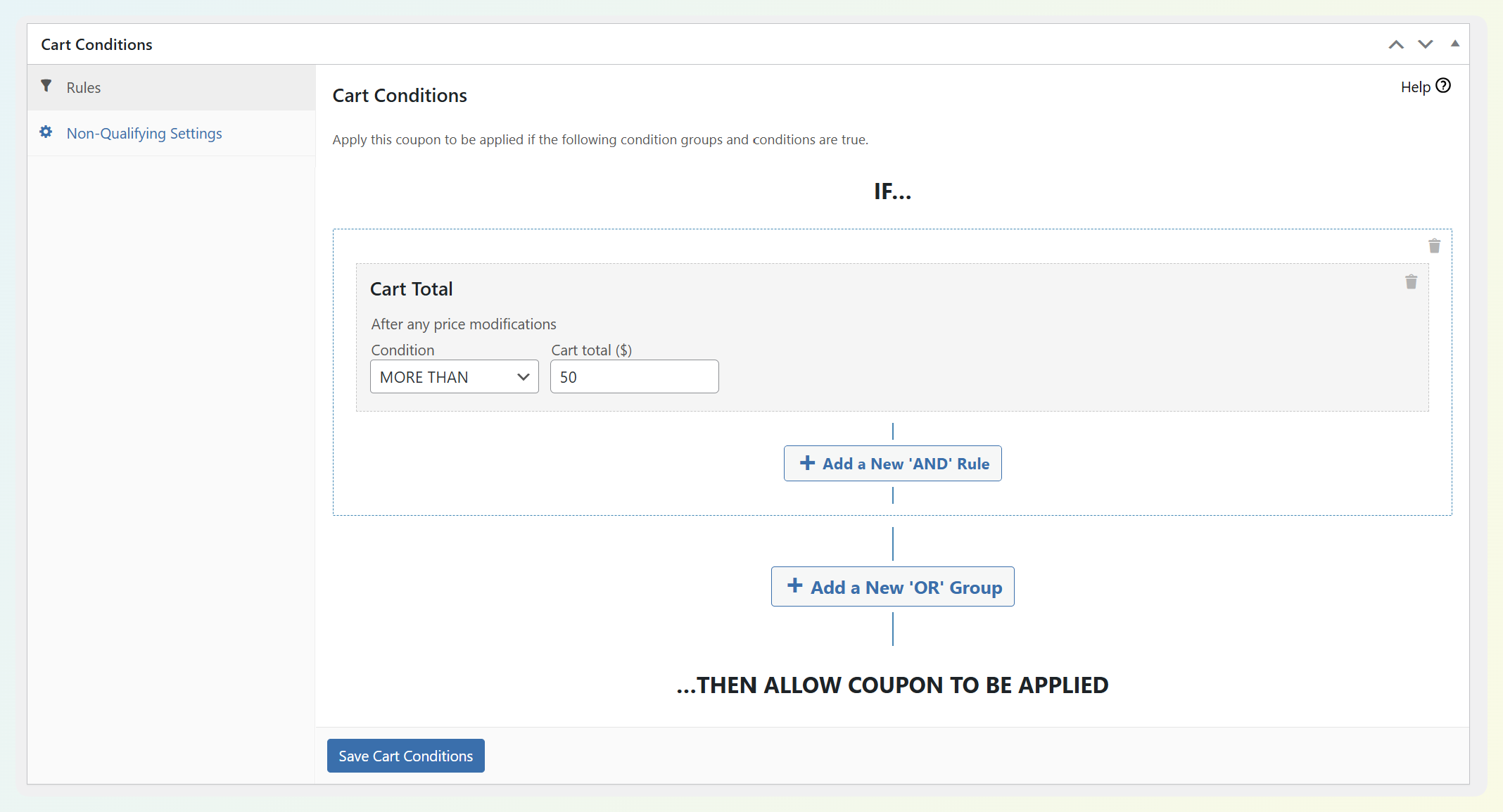
Les règles de coupon par défaut de WooCommerce sont utiles, mais les Conditions de panier portent vos promotions à un autre niveau en vous permettant de contrôler exactement quand un coupon doit s'appliquer. Les propriétaires de boutiques utilisent souvent les conditions de panier pour adapter les offres en fonction de choses comme le contenu du panier, le montant dépensé, le type de client, ou même l'historique d'achat, afin que les offres semblent plus personnalisées et que vous gardiez le contrôle de la rentabilité.
Offres BOGO (promotions Achetez-en un, obtenez-en un)
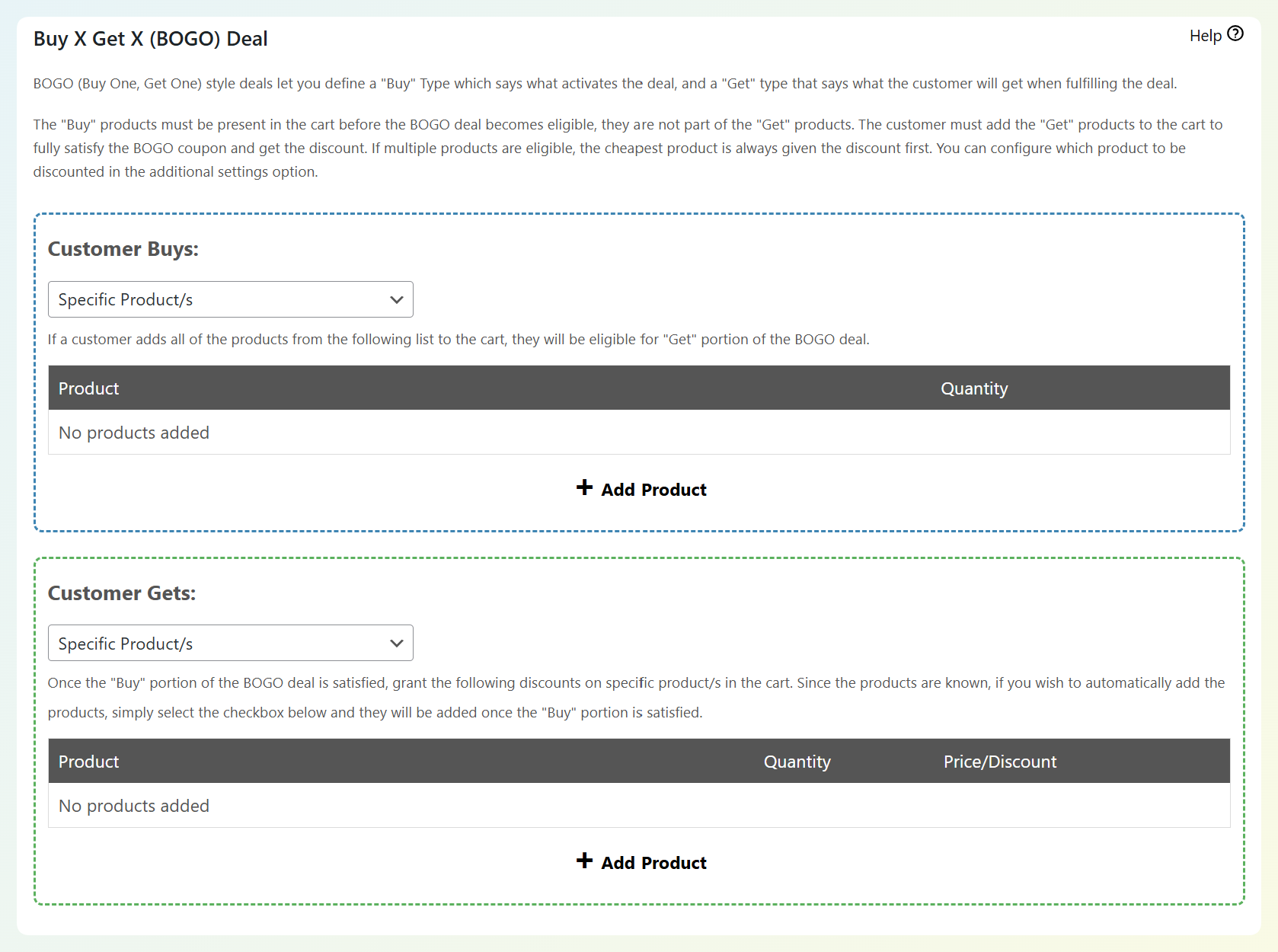
WooCommerce n'offre pas de types de coupons de style BOGO natifs, c'est pourquoi de nombreux propriétaires de boutiques finissent par trouver des solutions de contournement. Advanced Coupons ajoute la fonctionnalité BOGO afin que vous puissiez proposer des promotions claires et à forte conversion de type « Achetez X, obtenez Y » qui sont plus faciles à comprendre et à gérer. C'est une stratégie incontournable pour augmenter la taille du panier, introduire de nouveaux produits en cadeau, ou écouler des stocks sans organiser une vente sur tout le site.
Ajouter des produits (ajouter automatiquement des cadeaux, des échantillons ou des articles bonus)
Si vous voulez que votre coupon soit plus excitant qu'un « % de réduction », Ajouter des produits vous permet d'ajouter automatiquement un cadeau, un échantillon ou un produit bonus dans le panier lorsqu'un coupon est appliqué. Ceci est particulièrement puissant lorsqu'il est associé à des conditions de panier — par exemple, n'ajouter le cadeau que lorsque la commande atteint un certain sous-total, contient des produits spécifiques, ou répond à une exigence de campagne.
Réductions par URL (application en un clic à partir de liens)
Avec les coupons par URL, vous pouvez appliquer une remise lorsqu'une personne clique sur un lien — idéal pour les promotions par e-mail, les campagnes d'influenceurs et les gestes de soutien. C'est un petit changement qui rend les offres plus fluides et plus intentionnelles.
Crédit en magasin (remboursements, bonne volonté et achats répétés)
Le crédit en magasin est l'un des outils promotionnels les plus pratiques pour « bâtir des relations » que nous ayons vus. Au lieu de toujours rembourser de l'argent sur une carte, vous pouvez offrir un crédit comme geste de bonne volonté, une option de résolution de service client, ou une incitation à la fidélisation qui ramène les acheteurs pour un autre achat. Mieux encore, le plugin gratuit Advanced Coupons vous permet de lancer un système complet de crédit en magasin, afin que vous puissiez commencer à l'utiliser immédiatement.
Planification avancée des coupons
Si vous organisez des ventes flash, des promotions de vacances ou des offres hebdomadaires récurrentes, la planification change la donne. Advanced Coupons ajoute une fonctionnalité de planification afin que vous puissiez contrôler les heures de début et de fin avec une précision fine, et même définir des fenêtres de jour/heure pour les offres récurrentes. Cela vous aide à planifier à l'avance et à éviter les fuites de remises du type « nous avons oublié de l'éteindre ».
Restrictions avancées pour les coupons ciblés
À mesure que votre boutique se développe, vous souhaiterez souvent des offres qui ne sont pas pour « tout le monde ». Advanced Coupons Premium prend en charge des configurations de coupons plus ciblées — comme la restriction des remises à des rôles d'utilisateur spécifiques, ou la limitation des coupons à certaines méthodes d'expédition ou types/passerelles de paiement. Cela vous donne un contrôle précis sur qui peut échanger vos offres et quand.
⭐ En Vedette : Comment Mencare utilise Advanced Coupons
Mencare est un excellent exemple de ce à quoi ressemblent les « promotions avancées » dans la vie réelle. Dans notre entretien avec Edwin van der Panne (Fondateur de Mencare), il a partagé comment ils utilisent les remises appliquées automatiquement pour soutenir des campagnes telles que les précommandes, la récupération des paniers abandonnés et les incitations aux avis — tandis que le crédit en magasin les aide à gérer les remboursements et les gestes de bonne volonté d'une manière qui encourage les achats répétés.
Questions fréquemment posées
Les informations ci-dessus sont tout ce dont vous avez besoin pour commencer avec les codes de réduction WooCommerce. Cependant, il y a quelques FAQ qui reviennent concernant cette fonctionnalité et qui pourraient vous intéresser.
Comment créer un coupon dans WooCommerce ?
Allez dans Marketing → Coupons → Ajouter un coupon, entrez votre code de coupon, choisissez un type de remise, définissez le montant du coupon et publiez-le. À partir de là, vous pouvez ajuster des paramètres tels que les restrictions d'utilisation, les limites d'utilisation et les dates d'expiration pour contrôler le fonctionnement du coupon.
Puis-je créer un coupon qui s'applique automatiquement ?
Oui. WooCommerce n'applique pas automatiquement les codes de coupon par défaut, mais Advanced Coupons Premium vous permet d'activer l'application automatique pour les coupons. Vous pouvez également associer l'application automatique à des conditions de panier afin que la remise ne s'applique que lorsque le panier du client remplit vos règles.
Pourquoi mon coupon WooCommerce ne fonctionne-t-il pas ?
La plupart du temps, un coupon WooCommerce ne s'applique pas car l'une des règles du coupon le bloque. Les causes courantes incluent les coupons expirés, les limites d'utilisation atteintes, le montant minimum de dépense non atteint, les produits ou catégories exclus, les restrictions sur les articles en promotion, ou les conflits avec d'autres coupons actifs. Commencez par vérifier les onglets Restriction d'utilisation et Limites d'utilisation dans l'éditeur de coupon.
Comment limiter qui peut utiliser un coupon WooCommerce ?
Utilisez l'onglet Restriction d'utilisation dans l'éditeur de coupon pour contrôler qui peut échanger le coupon et quand il s'applique. Par exemple, vous pouvez définir des règles de dépenses minimales ou maximales, inclure ou exclure des produits/catégories spécifiques, restreindre le coupon à certains e-mails de clients, ou l'empêcher de s'appliquer aux articles en promotion.
Où les clients saisissent-ils les coupons WooCommerce ?
Les clients peuvent saisir les coupons WooCommerce dans le champ du code de coupon sur la page du panier ou de la commande (selon votre thème et la configuration de votre boutique). Après avoir cliqué sur Appliquer le coupon, WooCommerce recalcule les totaux et affiche la remise si le coupon est éligible.
Les clients peuvent-ils utiliser plus d'un coupon WooCommerce à la fois ?
Cela dépend de la configuration de votre coupon. Par défaut, WooCommerce peut autoriser plusieurs coupons, mais un coupon peut également être configuré pour être « Utilisation individuelle uniquement », ce qui l'empêche d'être combiné avec d'autres coupons. Si les clients signalent que leur deuxième coupon ne s'applique pas, c'est l'un des premiers paramètres à vérifier.
Comment obtenir un code promotionnel dans WooCommerce ?
Il est assez facile de créer des codes promo à utiliser pour vos réductions WooCommerce. Cependant, si vous avez besoin d'un code promotionnel aléatoire pour votre campagne, vous pouvez cliquer sur le bouton Générer le code promo dans l'éditeur. Cela insérera une chaîne de caractères aléatoire, comme celle de l'image ci-dessus, dans le champ Code promo.
Comment désactiver un code de coupon dans WooCommerce ?
Si vous avez un code promo actif que vous souhaitez désactiver, vous avez plusieurs options. Tout d'abord, vous pouvez ouvrir le code promo dans l'éditeur et changer le statut de Publié à Brouillon. Vous pouvez également Mettre à la corbeille les codes promo depuis l'écran Tous les codes promo :
Si vous souhaitez qu'un code promo se désactive après une période spécifique, vous pouvez lui ajouter une date d'expiration. Vous trouverez cette option dans l'onglet Général de la section Données du code promo de l'éditeur.
Le code cessera de fonctionner après la date que vous avez saisie. Si vous mettez à jour une réduction existante, n'oubliez pas de sauvegarder vos modifications.
Les codes de réduction WooCommerce sont-ils sensibles à la casse ?
Non, les codes promo WooCommerce ne sont pas sensibles à la casse. Ce n'était pas le cas dans les versions précédentes du plugin, mais si votre copie est à jour, alors peu importe que les clients saisissent des lettres minuscules ou majuscules lorsqu'ils tapent votre code.
C'est bénéfique pour vous car cela minimise les frictions pour l'utilisateur. En d'autres termes, vous ne devriez pas avoir à vous soucier que les clients se plaignent que leur réduction n'a pas fonctionné parce qu'ils ne l'ont pas saisie avec les bonnes majuscules ou minuscules.
Comment appliquer automatiquement un code de réduction dans WooCommerce ?
WooCommerce ne prend pas en charge l'application automatique des codes promo par défaut. Si vous souhaitez que les codes promo s'appliquent automatiquement lorsque les clients remplissent les conditions, vous aurez besoin d'un plugin comme Advanced Coupons. Une fois installé, ouvrez votre code promo dans WooCommerce, activez l'option Appliquer automatiquement le code promo, puis publiez ou mettez à jour le code promo. À partir de là, le code promo peut s'appliquer automatiquement en fonction des règles et conditions que vous avez définies.
Nous avons publié des tutoriels sur la façon d'appliquer automatiquement des codes promo dans une variété de scénarios, y compris :
- Appliquer automatiquement un code promo en fonction du sous-total du client
- Ajouter automatiquement des produits "Achetez-en un, obtenez-en un gratuit" (BOGO) aux paniers éligibles
- Activer des réductions échelonnées avec des codes promo appliqués automatiquement
- Appliquer la livraison gratuite aux commandes supérieures à un certain montant
- Appliquer des codes promo sans que le client ait à taper quoi que ce soit
Notez que vous aurez besoin de la version premium du plugin pour accéder à cette fonctionnalité.
Conclusion
Les codes promo WooCommerce sont l'un des moyens les plus simples d'exécuter des promotions stratégiques sans modifier constamment les prix des produits. Avec l'éditeur de codes promo intégré, vous pouvez créer des codes de réduction, contrôler qui peut les utiliser et définir des restrictions et des limites intelligentes afin que vos offres restent intentionnelles.
Dans ce guide, nous avons expliqué étape par étape comment configurer les codes promo WooCommerce et expliqué les paramètres de codes promo les plus importants, afin que vous puissiez lancer des promotions en toute confiance et éviter les erreurs de configuration courantes. Voici un bref récapitulatif de ce que nous avons couvert :
- Ce que sont les codes promo WooCommerce (et les principaux types de codes promo)
- Comment créer des codes promo WooCommerce étape par étape
- Paramètres des codes promo WooCommerce (Général, Restriction d'utilisation, Limites d'utilisation)
- Comment Advanced Coupons étend les fonctionnalités des coupons WooCommerce
Si vous êtes prêt à aller au-delà des codes de réduction de base, Advanced Coupons vous aide à proposer des promotions plus flexibles comme des remises appliquées automatiquement, des offres conditionnelles au panier, des offres BOGO (achetez-en un, obtenez-en un gratuitement), des campagnes de cadeaux gratuits, et plus encore.
Avez-vous des questions sur la façon de commencer avec les coupons WooCommerce ? Laissez-les-nous dans la section commentaires ci-dessous !



Les codes de réduction peuvent-ils inclure des caractères spéciaux comme @!#%* ?
Salut Mischa, ce n'est généralement pas une bonne idée. Je ne pense pas que cela poserait problème, mais c'est déroutant pour les clients.
Les codes de réduction peuvent-ils être générés aléatoirement ? Nous aimerions créer un coupon mais le code doit être unique pour chaque utilisation et nous ne voulons pas avoir à créer des centaines de coupons avec le même ensemble de règles. Nous aimerions juste un coupon avec des codes de coupon aléatoires/uniques
Salut James, oui, vous pouvez utiliser notre fonctionnalité de coupons virtuels pour cela. Plus de détails dans cet article de la base de connaissances ici.
Le résumé rapide est le suivant :
1. Créez le code de coupon parfait avec tous vos paramètres comme vous le souhaitez
2. Générez des coupons virtuels (vous pouvez en générer des milliers à la fois)
3. Le code « parent » n'est plus réclamable en soi, les clients réclament le coupon via l'un des coupons virtuels (qui sont à usage unique).
Les coupons virtuels peuvent être attribués aux utilisateurs, ou intégrés dans un logiciel de marketing par e-mail, selon vos besoins.