

Les coupons sont une pierre angulaire du commerce en ligne et savoir comment créer des coupons dans WooCommerce est essentiel si vous avez une boutique en ligne. Offrir des coupons à vos clients est un moyen sûr d'augmenter les ventes, et connaître les meilleures façons de les créer vous donne beaucoup plus de contrôle sur les prix que les remises ou les soldes habituels.
Bien sûr, vous pouvez déjà créer des coupons de base en utilisant WooCommerce lui-même. Mais avec le bon plugin de coupon, vous obtenez encore plus d'options.
Dans ce guide, nous vous montrerons comment créer des coupons dans WooCommerce, ainsi que des moyens supplémentaires d'utiliser le plugin gratuit Advanced Coupons pour augmenter encore plus vos ventes. Allons-y !
5 façons de créer des coupons dans WooCommerce
1. Utiliser les coupons de base dans WooCommerce
Dès sa sortie de la boîte, WooCommerce vous permet de créer trois types de coupons différents. Il s'agit de coupons à montant fixe sur le panier, sur produit, ou en pourcentage.
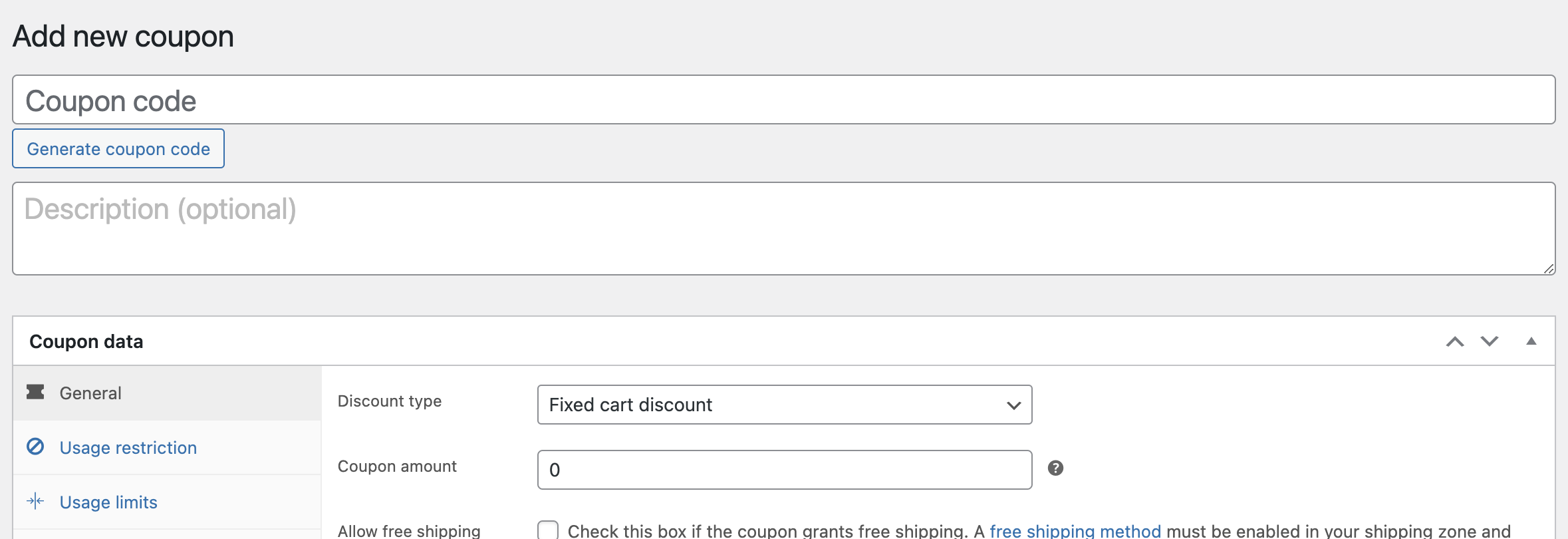
Pour créer un coupon dans WooCommerce, vous devez aller dans l'onglet Marketing > Coupons .
Une fois que vous sélectionnez l'option pour ajouter un nouveau coupon, vous pourrez générer un code unique puis configurer ses paramètres :
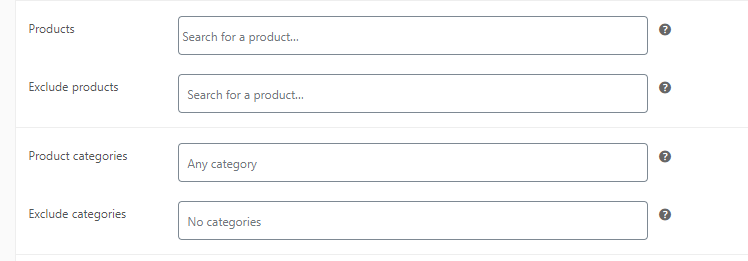
WooCommerce vous permet de restreindre les produits auxquels les coupons peuvent s'appliquer ou d'exclure des articles spécifiques de l'utilisation de ceux-ci. Cette même fonctionnalité fonctionne également avec les catégories de produits, ce qui facilite la création de coupons qui fonctionnent sur des gammes de produits entières dans votre boutique :
De plus, WooCommerce vous permet de définir des montants minimum et maximum pour l'application des coupons.
Les montants de dépenses minimums sont utiles pour éviter les situations où vos coupons réduisent la valeur plus que le prix d'un produit :
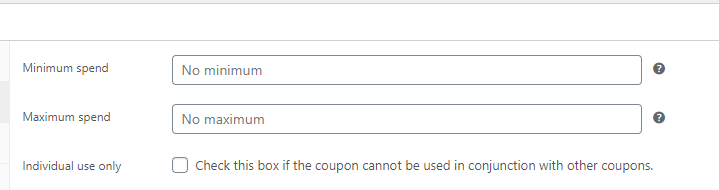
De même, vous pouvez activer un paramètre qui limite l'utilisation du coupon à un par commande, ce qui vous évite de perdre de l'argent.
Les coupons individuels peuvent également avoir des limites d'utilisation globales et des limitations par client :
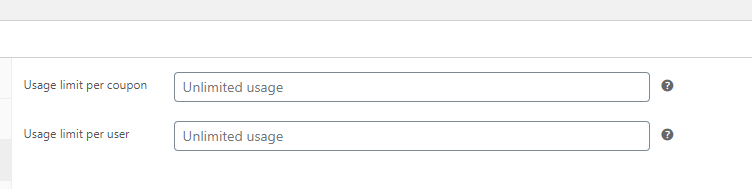
En bref, ce sont toutes les fonctionnalités que le système de coupons de WooCommerce offre nativement.
C'est un système fonctionnel et il vous permet d'offrir des promotions dans votre boutique, mais c'est certainement quelque chose que nous pouvons améliorer.
2. Créer un coupon de livraison gratuite
Si vous êtes prêt à commencer à utiliser des fonctionnalités de coupon plus avancées, il y a un plugin que vous devez essayer, et c'est le plugin aptly nommé Advanced Coupons :

Ce que fait ce plugin, c'est prendre le même système de coupons de base que nous vous avons montré dans la dernière section et y ajouter des dizaines de nouvelles fonctionnalités. Pour vous montrer comment cela fonctionne en action, nous l'utiliserons pour configurer un coupon de livraison gratuite.
Par défaut, WooCommerce ne vous permet pas de créer des coupons de livraison gratuite. En utilisant Advanced Coupons, vous pouvez le faire en allant dans l'onglet Coupons > Ajouter un nouveau et en activant l'option Autoriser la livraison gratuite sous Données du coupon > Général :
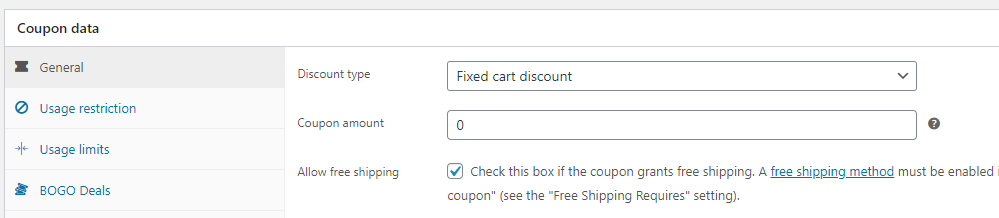
Assurez-vous de générer un code de coupon et d'enregistrer ces paramètres. Maintenant, allez dans WooCommerce > Réglages > Expédition et ajoutez une option de livraison gratuite pour la zone dans laquelle vous souhaitez activer le coupon :
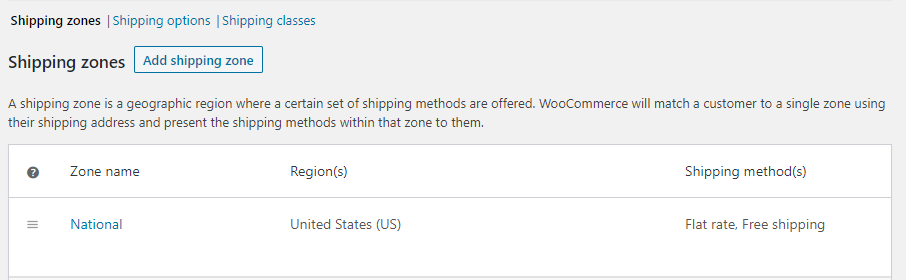
Ce n'est qu'un exemple de coupon unique que vous pouvez créer en utilisant Advanced Coupons. Examinons-en d'autres.
3. Offrir des coupons auto-appliqués dans WooCommerce
L'un des seuls inconvénients de l'utilisation de coupons dans WooCommerce est que les clients doivent se souvenir de les appliquer. Ce n'est pas un obstacle insurmontable, mais cela signifie aussi que de nombreux visiteurs pourraient oublier qu'ils ont un coupon en premier lieu.
Advanced Coupons Premium offre une fonctionnalité qui vous permet de vous assurer que cela n'arrive pas.
Cela s'appelle « auto-appliquer » et fait précisément ce que son nom implique (et il existe également une option appliquer en un clic). Vous pouvez activer l'auto-application pour n'importe quel coupon en ouvrant ses paramètres et en recherchant le widget Auto Apply Coupon à droite de l'écran :
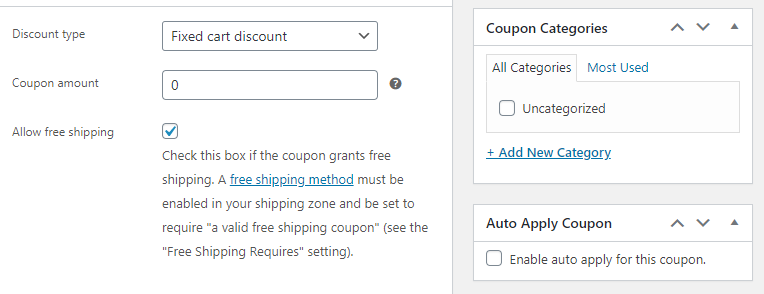
Bien que l'auto-application soit un paramètre fantastique si vous souhaitez améliorer la convivialité, cela signifie également que vous devez être très prudent quant aux limites et restrictions des coupons.
Sans aucune restriction, un coupon peut s'appliquer automatiquement à tout achat dans votre boutique. À moins que vous n'offriez une réduction sur l'ensemble du site, ce n'est pas quelque chose que vous souhaitez.
Pour le prochain type de coupon, nous allons explorer précisément comment Advanced Coupons vous permet de définir des restrictions avancées et des conditions de panier.
4. Offrir des coupons aux nouveaux utilisateurs enregistrés
Si vous souhaitez offrir aux nouveaux utilisateurs une incitation à effectuer un premier achat, l'une des meilleures façons d'y parvenir est d'utiliser un coupon de réduction unique.
Créer un coupon qui ne fonctionne qu'une seule fois pour chaque client est simple. C'est même une fonctionnalité que WooCommerce inclut par défaut. Pour la trouver, créez un nouveau coupon et allez dans Données du coupon > Limites d'utilisation et recherchez l'option Limite d'utilisation par utilisateur :
Au lieu de Utilisation illimitée, optons pour une fois. Faites maintenant défiler vers le bas jusqu'à ce que vous trouviez la toute nouvelle section Conditions du panier :
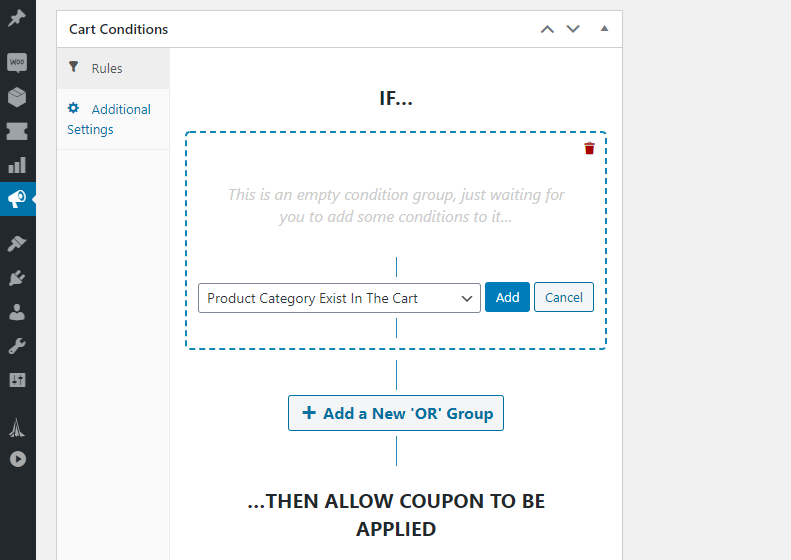
Les conditions du panier sont une fonctionnalité unique à Advanced Coupons qui vous donne beaucoup plus de contrôle sur les coupons que les limites et restrictions d'utilisation classiques.
Avec ce système, vous pouvez créer un ensemble de règles pour vos coupons en utilisant des conditions « ET » et « SI ». Par exemple, vous pouvez sélectionner l'option Dans les heures suivant l'enregistrement du client sous SI et la définir sur 24 :
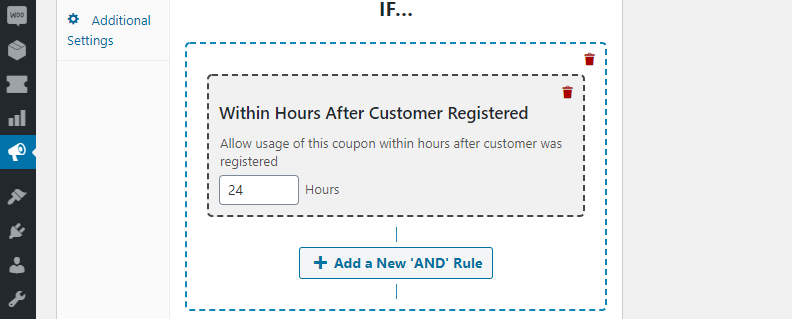
En pratique, cela signifie que les nouveaux clients ont une journée complète pour profiter de votre coupon avant qu'il n'expire. Le type de remise à offrir dépend de vous, cependant.
5. Configurer des coupons pour des rôles utilisateur spécifiques
Avec Advanced Coupons, vous pouvez créer des coupons qui ne fonctionnent que pour des rôles utilisateur spécifiques. Cette fonctionnalité est pratique si vous souhaitez offrir des remises aux clients de gros, par exemple.
Une façon de faire cela est d'aller dans l'onglet de vos coupons Données du coupon > Restrictions de rôle et d'activer l'option Activer les restrictions de rôle :
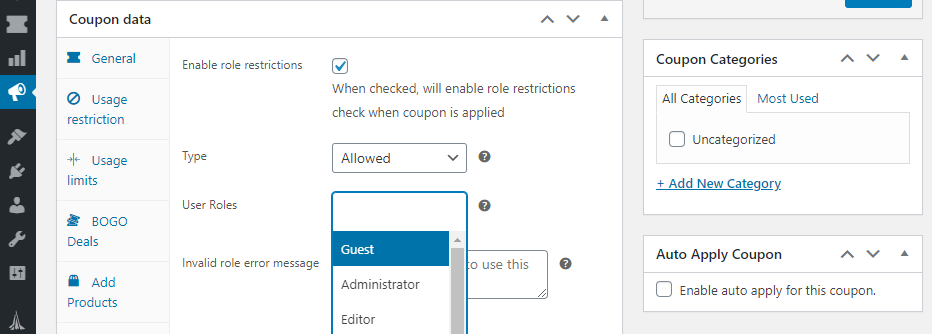
Dans cet exemple, vous pouvez voir plusieurs des rôles utilisateur par défaut disponibles dans WordPress et WooCommerce. Si vous cherchez un moyen de configurer un rôle personnalisé pour les acheteurs de gros, vous pouvez le faire en utilisant le plugin WooCommerce Wholesale Prices.
Vous pouvez également configurer des restrictions de rôle avancées en utilisant les conditions du panier si vous préférez cette approche.
En combinant toutes les fonctionnalités que vous avez vues jusqu'à présent, vous pouvez créer presque tous les types de coupons que vous souhaitez dans WooCommerce. Il ne vous reste plus qu'à commencer à expérimenter !
Conclusion
Les coupons sont un outil puissant et ils vous permettent d'offrir des remises très ciblées. Cela devient essentiel à mesure que votre boutique grandit et que les ventes régulières ne suffisent plus pour fidéliser les clients.
Avec WooCommerce, vous pouvez offrir des remises fixes sur le panier, sur les produits ou en pourcentage. Advanced Coupons vous permet de créer des coupons beaucoup plus avancés, tels que des offres pour des produits individuels, des coupons pour des rôles utilisateur spécifiques, et bien plus encore.
Dans cet article, nous avons discuté de 5 façons simples de créer des coupons dans WooCommerce :
- Utiliser les coupons de base dans WooCommerce
- Créer un coupon de livraison gratuite
- Offrir des coupons auto-appliqués dans WooCommerce
- Offrir des coupons aux nouveaux utilisateurs enregistrés
- Configurer des coupons pour des rôles utilisateur spécifiques
Avez-vous des questions sur la façon de configurer des coupons dans WooCommerce ? Parlons-en dans la section des commentaires ci-dessous !


