

En tant que détaillant en ligne, la livraison gratuite peut vous aider à stimuler les ventes et à attirer de nouveaux clients. Cependant, si vous n'êtes pas stratégique quant à la manière dont vous la mettez en œuvre, cette stratégie peut également réduire vos profits.
Pour maximiser vos revenus, il est essentiel d'être réfléchi lors de la création de vos remises de livraison gratuite. En utilisant les fonctionnalités intégrées de WooCommerce et notre plugin Advanced Coupons, vous pouvez lancer des offres spéciales qui satisferont à la fois vous et vos clients.
Dans cet article, nous couvrirons trois façons d'offrir la livraison gratuite via votre boutique WooCommerce. Nous vous montrerons également comment déployer ces remises d'une manière qui encourage les clients à dépenser plus.
Pourquoi vous devriez envisager d'offrir la livraison gratuite dans WooCommerce
La livraison gratuite est extrêmement populaire auprès des clients. Selon une enquête récente, près de la moitié des acheteurs en ligne préfèrent les sites qui offrent cet avantage, et 77 % l'identifient comme le facteur le plus important lors de la prise de décisions d'achat.
De plus, 27 % des clients affirment n'acheter que sur des sites qui offrent la livraison gratuite. Si le vôtre ne le fait pas, vous pourriez aliéner plus d'un quart de vos acheteurs potentiels. Cela peut avoir un impact significatif sur les ventes et entraver la croissance de votre entreprise.
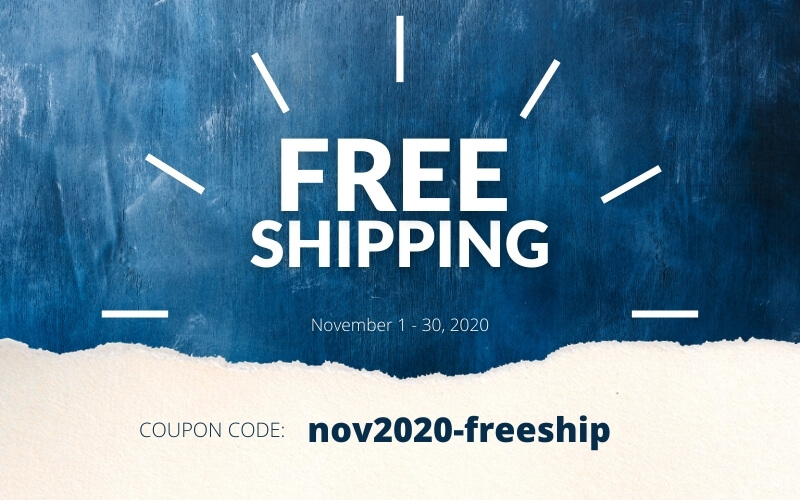
Les frais de livraison élevés peuvent également vous faire perdre des ventes à la dernière minute.
Une étude a révélé que 86 % des acheteurs ont abandonné un panier en ligne en raison des frais de livraison. En maintenant le prix total stable tout au long du processus de paiement, vous pouvez encourager les clients à finaliser leurs achats.
Enfin, la livraison gratuite peut vous aider à conclure la vente avec des clients qui sont déjà à l'étape quatre du parcours d'achat, également connue sous le nom de « mode achat ». Une remise supplémentaire peut fidéliser les acheteurs qui ont atteint ce stade, en particulier pendant les périodes de pointe comme les fêtes.
3 façons d'offrir la livraison gratuite dans WooCommerce
Il existe plusieurs méthodes que vous pouvez utiliser pour offrir la livraison gratuite dans WooCommerce. Ci-dessous, nous en avons couvert trois en utilisant les fonctionnalités intégrées du plugin e-commerce ainsi que notre plugin Advanced Coupons. Nous supposerons que vous avez les deux installés et activés.
Méthode 1 : Ajouter une méthode de livraison gratuite WooCommerce
Dès sa sortie de la boîte, WooCommerce a tout ce dont vous avez besoin pour offrir la livraison gratuite. Tout ce que vous avez à faire est de l'ajouter comme méthode de livraison pour une zone spécifiée.
Si votre boutique WooCommerce est déjà opérationnelle, vous devriez avoir au moins une zone de livraison établie. Accédez-y en naviguant vers WooCommerce > Paramètres > Livraison :
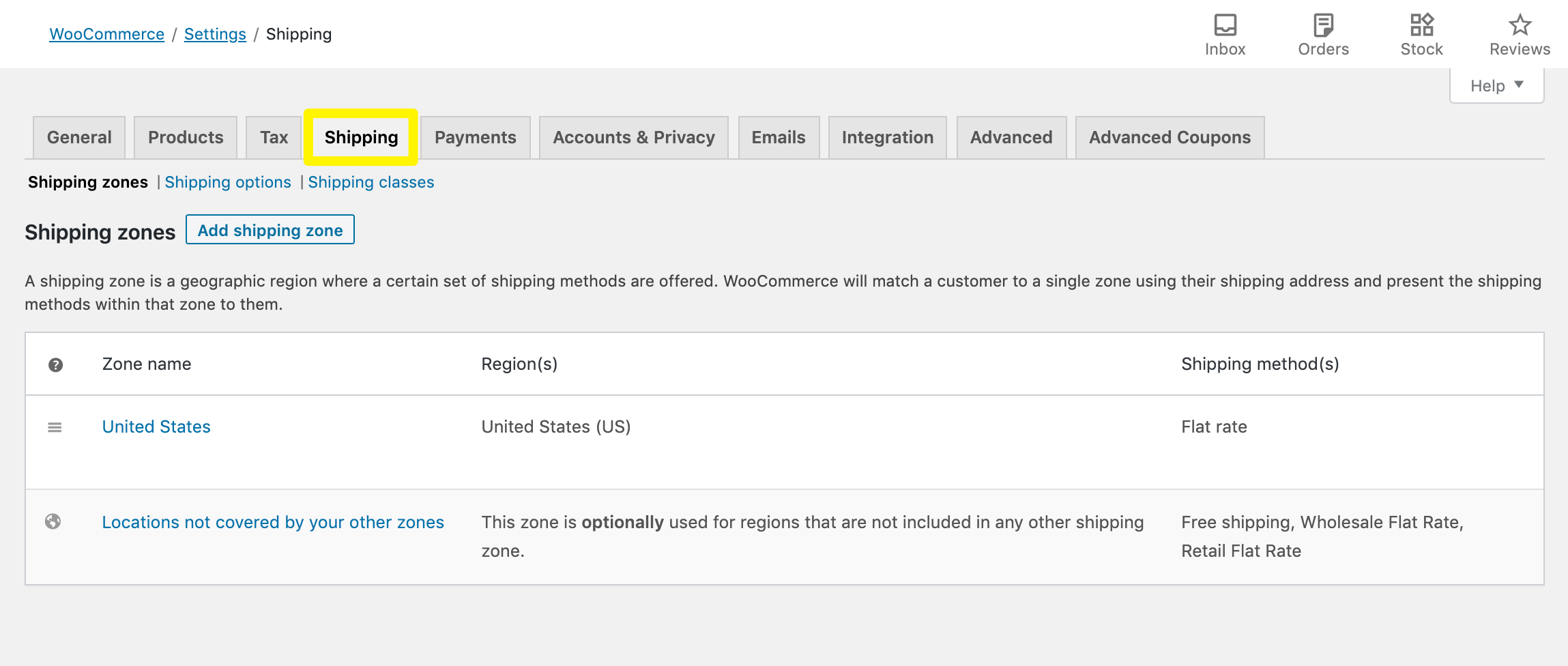
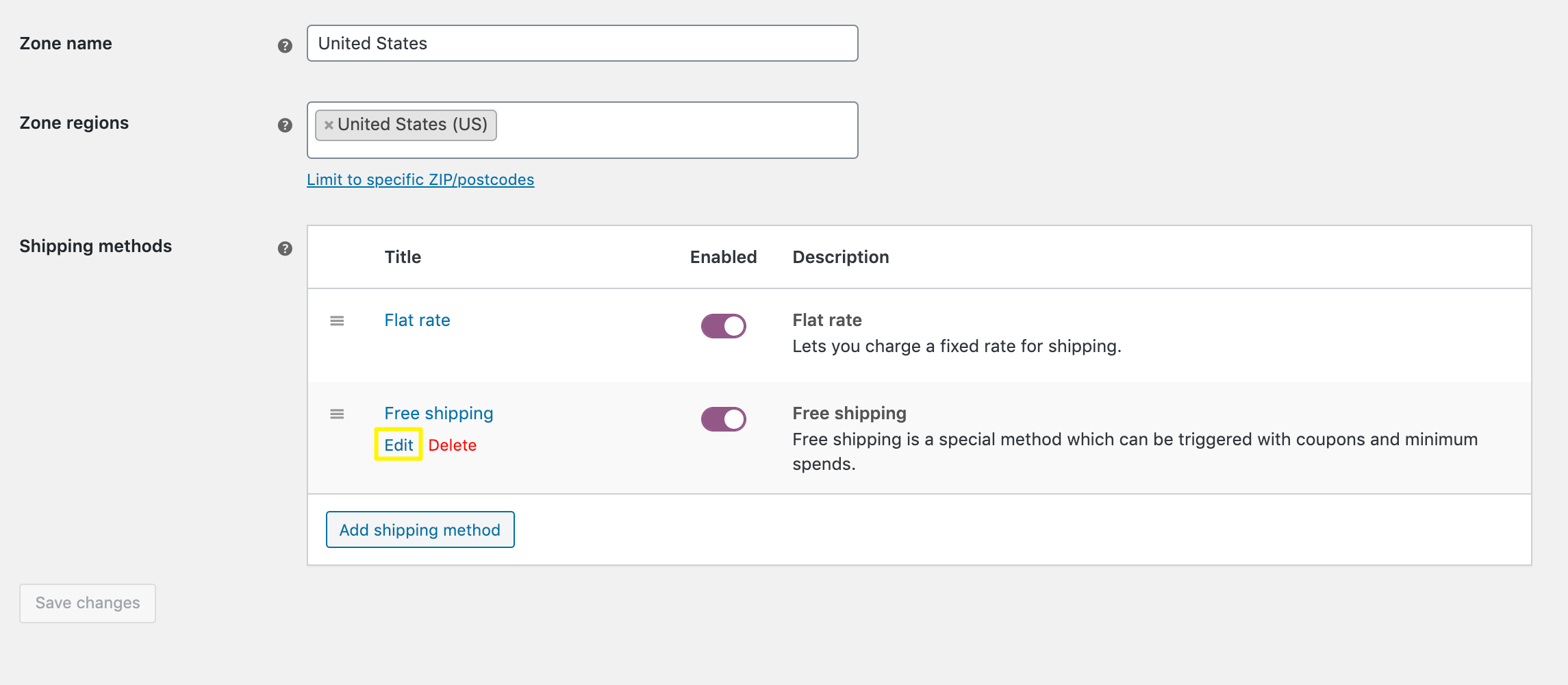
Si nécessaire, vous pouvez cliquer sur le bouton Ajouter une zone de livraison pour en créer une nouvelle. Sinon, cliquez sur le lien Modifier sous la zone existante pour laquelle vous souhaitez offrir la livraison gratuite.
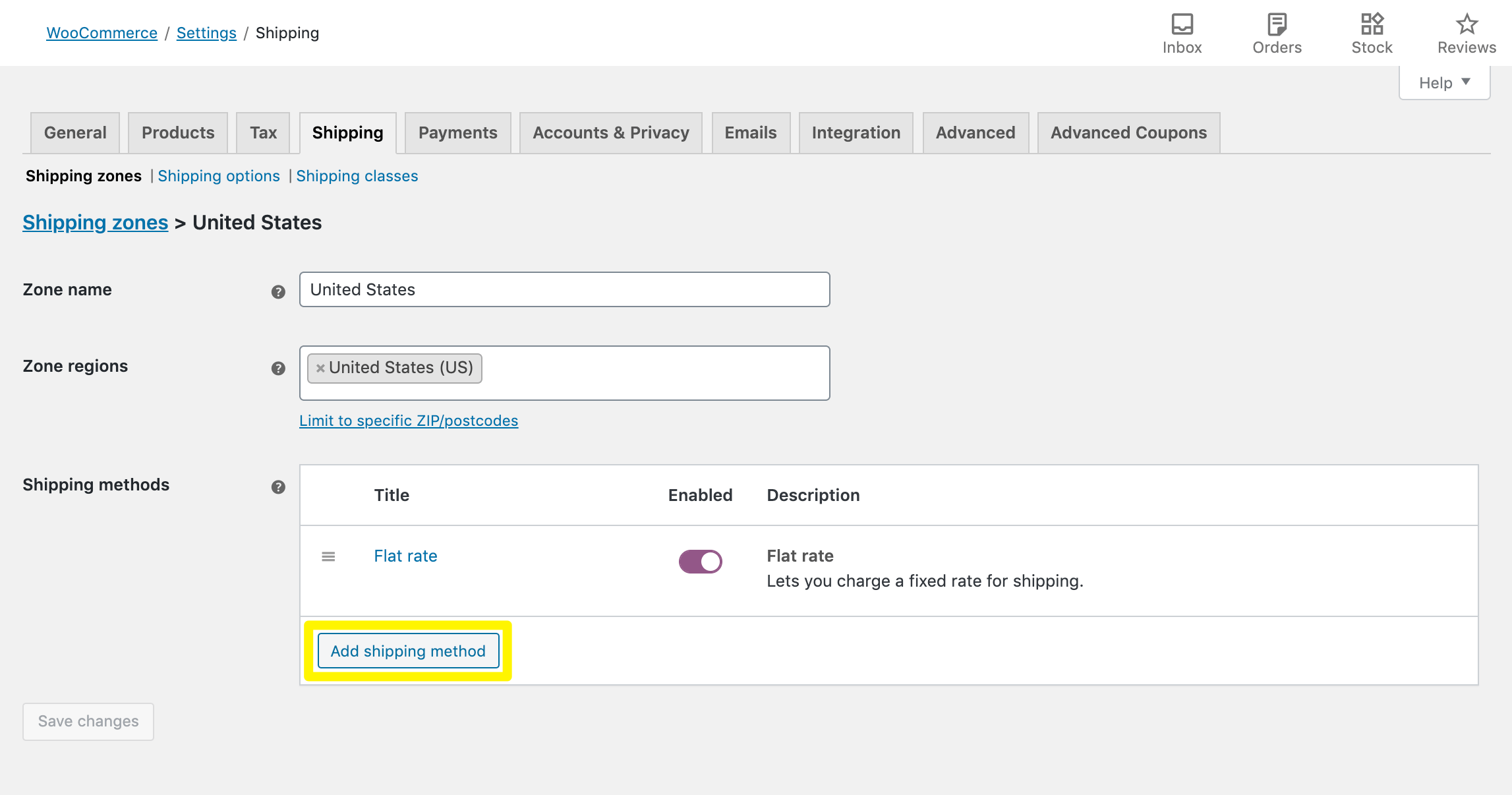
Sur l’écran suivant, cliquez sur le bouton Ajouter une méthode d’expédition :
Sélectionnez Livraison gratuite dans le menu déroulant de la fenêtre qui apparaît :
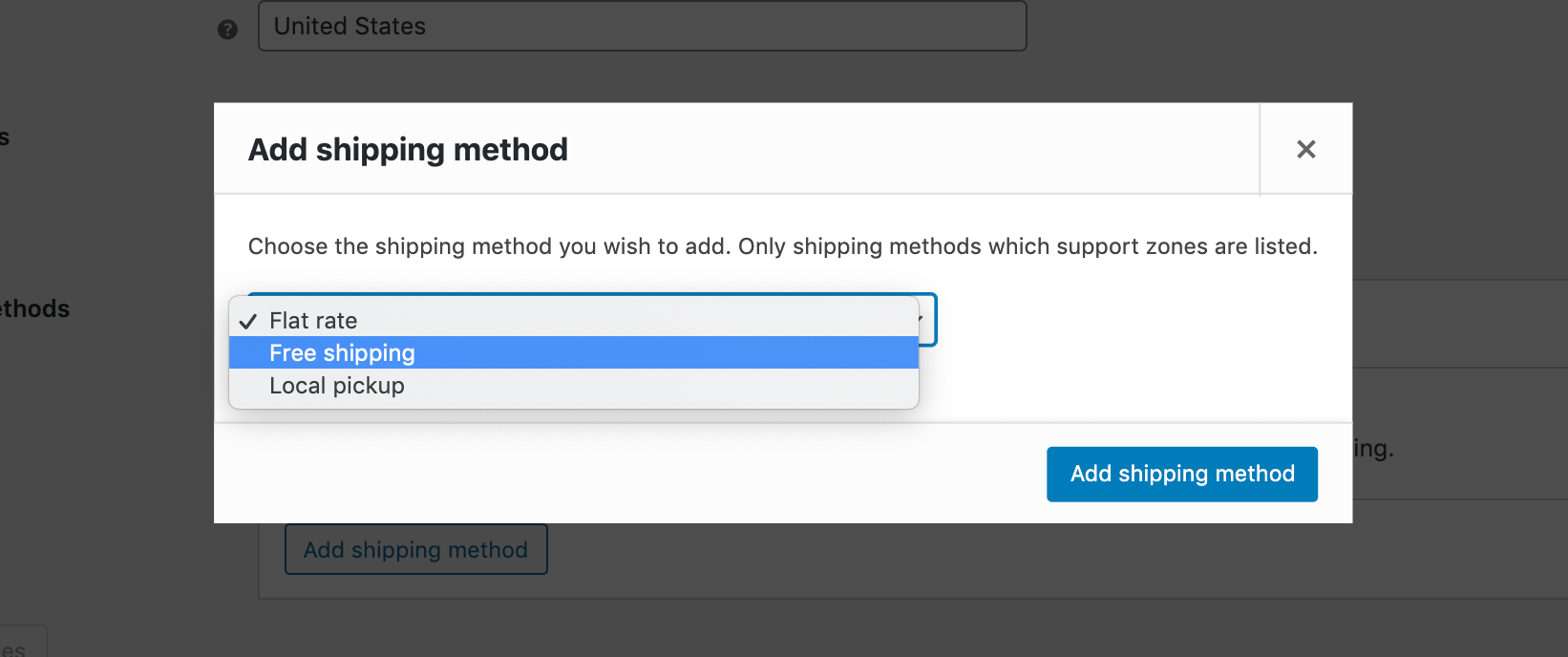
Cela ajoutera la méthode à la liste des options d’expédition pour cette zone.
Survolez Livraison gratuite et cliquez sur Modifier :
Si vous souhaitez offrir la livraison gratuite pour tous les achats livrés dans cette zone, sélectionnez Aucune dans le menu déroulant La livraison gratuite nécessite :
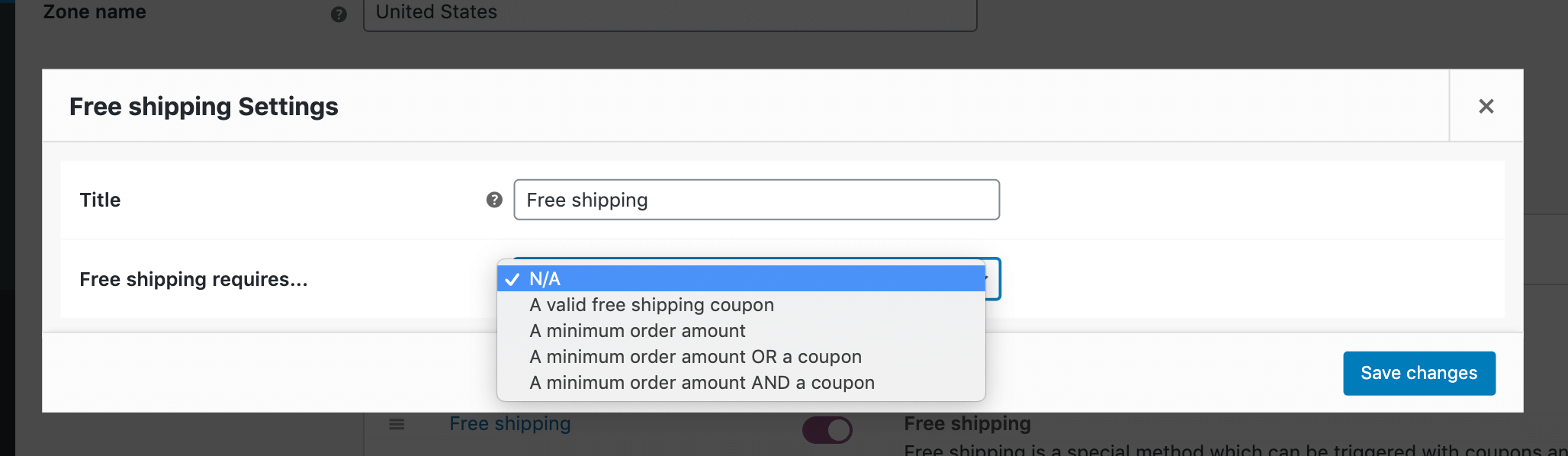
Alternativement, vous pouvez offrir la livraison gratuite lorsqu’un client dépasse un montant minimum et/ou présente un coupon valide. Cette restriction peut encourager les clients à acheter des articles supplémentaires, y compris des produits qu’ils auraient autrement achetés ailleurs.
Pour ce faire, sélectionnez l’option appropriée dans le menu déroulant et entrez le montant minimum requis que les clients doivent dépenser pour bénéficier de la livraison gratuite.
Vous pouvez répéter ce processus pour chacune de vos zones d’expédition.
Méthode 2 : Créer un coupon de livraison gratuite
Vous pouvez également utiliser WooCommerce pour créer des coupons de livraison gratuite. Cette méthode vous donne plus de contrôle sur qui peut accéder à cette offre. Par exemple, vous pourriez partager le code requis uniquement avec vos abonnés à la newsletter ou vos followers sur les réseaux sociaux.
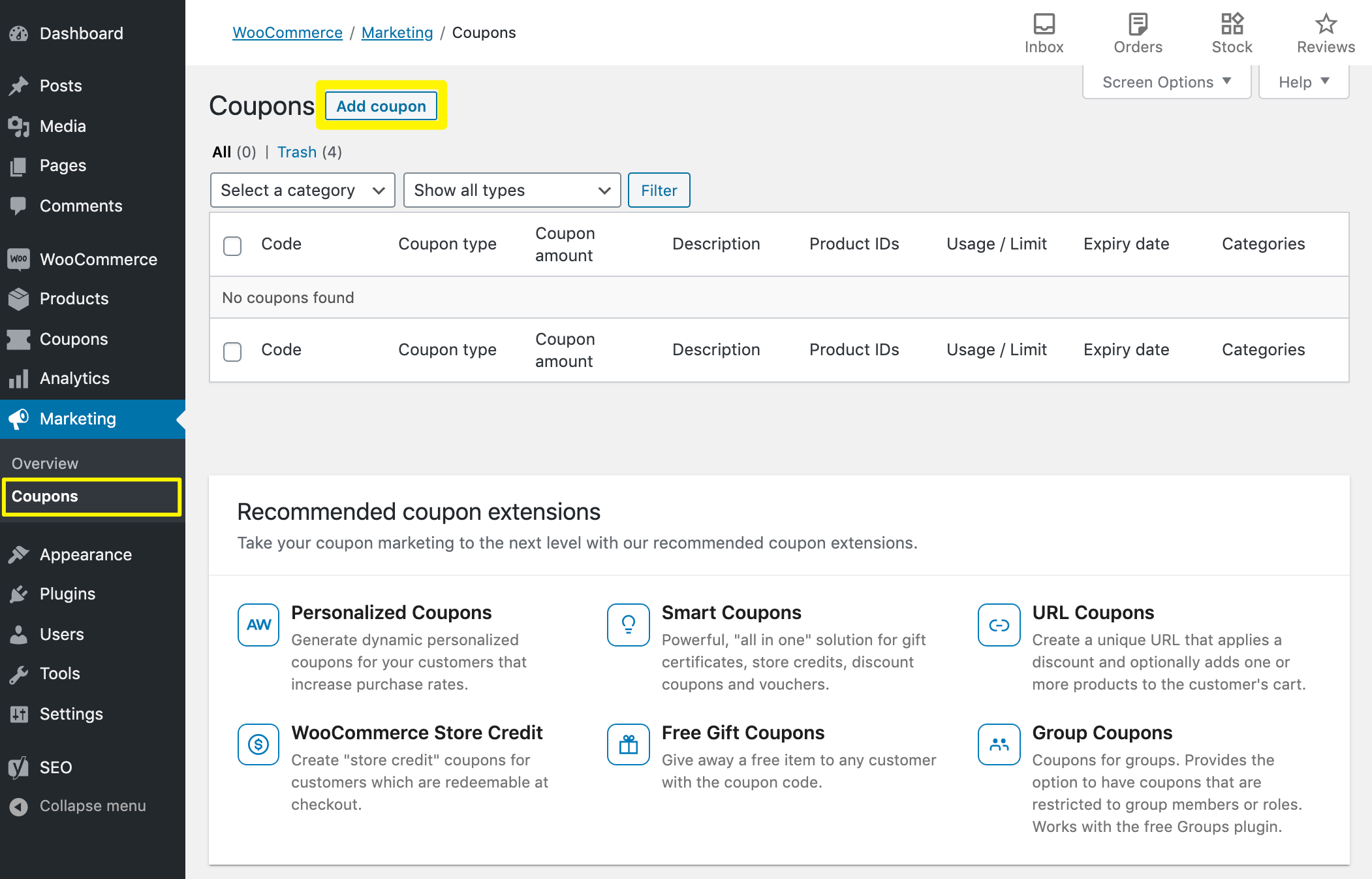
Pour créer un coupon, accédez à Marketing > Coupons > Ajouter un coupon :
Ici, ajoutez le code de coupon que vous souhaitez que les clients saisissent lors du paiement pour bénéficier de la livraison gratuite. Alternativement, WooCommerce peut en générer un aléatoirement pour vous.
Pour spécifier qu’il s’agit d’un coupon de livraison gratuite, cliquez sur l’onglet Général. Ici, cochez la case Autoriser la livraison gratuite :
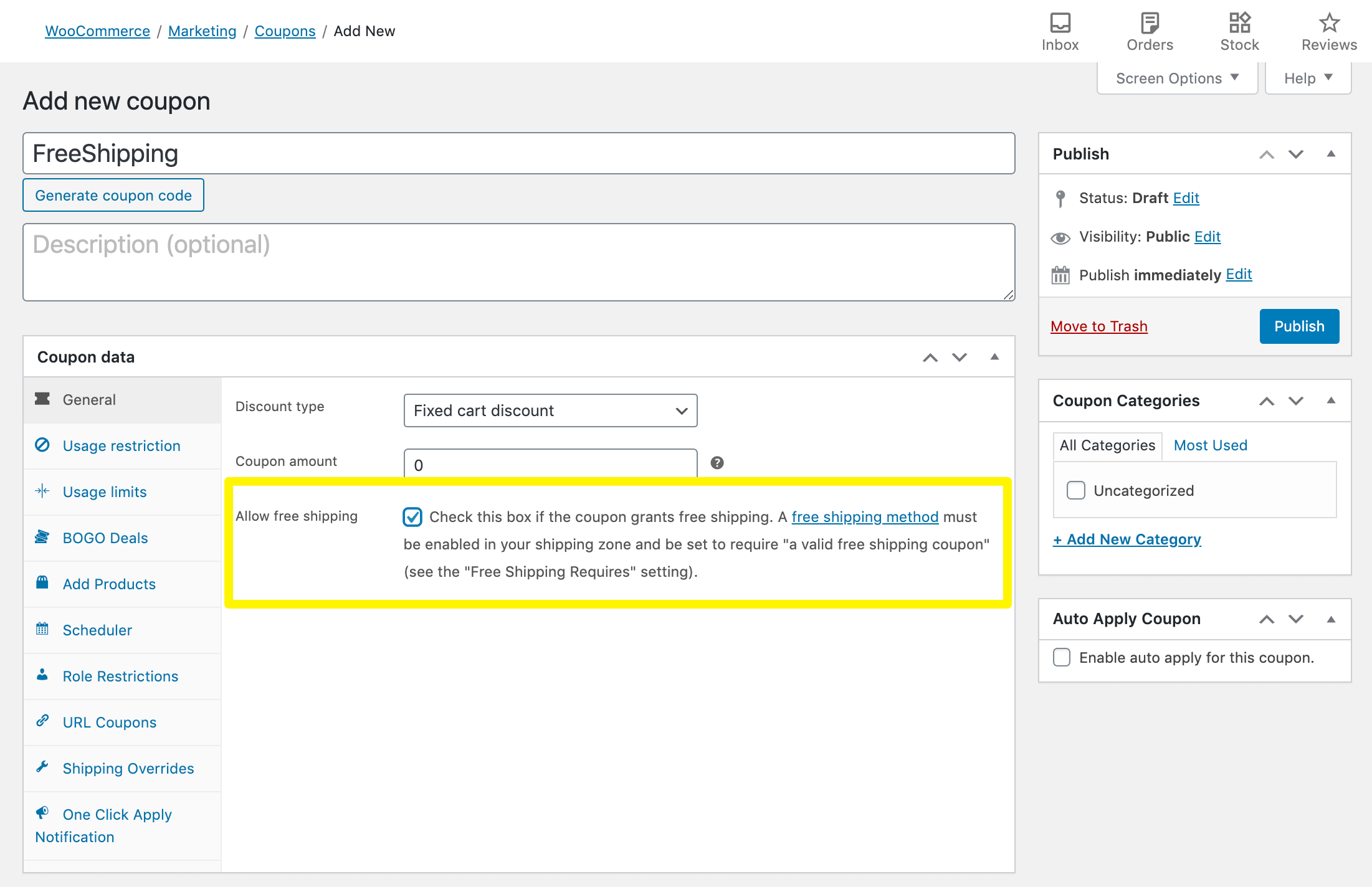
Ensuite, cliquez sur Publier. La dernière étape de ce processus consiste à vous assurer que vos zones d’expédition autorisent la livraison gratuite aux clients avec des coupons valides.
Types d’exigences pour la livraison gratuite
Pour ce faire, ouvrez l’éditeur de méthode d’expédition comme décrit ci-dessus dans la Méthode 1. Dans le menu déroulant La livraison gratuite nécessite, sélectionnez l’une des options suivantes :
- Un coupon de livraison gratuite valide. Cela donne droit au client à la livraison gratuite, quel que soit le montant dépensé.
- Un montant de commande minimum OU un coupon. Le client a droit à la livraison gratuite, quel que soit le montant total de sa commande. Si le client dépasse le montant minimum de la commande, il aura également droit à la livraison gratuite, qu’il saisisse ou non le code du coupon.
- Un montant de commande minimum ET un coupon. Le client n’aura droit à la livraison gratuite que s’il dépasse un montant minimum et saisit un code de coupon valide.
Si vous sélectionnez l’une des options de montant minimum de commande, vous devrez spécifier le montant.
Vous devrez également décider si cette règle doit être appliquée avant ou après toute remise supplémentaire fournie par le coupon.
Méthode 3 : Implémenter des substitutions d’expédition avec Advanced Coupons
Bien que les options de livraison gratuite intégrées de WooCommerce fassent l'affaire, Advanced Coupons vous donne un contrôle plus précis sur les restrictions et les exigences.
Pour commencer, sélectionnez Coupons > Ajouter dans la barre latérale de votre tableau de bord WordPress.
Ajoutez ou générez votre code de coupon. Ensuite, dans la section Données du coupon, sélectionnez Substitutions d'expédition et cliquez sur Ajouter une substitution d'expédition :
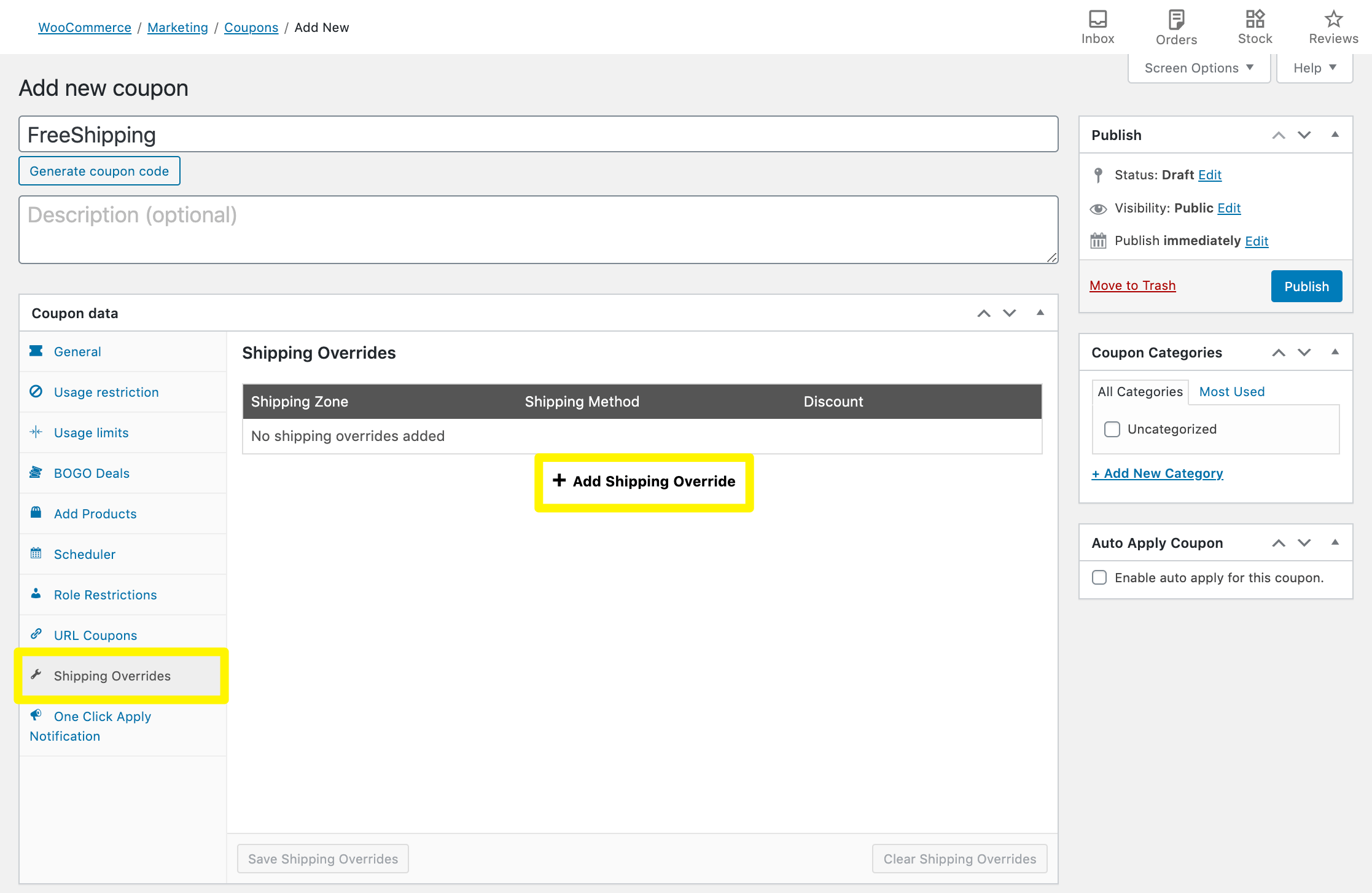
Vous devrez maintenant sélectionner une Zone d'expédition et une Méthode d'expédition. Notez que vous ne pouvez appliquer ce coupon qu'aux méthodes d'expédition qui ont un coût associé.
Pour offrir la livraison gratuite, il y a trois façons de définir la remise :
- Remise en pourcentage : Réglez sur 100 % pour offrir la livraison gratuite.
- Remise fixe : Réglez sur le même montant que le coût total de l'expédition pour la zone et la méthode spécifiées pour offrir la livraison gratuite.
- Substituer le prix : Entrez le nouveau coût comme 0 pour fournir la livraison gratuite.
Lorsque vous êtes satisfait de votre remise, cliquez sur le bouton bleu Ajouter, puis sur le bouton Enregistrer les substitutions d'expédition. Enfin, publiez le coupon :
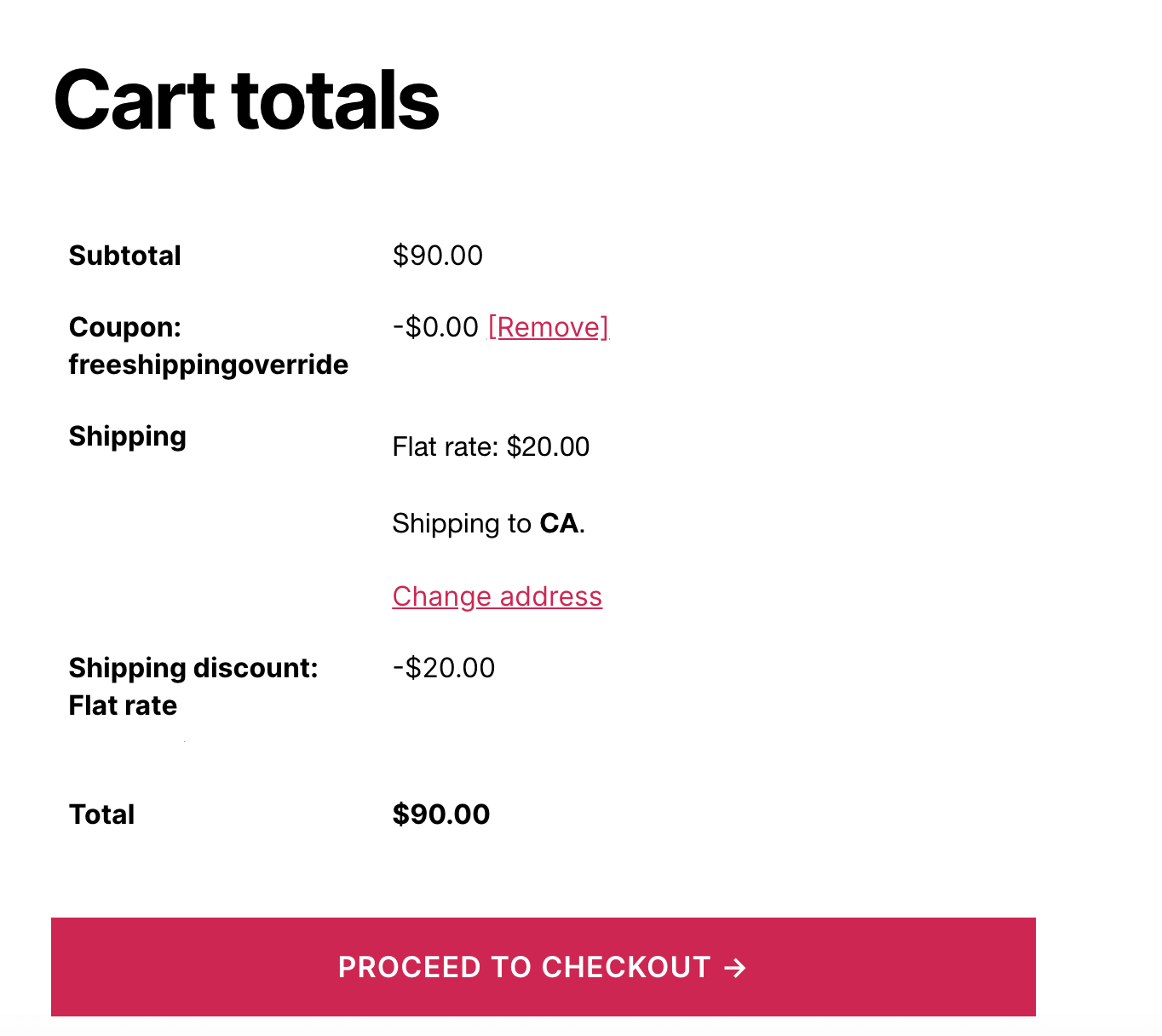
Advanced Coupons est un plugin de coupon intelligent, il existe donc de nombreuses façons de personnaliser vos remises de livraison gratuite. Par exemple, vous pourriez transformer ce code de coupon en un coupon URL à application automatique.
Lorsqu'un client accède à votre boutique via l'URL générée, il sera automatiquement éligible à la livraison gratuite au moment du paiement. Cela peut minimiser l'abandon de panier.
De même, vous pouvez informer les clients lorsqu'ils ont droit à une remise. En les informant de manière proactive qu'ils sont éligibles à la livraison gratuite, Advanced Coupons peut vous aider à établir la confiance des consommateurs.
Une autre option est d'offrir la livraison gratuite pour une durée limitée seulement. En définissant une date d'expiration, vous pouvez créer un sentiment d'urgence et encourager les clients à profiter de votre offre immédiatement.
Conclusion
La livraison gratuite est un moyen puissant de stimuler les ventes, d'attirer de nouveaux clients et de capitaliser sur les périodes de vente de pointe telles que la saison des fêtes. Cependant, elle peut également réduire vos profits, vous devez donc planifier soigneusement vos offres.
Si vous cherchez un moyen d'offrir la livraison gratuite dans WooCommerce sans risquer vos marges bénéficiaires, voici trois méthodes :
- Ajoutez une méthode de livraison gratuite dans WooCommerce et définissez un montant minimum de commande.
- Créez un code de coupon de livraison gratuite WooCommerce.
- Implémentez des substitutions d'expédition à l'aide de notre plugin Advanced Coupons.
Avez-vous des questions sur la façon d'offrir la livraison gratuite dans WooCommerce ? Laissez-les-nous dans la section commentaires ci-dessous !


