


Si vous avez voulu implémenter des prix échelonnés WooCommerce sur votre boutique, vous avez probablement rencontré les obstacles courants suivants :
- Les coupons standard dans WooCommerce ne sont pas assez puissants pour le faire, ils n’ont pas l’option
- Les plugins de règles de prix et de remises sont compliqués et lents et aucune autre raison de les installer (coût élevé pour peu de bénéfices)
- Les solutions assemblées sont difficiles à comprendre pour le client (par exemple, il doit se souvenir des codes de coupon en fonction de ce qu’il a ajouté au panier et les appliquer manuellement), ce qui entraîne de nombreuses questions de support, rendant l’effort à peine rentable
Cet article vous enseignera une stratégie de remise échelonnée pour le panier d'un client basée sur le sous-total, mais sans ces tracas. Il vous montrera également comment le faire avec un coupon appliqué automatiquement, ce qui signifie que vos clients n'ont rien à faire.
Et la beauté est que lorsque les clients n’ont rien à faire, ils sont plus susceptibles d’accepter et de convertir.
Offrir des remises automatiques n’est pas nouveau
Advanced Coupons a cette fonctionnalité de coupon à application automatique depuis le début :
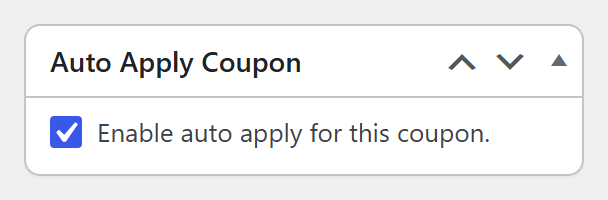
Si vous voulez faire des prix échelonnés WooCommerce sans tracas, c’est indispensable ! Cette stratégie est utilisée par des centaines de nos utilisateurs pour rendre l’offre de coupons à leurs clients moins de travail pour le client.
J’ai personnellement utilisé cette stratégie également sur mes propres boutiques pour automatiquement :
- Offrir des remises de renouvellement pour les personnes qui sont dues en fonction de leur historique d’achat
- Appliquer des remises thématiques pour les fêtes à des moments prévus tout au long de l’année
- Appliquer des remises pour des produits spécifiques lorsque nous avons une chose que nous essayons de promouvoir
Lorsque vous appliquez automatiquement une offre comme une remise échelonnée, ou toute autre sorte d’offre d’ailleurs (comme vous pouvez le voir avec ce que j’ai fait), vous expérimenterez un taux d’acceptation beaucoup plus élevé par rapport aux promotions où vous ne l’utilisez pas.
La partie appliquée automatiquement n’est cependant qu’une partie. Quelle est donc le reste ?
L’autre partie que vous devez bien faire sont vos conditions
Vous ne voulez pas offrir de remises comme des remises échelonnées dans les mauvaises circonstances. La restriction évidente est de vous assurer de n’appliquer la remise qu’avec les bonnes plages de sous-totaux du panier.
Par exemple :
Échelon
- 1 : 50 $ à 100 $ – donnez au client 10 % de réduction
- 2 : 100 $ à 150 $ – donnez au client 15 % de réduction
- 3 : 150 $ à 200 $ – donnez au client 20 % de réduction
- 4 : 200 $ et plus – donnez au client 25 % de réduction
Nous appelons cela des « Conditions du panier ». C’est un ensemble de conditions qui doivent être vraies dans leur panier d’achat avant qu’ils puissent réclamer une offre. Les conditions ci-dessus sont les conditions minimales du panier dont vous auriez besoin pour une structure de remise échelonnée. Mais y a-t-il d’autres conditions que vous pouvez tester en plus de celles-ci ? Absolument.
Vous pourriez également ne vouloir accorder la promotion qu'aux clients existants ayant un compte, et non aux clients invités. Ou vous pourriez ne vouloir accorder la promotion qu'à quelqu'un qui achète dans une catégorie particulière. Ou vous pourriez ne vouloir accorder la promotion qu'à quelqu'un qui achète à nouveau dans un certain délai.
Vous pouvez même être précis sur qui reçoit l'offre. Le champ intégré E-mails autorisés de WooCommerce (sous l'onglet Restriction d'utilisation du coupon) limite un coupon aux e-mails des clients que vous listez. Et si vous préférez bloquer certains clients, Advanced Coupons Premium ajoute les champs Clients non autorisés et E-mails de clients non autorisés au même onglet.
Toutes ces choses sont possibles à faire en conjonction avec votre offre de coupon WooCommerce à prix échelonnés.
À qui s'adresse cette stratégie ?
Plus précisément, cette stratégie de remise à prix échelonnés WooCommerce s'adresse aux propriétaires de boutiques WooCommerce qui souhaitent récompenser leurs clients pour avoir acheté davantage en une seule commande.
De plus, elle est particulièrement bien adaptée si vous gérez une boutique vendant plusieurs produits, en particulier ceux que vous devez expédier à un client. Produits physiques par opposition aux produits numériques.
Objectif de la stratégie : Pourquoi faire une offre WooCommerce à prix échelonnés ?
Le grand objectif de la stratégie est d'augmenter le Revenu Moyen Par Commande (également appelé Revenu Moyen Par Utilisateur, ou ARPU en abrégé). En agitant continuellement la carotte de remises supplémentaires juste devant eux, le client est tenté de dépenser plus dans sa commande pour réclamer le prochain niveau de remise.
Combien de niveaux devriez-vous utiliser ?
Vous pouvez, bien sûr, utiliser cette stratégie avec moins de niveaux. Mais je vous recommande d'envisager 4 niveaux car cela rapproche les montants des paliers.
Cela a pour effet secondaire que votre client voit qu'il est "si proche" d'atteindre le niveau supérieur et qu'il est un peu plus susceptible d'ajouter quelque chose d'autre à son panier pour débloquer le niveau de remise suivant. C'est plus réalisable dans son esprit, ce qui est la clé pour que cela fonctionne.
Comment configurer votre stratégie de remise échelonnée dans WooCommerce
Pour que cela fonctionne, vous aurez besoin de :
- Une boutique WooCommerce
- Une copie de Advanced Coupons Premium – notre populaire plugin d'extension de fonctionnalités de coupon
Sa configuration est également plus rapide que jamais. Advanced Coupons Premium inclut désormais un type de coupon Remise échelonnée sur le panier, vous pouvez donc créer les quatre niveaux dans un seul coupon. Voici comment.
1. Configuration de votre coupon échelonné
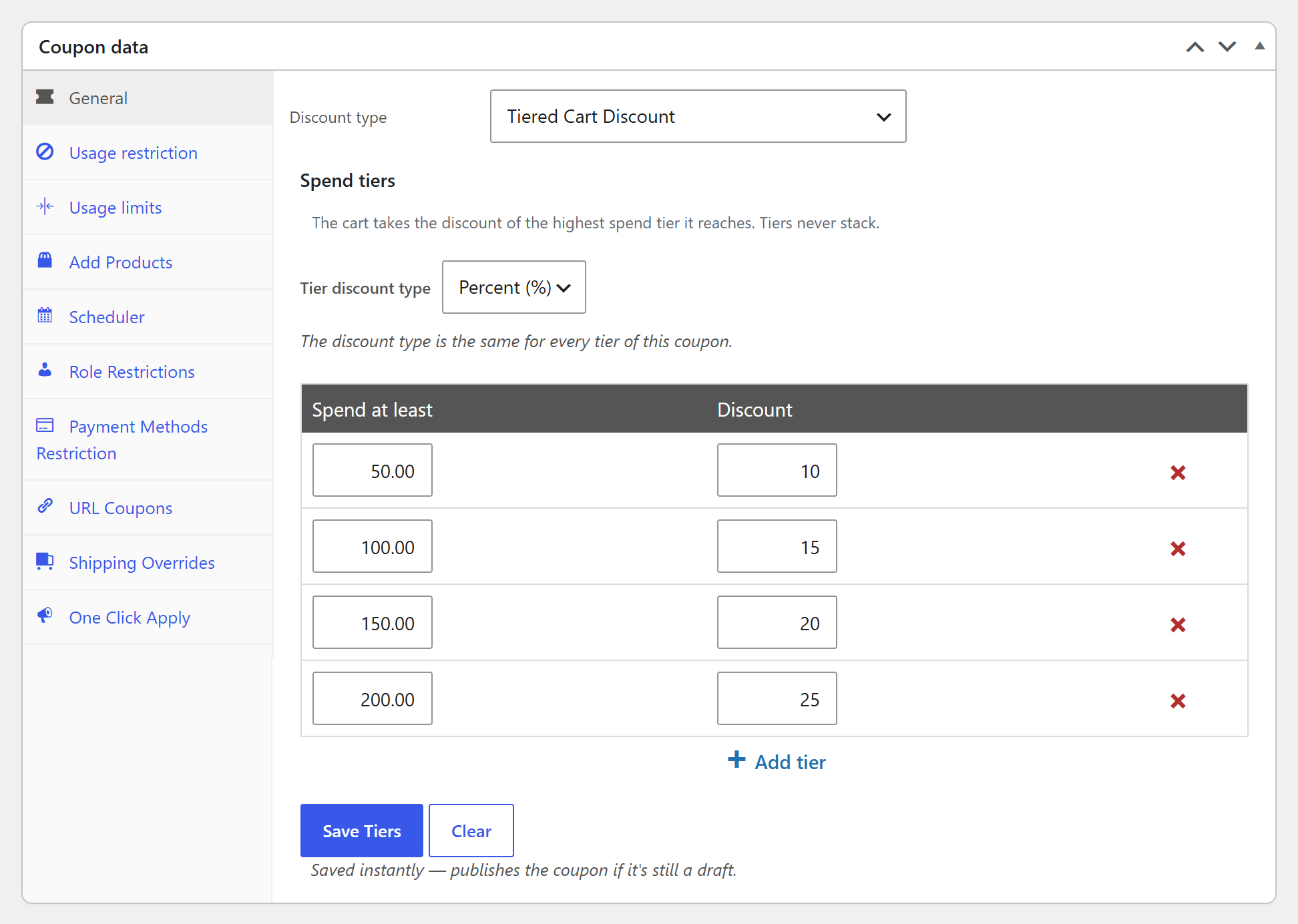
Accédez au tableau de bord WordPress > Marketing > Coupons et ajoutez un nouveau coupon. Dans l'onglet Général, définissez le Type de remise sur Remise échelonnée sur le panier et le Type de remise échelonnée sur Pourcentage (%).
Ensuite, ajoutez une ligne pour chaque niveau, en utilisant les colonnes Dépenser au moins et Remise ainsi que le lien + Ajouter un niveau. Voici les niveaux dans notre exemple de configuration :
- #1 : Dépenser au moins 50 $ – donner au client 10 % de réduction
- #2 : Dépenser au moins 100 $ – donner au client 15 % de réduction
- #3 : Dépenser au moins 150 $ – donner au client 20 % de réduction
- #4 : Dépenser au moins 200 $ – donner au client 25 % de réduction
Une fois vos niveaux définis, cliquez sur Enregistrer les niveaux :
Rappelez-vous que le code n’a pas besoin d’être déchiffrable par les humains car il sera appliqué automatiquement. Mais pour référence visuelle, il est toujours bon de lui donner un nom qui a du sens pour l'utilisateur final.
2. Laissez les niveaux gérer vos plages de sous-totaux
Avec une remise sur panier échelonnée, vous n’avez pas besoin de configurer de conditions de sous-total de panier pour chaque tranche. Le coupon vérifie le sous-total du panier (avant les autres remises de coupon) et applique la tranche la plus élevée atteinte par le client. Les tranches ne se cumulent jamais, il n’y a donc pas de chevauchement de plages à craindre.
Si un client applique le coupon avant d’atteindre votre première tranche, il verra un message tel que « Dépensez 10,00 $ de plus pour utiliser ce coupon. » C’est une petite incitation supplémentaire vers le prochain niveau de remise.
3. Configurez-le pour qu’il s’applique automatiquement
Enfin, nous arrivons à la partie « magique ».
Dans la boîte Appliquer automatiquement le coupon de la barre latérale de l’éditeur de coupon, cochez Activer l’application automatique pour ce coupon (la même case à cocher montrée précédemment) et enregistrez le coupon. Le coupon reste inactif dans le panier jusqu’à ce que le client atteigne votre première tranche, puis s’applique automatiquement et monte dans les tranches à mesure que son panier augmente.
Et voilà – vous aurez une stratégie de remise sur prix échelonné WooCommerce appliquée automatiquement en place !
Besoin de règles différentes pour chaque tranche ?
Une remise sur panier échelonnée utilise le même type de remise pour chaque tranche et s’applique à l’ensemble du panier. Si vous souhaitez que chaque tranche ait ses propres règles (par exemple, des tranches basées sur la quantité d’articles, une catégorie spécifique, ou un mélange de remises en pourcentage et fixes), vous pouvez toujours créer un coupon appliqué automatiquement par tranche avec ses propres conditions de panier. Avec cette configuration, vous pouvez également ajouter un plafond de remise en pourcentage (Advanced Coupons Premium) à chaque coupon en pourcentage pour limiter la remise maximale qu’une commande peut obtenir.
Nous abordons les deux approches étape par étape dans notre guide, Boostez vos ventes avec des coupons échelonnés : un guide pour débutants.
Étape finale : Test
Oups ! Avant de pouvoir exécuter votre tarification échelonnée WooCommerce, vous devrez tester.
La dernière étape lors de la configuration de tout type d'offre de coupon est de la tester sur le front-end.
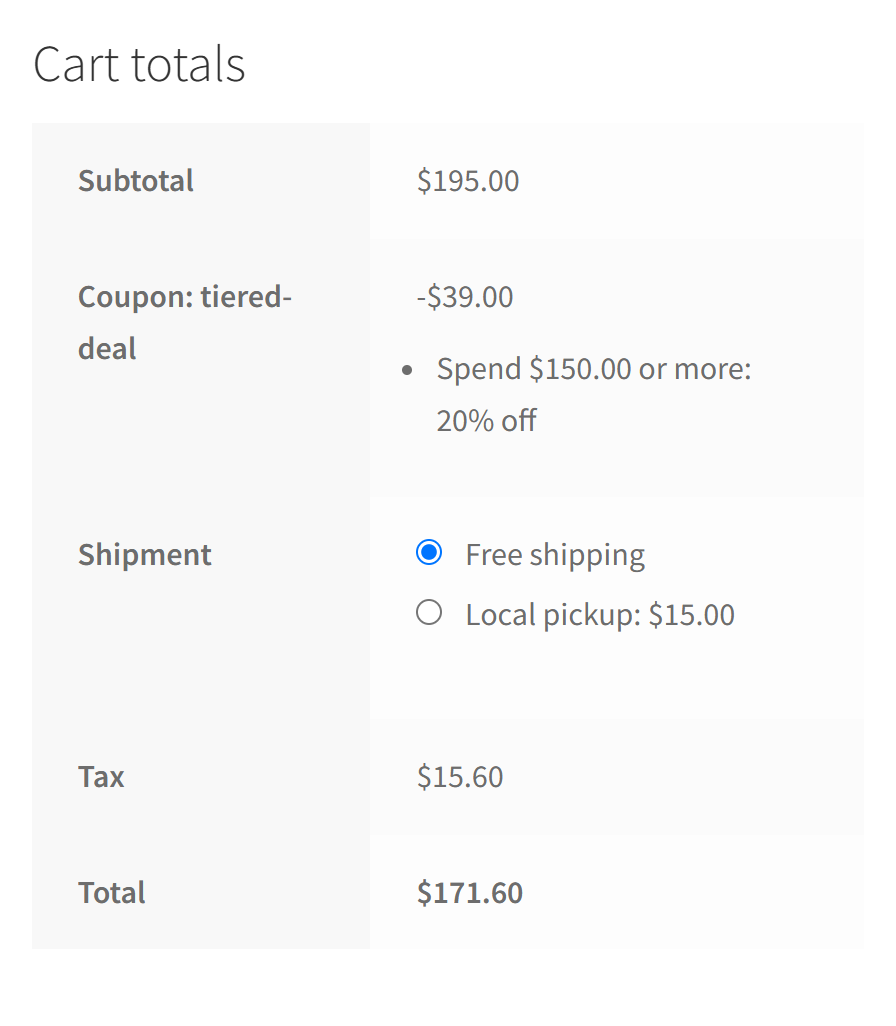
Dans l’exemple ci-dessus, le sous-total du panier est de 195 $. Cela atteint la troisième tranche, le coupon s’est donc appliqué automatiquement et a appliqué une remise de 20 %, et le panier montre exactement quelle tranche a été débloquée.
Essayez quelques totaux de panier différents pour vous assurer que chaque tranche se déclenche là où vous vous attendez. Et ainsi de suite.
Questions fréquemment posées
Qu'est-ce qu'une stratégie de remise échelonnée ?
Une stratégie de remise échelonnée offre aux clients une remise plus importante à mesure qu'ils dépensent davantage dans une seule commande, par exemple 10 % de réduction à partir de 50 $, 15 % de réduction à partir de 100 $, et ainsi de suite. L'objectif est d'augmenter votre valeur moyenne de commande en montrant aux acheteurs à quel point ils sont proches du prochain niveau de remise.
Combien de niveaux une remise échelonnée devrait-elle avoir ?
Il n’y a pas de règle fixe, mais environ quatre tranches conviennent à de nombreux magasins. Cela maintient les niveaux de dépenses proches les uns des autres, de sorte que la prochaine remise semble toujours à portée de main. Moins de tranches sont plus simples à expliquer, tandis que trop peuvent rendre l’offre confuse.
Conclusion
Les fonctionnalités de coupon dans WooCommerce ne sont pas capables de réaliser ce type d’offre. Vous aurez besoin d’un plugin d’extension de fonctionnalité de coupon appelé Advanced Coupons. Vous pouvez voir toutes les fonctionnalités et obtenir Advanced Coupons pour WooCommerce ici.
Dans cet article, nous avons discuté de la manière de créer une offre de remise sur tarification échelonnée WooCommerce à l'aide d'Advanced Coupons. Et regardez ceci : tout ce qu'il faut, ce sont trois étapes faciles :
- Configuration de votre coupon échelonné
- Laissez les tranches gérer vos plages de sous-totaux
- Configurez-le pour qu’il s’applique automatiquement
Avez-vous des questions sur la tarification échelonnée WooCommerce ? Faites-le nous savoir dans les commentaires ci-dessous !





Juste l'info dont j'avais besoin, merci !
Super Brenden merci de votre visite !
Merci pour ce post précieux.
De rien Rocky 🙂
Ça a l'air plutôt cool et facile à utiliser. Je suis actuellement en train de construire un site WooCommerce – je considérerai certainement votre plugin une fois qu'il sera terminé !
Au plaisir de vous avoir à bord Cato !
Eh bien, c'est quelque chose de nouveau. J'y réfléchirai
Merci de votre visite Tammy 🙂
Salut Josh ! Est-il possible de définir l'utilisateur comme l'une des conditions pour un coupon particulier ? En d'autres termes, le coupon n'est-il appliqué à la caisse que si un certain utilisateur fait les achats ?
Salut Kim, nous n'avons pas encore d'utilisateur spécifique comme condition de panier, mais c'est quelque chose que nous ajouterons probablement dans un avenir proche.
L'autre moyen d'y parvenir consiste à utiliser la restriction par e-mail dans WooCommerce lui-même, sous l'onglet Restrictions d'utilisation.