

Vous en avez assez de proposer des remises forfaitaires dans votre boutique pour n'obtenir que des résultats de vente décevants ? Il est peut-être temps d'améliorer votre jeu de coupons avec des coupons échelonnés !
Vous pouvez motiver des achats plus importants et améliorer vos revenus globaux en offrant des remises qui augmentent de valeur à mesure que le client dépense plus. De plus, vous pouvez récompenser vos clients pour des achats plus importants grâce à cette stratégie efficace !
Alors, par où commencer ? Dans cet article, nous vous guiderons étape par étape dans deux méthodes pour créer des coupons échelonnés dans WooCommerce, afin que vous puissiez commencer à constater les avantages pour votre entreprise en un rien de temps. Commençons !
Que sont les coupons échelonnés ?
Les remises forfaitaires peuvent vite devenir ennuyeuses. Si vous souhaitez une touche plus personnalisée (et jouer avec des astuces psychologiques pour une meilleure conversion des coupons), l'utilisation de coupons échelonnés est la solution !
Les coupons échelonnés sont un type de coupon qui permet aux propriétaires de magasins de proposer des remises sur des produits ou services en fonction du montant dépensé par les clients.
Les clients sont incités à dépenser plus d'argent pour obtenir une plus grande remise grâce aux coupons échelonnés, ce qui peut entraîner des profits et des ventes plus importants pour l'entreprise.

Par exemple, un magasin de détail en ligne peut proposer un coupon échelonné qui offre aux clients une remise de 10 % sur les commandes de 50 $ ou plus, une remise de 15 % sur les commandes de 100 $ ou plus, et une remise de 20 % sur les commandes de 300 $ ou plus.
Dans ce cas, les clients sont encouragés à dépenser plus d'argent pour obtenir de plus grosses économies. Cela peut être un puissant facteur de motivation pour ceux qui hésitent à faire un achat.
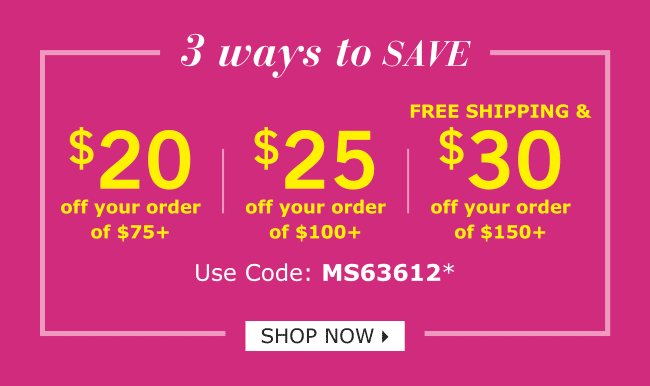
Les coupons échelonnés sont fréquemment utilisés dans le marketing pour attirer les clients potentiels et fidéliser les clients existants. Les clients sont plus susceptibles de dépenser plus d'argent s'ils pensent faire une bonne affaire, ils peuvent donc être particulièrement utiles pour les entreprises qui vendent des articles ou des services coûteux.
Comment créer des coupons échelonnés dans WooCommerce
Par défaut, les fonctionnalités intégrées de WooCommerce sont limitées lorsqu'il s'agit d'appliquer des remises complexes comme les offres échelonnées. Un coupon WooCommerce standard offre un seul montant de remise, il n'y a donc aucun moyen d'augmenter la remise à mesure que le panier augmente. Cela peut rendre le processus frustrant et long, surtout pour les débutants.

Cependant, avec l'aide de Advanced Coupons, vous pouvez facilement créer et gérer des coupons échelonnés pour augmenter vos ventes et satisfaire vos clients. Dans cet article, nous vous montrerons deux façons de le faire :
- Méthode 1 : Remise échelonnée sur le panier. Créez chaque palier dans un seul coupon. C'est l'option la plus rapide pour les paliers basés sur les dépenses.
- Méthode 2 : Plusieurs coupons avec des conditions de panier. Créez un coupon par palier. Cela fonctionne mieux lorsque vos paliers sont basés sur autre chose que le sous-total du panier, comme les quantités d'articles ou des catégories de produits spécifiques.
Méthode 1 : Utiliser le type de coupon Remise échelonnée sur le panier
La façon la plus simple d'appliquer des coupons échelonnés est d'utiliser les remises échelonnées sur le panier WooCommerce dans Advanced Coupons Premium. Au lieu de créer un coupon séparé pour chaque palier, vous configurez tous vos paliers de dépenses dans un seul coupon, et le panier applique automatiquement la bonne remise.
Voici comment le configurer en utilisant le même exemple que ci-dessus : 10 % de réduction à partir de 50 $, 15 % de réduction à partir de 100 $ et 20 % de réduction à partir de 300 $.
Étape 1 : Définir le type de remise sur Remise échelonnée sur le panier
Accédez au tableau de bord WordPress > Marketing > Coupons et ajoutez un nouveau coupon. Dans la boîte Données du coupon, ouvrez l'onglet Général et définissez le Type de remise sur Remise échelonnée sur le panier.
Étape 2 : Ajoutez vos paliers de dépenses
Sous Paliers de dépenses, choisissez votre Type de remise par palier : Fixe ($) ou Pourcentage (%). Ceci s'applique à chaque palier du coupon, alors choisissez celui qui correspond à votre offre. Pour notre exemple, nous utiliserons Pourcentage (%).
Ensuite, remplissez les colonnes Dépense minimum et Remise pour votre premier palier, et cliquez sur + Ajouter un palier pour ajouter le suivant. Une fois que vous avez terminé, cliquez sur Enregistrer les paliers.
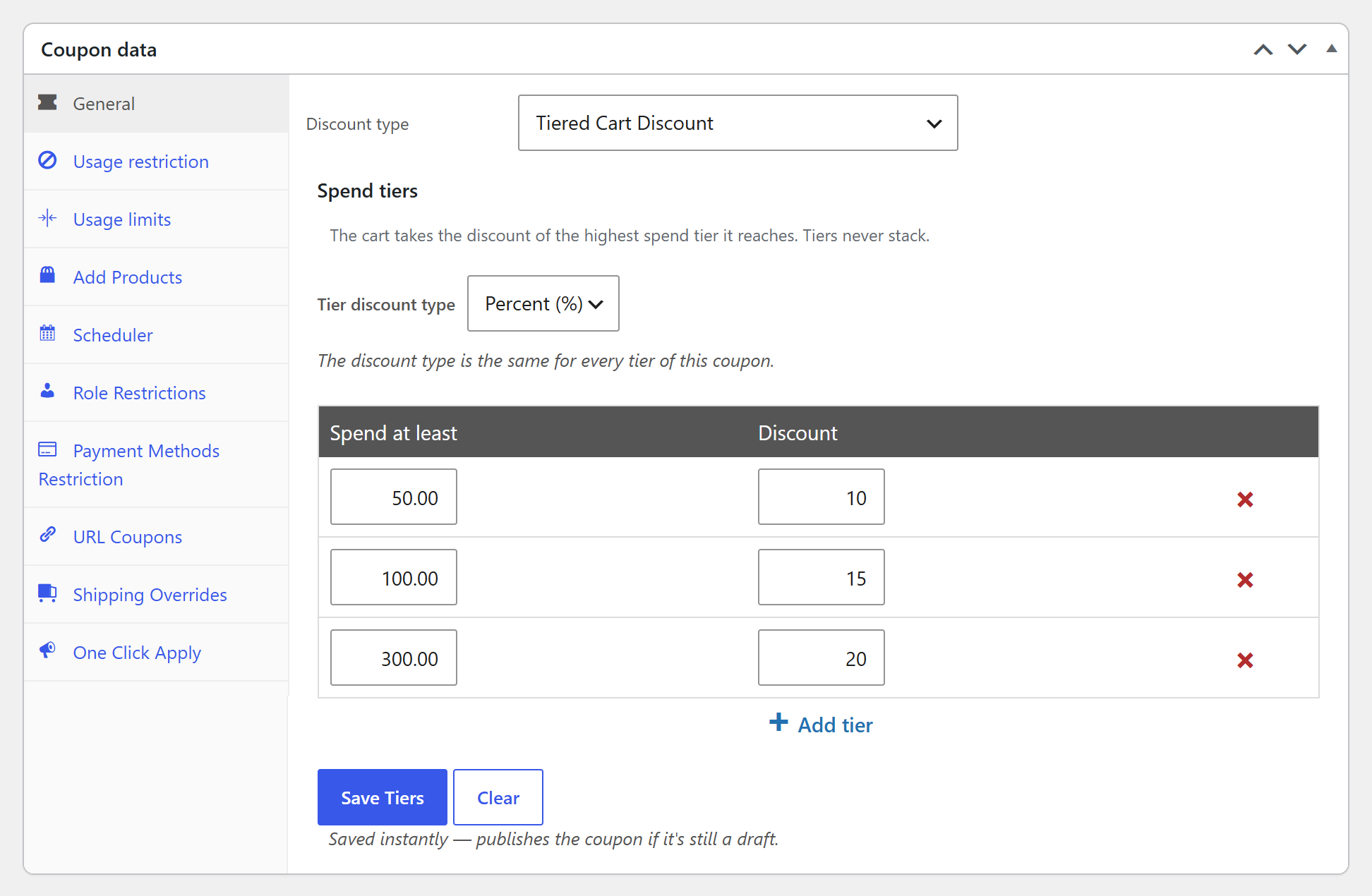
Dans l'exemple ci-dessus, nous avons défini trois paliers. Cela signifie qu'un client qui dépense 50 $ obtient 10 % de réduction, un client qui dépense 100 $ obtient 15 % de réduction, et un client qui dépense 300 $ ou plus obtient 20 % de réduction.
Comment cela se présente en action (perspective du client)
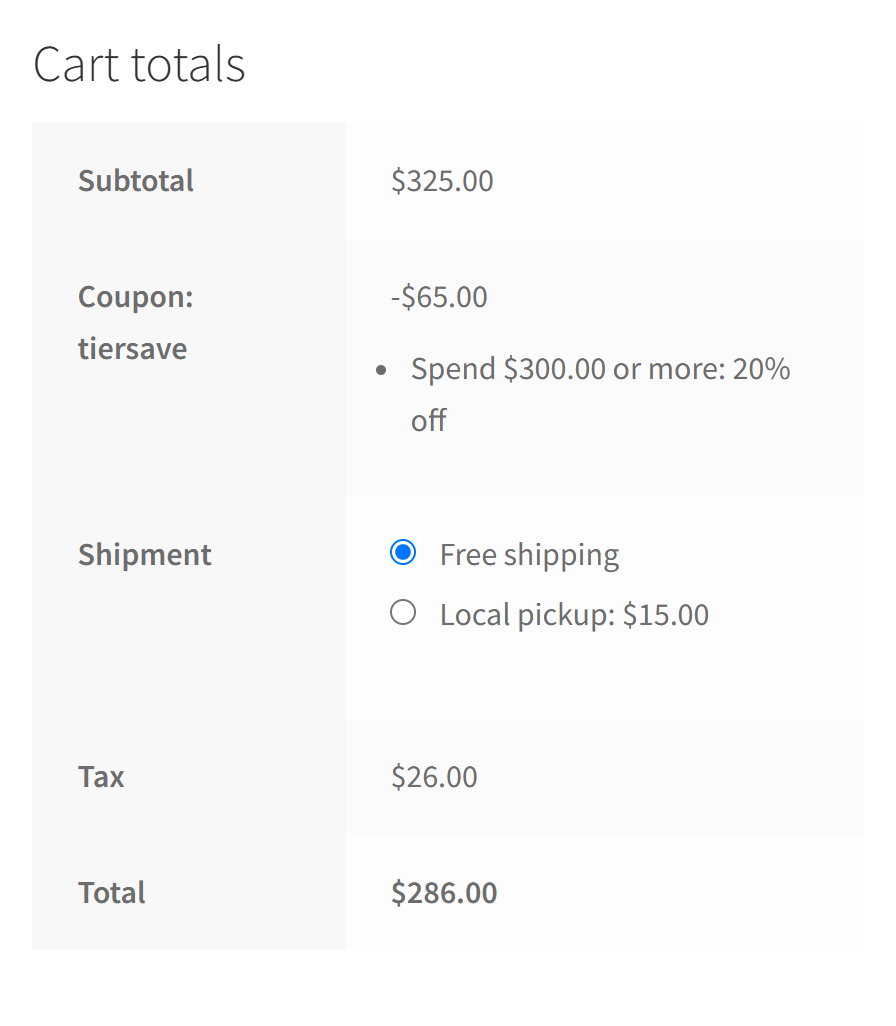
Le panier applique toujours le palier le plus élevé atteint par le client, et les paliers ne se cumulent jamais. Au fur et à mesure que les acheteurs ajoutent des articles à leur panier, la remise passe automatiquement au palier supérieur. Les totaux de votre panier indiquent même quel palier a été débloqué :
Et si un client applique le coupon avant d'atteindre notre premier palier, il verra un message utile comme « Dépensez 10,00 $ de plus pour utiliser ce coupon. » C'est une petite incitation agréable pour ajouter un article de plus au panier. Plutôt cool, non ?
💡 ASTUCE PRO : Vous voulez éviter complètement les codes de coupon ? Activez le paramètre Application automatique pour votre coupon échelonné. Il reste désactivé sur le panier jusqu'à ce que le client atteigne votre premier palier, puis s'applique automatiquement et monte dans les paliers à mesure que le panier s'agrandit.
Gardez simplement à l'esprit qu'une remise échelonnée sur le panier est basée sur le sous-total du panier (avant les autres remises de coupons), et qu'elle s'applique à l'ensemble du panier. Si vous souhaitez des paliers basés sur les quantités d'articles, des produits ou des catégories spécifiques, ou une combinaison de remises en pourcentage et fixes, utilisez la méthode 2 ci-dessous.
Méthode 2 : Combinez plusieurs coupons avec des conditions de panier
Cette méthode vous donne plus de contrôle sur chaque palier, car chaque palier est son propre coupon avec ses propres paramètres. Elle utilise plusieurs coupons associés à des conditions de panier et à la fonctionnalité d'application automatique.
Étape 1 : Créez plusieurs coupons
La première étape de ce processus consiste à créer plusieurs coupons qui reflètent votre offre échelonnée. Chaque coupon doit correspondre à un palier de remise différent, tel que 10 % de réduction pour les achats de plus de 50 $, 15 % de réduction pour les achats de plus de 100 $, et ainsi de suite.
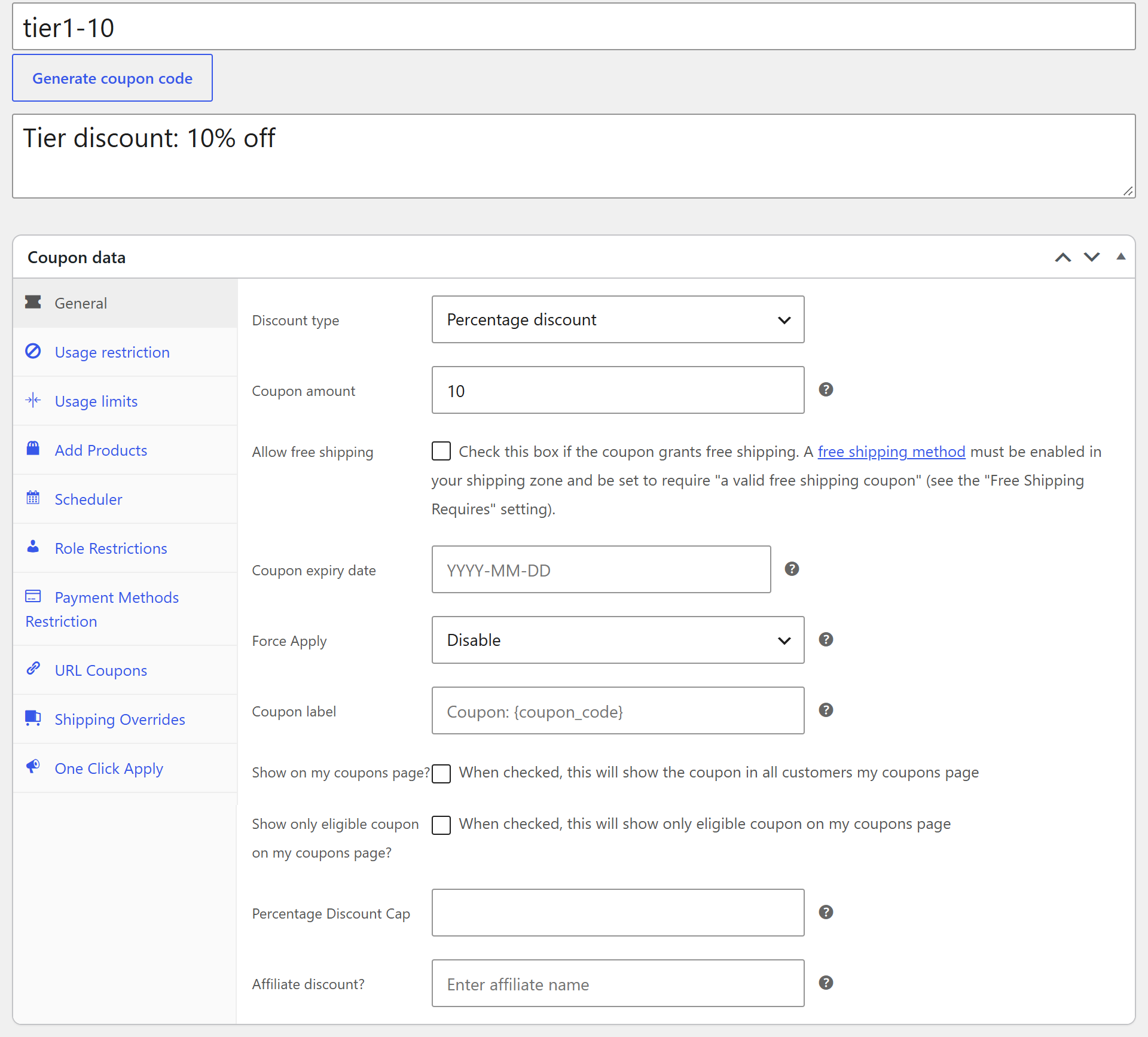
Notez que vous devez avoir une compréhension claire de la structure de remise que vous souhaitez offrir à vos clients. Par exemple, dans ce tutoriel, nous considérerons la structure de remise à paliers suivante :
- 50 $ – 99 $ = 10 % de réduction
- 100 $ – 299 $ = 15 % de réduction
- 300 $ – 599 $ = 20 % de réduction
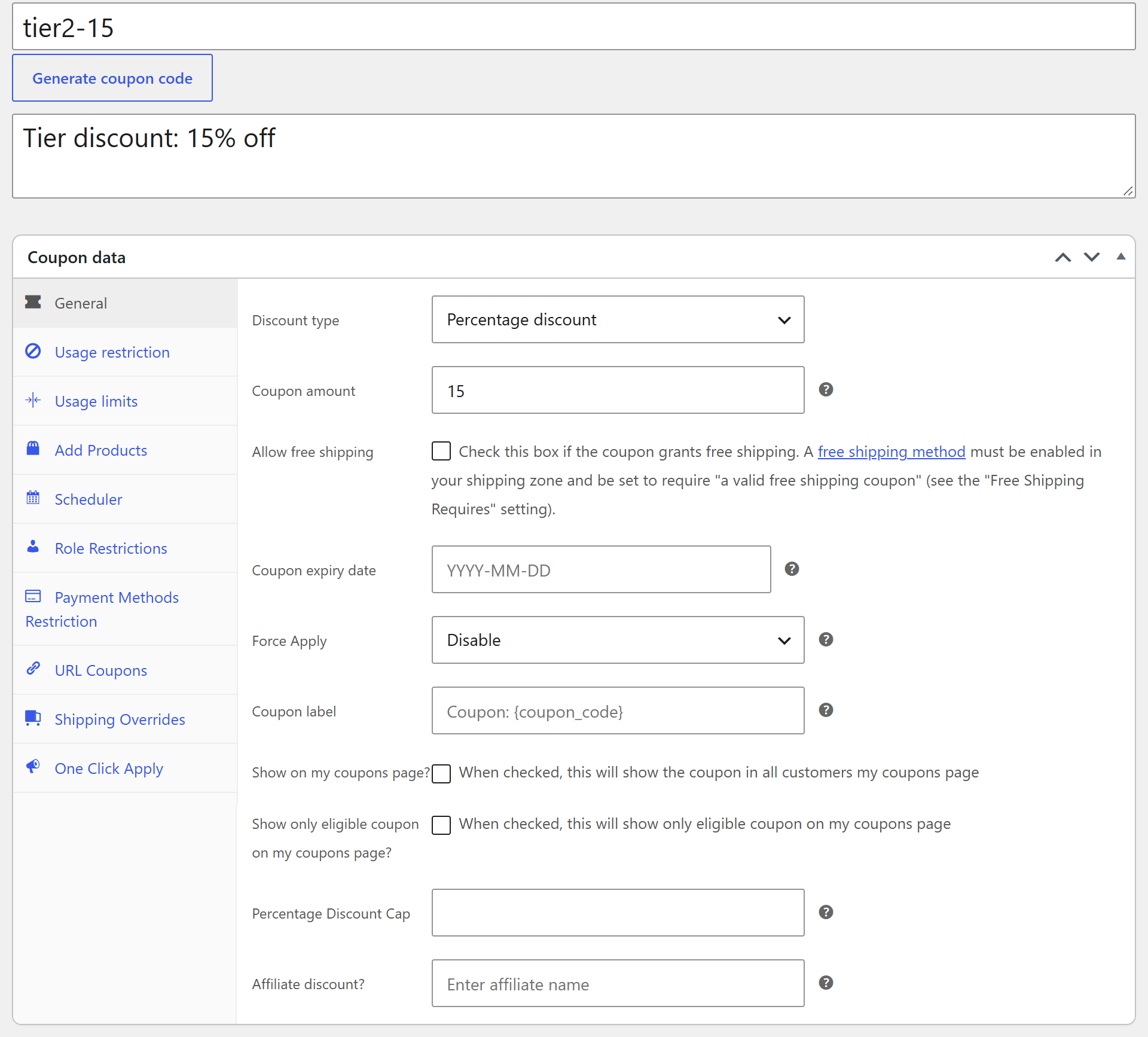
Cela signifie que vous devez configurer un coupon pour chaque montant de remise de niveau, qui sera associé aux conditions de panier nécessaires dans les étapes suivantes.
Étape 2 : Appliquer les conditions du panier
Après avoir créé un coupon pour chaque niveau, accédez à la section Conditions du panier juste en dessous des Données du coupon. Ici, ouvrez le menu déroulant Champs de condition de recherche/sélection, choisissez Sous-total du panier, et cliquez sur Ajouter :
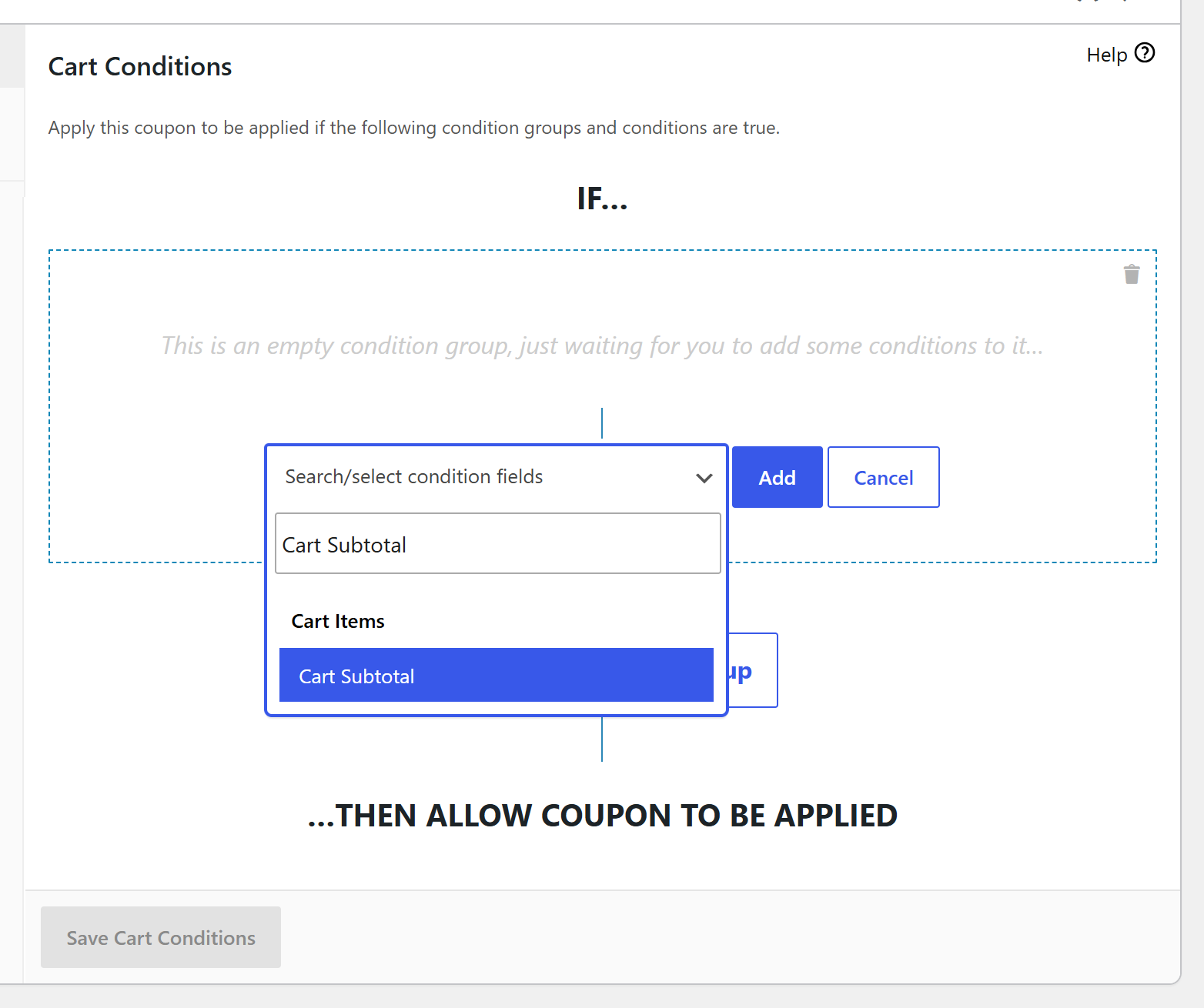
Pour continuer à créer des coupons à paliers, vous devez définir les conditions pour chaque palier. Prenons le premier palier comme exemple :
Si l'achat est supérieur à 49 $ et inférieur à 100 $, ils recevront une réduction de 10 %.
Ainsi, pour configurer cette condition, définissez la Condition sur SUPÉRIEUR À et entrez le montant minimum du sous-total pour ce niveau. Ensuite, cliquez sur Ajouter une nouvelle règle « ET », ajoutez une deuxième condition de Sous-total du panier, définissez-la sur INFÉRIEUR À, et entrez le montant maximum du sous-total. N’oubliez pas de cliquer sur Enregistrer les conditions du panier :
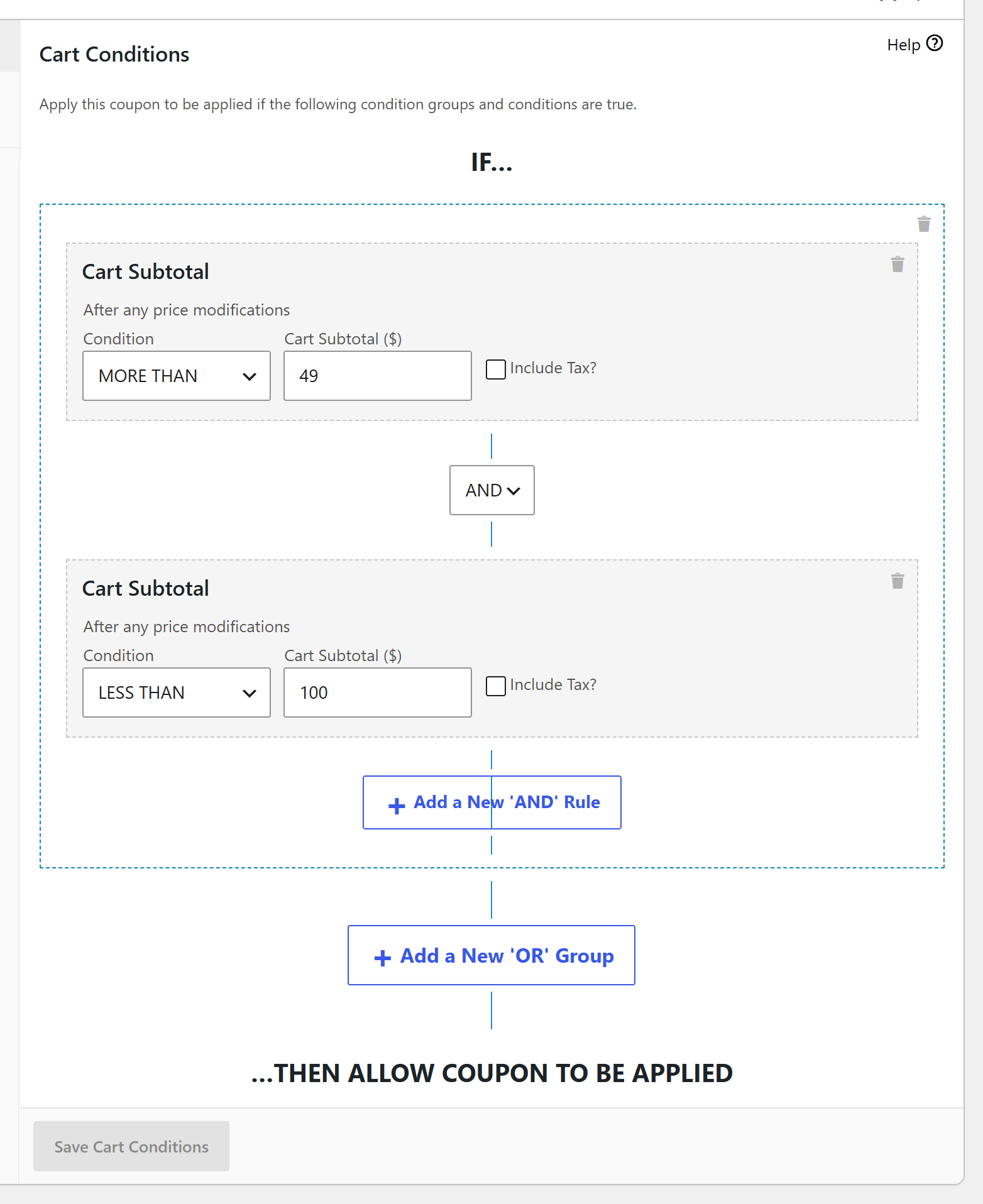
Maintenant, procédez de la même manière pour le reste des coupons. N'oubliez pas que chaque palier suivra la même logique, mais avec des chiffres et des taux de remise différents.
C’est aussi là que la méthode 2 devient flexible. Au lieu du sous-total du panier, vous pouvez créer des niveaux basés sur d’autres conditions du panier, comme le nombre d’articles dans le panier ou le montant dépensé par un client dans une catégorie spécifique.
Étape 3 : Activer le paramètre d'application automatique
Enfin, trouvez la case Appliquer automatiquement le coupon dans la barre latérale de l’éditeur de coupon et cochez Activer l’application automatique pour ce coupon. Faites cela pour chacun de vos coupons de niveau. Cette fonctionnalité est disponible dans Advanced Coupons Premium.
Cette fonctionnalité est particulièrement utile pour les coupons à paliers, car le coupon ne sera appliqué que lorsque le sous-total du panier répond aux exigences minimales d'un palier spécifique :
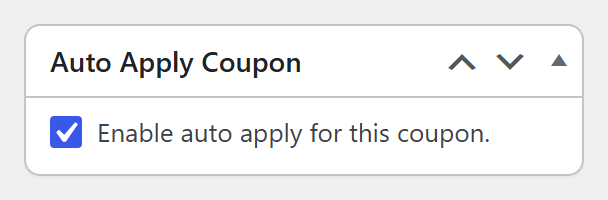
Une fois cette fonctionnalité activée, la remise sera automatiquement appliquée au panier du client lorsqu'il remplit les conditions spécifiées pour le coupon. Ce faisant, vous éliminez le besoin pour les clients de saisir manuellement le code du coupon, garantissant ainsi un processus de paiement fluide et sans tracas.
Questions fréquemment posées
Pouvez-vous créer des remises échelonnées dans WooCommerce sans plugin ?
Pas vraiment. Un coupon WooCommerce par défaut offre un seul montant de remise, il ne peut donc pas augmenter la remise à mesure que le total du panier augmente. Pour appliquer des remises échelonnées, vous aurez besoin d’un plugin comme Advanced Coupons, qui vous permet de définir des niveaux de dépenses dans un seul coupon ou de combiner plusieurs coupons avec des conditions de panier.
Les remises échelonnées se cumulent-elles ?
Avec un coupon de remise échelonnée sur le panier, non. Le panier applique uniquement le niveau le plus élevé atteint par le client. Par exemple, un client qui dépense 325 $ avec des niveaux à 50 $, 100 $ et 300 $ obtient la remise du niveau de 300 $, pas les trois ajoutées ensemble.
Pouvez-vous offrir des remises échelonnées sur des produits ou des catégories spécifiques ?
Oui, mais utilisez la méthode des coupons multiples pour cela. Une remise échelonnée sur le panier s'applique à l'ensemble du panier, donc pour les paliers basés sur des produits ou des catégories, créez un coupon par palier et définissez ses conditions de panier, comme une dépense minimale dans une catégorie spécifique.
Conclusion
Les remises à paliers font référence à une stratégie de prix où plus un client achète, plus il reçoit de remise. Cette stratégie incite les clients à acheter davantage afin de profiter des remises.
Bien que les fonctionnalités par défaut de WooCommerce ne soient pas capables de prendre entièrement en charge ce type d’offre de remise, en installant Advanced Coupons, vous pouvez facilement configurer des coupons échelonnés de deux manières :
- Utiliser le type de coupon Remise échelonnée sur le panier
- Combiner plusieurs coupons avec des conditions de panier
Pour la plupart des offres basées sur les dépenses, la Remise échelonnée sur le panier est le moyen le plus rapide de commencer. Rendez-vous sur vos coupons et essayez-le dès aujourd’hui !
Vous voulez approfondir la réflexion derrière cela, comme le nombre de niveaux à utiliser et pourquoi les remises appliquées automatiquement convertissent si bien ? Consultez notre guide sur la stratégie de remise échelonnée.
Avez-vous des questions sur cet article ? Faites-le nous savoir dans les commentaires !




