

Gérer une boutique en ligne est un travail important. Avec tout le reste que vous avez à gérer, il peut être facile d'oublier des tâches telles que le suivi des conversions WooCommerce, qui est essentiel pour surveiller la croissance de votre site.
Heureusement, Google Analytics et le plugin MonsterInsights rendent assez facile la configuration d'analyses e-commerce et leur visualisation directement depuis votre tableau de bord WordPress. Cela vous aide à surveiller les ventes de votre boutique tout en restant au fait des responsabilités importantes telles que la gestion des stocks et les campagnes marketing.
Dans cet article, nous discuterons des avantages du suivi des conversions WooCommerce avec Google Analytics. Ensuite, nous vous guiderons à travers la configuration de tous les outils nécessaires pour surveiller l'activité e-commerce sur votre site. Allons-y !
Pourquoi le suivi des conversions WooCommerce est important
Prendre des décisions basées sur les données peut vous aider à développer votre entreprise en ligne de manière efficace et efficiente.
Google Analytics est une plateforme populaire pour suivre le comportement des visiteurs afin que vous puissiez l'évaluer et utiliser ce que vous apprenez pour améliorer votre site.
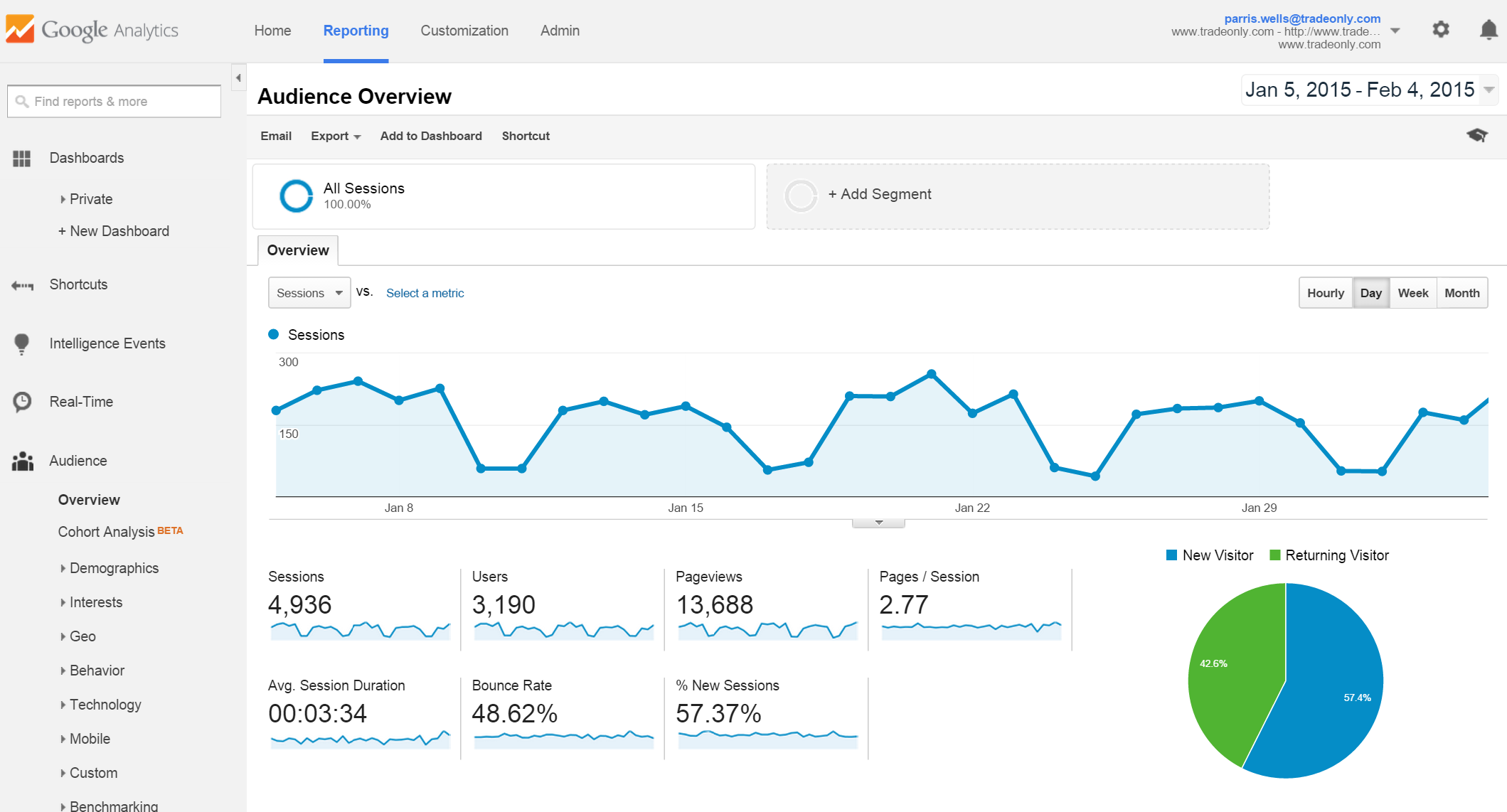
En ce qui concerne spécifiquement le suivi des conversions WooCommerce, il existe de nombreux avantages que vous pouvez obtenir, notamment :
- Accès aux indicateurs clés de performance (KPI). Ce sont des métriques liées à votre site qui peuvent vous dire ce que vous faites bien et où vous devez vous améliorer. Quelques exemples courants incluent votre taux de conversion, la valeur moyenne des commandes, le coût par acquisition, et plus encore.
- Comportement des clients. Pouvoir voir les actions que les acheteurs effectuent sur votre site peut mettre en évidence les domaines où votre boutique pourrait être mieux optimisée. Par exemple, vous pourriez voir où votre navigation fait défaut, ou si votre processus de paiement décourage les acheteurs de finaliser leurs achats.
- Suivi des ventes. Vous pouvez surveiller vos ventes globales ainsi que les remboursements, les frais d'expédition, les taxes, et plus encore. Ceci est extrêmement utile pour estimer vos revenus futurs. De plus, vous pouvez évaluer la performance des produits individuels pour voir quels articles sont les plus populaires.
- Rapports marketing. Avec Google Analytics, vous pouvez également suivre les ventes d'affiliation, l'utilisation des coupons, et les résultats d'autres efforts promotionnels.
Lorsque vous disposez de cette richesse d'informations, vous pouvez prendre des mesures stratégiques pour renforcer les domaines où votre boutique WooCommerce réussit déjà et optimiser les domaines qui font défaut.
Comment suivre les conversions WooCommerce dans Google Analytics
Aux fins de ce tutoriel, nous supposerons que vous avez déjà configuré votre compte Google Analytics.
Si vous avez besoin d'aide pour connecter Google Analytics à votre site WooCommerce, nous vous recommandons le plugin MonsterInsights (que nous utiliserons également pour configurer le suivi e-commerce dans les étapes ci-dessous).
Étape 1 : Activer le module complémentaire e-commerce de MonsterInsights
Tout d'abord, vous devrez activer le module complémentaire e-commerce de MonsterInsights. Accédez à Insights > Modules complémentaires dans votre tableau de bord WordPress :
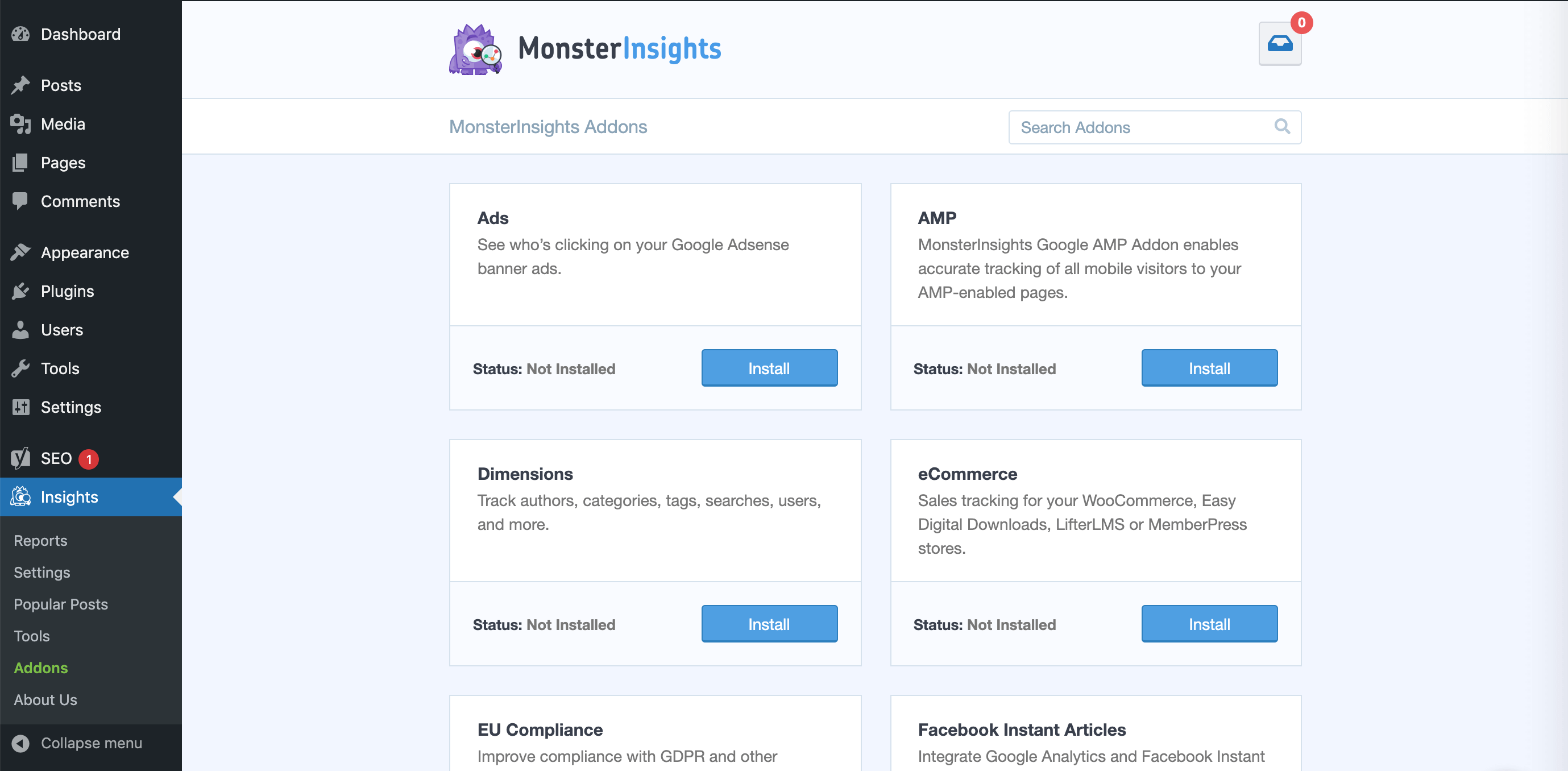
Cliquez ensuite sur le bouton Installer pour le module complémentaire eCommerce. Notez que cela nécessite une licence premium MonsterInsights.
Étape 2 : Activer le suivi e-commerce dans Google Analytics
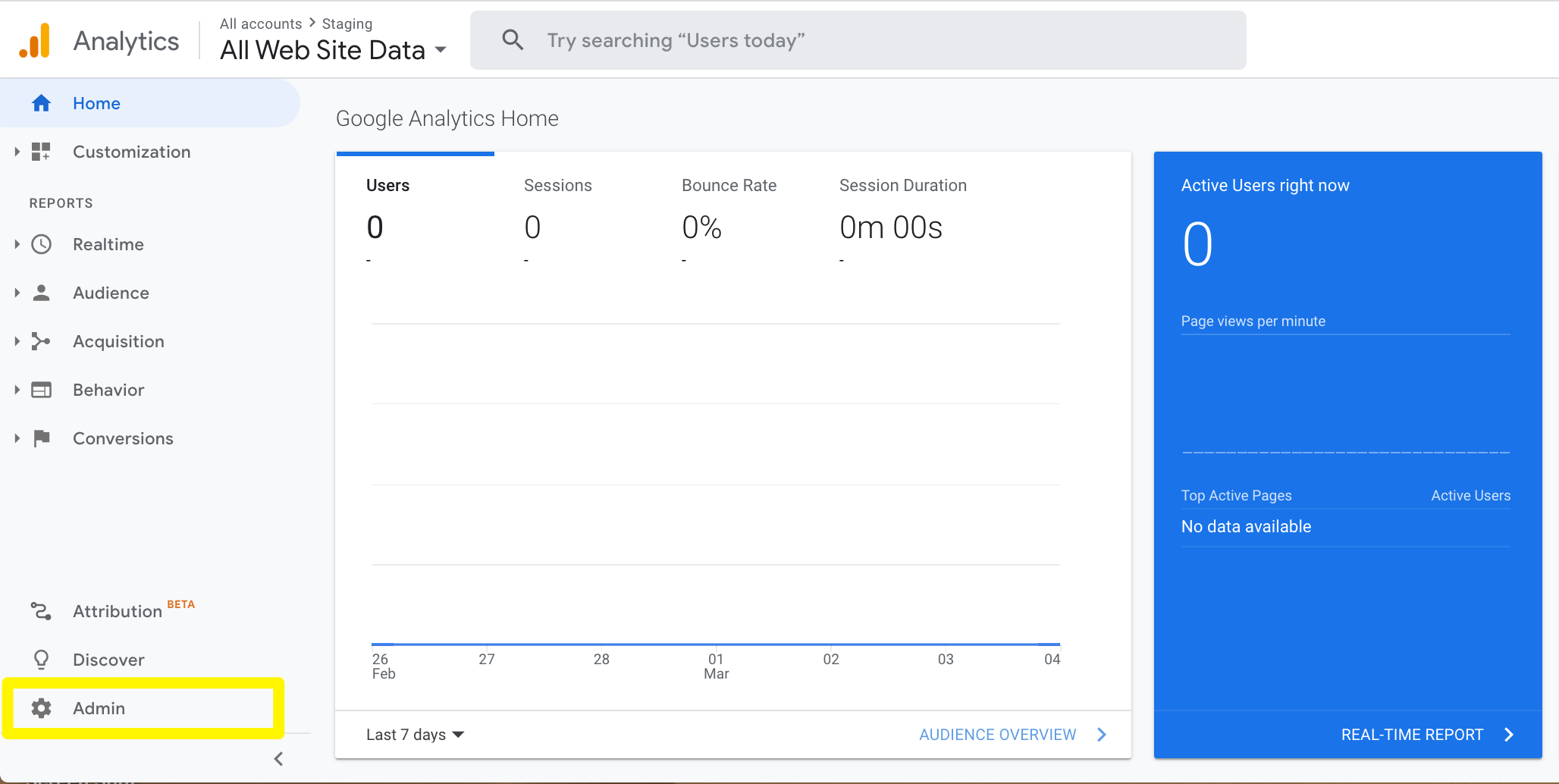
Maintenant que votre plugin Google Analytics est prêt, vous devrez activer le suivi e-commerce dans votre compte d'analyse. Si vous avez plusieurs sites Web, assurez-vous de consulter la bonne propriété. Cliquez ensuite sur Admin dans la barre latérale gauche :
Sur l'écran suivant, cliquez sur Paramètres e-commerce sous Vue :
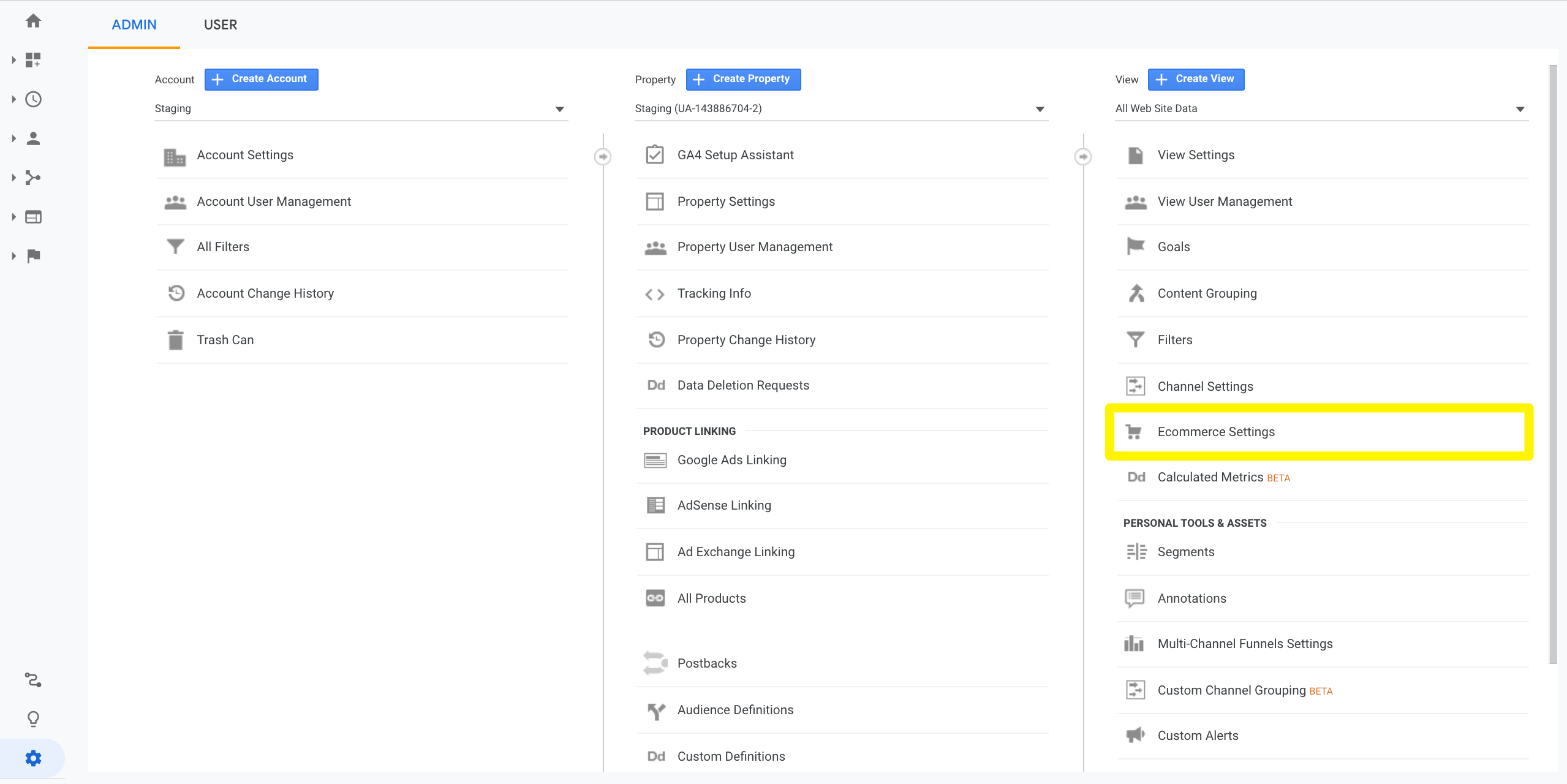
Ensuite, activez les paramètres Activer le e-commerce et Activer le reporting e-commerce amélioré :
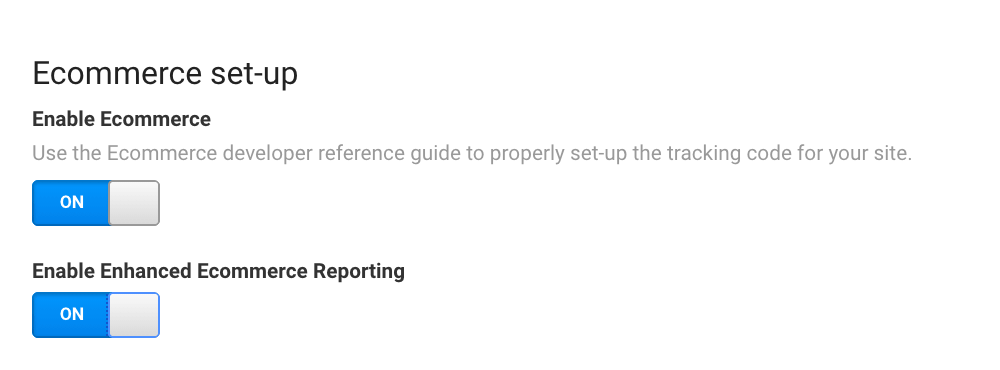
Cliquez ensuite sur Enregistrer.
Étape 3 : Configurer le reporting e-commerce dans MonsterInsights
Une fois que vous avez terminé dans Google Analytics, retournez sur votre site WordPress et accédez à Insights > Paramètres > eCommerce :
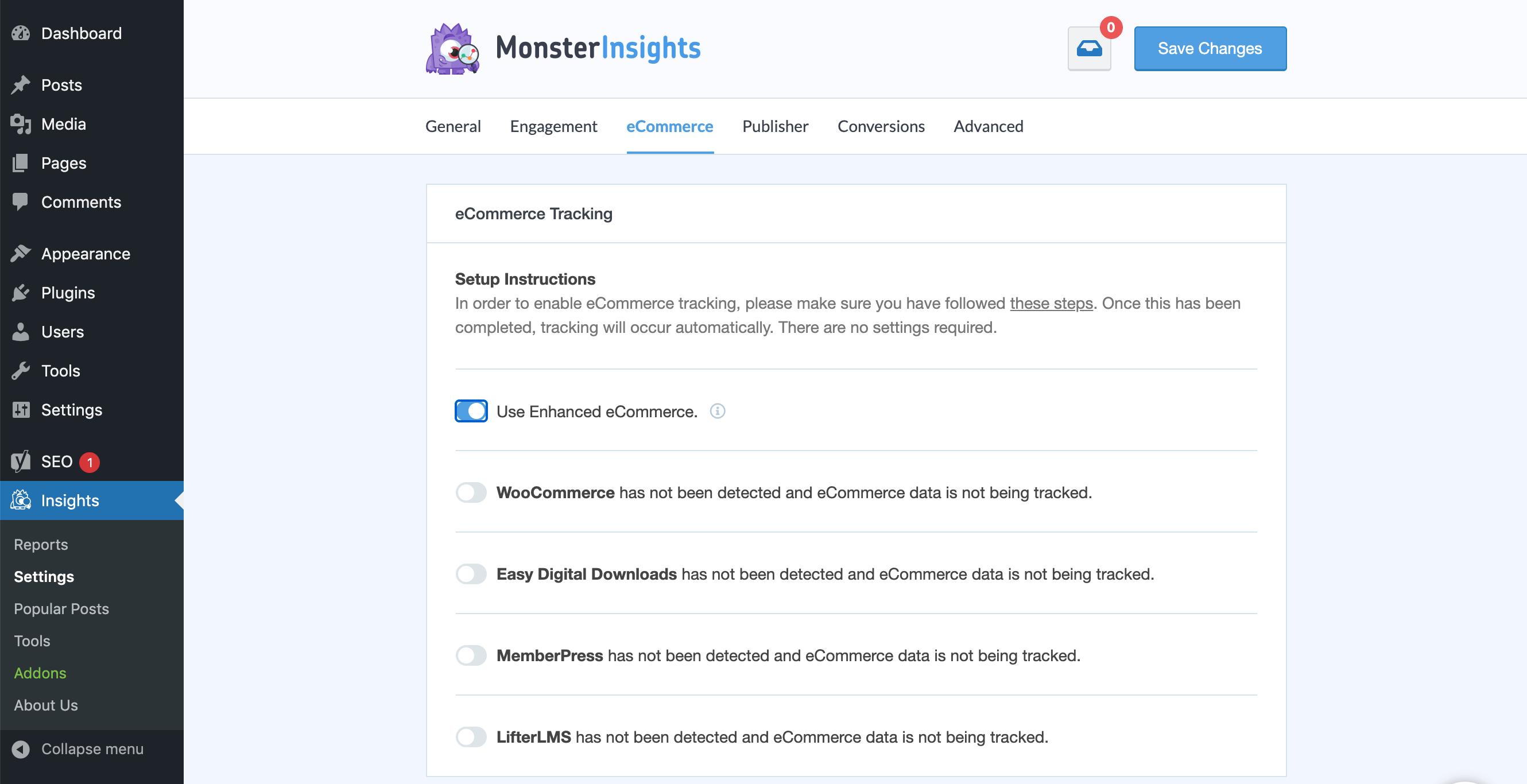
Ici, activez l'option Utiliser le eCommerce amélioré. Cela vous permettra de consulter vos données de suivi des conversions WooCommerce depuis votre tableau de bord WordPress.
Étape 4 : Suivre vos conversions WooCommerce
Une fois les étapes ci-dessus terminées, vous pouvez consulter vos analyses WooCommerce à tout moment. Notez que, surtout si vous venez de créer votre compte Analytics, il peut falloir plusieurs heures pour que les données soient disponibles.
Si vous avez activé le suivi des conversions WooCommerce avec MonsterInsights, vous pouvez consulter les données en accédant à Insights > Rapports > eCommerce dans votre tableau de bord WordPress :
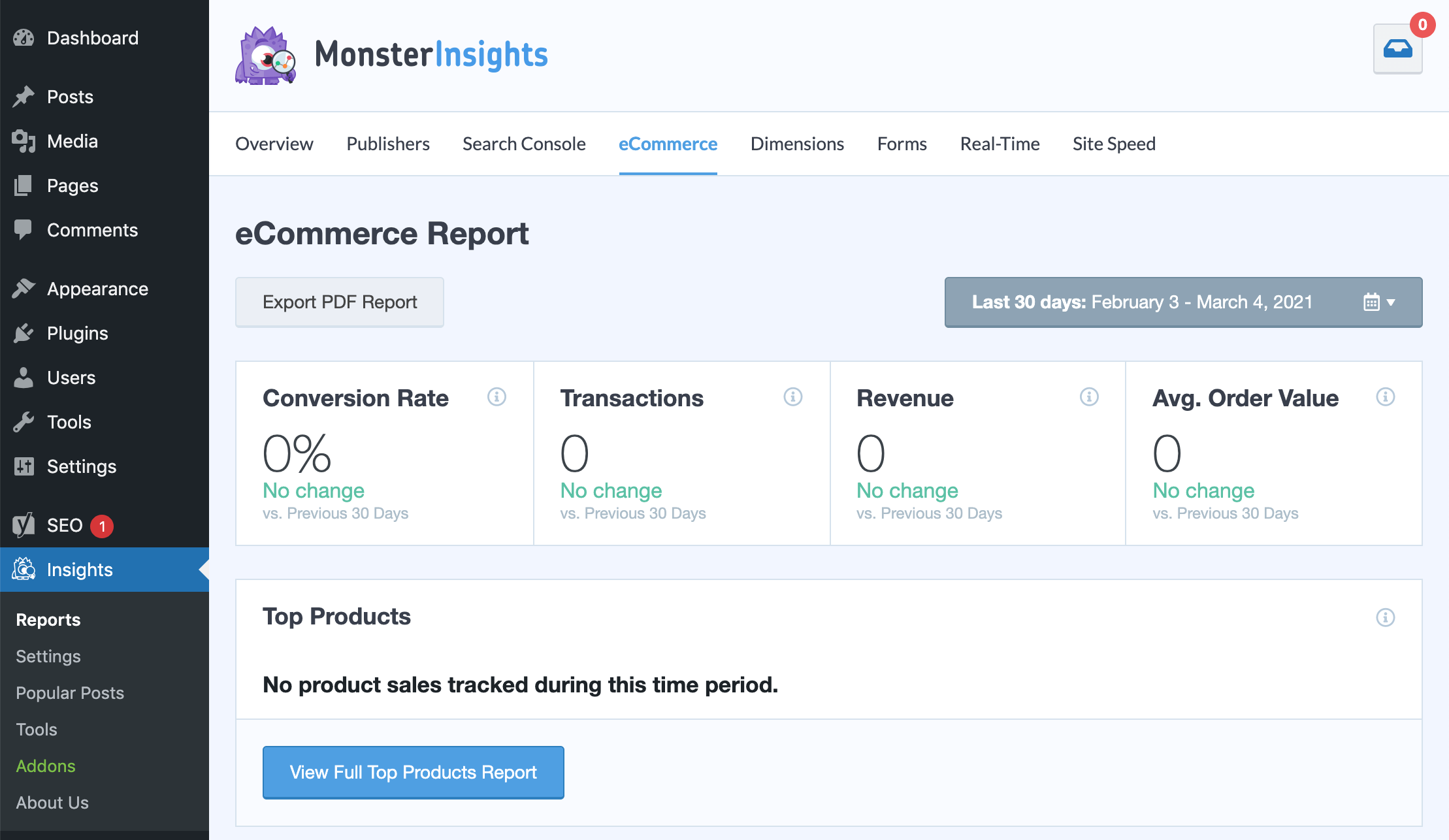
MonsterInsights compile les métriques clés qui vous intéressent le plus et les affiche de manière facile à lire. Dans ce rapport, vous pouvez voir :
- Taux de conversion
- Transactions totales
- Revenu total
- Valeur moyenne des commandes
- Produits les plus populaires
- Principales sources de conversion
- Nombre de produits que les clients ont ajoutés à leur panier
- Nombre de produits que les clients ont retirés de leur panier
- Le temps que les clients passent à acheter avant de finaliser un achat
- Combien de sessions les clients terminent avant de finaliser un achat ?
Vous pouvez également exporter ces données au format PDF pour vos archives ou pour les partager avec d'autres.
Bien que MonsterInsights facilite la compréhension de vos données de suivi des conversions WooCommerce, vous devrez peut-être parfois consulter des métriques supplémentaires qu'il ne fournit pas. Vous pouvez le faire en accédant à Conversions > E-commerce dans Google Analytics.
Conclusion
Le suivi des conversions WooCommerce vous permet de prendre des décisions éclairées sur la meilleure façon d'améliorer votre boutique en ligne. Avec les analyses à portée de main, vous pouvez développer efficacement votre entreprise et augmenter vos revenus en apportant des modifications ciblées.
Dans cet article, nous vous avons expliqué comment configurer le suivi des conversions WooCommerce avec MonsterInsights en seulement quatre étapes :
- Activez le module complémentaire e-commerce de MonsterInsights.
- Activez le suivi e-commerce dans Google Analytics.
- Configurez le reporting e-commerce dans MonsterInsights.
- Suivez vos conversions WooCommerce.
Avez-vous des questions sur les analyses WooCommerce ? Laissez-les dans la section des commentaires ci-dessous !


