

Les coupons sont un moyen fantastique de générer plus de ventes et de satisfaire les clients. Cependant, vous ne pouvez pas (ou du moins vous ne devriez pas) offrir de coupons qui n'expirent jamais. Si vous ne définissez pas de date d'expiration pour les coupons WooCommerce, vous risquez que les clients abusent des offres.
Dans cet article, nous allons parler de pourquoi vous devriez configurer vos coupons pour qu'ils expirent à une heure précise. Ensuite, nous vous montrerons comment ajouter une date d'expiration de coupon WooCommerce à l'aide d'Advanced Coupons.
Pourquoi vous devriez définir des dates d'expiration pour les coupons
Idéalement, autant de clients que possible utiliseront vos coupons – c'est la marque d'une campagne réussie. Cependant, il doit y avoir des limitations d'utilisation concernant les coupons. Si vous permettez aux clients de réutiliser les coupons sans limites, vous finirez dans le rouge.
De même, si vous ne définissez pas de dates d'expiration pour les coupons, vous pouvez avoir des clients qui utilisent les codes longtemps après la fin de l'offre souhaitée. Si vous proposez des remises liées aux fêtes ou à des occasions spéciales, il est également logique de configurer à l'avance les dates d'expiration des coupons WooCommerce.
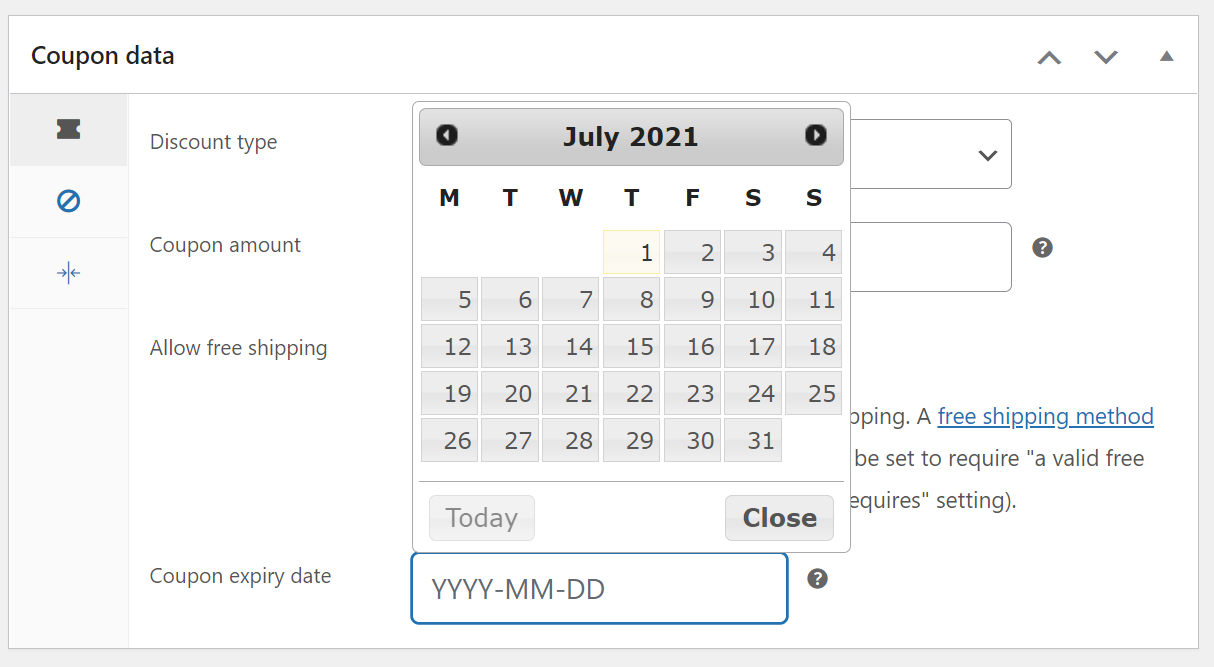
Par défaut, WooCommerce vous permet de définir des dates d'expiration pour les coupons. Cependant, vous pouvez *uniquement* définir la date. Cela signifie que si vous souhaitez configurer un coupon pour qu'il expire à une heure précise, vous n'avez pas de chance :
Outre les dates d'expiration, WooCommerce offre d'autres options en matière de restrictions d'utilisation des coupons. Par exemple, vous pouvez configurer des coupons pour qu'ils ne fonctionnent que si les clients dépensent plus de X ou moins de Y montant. Vous pouvez également définir des coupons pour qu'ils excluent les articles en promotion et créer des offres qui ne fonctionnent que pour des produits spécifiques.
Toutes ces fonctionnalités sont excellentes, mais en général, le système de coupons de WooCommerce manque un peu d'options de configuration. C'est là qu'intervient Advanced Coupons.
Comment définir l'heure d'expiration des coupons WooCommerce
Si vous souhaitez pouvoir définir une heure d'expiration pour les coupons WooCommerce, vous devrez utiliser un plugin supplémentaire, tel que Advanced Coupons. Avec Advanced Coupons, vous pouvez créer des offres de réduction pour presque tous les scénarios imaginables :

Le plugin prend le système de coupons de WooCommerce et l'améliore de toutes les manières possibles. Vous avez accès à beaucoup plus d'options de restriction d'utilisation, y compris des fonctionnalités qui vous permettent de limiter les coupons afin que seuls des rôles d'utilisateurs spécifiques puissent y accéder.
Avec Advanced Coupons, vous pouvez créer des coupons qui s'appliquent en un clic et des codes qui s'appliquent automatiquement. De plus, vous pouvez définir des limites d'utilisation pour les coupons afin que chaque code ne fonctionne qu'un certain nombre de fois avant d'expirer.
Cette fonctionnalité peut être particulièrement utile si vous oubliez de définir une date d'expiration pour un coupon WooCommerce. Vous pouvez définir des dates d'expiration de coupons en utilisant les versions gratuite et premium d'Advanced Coupons. Cela signifie que vous pouvez télécharger le plugin et suivre le tutoriel avec nous.
Étape 1 : Créer un nouveau coupon
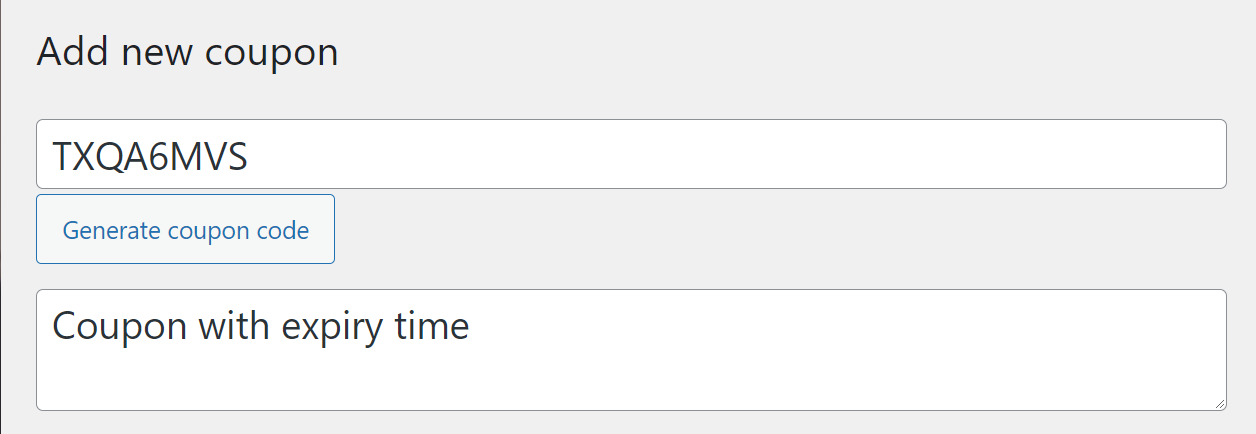
Pour commencer, créons un nouveau coupon. Allez dans Coupons > Ajouter et générez un code de coupon :
Faites maintenant défiler jusqu'à la section Données du coupon et sélectionnez l'onglet Planificateur. Ici, vous pouvez définir des dates de début et d'expiration spécifiques pour le coupon, à la minute près :
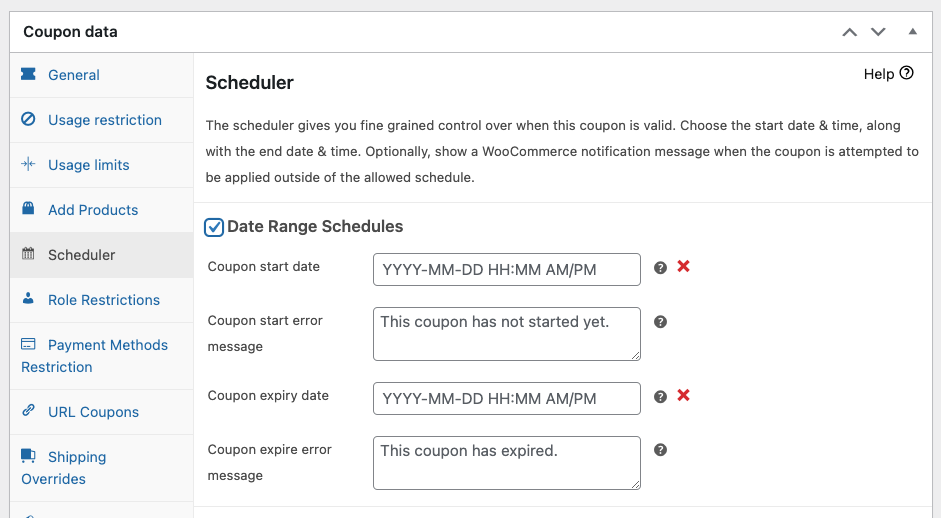
Gardez à l'esprit que l'heure d'expiration du coupon WooCommerce que vous définissez sera basée sur le fuseau horaire de votre boutique. Cela signifie que si vous souhaitez organiser des offres pour des régions spécifiques, vous voudrez peut-être vérifier leur fuseau horaire et adapter les dates d'expiration des coupons pour ces clients.
Étape 2 : Ajouter des messages d'erreur
Advanced Coupons vous permet également d'ajouter des messages d'erreur pour vos coupons au cas où les clients essaieraient de les utiliser en dehors de leur période de validité :
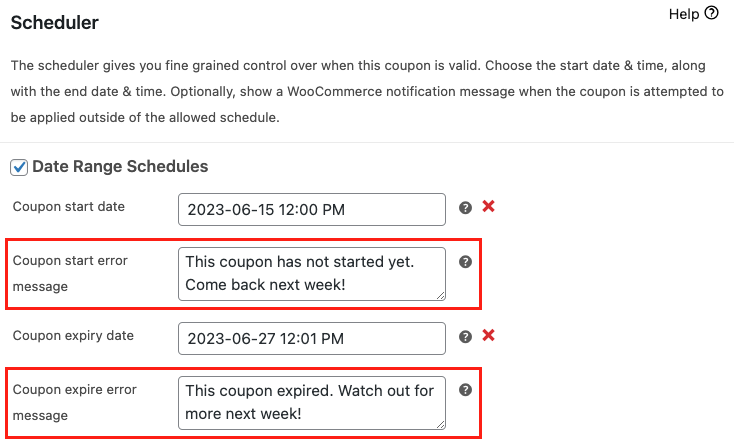
Vous pouvez entrer les messages d'erreur que vous souhaitez, mais nous vous recommandons de les rendre descriptifs. Ainsi, les utilisateurs sauront pourquoi les coupons ne fonctionnent pas et ne penseront pas qu'il y a un problème avec votre boutique.
Étape 3 : Définir les planifications de coupons par jour et par heure
Enfin, si vous avez un jour et une heure spécifiques en tête, Advanced Coupons vous permet de configurer sans effort une planification de coupon spécifique par jour/heure. Cette fonctionnalité s'avère particulièrement utile lorsque vous souhaitez organiser des promotions adaptées à des jours spécifiques, comme des ventes flash le mardi, par exemple.
Pour utiliser cette fonctionnalité, faites simplement défiler jusqu'à l'onglet planificateur et cochez la case intitulée « Planifications par jour/heure. » Cela vous donne accès aux différents jours de la semaine, vous permettant de choisir quand votre coupon doit être actif chaque jour :
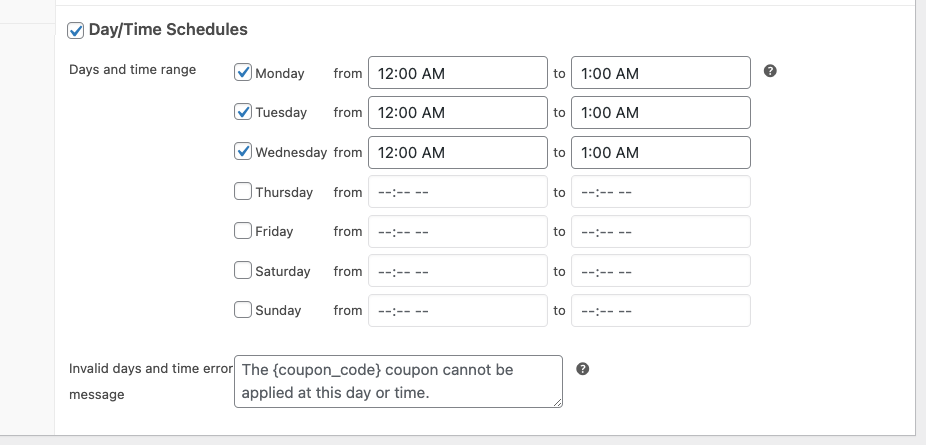
Si les clients tentent d'utiliser le coupon pendant des dates ou des heures où il n'est pas valide, vous avez la possibilité d'afficher un message d'erreur. Cela sert de moyen utile pour guider les clients vers le bon moment où la promotion est réellement active.
Conclusion
Tout le monde aime un coupon. Cependant, les coupons peuvent être une arme à double tranchant. Si vous proposez des coupons sans limites d'utilisation ni dates d'expiration, certains clients en profiteront. En fin de compte, cela peut affecter vos bénéfices et vous dissuader d'utiliser des coupons à l'avenir.
D'emblée, WooCommerce offre plusieurs fonctionnalités qui vous permettent de limiter l'utilisation des coupons. Cependant, vous pouvez faire beaucoup mieux si vous utilisez Advanced Coupons. Avec Advanced Coupons, vous pourrez définir les heures d'expiration des coupons WooCommerce en 3 étapes faciles :
- Créer un nouveau coupon
- Ajouter des messages d'erreur
- Définir des planifications de coupons par jour et par heure
Avez-vous des questions sur la façon de définir les heures d'expiration des coupons WooCommerce ? Parlons-en dans la section commentaires ci-dessous !


