

Les frais de port sont l'une des principales raisons pour lesquelles les clients peuvent changer d'avis lors d'un achat en ligne. S'ils vont dans leur panier pour découvrir que la livraison coûtera les yeux de la tête, c'est une recette pour effrayer les utilisateurs. C'est pourquoi vous devez explorer les offres de livraison gratuite !
Bien que vous puissiez supporter certains coûts en offrant la livraison gratuite, les avantages d'une augmentation des ventes et de la satisfaction client l'emportent souvent sur les coûts. De plus, fixer un montant minimum de commande pour la livraison gratuite peut motiver les clients à atteindre un total spécifique pour profiter de la promotion.
Dans ce tutoriel, nous vous guiderons à travers les étapes pour activer la livraison gratuite pour les commandes supérieures à un montant spécifique dans WooCommerce. Grâce à nos instructions faciles à suivre, vous pouvez mettre en place cette promotion rapidement et efficacement en seulement 3 étapes simples. Allons-y !
Pourquoi il est judicieux d'offrir la livraison gratuite dans certains cas
Offrir la livraison gratuite se résume à une formule simple. Si vous savez que la livraison vous coûte en moyenne 5 $, vous voulez atteindre une valeur de commande qui justifie de renoncer à ce montant.
Cette valeur peut être de 30 $, 50 $ ou plus, selon les produits que vous vendez et vos marges. Dans tous les cas, votre objectif est de donner aux clients le sentiment qu'ils économisent de l'argent et qu'ils font une bonne affaire.
Pour ce faire, il est important que tous ceux qui visitent votre boutique sachent qu'il existe une option de livraison gratuite et combien ils doivent dépenser pour l'obtenir :
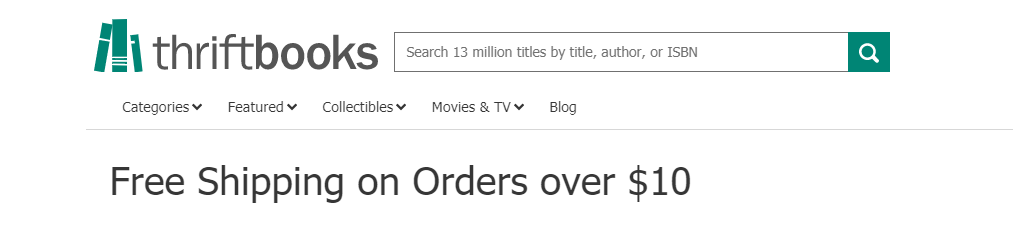
La publicité de ce montant donne aux utilisateurs une valeur à viser. Vous pourriez avoir des clients qui n'avaient prévu de dépenser que 30 $, mais s'ils savent qu'ils peuvent obtenir la livraison gratuite pour 10 $ de plus, ils pourraient être heureux de le faire.
Si vos calculs sont corrects, vous gagnerez à chaque commande, qu'elle bénéficie de la livraison gratuite ou non, et c'est précisément ce que vous voulez.
Comment ajouter la livraison gratuite pour les commandes supérieures à un montant (3 étapes)
Gardez à l'esprit qu'il n'est peut-être pas possible d'offrir la livraison gratuite à toutes les régions avec lesquelles vous travaillez. Dans la plupart des cas, vous voudrez restreindre cette option aux expéditions locales ou nationales (pour limiter les coûts), ce que nous allons faire.
Étape 1 : Configurez votre zone de livraison gratuite
En utilisant WooCommerce, vous pouvez configurer plusieurs « zones » de livraison. Chaque zone peut avoir des tarifs différents et plus vous offrez d'options, plus vous pouvez atteindre de clients.
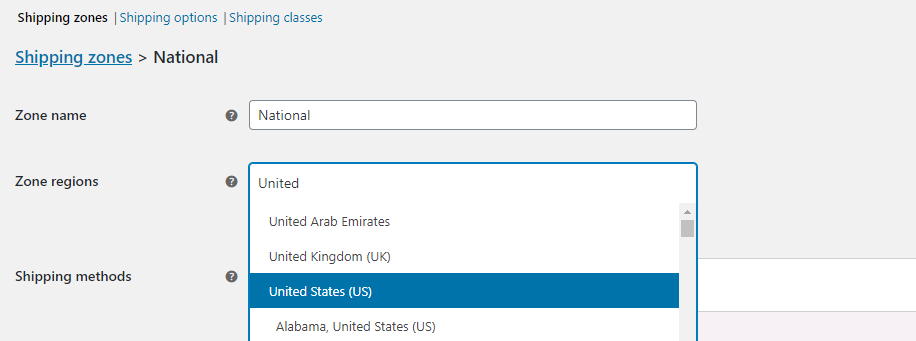
Pour ajouter ou modifier des zones de livraison, allez dans WooCommerce > Réglages > Livraison. Cliquez sur Ajouter une zone de livraison et sélectionnez un nom pour celle-ci, ainsi que les régions qu'elle couvrira :
Ensuite, cliquez sur Ajouter une méthode de livraison et vous verrez trois options, y compris un tarif forfaitaire, la livraison gratuite ou le retrait sur place. De plus, chaque zone peut avoir plus d'une méthode de livraison, alors ajoutez à la fois un tarif forfaitaire et la livraison gratuite :
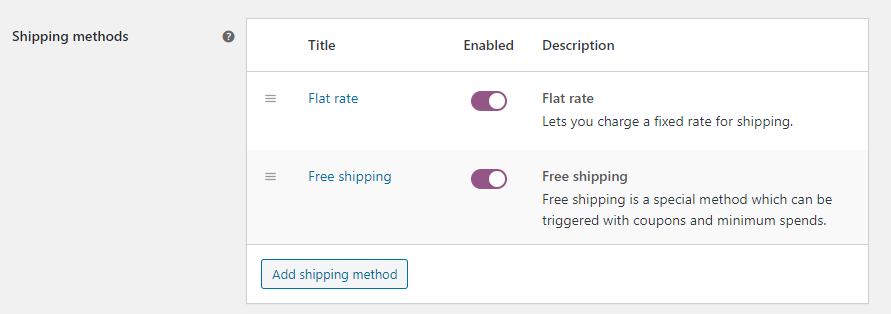
Vous voulez que les deux méthodes soient disponibles. Ainsi, les commandes qui ne répondent pas à vos critères devront payer l'expédition comme d'habitude.
Enfin, enregistrez les modifications de votre région maintenant, et mettons-nous au travail sur ce coupon de livraison gratuite !
Étape 2 : Créez un nouveau coupon et configurez-le pour qu'il s'applique automatiquement
Créer un coupon avec Advanced Coupons est simple. Allez dans WooCommerce > Coupons et cliquez sur Ajouter un coupon. Sur l'écran suivant, vous pourrez générer un numéro de coupon et définir une description pour celui-ci :
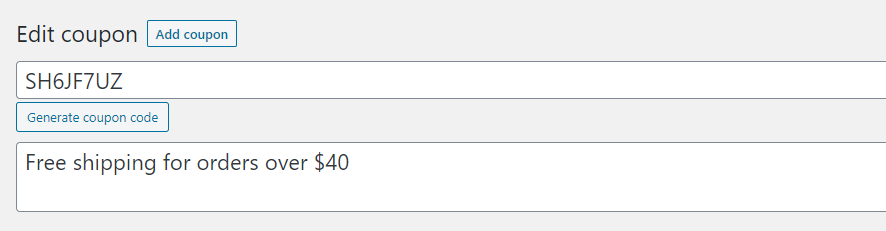
Notre coupon est assez simple. Nous voulons qu'il ajoute la livraison gratuite, alors faites défiler vers le bas et allez dans l'onglet Général sous Données du coupon. De plus, vous verrez une option appelée ‘Autoriser la livraison gratuite‘ – activez-la :
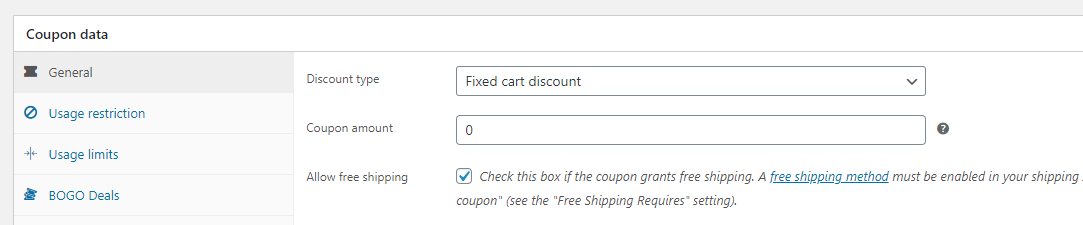
L'avertissement sous ce paramètre explique que vous devez ajouter une option de livraison gratuite à la zone à laquelle le coupon s'appliquera. Vous l'avez fait à l'étape un, donc nous sommes prêts.
Avant de passer à la dernière étape, recherchez l'option Appliquer automatiquement le coupon à droite et activez-la :
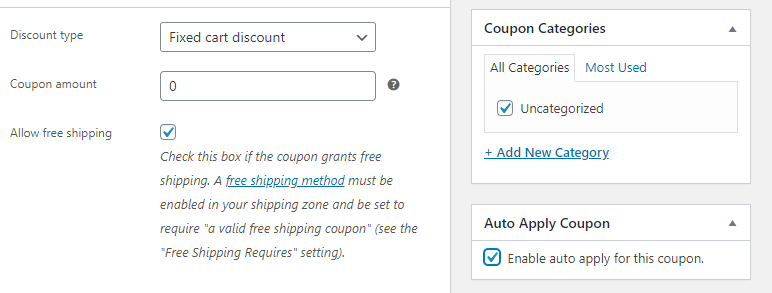
Activer automatiquement ce coupon est la chose intelligente à faire (bien que ce ne soit pas toujours le cas). Ainsi, les clients n'auront pas à chercher le code. En d'autres termes, vous aurez moins de plaintes et de demandes de support.
Cependant, nous n'avons pas encore terminé.
Vous devez encore configurer le coupon pour qu'il n'offre la livraison gratuite que pour les commandes supérieures à un certain montant !
Étape 3 : Définissez la valeur minimale pour la livraison gratuite
La dernière chose que vous devez faire est de configurer les conditions du panier pour que votre coupon fonctionne.
Dans notre exemple, nous voulions offrir la livraison gratuite pour les commandes de plus de 40 $. Pour ce faire, nous avons ajouté une nouvelle condition Sous-total du panier pour cette valeur :
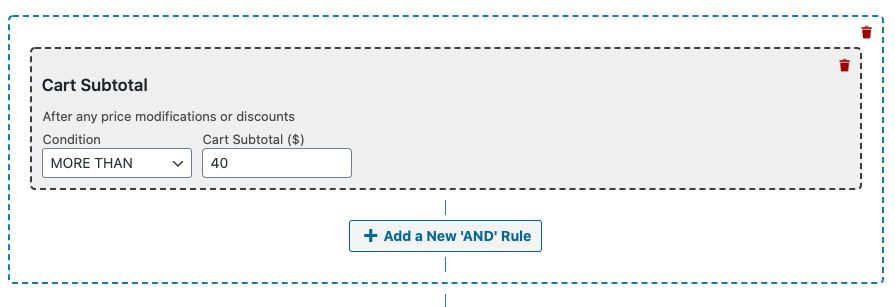
En plus de cette règle, vous voulez également vous assurer que le coupon n'est disponible que pour des zones d'expédition spécifiques. À savoir, les zones pour lesquelles vous avez activé l'option de livraison gratuite (voir étape numéro un).
Dans cet esprit, allez-y et ajoutez une deuxième règle en utilisant l'option Restreindre par zone et région d'expédition . Vous verrez un menu déroulant que vous pouvez utiliser pour sélectionner la zone d'expédition que vous souhaitez utiliser :
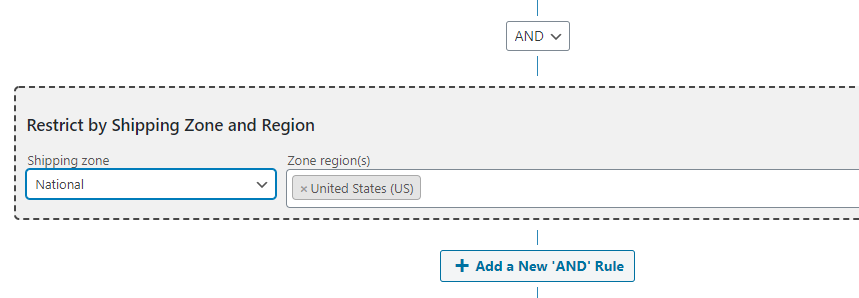
N'oubliez pas d'enregistrer vos conditions de panier une fois que vous avez terminé et c'est tout ! Maintenant, le plugin appliquera automatiquement le coupon de livraison gratuite pour les paniers qui répondent aux critères que vous avez définis.
Tout ce qu'il vous reste à faire est d'informer tous vos visiteurs que vous offrez la livraison gratuite et sous quelles conditions, puis de regarder les commandes affluer.
Conclusion
La livraison gratuite peut être un puissant facteur de motivation. Si vos frais de livraison sont maîtrisés, vous pouvez offrir une option gratuite pour inciter les clients à dépenser plus d'argent. Pour les acheteurs, l'attrait de la livraison gratuite peut être trop difficile à résister, surtout si le montant qu'ils doivent dépenser n'est pas particulièrement élevé.
Avec Advanced Coupons, vous pouvez activer la livraison gratuite pour certaines de vos commandes en trois étapes simples :
- Configurez votre zone de livraison gratuite.
- Créez un nouveau coupon et configurez-le pour qu'il s'applique automatiquement.
- Définissez la valeur minimale pour la livraison gratuite.
Vous avez des questions sur la façon d'offrir la livraison gratuite pour les commandes supérieures à un certain montant dans WooCommerce ? Abordons-les dans la section commentaires ci-dessous !


