


En tant que propriétaire de boutique, avez-vous déjà souhaité pouvoir améliorer votre jeu de coupons ? Eh bien, Advanced Coupons a lancé une fonctionnalité qui change la donne ! Vous pouvez désormais « activer les coupons WooCommerce » pour qu'ils fonctionnent avec n'importe quel autre coupon que vous proposez.
Bien que les fonctionnalités de base des coupons dans WooCommerce soient quelque peu limitées, cette nouvelle fonctionnalité d'Advanced Coupons ajoute une couche de flexibilité et de contrôle qui n'existait pas auparavant. Elle vous permet de vous démarquer en rendant vos promotions plus compétitives.
Dans cet article, nous allons explorer en profondeur comment utiliser plusieurs coupons à la fois avec WooCommerce, grâce à Advanced Coupons. Ensuite, nous examinerons les avantages de tirer parti de cette nouvelle capacité dans vos prochaines campagnes marketing de coupons. Alors, plongeons plus profondément !
Les limitations de l'utilisation des coupons dans WooCommerce
Bien que WooCommerce offre une base solide pour la gestion des coupons, il a ses limites, surtout en ce qui concerne l'utilisation de plusieurs coupons. Par défaut, les clients ne peuvent utiliser qu'un seul coupon par commande, ce qui peut être assez limitant pour les acheteurs et les propriétaires de boutique.
Imaginez : un client a un coupon de réduction de 10 % et un coupon séparé pour la livraison gratuite, mais ne peut en utiliser qu'un seul au moment du paiement. Cette restriction oblige les clients à choisir entre les réductions, ce qui peut entraîner de la frustration ou même des paniers abandonnés.
Évidemment, la possibilité d'utiliser un coupon avec n'importe quel autre coupon peut vraiment distinguer votre boutique.
De plus, cette limitation affecte non seulement l'expérience d'achat du client, mais empêche également les propriétaires de boutiques de mener des campagnes promotionnelles plus complexes.
Par exemple, si vous souhaitez offrir une réduction sur un produit combinée à la livraison gratuite, les paramètres par défaut de WooCommerce pourraient ne pas le prendre en charge, ce qui pourrait avoir un impact sur vos ventes. C'est là que l'activation de plusieurs coupons peut vraiment améliorer votre flexibilité promotionnelle et vous aider à obtenir de meilleurs résultats.
Avantages de l'activation des coupons pour être utilisés avec n'importe quel autre coupon
Permettre plusieurs coupons par transaction offre de nombreux avantages qui peuvent améliorer considérablement l'expérience d'achat.
Pour commencer, cela rend le processus d'achat plus interactif et engageant, donnant aux clients le sentiment qu'ils obtiennent les meilleures offres possibles. Ce type d'expérience positive ravit non seulement les clients, mais favorise également la fidélité, les rendant plus susceptibles de revenir dans votre boutique.
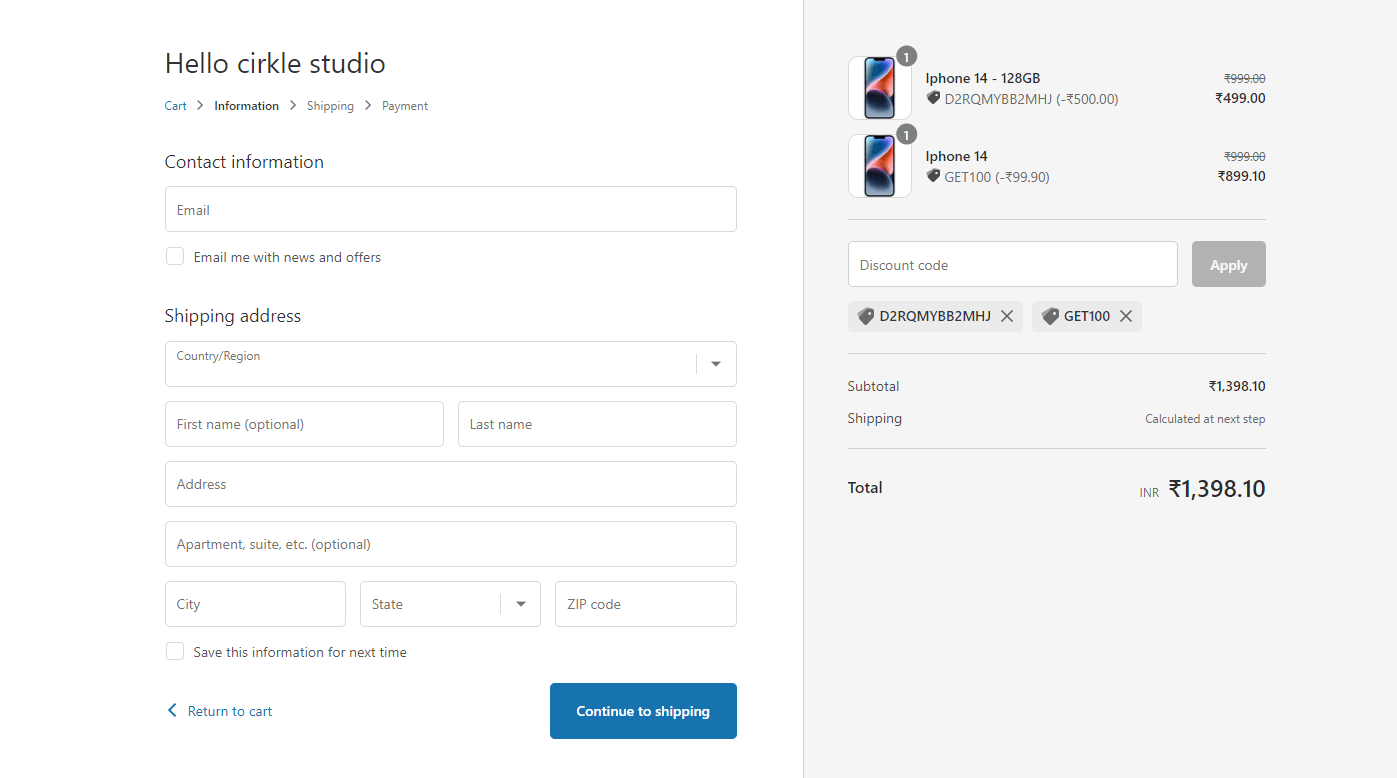
De plus, cette flexibilité peut donner à votre boutique un avantage concurrentiel. Dans un marché encombré, la capacité d'appliquer plusieurs réductions de manière créative peut faire ressortir votre boutique. Cela montre que vous valorisez la satisfaction client et que vous vous engagez à offrir la meilleure expérience d'achat.
Enfin, d'un point de vue marketing, le potentiel de combinaison des coupons ouvre une multitude de possibilités promotionnelles.
Vous pouvez mettre en place des promotions sophistiquées, telles que des remises échelonnées — par exemple, offrir 10 % de réduction plus la livraison gratuite pour les commandes supérieures à 100 $. Ces stratégies peuvent entraîner des valeurs de commande moyennes plus élevées et améliorer les performances globales de votre boutique en stimulant à la fois les ventes et l'engagement des clients.
WooCommerce Permettre l'utilisation des coupons avec tout autre coupon (3 étapes)
Advanced Coupons vient de lancer une nouvelle fonctionnalité intéressante qui pimente sa gamme déjà impressionnante : vous pouvez désormais activer WooCommerce pour utiliser plusieurs coupons ensemble dans votre boutique WooCommerce !
Cela vous donne beaucoup plus de flexibilité en matière de gestion des remises et des promotions.

Voici pourquoi cette fonctionnalité est si importante :
- Flexibilité accrue. Vous pouvez désormais créer une gamme de combinaitions de coupons pour répondre aux différents besoins et préférences des clients. Cela signifie que vous pouvez adapter vos remises plus précisément et offrir exactement ce que vos clients recherchent.
- Promotion de plus de remises : Lorsque les clients peuvent utiliser plus d'un coupon à la fois, ils bénéficient d'une meilleure offre. Cela augmente non seulement leur satisfaction, mais aussi leur fidélité à votre magasin.
- Augmentez vos ventes. Avouons-le, meilleures sont les offres, plus les gens veulent acheter. Faciliter la tâche des clients pour obtenir de grosses remises peut vraiment les attirer et augmenter vos ventes.
Maintenant que vous savez pourquoi c'est génial, parcourons les trois étapes simples pour le configurer dans WooCommerce :
Étape 1 : Ajouter un nouveau coupon.
Tout d'abord, vous devrez créer un coupon. Voici comment commencer :
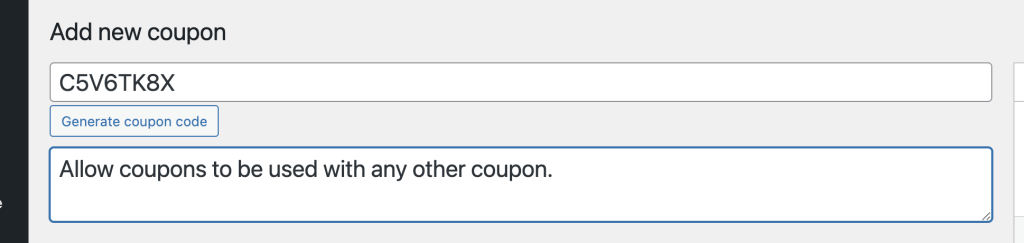
Accédez à Coupons > Ajouter dans votre tableau de bord WooCommerce. C'est là que vous générerez un nouveau code de coupon. Vous pouvez également ajouter une description pour vous aider à vous souvenir de l'utilité du coupon ou pour détailler la promotion pour votre équipe :
Ensuite, vous configurerez les Données du coupon. Cela inclut le choix du type de remise, du montant et de tout autre paramètre :
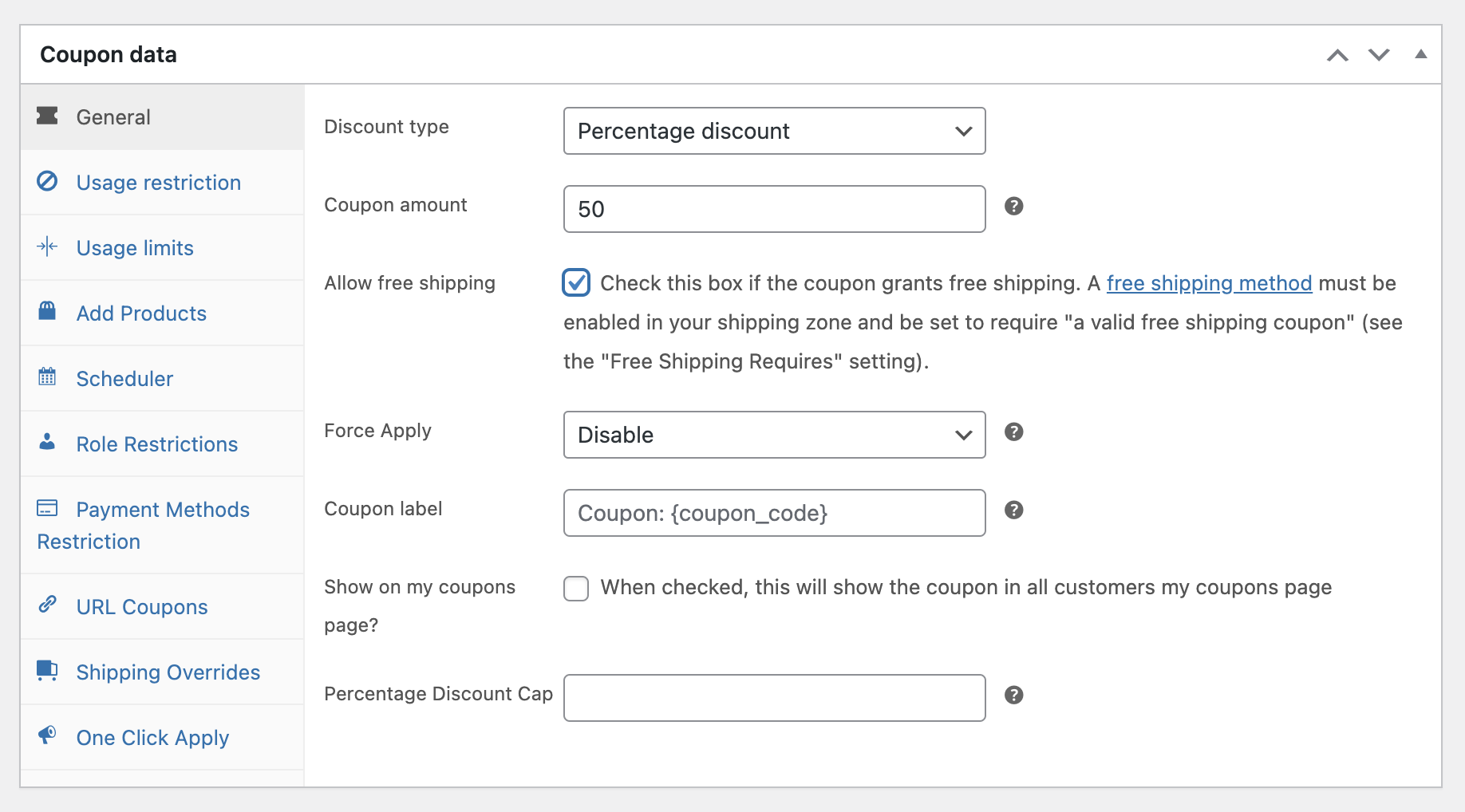
N'oubliez pas que les choix que vous ferez ici donneront le ton à la manière dont ce coupon interagira avec les autres, alors réfléchissez à ce que vous voulez que ce coupon accomplisse et à la manière dont il pourrait être combiné avec d'autres offres.
Étape 2 : Configurer les restrictions d'utilisation.
Après avoir configuré vos données de coupon, accédez à l'onglet Restrictions d'utilisation. Cette section offre plusieurs options pour définir comment votre coupon peut être utilisé :
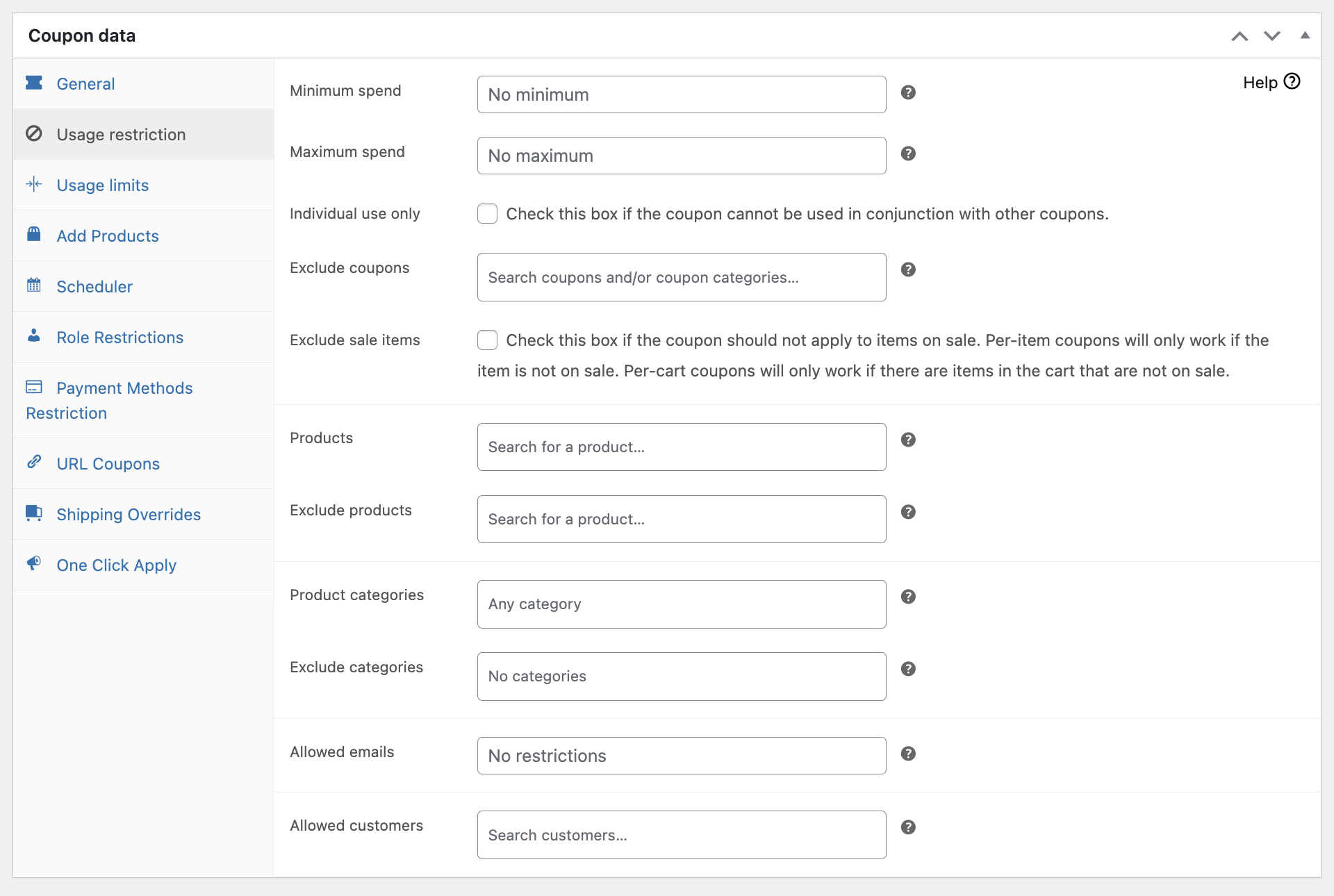
Ici, vous pouvez spécifier des limites telles que le montant minimum ou maximum qu'un client doit dépenser pour utiliser le coupon. La définition de ces paramètres permet de cibler le coupon sur des comportements d'achat spécifiques.
Ensuite, concentrez-vous sur le paramètre « Utilisation individuelle uniquement ».
Pour ce tutoriel, vous voudrez en fait activer cette option :
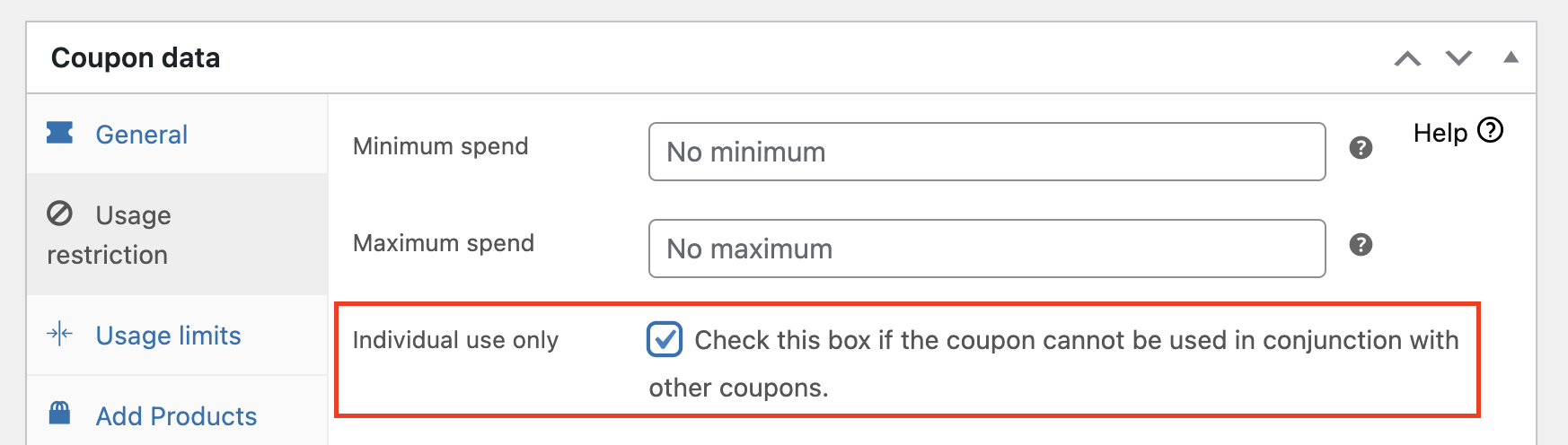
L'activation de « Utilisation individuelle uniquement » empêche généralement l'utilisation du coupon avec d'autres coupons.
Cependant, pour nos besoins, l'activation de cette option nous permettra d'accéder à la fonctionnalité « Coupons autorisés » qui vous permet de spécifier des exceptions — d'autres coupons spécifiques qui peuvent toujours être utilisés en conjonction avec celui-ci.
Ce réglage est crucial pour créer des campagnes de réduction plus flexibles et stratégiques qui peuvent répondre aux divers besoins des clients.
Étape 3 : Définir les « Coupons autorisés ».
Une fois que vous avez activé l'option « Utilisation individuelle uniquement », le champ « Coupons autorisés » apparaîtra.
C'est ici que vous pouvez spécifier quels coupons peuvent toujours être combinés avec le coupon actuel, malgré la restriction « Utilisation individuelle uniquement » :
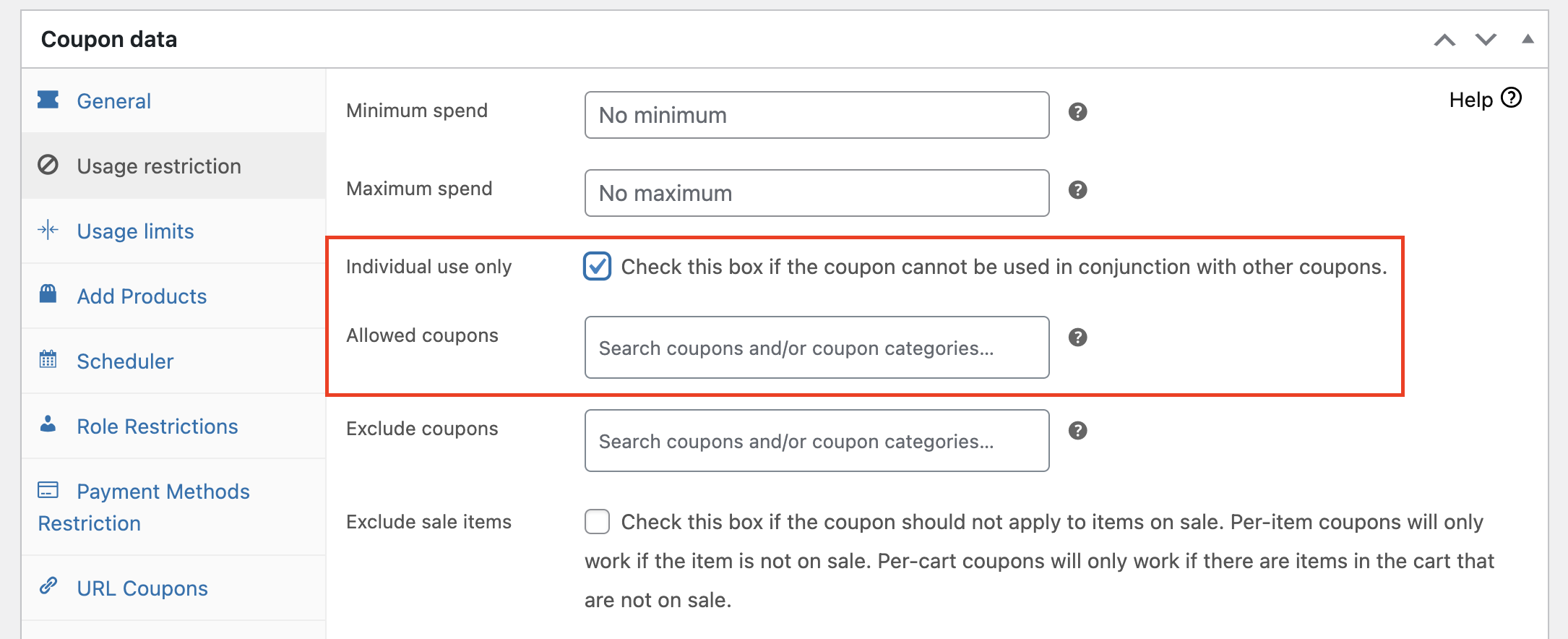
Par exemple, si vous souhaitez autoriser les clients à utiliser un coupon de livraison gratuite avec la réduction actuelle, vous rechercherez le coupon de livraison gratuite par son nom et le sélectionnerez dans le champ « Coupons autorisés ». Cette configuration vous permet de superposer stratégiquement les réductions pour améliorer l'attrait de vos promotions :
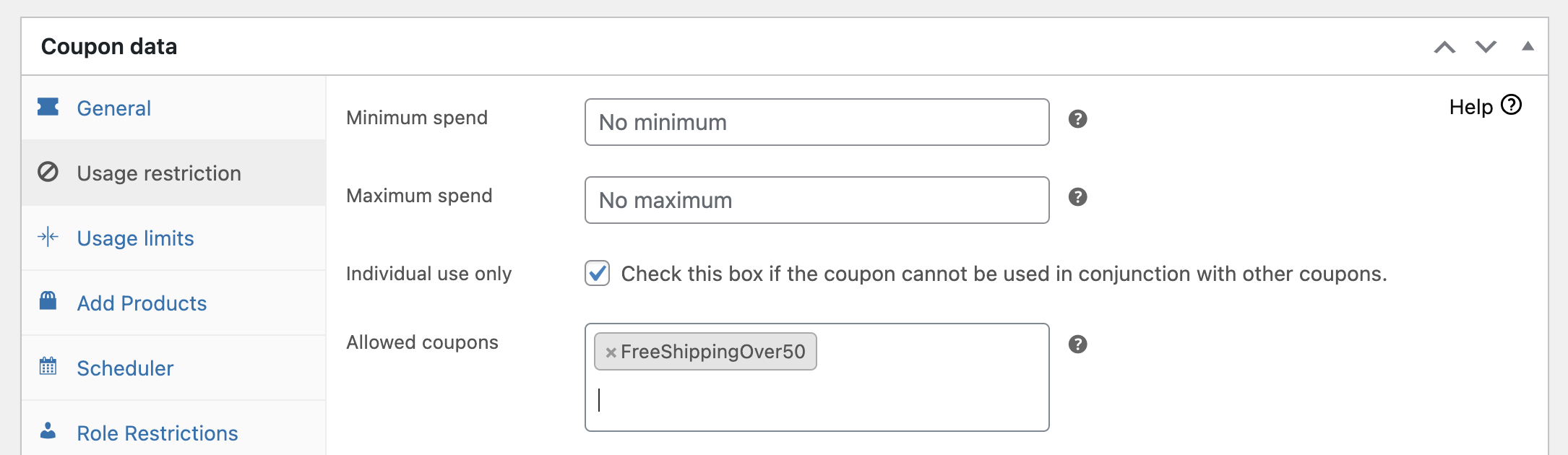
Après avoir configuré les coupons autorisés, il ne vous reste plus qu'à cliquer sur Publier pour activer votre coupon.
Vos clients peuvent désormais profiter d'options d'économies plus flexibles, et vous êtes prêt à augmenter vos ventes grâce à des stratégies de coupons plus intelligentes !
Conclusion
Dans le monde de WooCommerce, les coupons sont une stratégie clé pour augmenter les ventes et fidéliser la clientèle. Cependant, les paramètres par défaut qui restreignent l'utilisation simultanée de plusieurs coupons peuvent limiter la créativité de votre marketing et de vos promotions de produits.
Heureusement, avec la dernière fonctionnalité d'Advanced Coupons, baptisée « Coupons autorisés », vous pouvez permettre aux clients d'utiliser un coupon en conjonction avec d'autres. Cela ouvre un tout nouveau niveau de flexibilité et de profondeur stratégique dans vos efforts marketing.
Dans cet article, nous avons partagé 3 étapes faciles pour configurer cela en utilisant Advanced Coupons :
- Ajouter un nouveau coupon.
- Configurer les restrictions d'utilisation.
- Définir les « Coupons autorisés ».
Avez-vous des questions sur cet article ? Faites-le nous savoir dans les commentaires !




