

Lorsque vous accordez de l’importance à la sécurité, le partage des données de votre boutique e-commerce peut être délicat. Cependant, si vous envisagez d’utiliser WooCommerce Google Sheets, vous êtes sur la bonne voie. Avec cette application, vous pouvez envoyer en toute sécurité et facilement des données ciblées sur vos ventes WooCommerce à presque tout le monde.
Heureusement, la divulgation des informations de vente peut être rapide et facile, à condition de disposer des bons outils. En utilisant le Plugin Uncanny Automator pour lier WooCommerce et Google Sheets, vous pourrez générer rapidement de nombreuses feuilles partageables.
Dans cet article, nous aborderons quelques avantages de l'utilisation de WooCommerce Google Sheets. Ensuite, nous vous expliquerons comment envoyer vos données de vente dans une feuille de calcul en cinq étapes simples. Commençons !
Les avantages de l'utilisation de WooCommerce Google Sheets
Google Workspace (anciennement G Suite) compte plus de 2 milliards d'utilisateurs actifs mensuels. Par conséquent, il y a de fortes chances que vous ayez déjà utilisé l'une de ses applications, telles que Google Drive, Gmail ou Google Sheets :
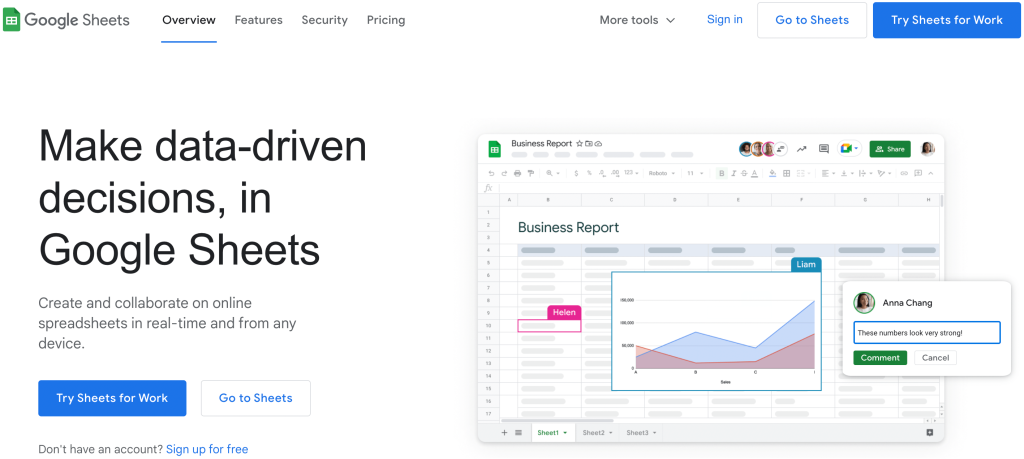
Si vous n'avez pas encore utilisé Google Sheets (peut-être êtes-vous plus habitué à Microsoft Excel), ce n'est pas un problème. Vous pouvez facilement convertir une feuille de calcul Google Sheets dans le format de votre choix.
L'un des principaux avantages de cette application est que vous pouvez l'utiliser en tandem avec votre boutique e-commerce pour créer des feuilles Google WooCommerce. Cela vous permettra de suivre vos conversions plus facilement.
Il existe d'autres façons de bénéficier de cette combinaison d'outils. Par exemple, vous pouvez :
- Partager facilement les données. Si vous ne travaillez pas seul, il y a de fortes chances que vous souhaitiez que d'autres membres qualifiés de votre équipe collaborent à l'analyse. Google Sheets facilite la collaboration d'équipe et rend le partage d'informations avec d'autres très simple.
- Soutenir la sécurité. Lorsque vous invitez des membres de votre équipe à collaborer en utilisant Google Sheets, vous faites également un choix judicieux pour la sécurité. Cela réduit le nombre de personnes qui ont les identifiants d'administrateur WP pour votre boutique WooCommerce et sécurise ainsi davantage votre site.
- Organiser vos ventes. Grâce à un filtrage simple, vous pouvez facilement trier vos données de vente selon différents critères. Quelques choix populaires sont : par produit, par prix, ou même par coupons.
- Augmentez vos conversions. En suivant ce qui fonctionne et ce qui ne fonctionne pas, vous pourrez optimiser votre tunnel de vente. Cela a le potentiel d' augmenter vos revenus.
Le résultat est que l'utilisation de Google Sheets avec WooCommerce ouvre des opportunités infinies de collaboration créative et de suivi de données sophistiqué. Tout cela a le potentiel d'améliorer chaque facette de votre entreprise de commerce électronique.
Comment créer des feuilles Google pour WooCommerce (en 6 étapes)
Étape 1 : Configurez votre boutique en ligne avec WooCommerce
Au cas où vous ne l’auriez pas encore fait, la première étape consiste à créer votre boutique en ligne avec WooCommerce. Pour ce faire, accédez à votre tableau de bord WordPress et naviguez vers Extensions > Ajouter. Ensuite, utilisez la fonction de recherche pour trouver le plugin WooCommerce :
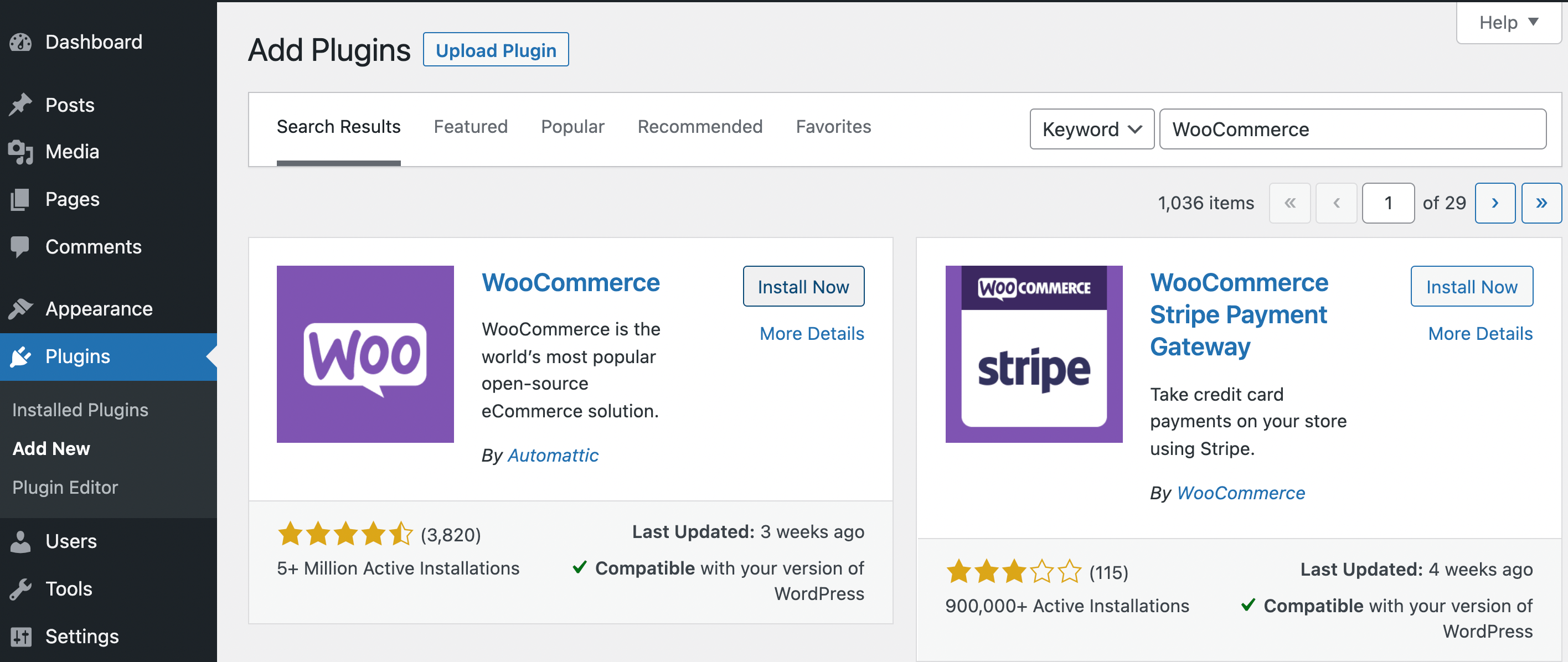
Lorsque vous le trouvez, cliquez sur Installer maintenant. Le processus peut prendre un moment. Une fois terminé, cliquez sur Activer. Ensuite, vous pourrez voir votre nouvelle installation sur la page Plugins :
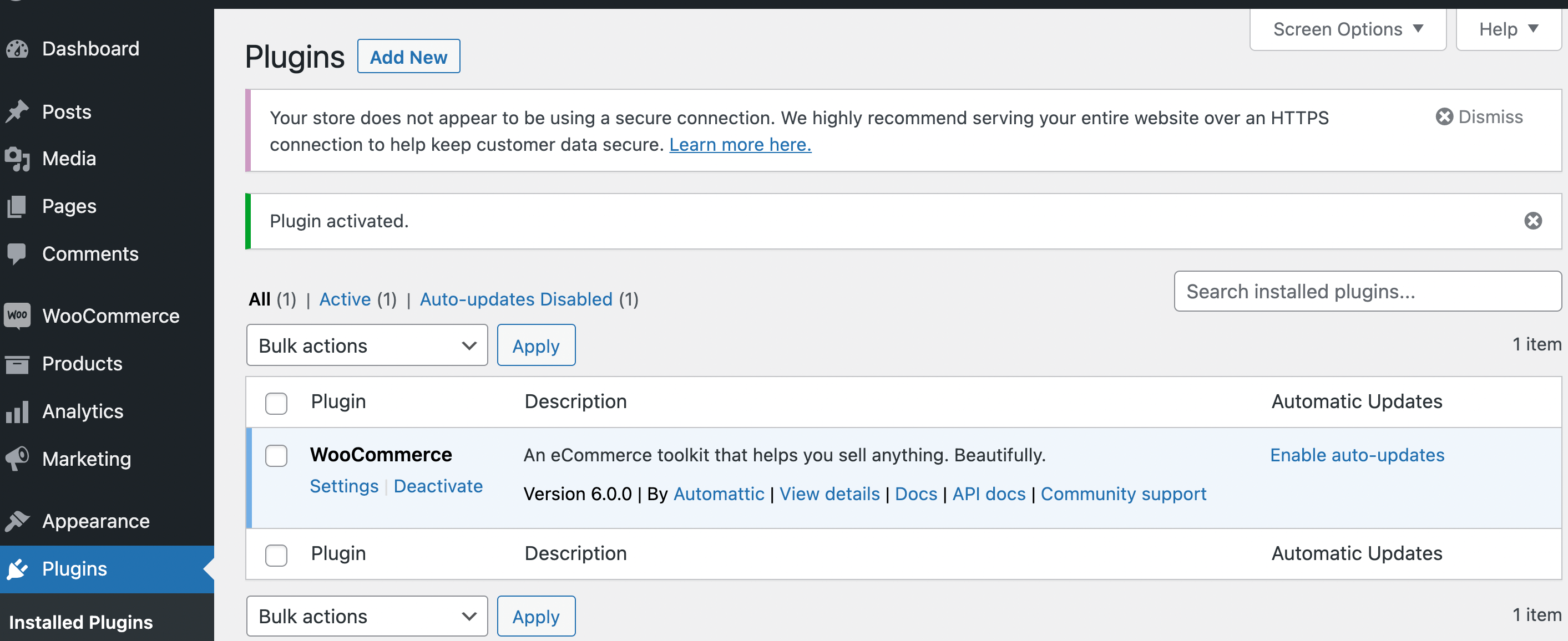
Maintenant, cliquez sur WooCommerce dans le menu de gauche :
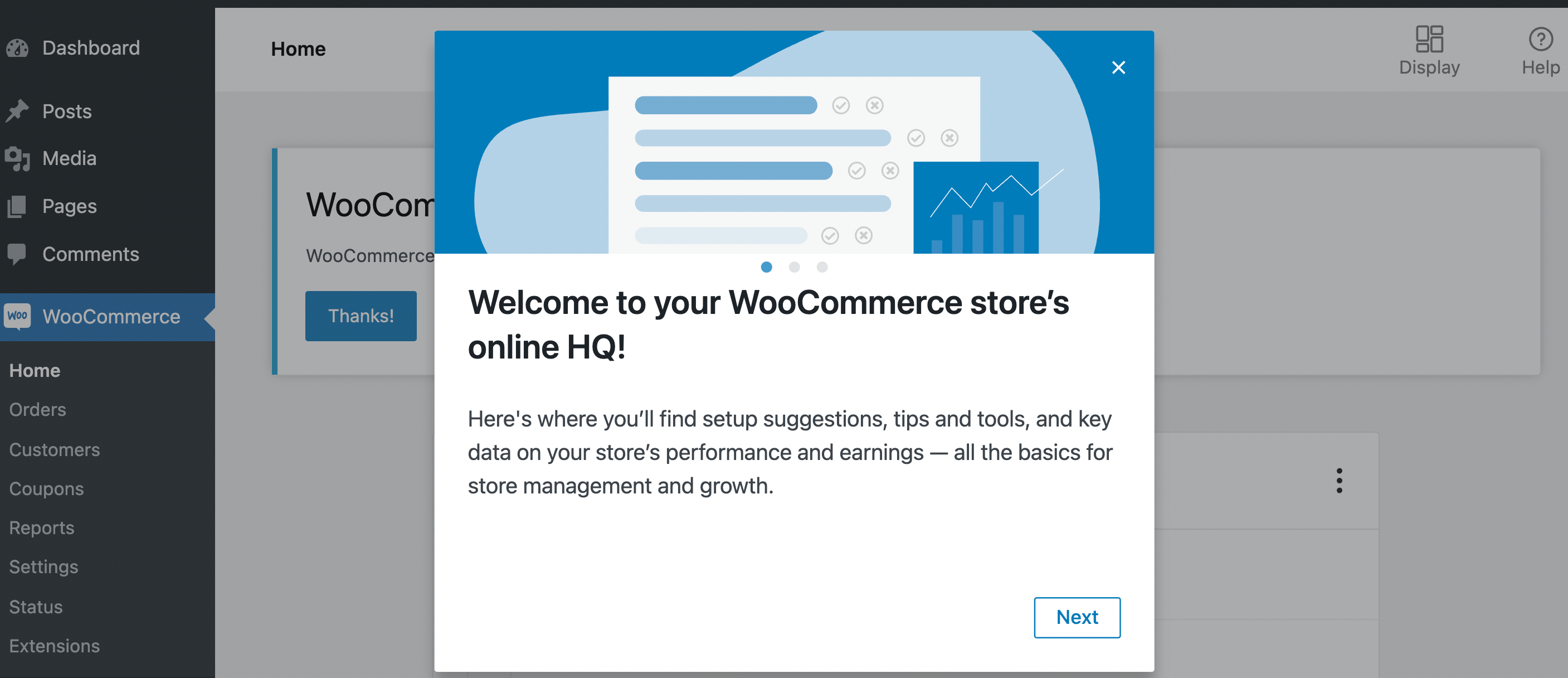
Ici, vous verrez une page de bienvenue qui vous présentera les bases d'une boutique WooCommerce. Une fois que vous aurez cliqué sur ces messages, vous serez invité à poursuivre avec d'autres instructions de configuration :
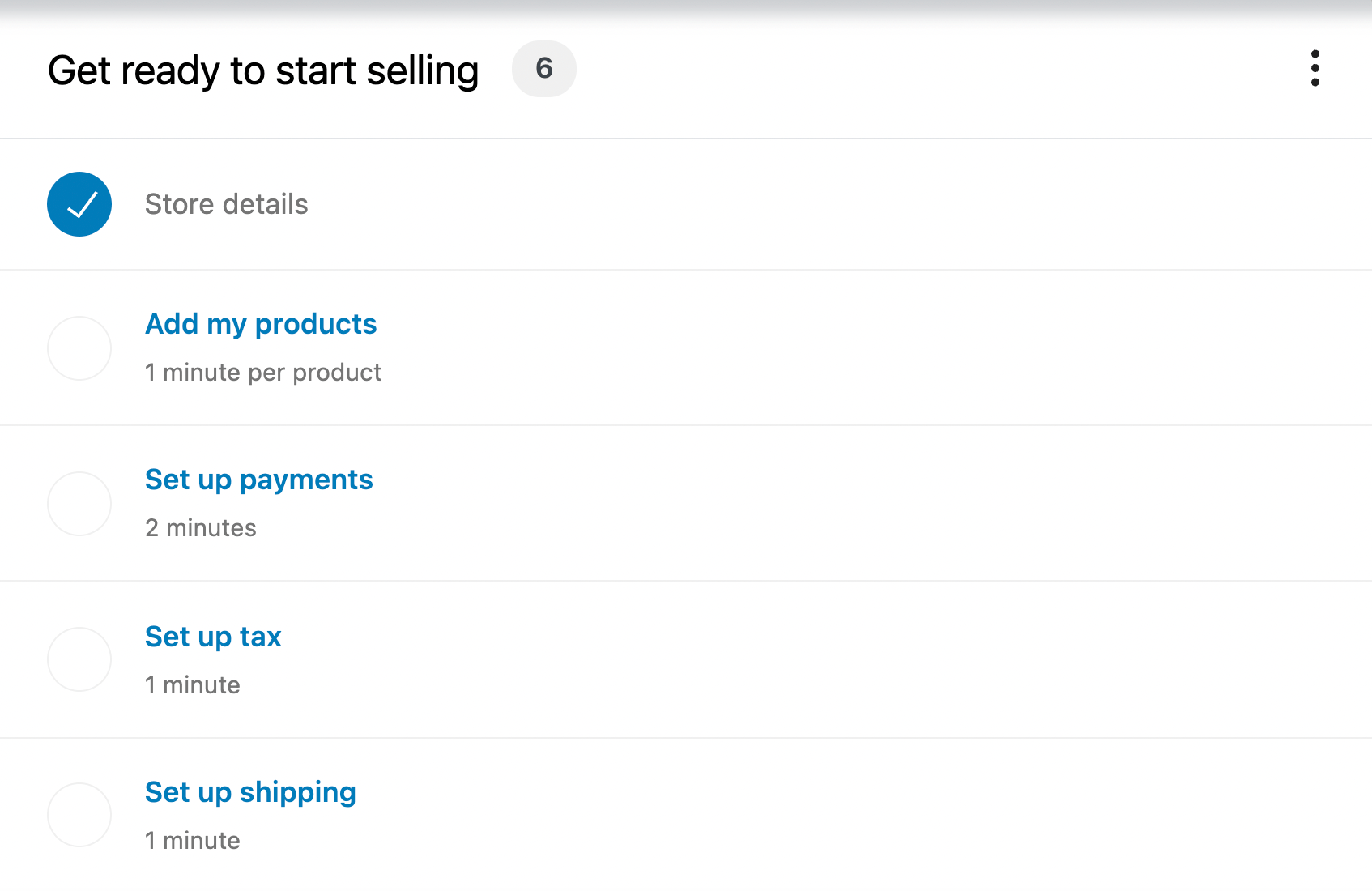
La mise en place de toute la structure de votre site de commerce électronique peut prendre du temps, surtout si vous ne l'avez jamais fait auparavant. Par conséquent, vous voudrez peut-être consulter un guide sur comment démarrer une boutique en ligne. Lorsque vous avez terminé, vous pouvez passer à l'étape suivante.
Étape 2 : Créez un compte Google et une feuille de calcul Google Sheets
Heureusement, cette étape devrait être rapide. En fait, vous pourriez même être en mesure de sauter la première moitié. Si vous utilisez déjà l'une des applications Google Workspace telles que Google Drive ou Gmail, vous avez probablement déjà un compte Google.
Sinon, vous devrez naviguer vers la page du compte Google et cliquer sur Créer un compte. Cela vous mènera au formulaire d'inscription :
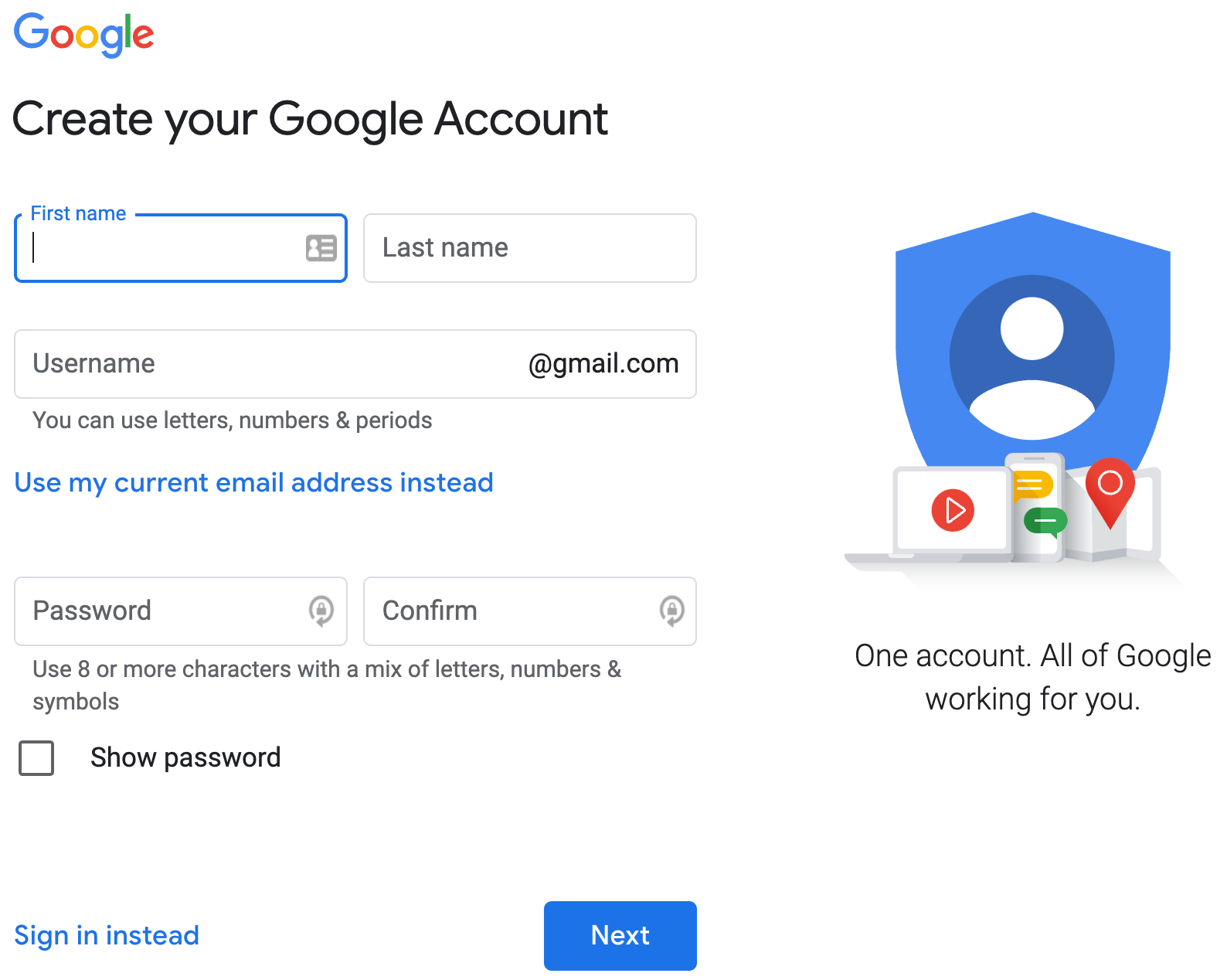
Remplissez simplement le formulaire avec vos informations personnelles. Notez que si vous ne souhaitez pas créer de compte e-mail Gmail, vous pouvez sélectionner Utiliser mon adresse e-mail actuelle à la place.
Une fois que vous avez fait votre choix, cliquez sur Suivant et suivez les étapes appropriées. Lorsque vous avez terminé, vous pourrez utiliser n'importe quelle application Google, y compris Google Sheets.
Maintenant, vous voudrez créer une feuille de calcul à utiliser plus tard. Naviguez simplement vers le site Web Google Sheets et sélectionnez une nouvelle feuille vierge :
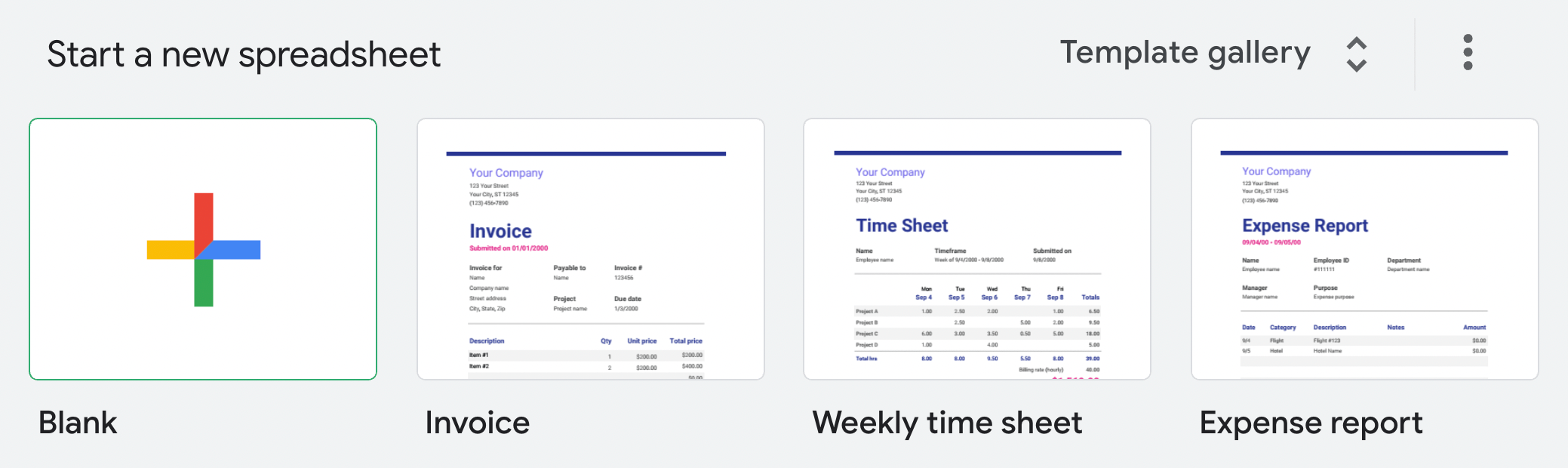
Ici, donnez un nom approprié à votre nouvelle feuille Google. Nous avons choisi « Boutique WooCommerce » :
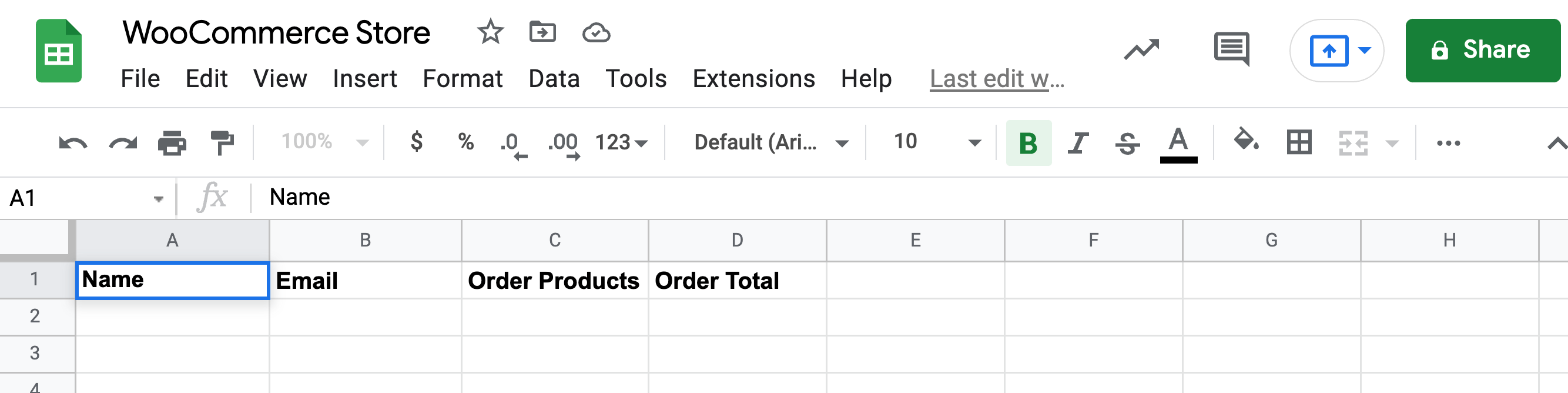
Ensuite, vous pouvez commencer à ajouter des colonnes pour les informations que vous souhaitez exporter de votre boutique.
Cependant, vous voudrez vous assurer que le titre de chaque colonne correspond exactement à un point de données WooCommerce que vous exporterez plus tard.
Étape 3 : Installer le plugin Uncanny Automator
À ce stade, vos deux outils fondamentaux sont prêts. Cependant, vous avez toujours besoin d'un moyen de les relier.
C'est là qu'intervient le plugin Uncanny Automator. C'est l'un des nombreux outils d'automatisation puissants que vous pouvez utiliser pour améliorer votre boutique en ligne. Il vous permet de créer des flux de travail simplifiés grâce à des intégrations avec des dizaines d'autres plugins et applications :
Pour commencer, cliquez sur Obtenir Automator maintenant afin de choisir votre plan. Vous devrez sélectionner les options Pro, Business ou Illimité.
Si vous n'êtes pas sûr de vouloir encore investir, vous pouvez essayer le plugin Uncanny Automator gratuitement. Cependant, la version gratuite ne sera disponible que pour une durée limitée.
De plus, lorsque vous manquerez de crédits, vous devrez choisir un plan payant. De plus, si vous ne vous inscrivez pas à un plan payant, vous ne pourrez pas terminer le processus décrit dans ce tutoriel.
Une fois votre choix effectué, vous pouvez naviguer vers votre tableau de bord WP et installer ce plugin comme vous le feriez normalement. Ensuite, allez dans Automator dans votre menu de gauche et suivez les étapes pour connecter votre site :
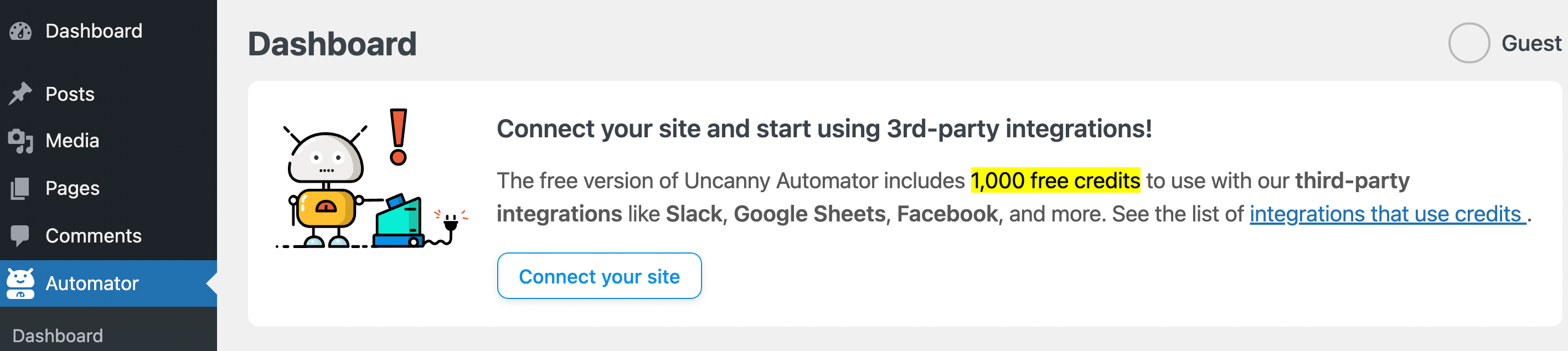
Si vous avez choisi de ne pas vous engager dans un plan payant, assurez-vous de suivre les instructions pour continuer avec l'option gratuite. Maintenant, vous êtes prêt pour la prochaine étape !
Étape 4 : Connecter votre compte Google à Uncanny Automator
Actuellement, vous avez tous les outils nécessaires pour créer des feuilles Google WooCommerce. Cependant, il vous reste encore quelques étapes à franchir.
Ensuite, vous devrez connecter votre compte Google au plugin Uncanny Automator. Pour ce faire, accédez à Automator > Paramètres > Google :
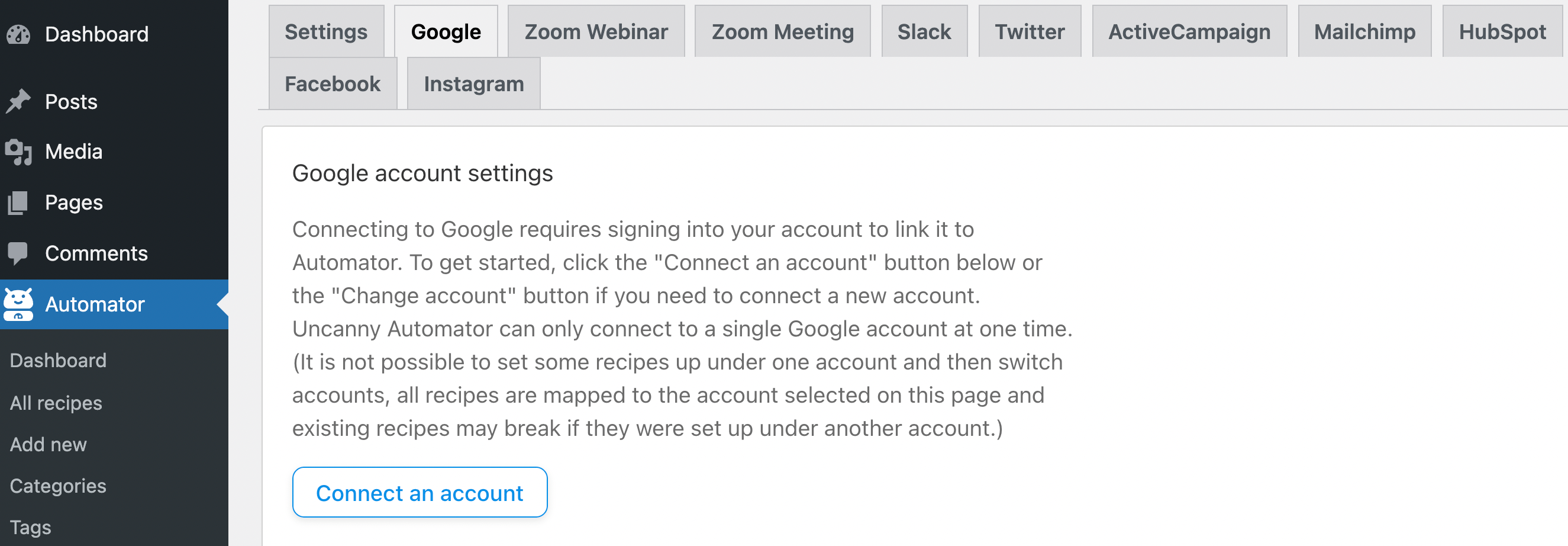
Cliquez sur Connecter un compte. La page suivante vous invitera à choisir un compte Google parmi une liste de comptes associés à l'appareil que vous utilisez.
Assurez-vous de lier le compte que vous souhaitez utiliser pour votre boutique. Ensuite, vous devrez sélectionner le niveau d'accès que vous souhaitez accorder au plugin Uncanny Automator :
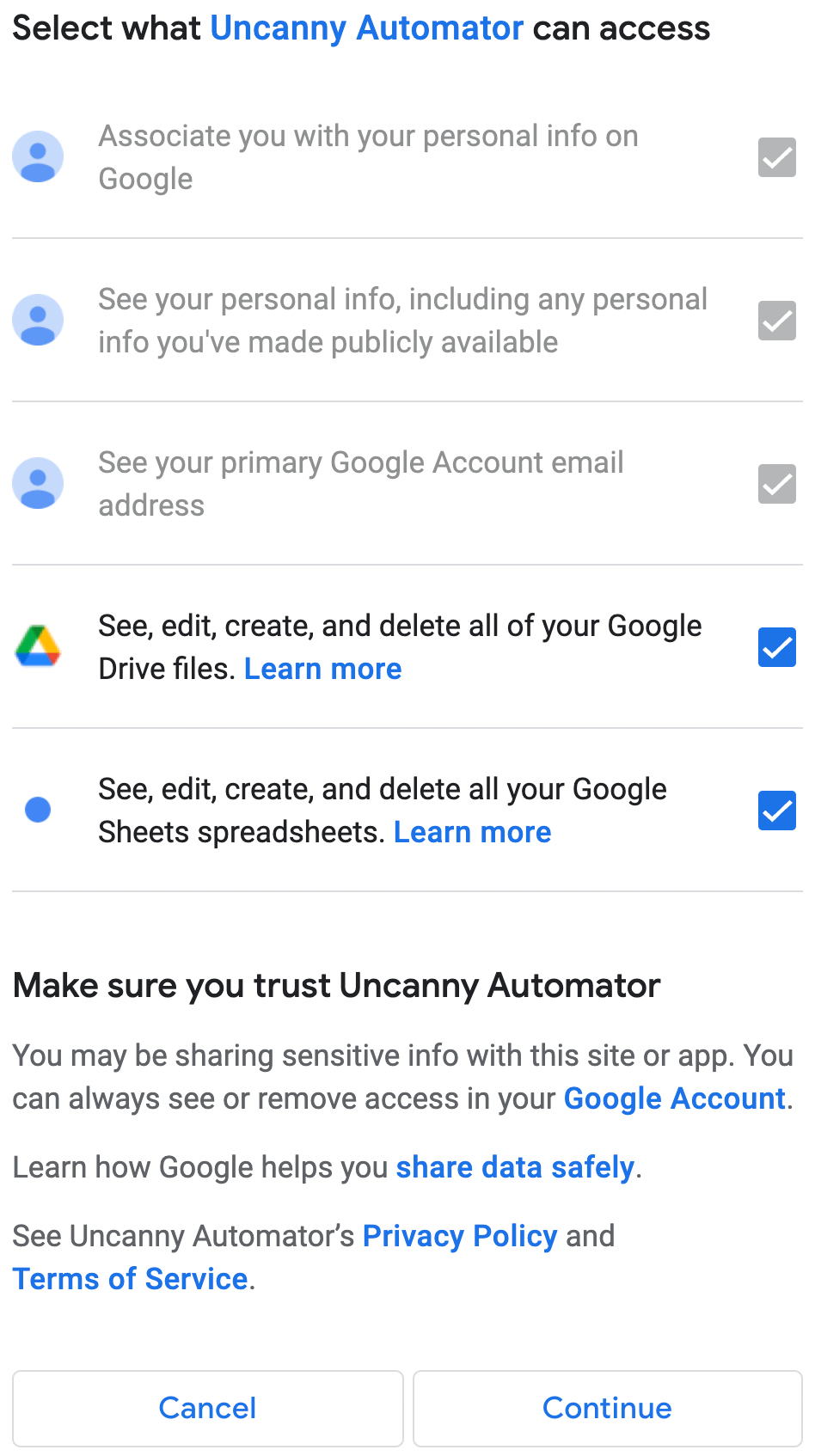
Ici, assurez-vous de cocher les cases autorisant l'accès à Google Drive et Google Sheets. Ensuite, cliquez sur Continuer. Enfin, vous serez ramené à l'onglet Google dans vos paramètres Automator. Ici, vous devriez voir que l'application s'est connectée avec succès.
Étape 5 : Lier votre boutique WooCommerce à Google Sheets
Une fois tous vos éléments essentiels configurés, vous êtes prêt à lier votre boutique WooCommerce à la feuille de calcul Google Sheets que vous avez créée précédemment. Cependant, vous devrez d'abord connaître certaines informations essentielles sur le plugin Uncanny Automator.
Uncanny Automator utilise des "recettes" pour configurer vos flux de travail d'automatisation personnalisés. Chaque recette a deux composantes fondamentales : le déclencheur et l'action. Le premier est ce qui met votre recette en mouvement. Le second est la fonction qu'elle exécute pour vous.
En bref, votre recette expose les instructions pour l'action automatique souhaitée. Maintenant, parcourons les étapes pour créer une recette utile.
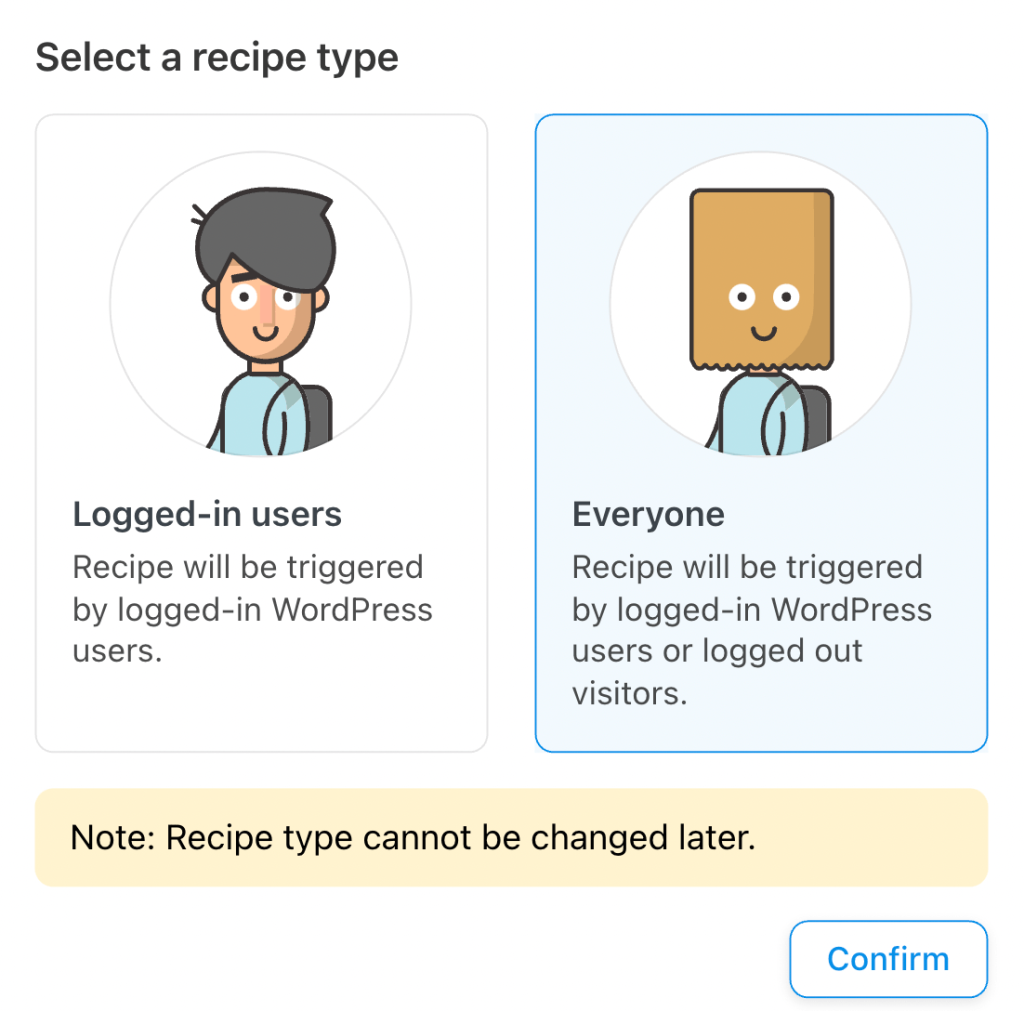
Tout d'abord, allez dans Automator > Ajouter nouveau. Ensuite, vous voudrez Sélectionner un type de recette :
Étape 6 : Configurer la recette
En gardant à l'esprit votre objectif final, vous voudrez sélectionner Tout le monde ici. En effet, les clients de votre boutique e-commerce ne seront probablement pas connectés à WordPress lorsqu'ils effectueront un achat. Une fois votre sélection effectuée, cliquez sur Confirmer.
Sur cette page, vous voudrez créer un titre pour votre recette, tel que "WooCommerce Google Sheets". Ensuite, sous Déclencheur, cliquez sur WooCommerce :
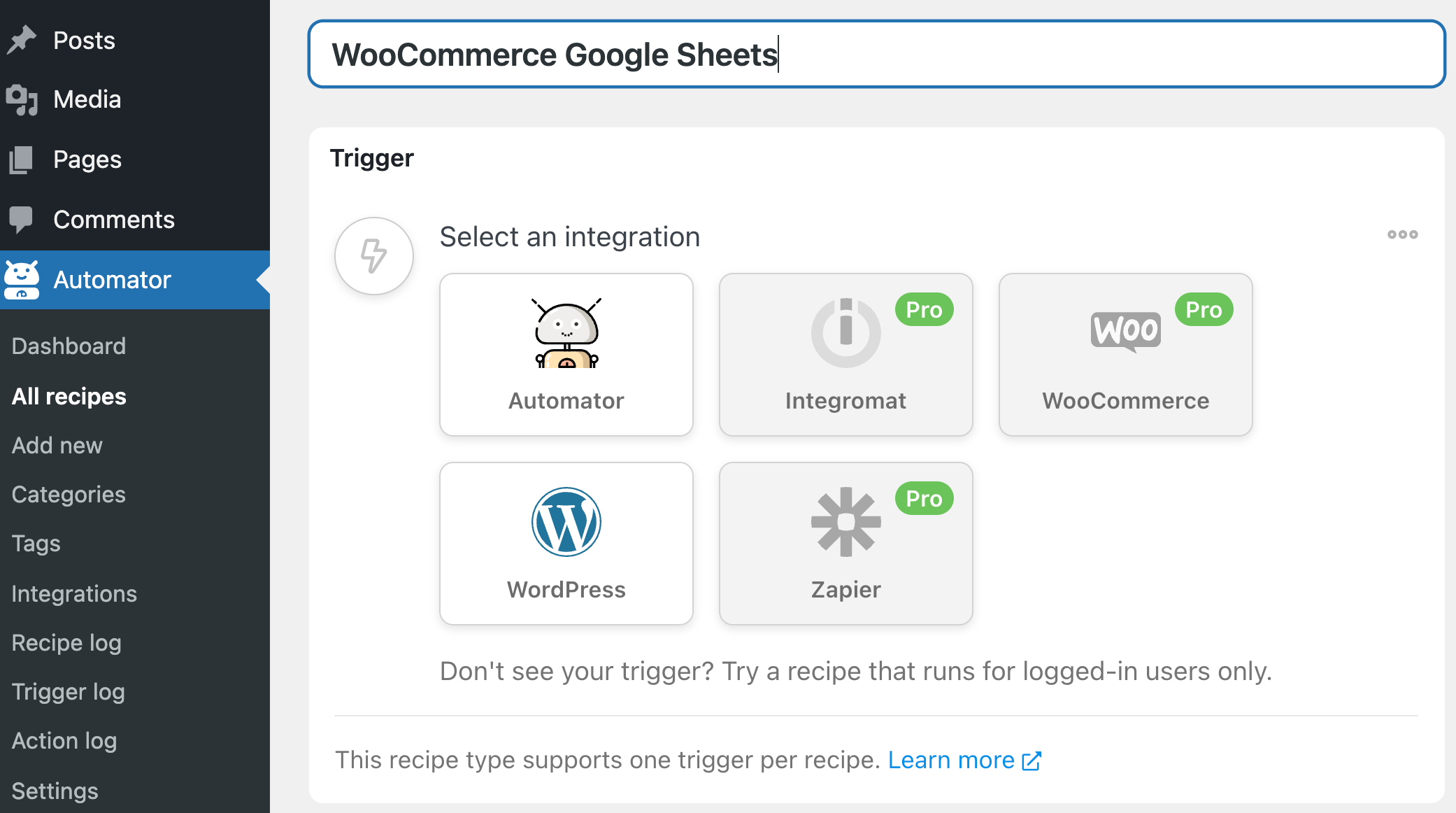
Ensuite, vous serez invité à choisir une condition de déclenchement. C'est là que vous pouvez définir plus précisément quel type de données de vente vous souhaitez envoyer à vos Google Sheets.
Lorsque vous avez terminé, assurez-vous de sélectionner Terminé dans le menu déroulant suivant.
Ensuite, cliquez sur Enregistrer. Après cela, vous pourrez être encore plus précis quant aux informations de vente que vous souhaitez envoyer à votre feuille de calcul. Maintenant, vous voudrez passer à la section Actions.
Cliquez simplement sur Actions et le menu des intégrations apparaîtra :
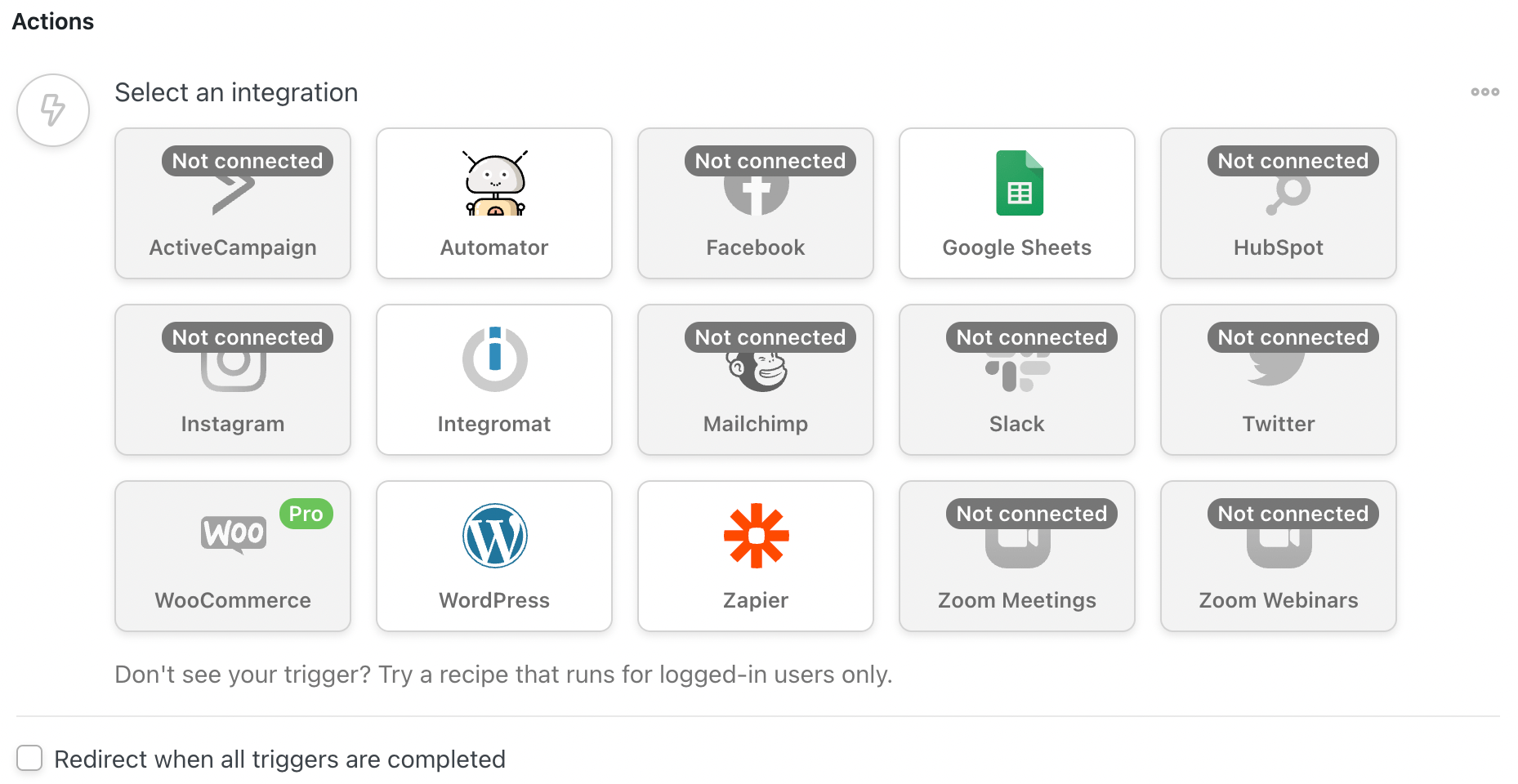
Cliquez sur Automator. Ensuite, sélectionnez Appeler une fonction/méthode personnalisée et définissez vos données utilisateur. Enfin, cliquez sur Ajouter une action et choisissez Google Sheets dans la liste des intégrations.
Suivez simplement les étapes pour sélectionner la feuille de calcul, la feuille de travail et les colonnes avec lesquelles vous souhaitez travailler. Assurez-vous qu'elles sont correctement mises en correspondance. Lorsque vous avez terminé, enregistrez vos modifications.
Notez que cette étape peut être un peu fastidieuse. Par conséquent, vous voudrez peut-être également consulter le guide de Uncanny Automator sur Google Sheets.
Enfin, vous pouvez activer votre recette en la faisant passer de Brouillon à En direct. Vous devriez maintenant être en mesure d'envoyer vos données de vente WooCommerce uniques à votre feuille de calcul Google Sheets !
Conclusion
Nous savons que la priorisation de la sécurité peut être un défi. Cependant, le partage de données est essentiel si vous souhaitez augmenter votre taux de conversion. Ainsi, l'envoi de vos ventes WooCommerce à Google Sheets est un moyen efficace de transmettre ces informations précieuses à vos coéquipiers.
Lorsque vous serez prêt à utiliser ces outils de confiance, suivez simplement ces étapes simples :
- Configurez votre boutique en ligne avec WooCommerce.
- Créez un compte Google.
- Installez le plugin Uncanny Automator.
- Connectez votre compte Google à Uncanny Automator.
- Liez votre boutique WooCommerce à votre compte Google.
- Configurer la recette.
Vous avez des questions sur l'envoi de vos ventes WooCommerce vers Google Sheets ? Faites-le nous savoir dans la section commentaires ci-dessous !


