

Les coupons peuvent être un excellent outil marketing. Quelques remises bien placées peuvent faire des merveilles pour vos taux de conversion. Cependant, vous vous demandez peut-être comment créer un coupon WooCommerce à usage unique afin de garder le contrôle de ces ventes à prix réduit.
Heureusement, ce processus peut être facile. En choisissant l'une des méthodes ci-dessous, vous pouvez créer un coupon WooCommerce à usage unique en quelques minutes.
Dans cet article, nous aborderons quelques avantages de limiter les coupons WooCommerce à un seul usage. Ensuite, nous vous guiderons à travers trois méthodes différentes pour atteindre cet objectif avec notre plugin, Advanced Coupons.
Avantages d'avoir un coupon à usage unique dans WooCommerce
Si vous êtes dans le marketing depuis un certain temps, vous comprenez probablement déjà le pouvoir d'une offre attrayante. Un impressionnant 89 % des millennials ont exprimé leur intérêt à essayer une nouvelle marque s'ils recevaient un coupon. Comme le montre cette statistique, les coupons sont un moyen efficace d'atteindre de nouveaux marchés.
Néanmoins, une promotion généralisée n'est pas toujours le bon choix. Les coupons multi-usages sont sujets à l'exploitation, car les clients peuvent les utiliser encore et encore sans jamais payer le prix fort. Par conséquent, vous pourriez vouloir mettre des limites en place afin de maintenir vos profits.
Un coupon WooCommerce à usage unique peut également être utile d'un point de vue analytique. Il peut vous aider à suivre exactement d'où proviennent vos achats et quels canaux marketing sont les plus efficaces.
Heureusement, notre puissant plugin peut vous aider. Nous avons créé Advanced Coupons pour vous aider à créer des remises efficaces mais simples :

Advanced Coupons vous donne accès à plusieurs fonctionnalités puissantes, telles que :
- La possibilité de planifier des remises pour un contrôle précis
- L'option de configurer un programme de fidélité personnalisé
- Un rapport d'utilisation des coupons interne pour perfectionner votre stratégie
C'est aussi un outil très flexible qui vous permet de créer des ventes uniques. En fait, il existe trois façons différentes pour vous de créer un coupon WooCommerce à usage unique, en fonction de ce que vous voulez accomplir exactement. Nous allons explorer ces méthodes ensuite :
Comment créer un coupon à usage unique dans WooCommerce
Voici trois façons différentes de créer un coupon qui ne peut être utilisé qu'une seule fois.
Avant de commencer, assurez-vous d’avoir déjà installé WooCommerce et Advanced Coupons. Les deux seront nécessaires pour ce tutoriel.
Pour commencer : Créer un coupon
La première étape consiste à créer un coupon. Ceci sera nécessaire pour toutes les méthodes suivantes. Pour créer votre coupon, accédez à Advanced Coupons et cliquez sur Ajouter un nouveau :
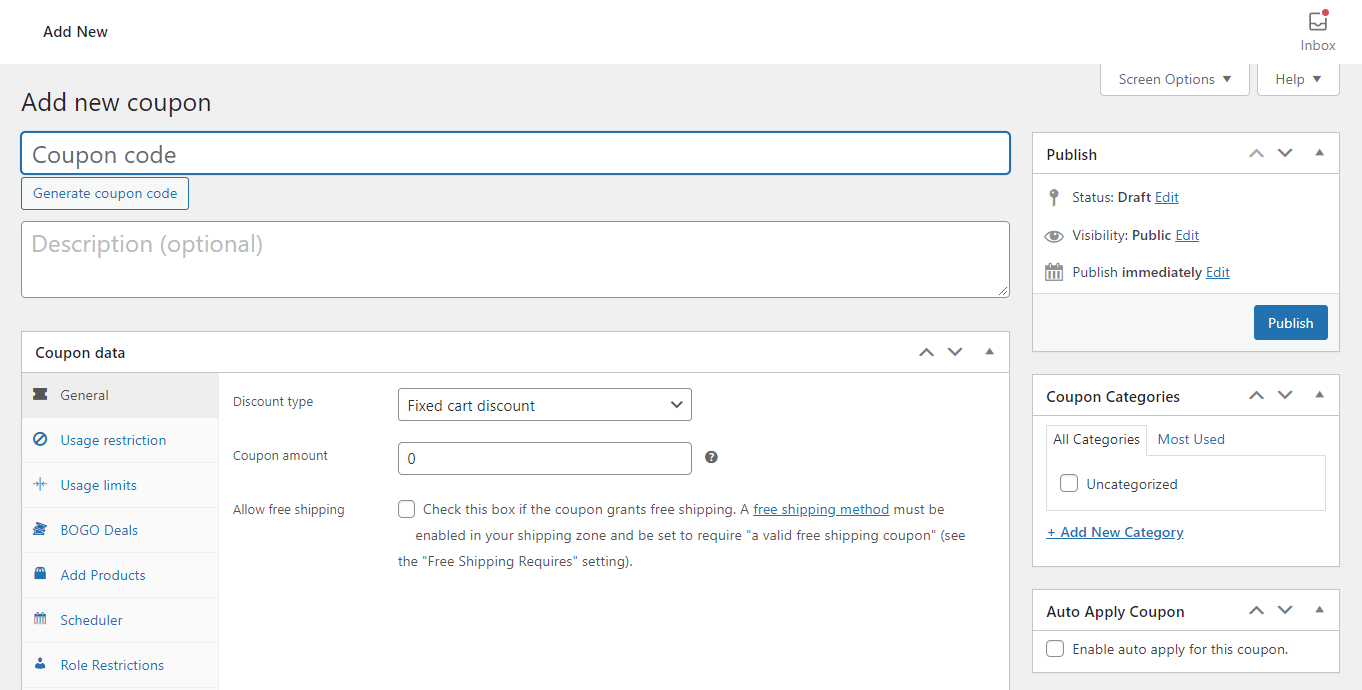
À partir de là, nous vous encourageons à configurer les autres paramètres selon vos besoins. Certains éléments importants que vous pourriez vouloir ajouter incluent :
- Quel pourcentage de remise est appliqué
- Toutes dates de début ou de fin
- Si le coupon est une offre ‘Achetez-en un, obtenez-en un gratuit’ (BOGO)
Une fois que vous êtes satisfait des bases, enregistrez votre travail. Avant de publier, choisissez l'une des méthodes suivantes pour le transformer en un coupon à usage unique WooCommerce.
Méthode 1 : Utiliser les limites par utilisateur
Selon nous, la mise en œuvre de limites d'utilisation est la meilleure façon de créer un coupon à usage unique WooCommerce. Non seulement c'est facile, mais cela permet également de rester assez générique.
Commencez sur la nouvelle page de coupon. Faites ensuite défiler vers le bas jusqu'à Données du coupon > Limites d'utilisation :
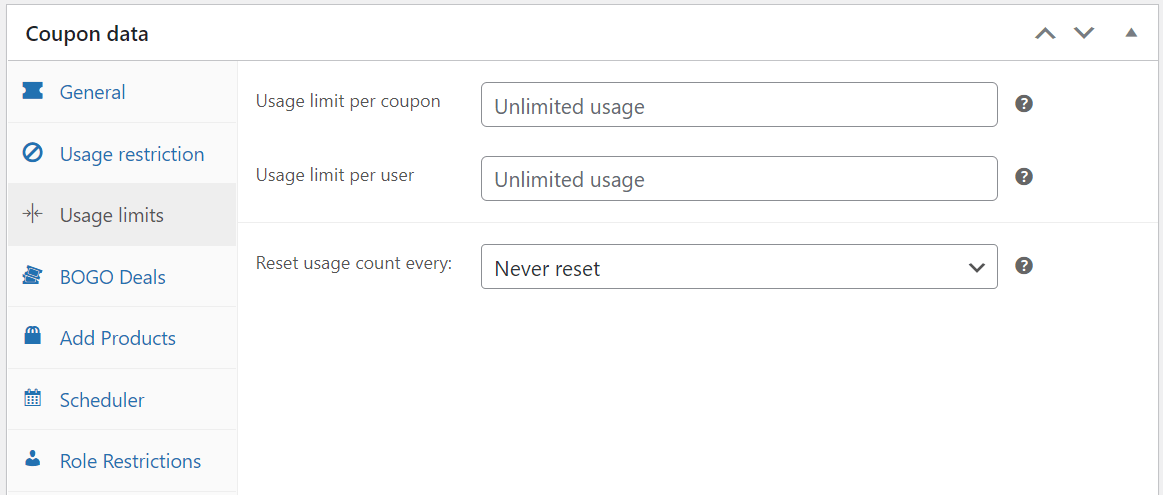
Tout ce que vous avez à faire est d'entrer le nombre 1 dans le champ pour la limite d'utilisation par utilisateur. Cela fera en sorte que chaque compte ne puisse utiliser la réduction qu'une seule fois.
Alternativement, vous pouvez considérer le champ Limite d'utilisation par coupon :
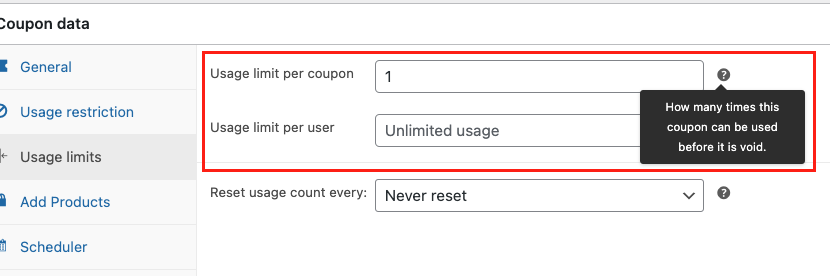
Cela limitera le nombre total de fois où il pourra être utilisé par différentes personnes. Par exemple, entrer 100 ne permettra que l'application de 100 codes. Mettre en place ce type de limites de volume est un moyen facile d'ajouter un sentiment d'urgence à vos ventes.
De plus, vous pouvez ajouter une fonction de réinitialisation. Cela ramènera le compteur d'utilisation à 0 chaque jour, semaine, mois ou année. C'est un moyen particulièrement astucieux de créer une promotion saisonnière automatique pour votre marque.
Méthode 2 : Mettre en place des restrictions par e-mail pour un coupon à usage unique spécifique
La première méthode est la plus directe, mais elle pourrait ne pas avoir toutes les fonctionnalités dont vous avez besoin. Par exemple, vous pourriez vouloir vous assurer que chacun des comptes e-mail de votre utilisateur est limité à un seul coupon. Dans ce cas, vous pouvez utiliser les restrictions par e-mail.
Vous pouvez afficher les paramètres de cette option sous Données du coupon > Restrictions d'utilisation :
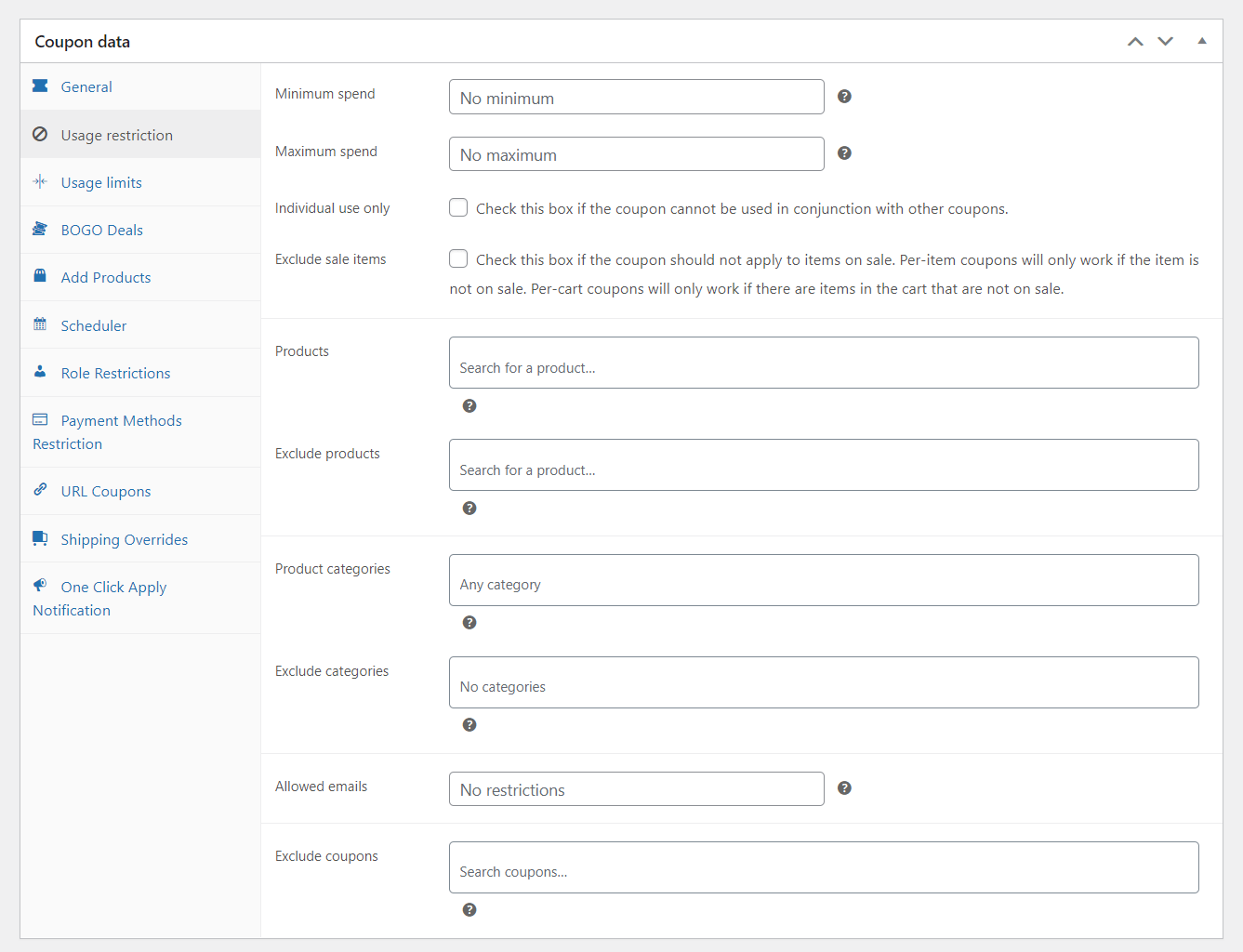
Pour les besoins de ce tutoriel, nous nous concentrerons sur un seul champ pour le moment : le champ E-mails autorisés .
Pour appliquer cela comme un coupon WooCommerce à usage unique, entrez simplement chaque adresse e-mail dans ce champ. Seuls les utilisateurs correspondant aux informations de contact pourront utiliser la réduction. Si vous essayez de créer un coupon WooCommerce pour un utilisateur spécifique, vous pouvez également entrer une seule adresse e-mail :
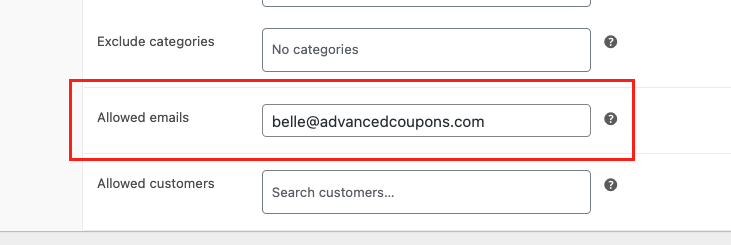
Si vous préférez une approche plus rapide, Advanced Coupons vous permet de gagner du temps. Ajoutez simplement un astérisque avant tout contenu pour l'appliquer à toutes les adresses correspondantes. Par exemple, entrer « *@yahoo.com » dans ce champ permettra à tous les utilisateurs ayant une adresse e-mail Yahoo d'utiliser le coupon.
Vous trouverez également d'autres paramètres utiles sous cet onglet. Par exemple, vous pourriez envisager de limiter un coupon à un seul produit. Pour ce faire, il vous suffit de le saisir dans le champ Produits.
Ce n’est peut-être pas la manière la plus directe de créer un coupon à usage unique, mais elle offre un avantage distinct. Vous pouvez utiliser cette approche pour suivre vos e-mails de suivi essentiels. Cela peut vous aider à affiner un plan marketing plus précis.
Méthode 3 : Restreindre les coupons par rôle utilisateur
Enfin, nous allons examiner une méthode supplémentaire : restreindre les coupons par rôle utilisateur. Advanced Coupons peut vous aider à restreindre l'utilisation des coupons en implémentant des restrictions de rôle.
Sous le module Données du coupon, sélectionnez l'onglet Restrictions de rôle. Choisissez ensuite Activer les restrictions de rôle :
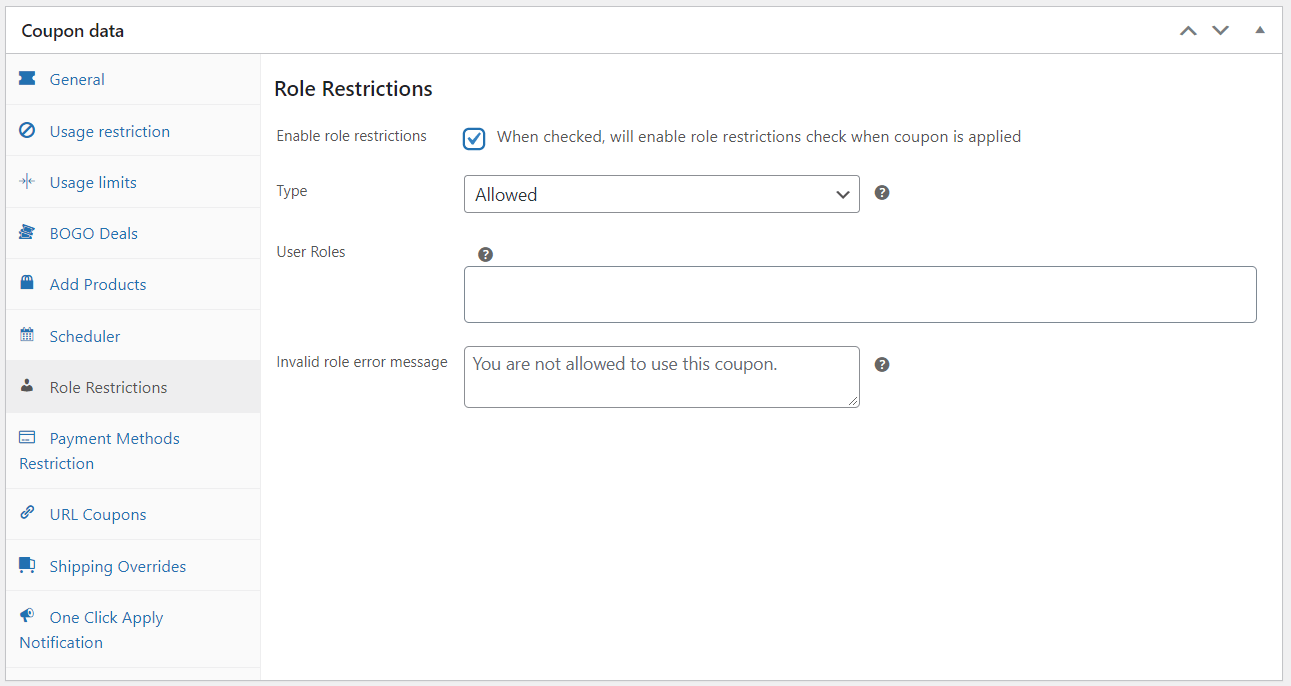
À partir de là, vous pourrez restreindre l'utilisation des coupons à certains rôles d'utilisateurs.
Par exemple, vous pouvez simplement exiger que les acheteurs se connectent. Alternativement, vous pourriez le restreindre à un rôle d'utilisateur que vous avez rempli de clients fidèles. C'est un moyen facile de montrer votre appréciation client. Une autre façon de faire est de créer un coupon cadeau gratuit.
Nous vous suggérons également d'entrer une alerte personnalisée dans le champ Message d'erreur de rôle invalide. Cela vous aidera à clarifier les choses pour les utilisateurs qui ne peuvent pas accéder à la promotion. Vous pourriez également envisager de créer un popup de coupon pour faire la publicité de l'offre.
Conclusion
Offrir des réductions est le moyen idéal de récompenser vos clients tout en augmentant vos ventes. Cependant, il peut être difficile de les limiter d'une manière qui aide vos profits. Heureusement, Advanced Coupons peut vous aider à créer un coupon WooCommerce à usage unique en quelques minutes.
Dans cet article, nous avons couvert trois méthodes pour créer un coupon WooCommerce à usage unique :
- Utilisez les limites natives par utilisateur pour une solution rapide.
- Mettez en place des restrictions d'e-mail spécifiques.
- Décidez quels rôles d'utilisateurs peuvent accéder à vos réductions.
Avez-vous des questions sur la création de promotions uniques pour votre boutique en ligne ? Faites-le nous savoir dans la section commentaires ci-dessous !


