

Les clients peuvent ignorer totalement que vous avez des promotions en cours. Vous pouvez envoyer des e-mails aux clients ou publier des avis de coupon sur votre boutique, mais un sous-ensemble d'utilisateurs peut manquer tous les signaux. C'est là qu'un popup de coupon WooCommerce vient à la rescousse.
S'il y a une chose utile à propos des popups, c'est qu'ils sont difficiles à manquer. L'implémentation d'un popup WooCommerce est un excellent moyen de s'assurer que tous vos visiteurs sont au courant si vous offrez une réduction. De plus, les popups de coupon sont relativement faciles à implémenter.
Dans cet article, nous vous montrerons comment créer un popup de coupon WooCommerce à l'aide de OptinMonster et comment contrôler les conditions du panier à l'aide de Advanced Coupons. Allons-y !
Pourquoi utiliser des popups de coupon dans WooCommerce
Soyons honnêtes, les popups n'ont pas une excellente réputation.
Pendant longtemps, les publicités popups ont été le fléau de l'existence de la plupart des internautes. De nos jours, les popups sont beaucoup plus discrets et les sites Web réputés ne les utilisent pas pour des publicités. Au lieu de cela, de nombreux sites Web utilisent des popups pour annoncer des réductions ou pour vous inciter à vous inscrire à une liste d'e-mails :
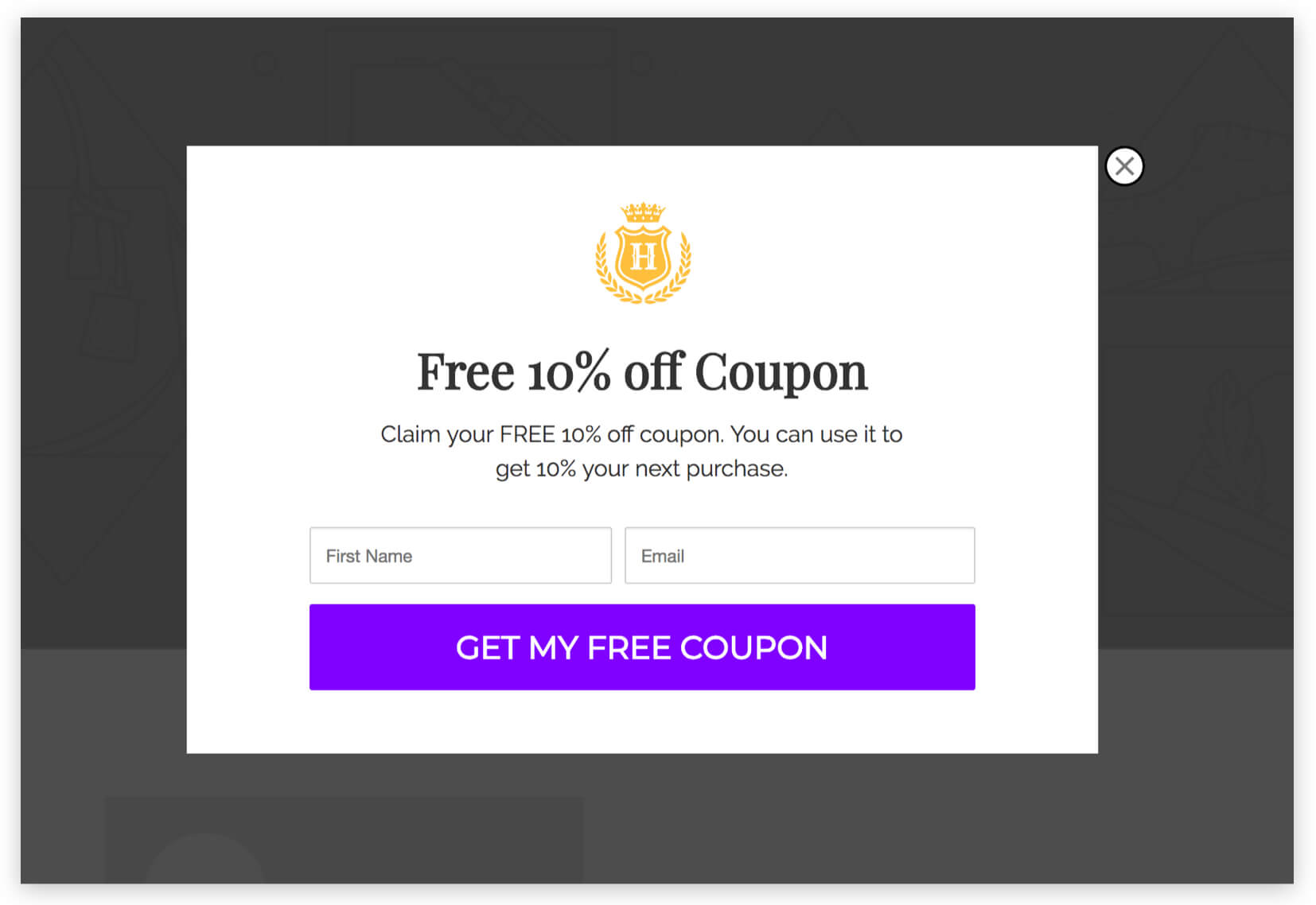
Les popups modernes n'apparaissent pas dans de nouvelles fenêtres. Ce sont des éléments dans la page qui s'affichent par-dessus votre contenu, comme sur une autre couche. Ce simple changement rend les popups modernes beaucoup plus conviviaux.
Si l'on regarde les popups en chiffres, il est impossible de nier qu'ils constituent un outil marketing efficace. Une étude sur les popups performants a révélé qu'ils avaient un taux de conversion moyen de environ 9,28 %. Les popups moins optimisés ont des taux de conversion moyens d'environ 3,1 %.
L'un ou l'autre chiffre est fantastique d'un point de vue marketing. Les popups de coupon WooCommerce peuvent être le moyen idéal de montrer aux visiteurs des offres qu'ils pourraient autrement manquer. Cependant, ils vous offrent également une excellente opportunité d'obtenir des abonnés par e-mail et de promouvoir des produits spécifiques.
Comment créer un popup de coupon WooCoommerce (4 étapes)
Il existe de nombreux outils que vous pouvez utiliser pour créer et publier des popups et des offres WooCommerce.
L'un de nos préférés s'appelle OptinMonster car il vous fournit une large bibliothèque de modèles de popups que vous pouvez utiliser. Le plugin vous permet également de créer des formulaires d'opt-in par e-mail et des barres flottantes.
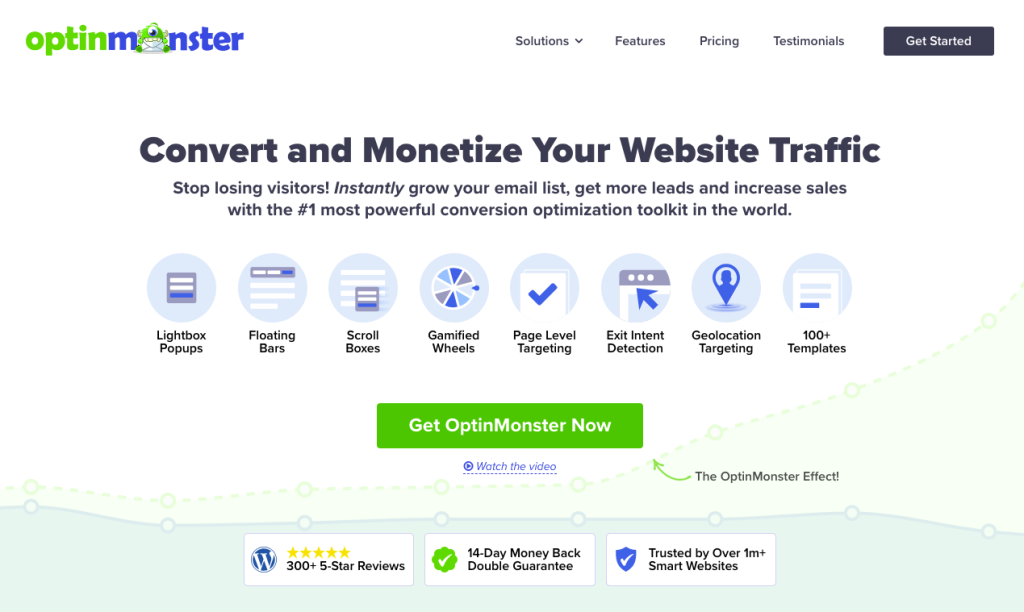
Pour utiliser OptinMonster, vous devrez vous inscrire pour un compte gratuit sur leur site Web. Une fois que vous l'aurez fait, vous pourrez connecter ce compte à votre site Web WordPress à l'aide du plugin OptinMonster. Faites-le, puis passez à l'étape numéro un.
Étape 1 : Générer un code de coupon WooCommerce
Avant toute chose, générons le code de réduction que vous partagerez à l’aide de votre popup WooCommerce. Pour ce faire, nous allons utiliser le plugin Advanced Coupons, qui ajoute une large gamme de fonctionnalités à la fonctionnalité intégrée de WooCommerce.
Accédez à votre tableau de bord WordPress et allez dans Coupons > Ajouter. Cliquez sur Générer un code de coupon et rédigez une description pour votre coupon :
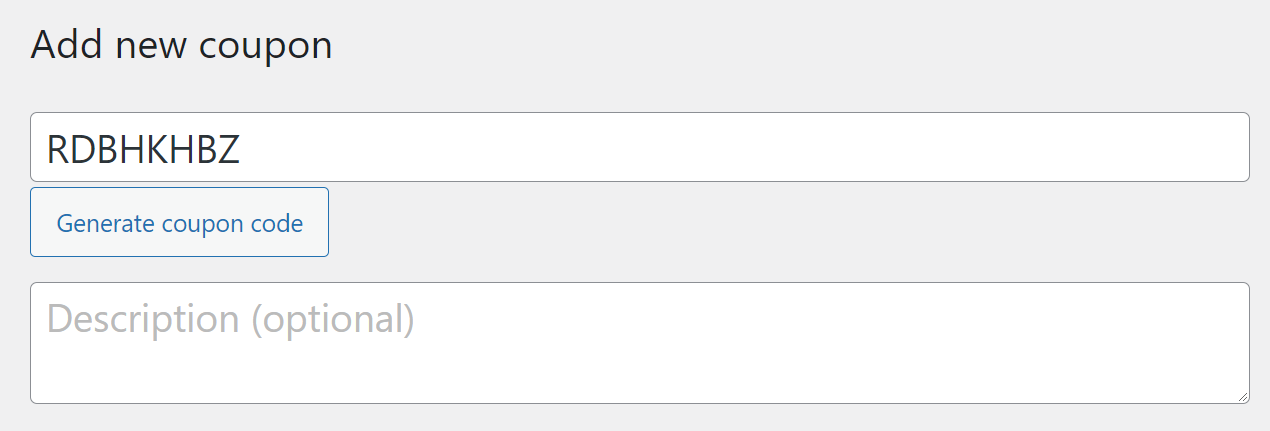
Notez ce code de coupon car vous en aurez besoin lorsque vous travaillerez sur votre popup WooCommerce. Pour l’instant, faites défiler vers le bas jusqu’à la boîte méta Données du coupon et sélectionnez le type et le montant de la réduction pour votre coupon :
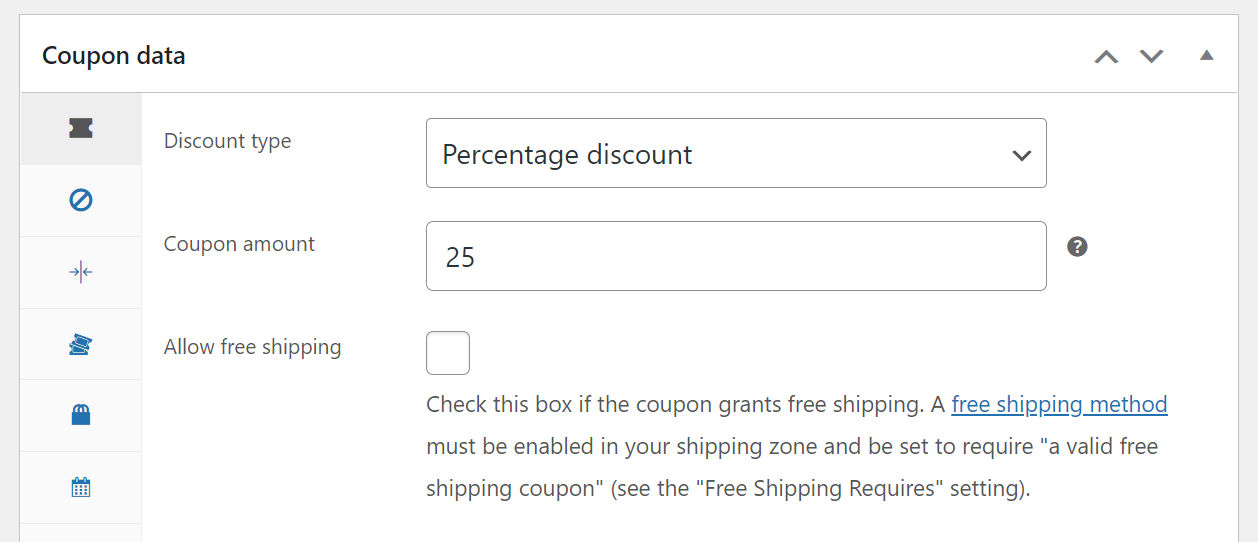
Un coupon de réduction de 25 % sans conditions peut cependant être dangereux. C’est pourquoi il est essentiel de ne jamais oublier de définir des restrictions de coupon et/ou des conditions de panier.
Étape 2 : Configurer les conditions de votre coupon
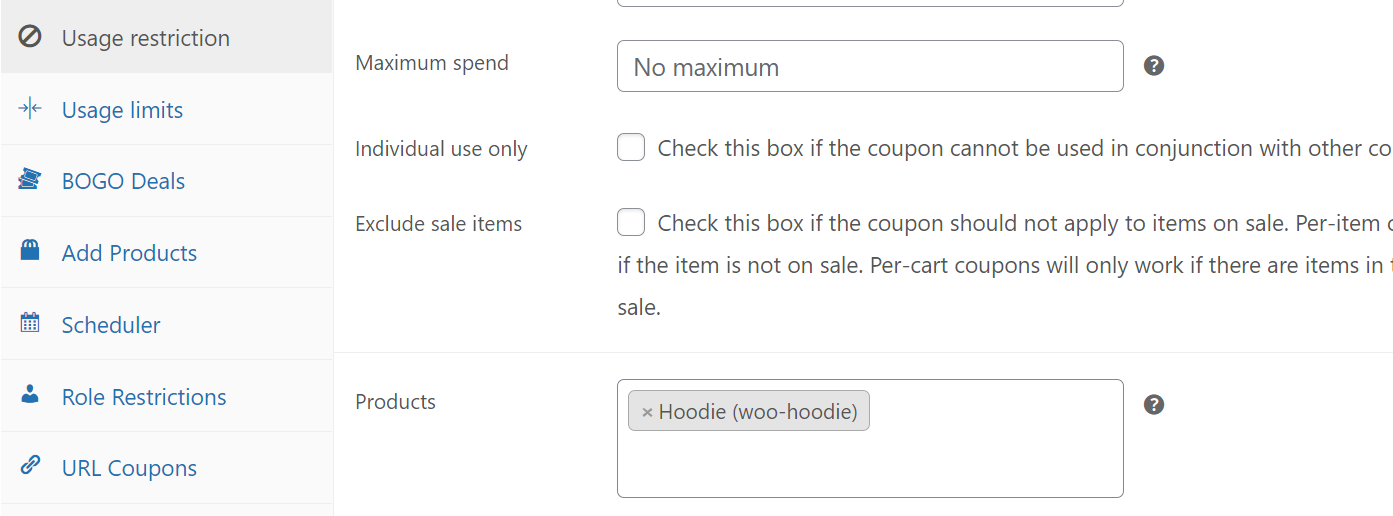
Si vous accédez à l’onglet Données du coupon > Restrictions d’utilisation, vous pourrez décider à quels produits ou catégories d’articles le coupon de réduction doit s’appliquer :
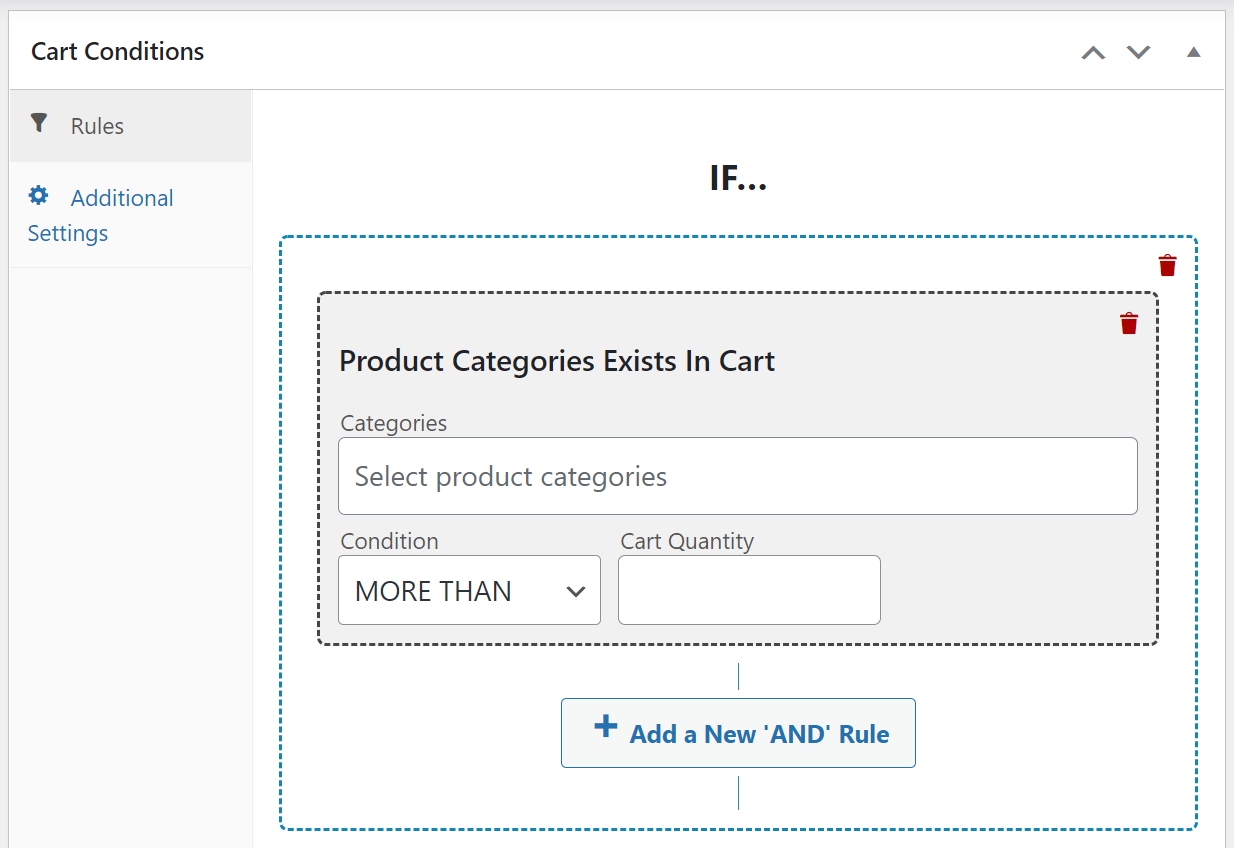
Une autre option consiste à utiliser le système de conditions de panier fourni avec Advanced Coupons Premium. Ce système vous permet de définir des règles et/ou en utilisant une large gamme de conditions prédéfinies :
Une fois que vous avez décidé du type de coupon que vous souhaitez créer, il est temps de travailler sur votre popup.
Si vous n’êtes pas sûr du type de réduction à offrir, consultez les archives de notre blog. Nous publions régulièrement des tutoriels sur la création de types d’offres spécifiques, tels que des coupons de bienvenue ou des réductions à application automatique.
Étape 3 : Créer un popup WooCommerce
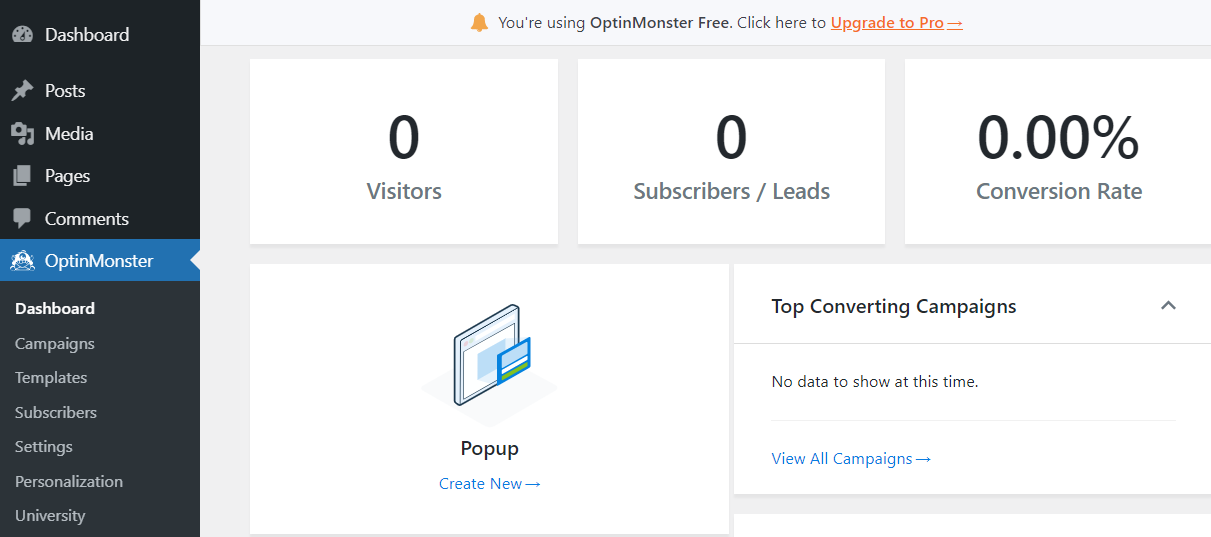
La création de popups à l’aide d'OptinMonster est remarquablement simple. Pour commencer, cliquez sur OptinMonster dans le menu de votre tableau de bord WordPress et sélectionnez l’option Créer sous Popup :
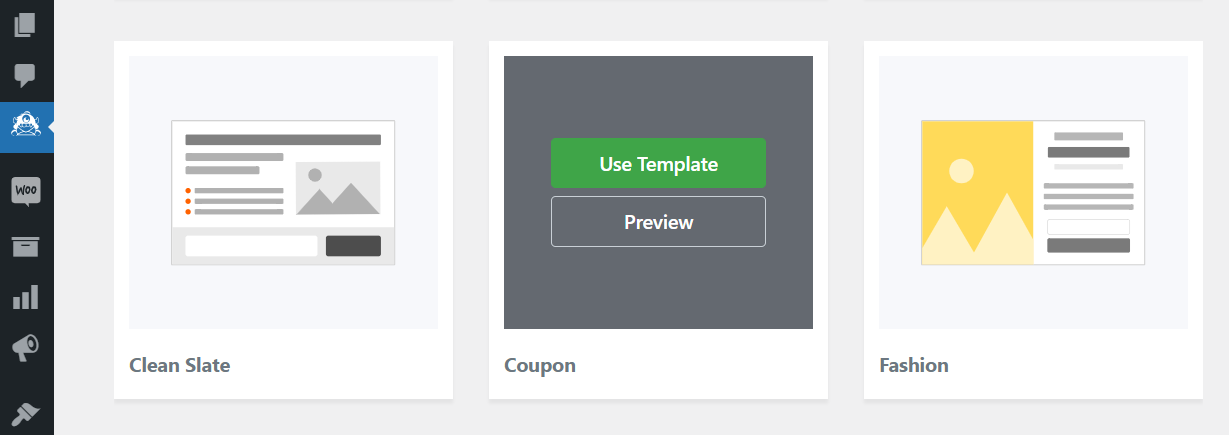
OptinMonster vous présentera une liste de modèles que vous pouvez utiliser pour démarrer la conception de votre popup WooCommerce. Il existe des dizaines d’options, bien que certaines soient réservées aux comptes OptinMonster premium.
Pour ce tutoriel, nous allons utiliser le modèle Coupon, mais vous pouvez choisir n’importe quelle option. Survolez votre design préféré et cliquez sur Utiliser le modèle :
Le plugin vous demandera de définir un nom pour votre popup pour vos propres archives. Vous verrez maintenant un design qui ressemble à ceci, à côté de l’éditeur OptinMonster :
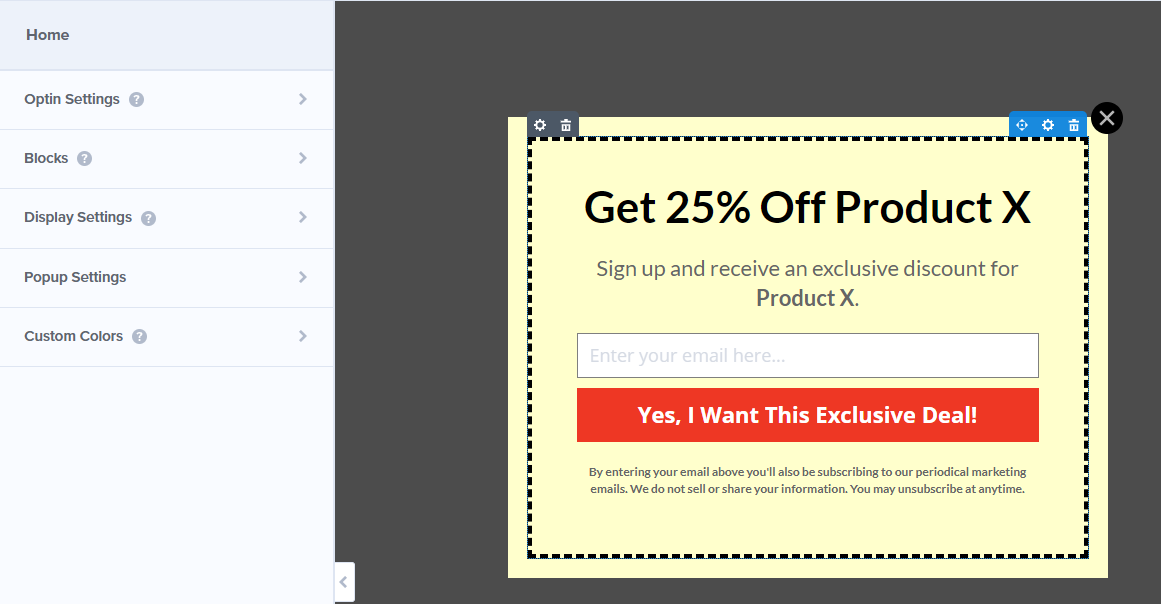
Conception de votre popup de coupon
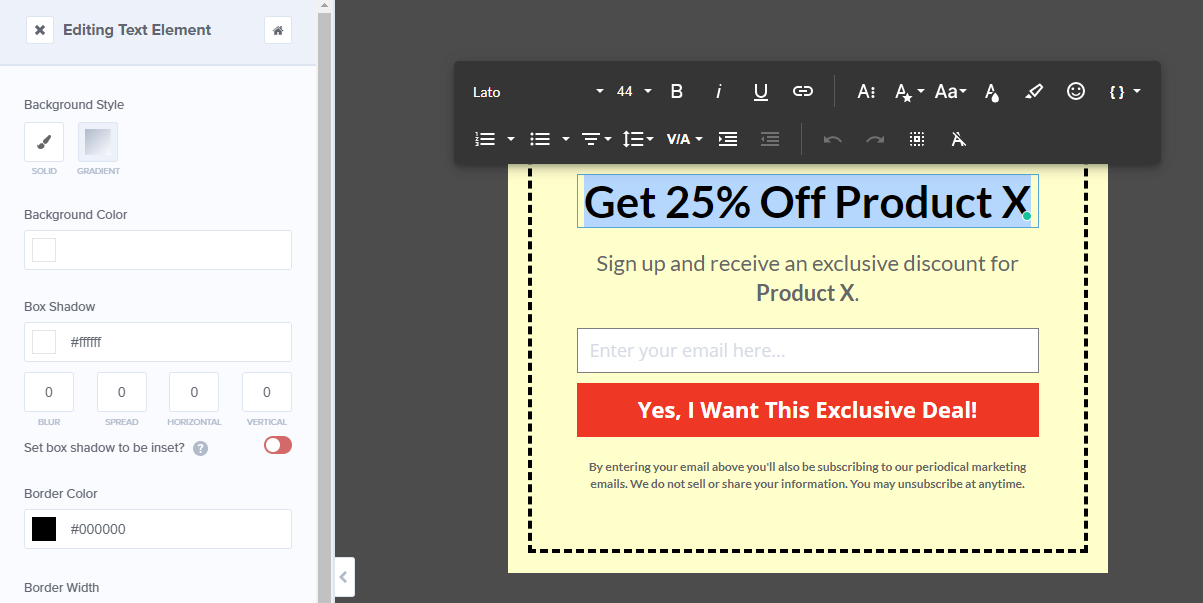
Vous pouvez sélectionner n’importe quel élément du design pour le modifier. Si vous sélectionnez le texte, vous verrez toutes les options attendues d’un éditeur de texte :
Les deux éléments les plus importants de notre design sont le champ e-mail et le bouton de confirmation. Pour notre popup WooCommerce, nous voulons un formulaire d’inscription par e-mail qui affiche un code de réduction une fois que les visiteurs s’inscrivent.
Sélectionnez le champ e-mail et vous pourrez modifier son texte de remplacement et le bouton de soumission qui se trouve en dessous :

En plus de modifier le texte de votre popup WooCommerce, vous pouvez également en ajuster le style. Chaque élément comprend son propre onglet Styles avec de nombreuses options uniques :

Une fois que vous êtes satisfait de la conception de votre popup.
Cliquez sur l'onglet Succès à côté de Optin en haut de l'écran. Cela vous montrera ce que vos visiteurs verront une fois qu'ils auront saisi leur e-mail et appuyé sur le bouton de confirmation lors de la première étape de votre popup :
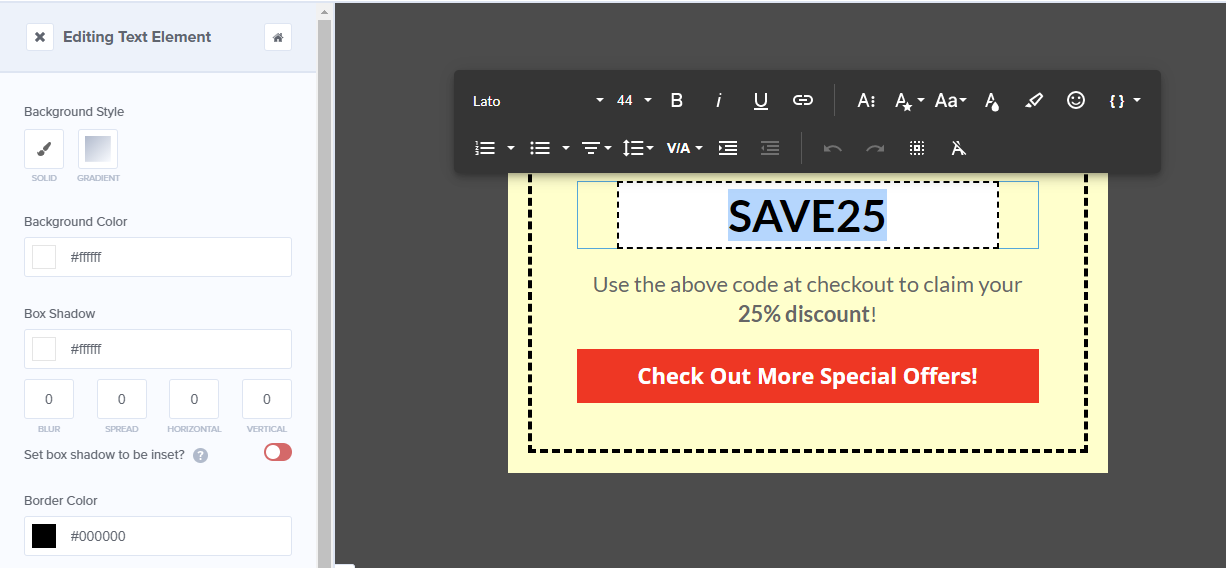
Puisque vous avez déjà un coupon, remplacez le texte de remplacement que vous voyez dans la popup Succès par ce code. Vous pouvez maintenant enregistrer la conception de votre coupon, mais ne fermez pas encore l'éditeur.
Étape 4 : Configurez les conditions d'affichage de votre popup de coupon WooCommerce
Idéalement, votre popup de coupon WooCommerce ne s'affichera pas pour chaque visiteur, à chaque fois qu'il visitera votre boutique. OptinMonster vous permet de configurer les conditions d'affichage pour chaque popup que vous créez, alors faisons cela.
Retournez à l'onglet Optin et cliquez sur l'option Paramètres d'affichage dans votre menu de gauche.
OptinMonster inclut une option pour décider quand afficher à nouveau la popup aux clients qui ferment l'offre sans convertir :
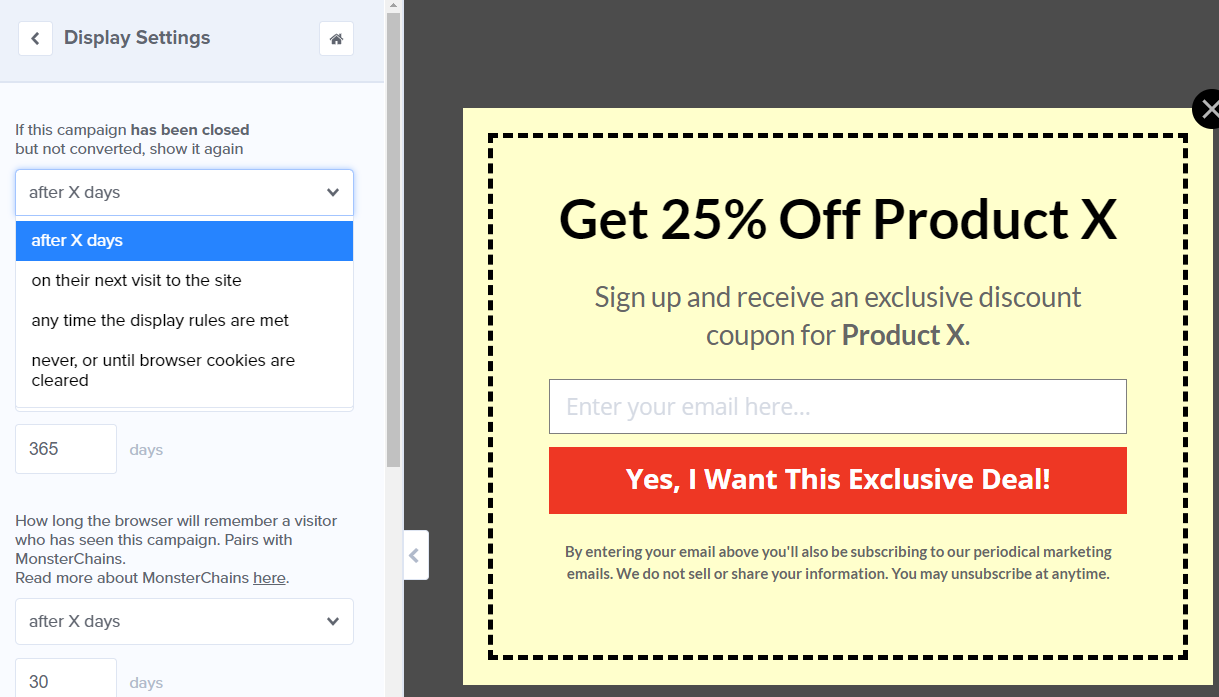
Comme la plupart des coupons ne sont pas des offres permanentes, nous vous recommandons de sélectionner l'option jamais, ou jusqu'à ce que les cookies du navigateur soient effacés . Ainsi, si un visiteur n'est pas intéressé, il n'aura pas à voir la popup à nouveau.
Enregistrez à nouveau les modifications apportées à votre popup et publiez-la. Votre popup de coupon WooCommerce devrait maintenant être en ligne pour tous ceux qui visitent votre site web.
Conclusion
Les popups de coupon WooCommerce sont l'un des meilleurs outils à votre disposition pour garantir que les visiteurs ne manquent pas vos offres. Avec les bons outils, vous pouvez même utiliser ces popups pour développer votre liste d'e-mails, ce qui vous offre un moyen de rester en contact avec votre clientèle.
Si vous souhaitez créer des popups qui fonctionnent de manière transparente avec WooCommerce, nous vous recommandons OptinMonster. Il fonctionne parfaitement avec Advanced Coupons, vous permettant de le faire en 4 étapes simples :
- Générez un code de coupon WooCommerce.
- Configurez les conditions de votre coupon.
- Créez une popup WooCommerce.
- Configurez les conditions d'affichage de votre popup de coupon WooCommerce.
Avez-vous des questions sur la façon de créer une popup de coupon WooCommerce ? Parlons-en dans la section des commentaires ci-dessous !


