


Attirare clienti completamente nuovi nel tuo negozio WooCommerce può essere difficile. Invece di dover ricominciare da capo continuamente, vorrai trovare modi per incoraggiare i clienti occasionali a diventare visitatori abituali. Un modo per farlo è offrire uno sconto sul secondo ordine!
È qui che entra in gioco il plugin Advanced Coupons. Con esso, puoi creare facilmente coupon per il secondo ordine che incentivino i tuoi clienti a tornare.
In questa guida, ti mostreremo come creare coupon per il secondo ordine in WooCommerce utilizzando questo potente plugin. Discuteremo anche i vantaggi di offrire sconti ai clienti abituali e come ciò può contribuire a migliorare i tuoi profitti. Iniziamo!
Perché uno sconto sul secondo ordine può essere una strategia intelligente
Se gestisci il tuo negozio WooCommerce da un po' di tempo, sai quanto può essere difficile acquisire più clienti. A meno che tu non sia molto fortunato, dovrai investire tempo e risorse in SEO, varie tecniche di marketing e nel miglioramento dell'esperienza utente (UX) del tuo sito web.
In una certa misura, dovrai continuare questi sforzi per tutta la durata del tuo negozio. Tuttavia, una volta che i clienti iniziano ad arrivare, dovrai anche concentrare parte della tua attenzione sul mantenerli. Mantenere i clienti esistenti è molto più conveniente che attrarne di nuovi.
Non esiste una bacchetta magica per fidelizzare i clienti.
Una delle cose che può aiutare, tuttavia, è utilizzare tecniche semplici che incoraggino gli acquirenti a tornare al tuo negozio poco dopo aver effettuato un acquisto. Vuoi rimanere in primo piano nella loro mente e far sapere loro che puoi essere il loro posto di riferimento per l'acquisto di qualsiasi tipo di prodotto offri.
Ecco come potrebbe apparire in pratica. Un nuovo cliente arriva nel tuo negozio ed effettua un acquisto. Poco dopo, riceve un coupon che offre loro uno sconto sul loro secondo ordine. Questa è una strategia intelligente perché:
- Si rivolge a un pubblico che ha già un interesse dimostrato per il tuo negozio.
- Catturi l'attenzione dei clienti mentre il tuo negozio è ancora nella loro mente.
- Dopo che un ordine è stato effettuato, incoraggerai gli acquirenti a tornare subito a vedere cos'altro hai da offrire.
Quel secondo ordine può facilmente portare a sempre più acquisti nel tempo, fornendo un forte Ritorno sull'Investimento (ROI) per quello sconto iniziale. Tutto ciò che devi fare è impostarlo!
Come Offrire uno Sconto sul Secondo Ordine in WooCommerce
Quindi, cosa devi fare per offrire ai clienti uno sconto sul secondo ordine?
Naturalmente, avrai prima bisogno di un sito WooCommerce configurato e pieno di prodotti. Poi, dovrai acquistare Advanced Coupons:

Il nostro add-on per WooCommerce ti offre un livello di controllo senza precedenti su come funzionano i coupon e altri sconti nel tuo negozio online. Questo lo rende perfetto per offrire uno sconto sul secondo ordine in WooCommerce. Vediamo come funziona questo processo, in soli due passaggi.
Passaggio 1: Imposta il tuo coupon
Prima di tutto, devi impostare il tuo sconto, cosa che puoi fare creando un coupon. Per fare ciò, vai su WooCommerce > Coupon nella tua bacheca di WordPress.
Crea un codice per il tuo coupon e, se vuoi, dagli una descrizione. Sulla destra, puoi anche assegnarlo a una categoria. Quindi controlla le opzioni nella scheda Generale:
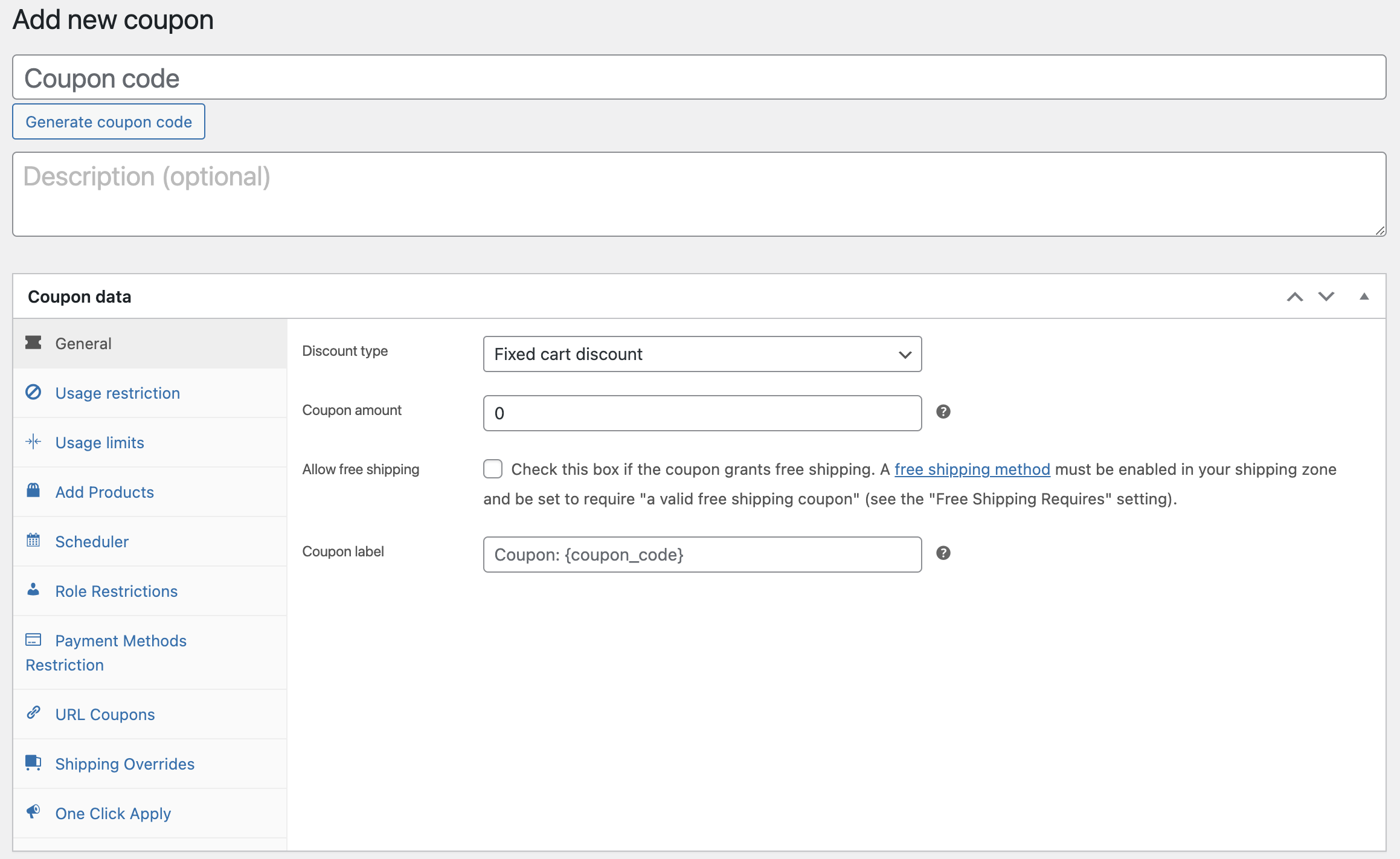
Qui puoi personalizzare lo sconto esatto che verrà offerto agli acquirenti.
Se vuoi offrire, ad esempio, uno sconto fisso di 10€, puoi selezionare il tipo di sconto "Sconto fisso sul carrello" e inserire "10" nel campo Importo coupon. Puoi anche impostare uno sconto percentuale o uno sconto su un singolo prodotto (invece che sull'intero carrello del cliente).
Da lì, puoi continuare a personalizzare il tuo coupon come preferisci. Non ci sono altre impostazioni che devi cambiare qui. Se vuoi, tuttavia, puoi abilitare la spedizione gratuita, limitare l'offerta a determinati tipi di clienti, aggiungere prodotti specifici a cui si applicherà, e altro ancora.
Passaggio 2: Configura le condizioni del carrello
A questo punto, hai un nuovo sconto basato su coupon pronto all'uso. Tutto ciò che resta è configurarlo in modo che si applichi solo in situazioni specifiche. È qui che entrano in gioco le Condizioni del carrello:
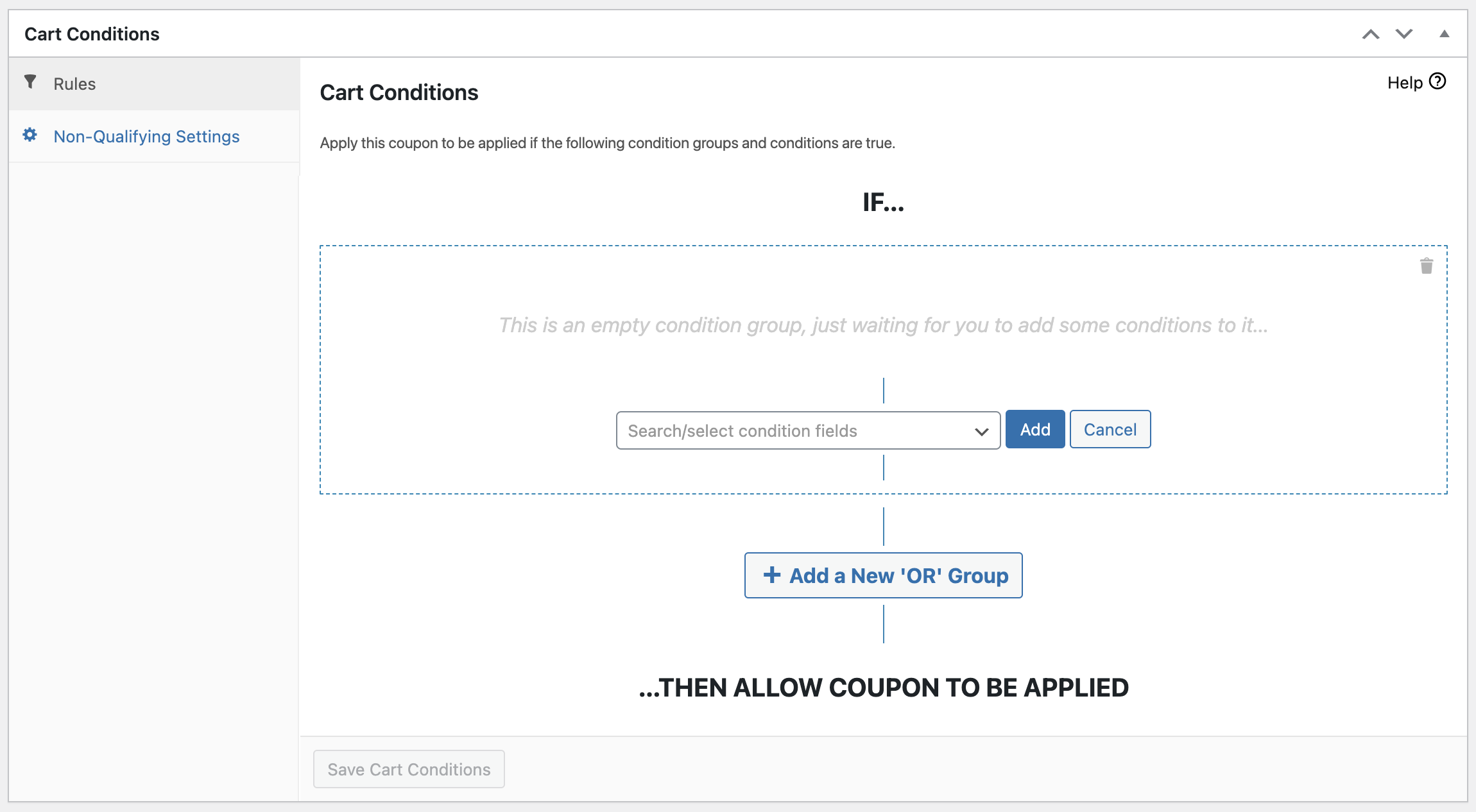
In quest'area, puoi impostare regole personalizzate che determinano come e quando il tuo coupon viene applicato.
Ad esempio, puoi selezionare dal menu a discesa "Entro ore dall'ultimo ordine del cliente":
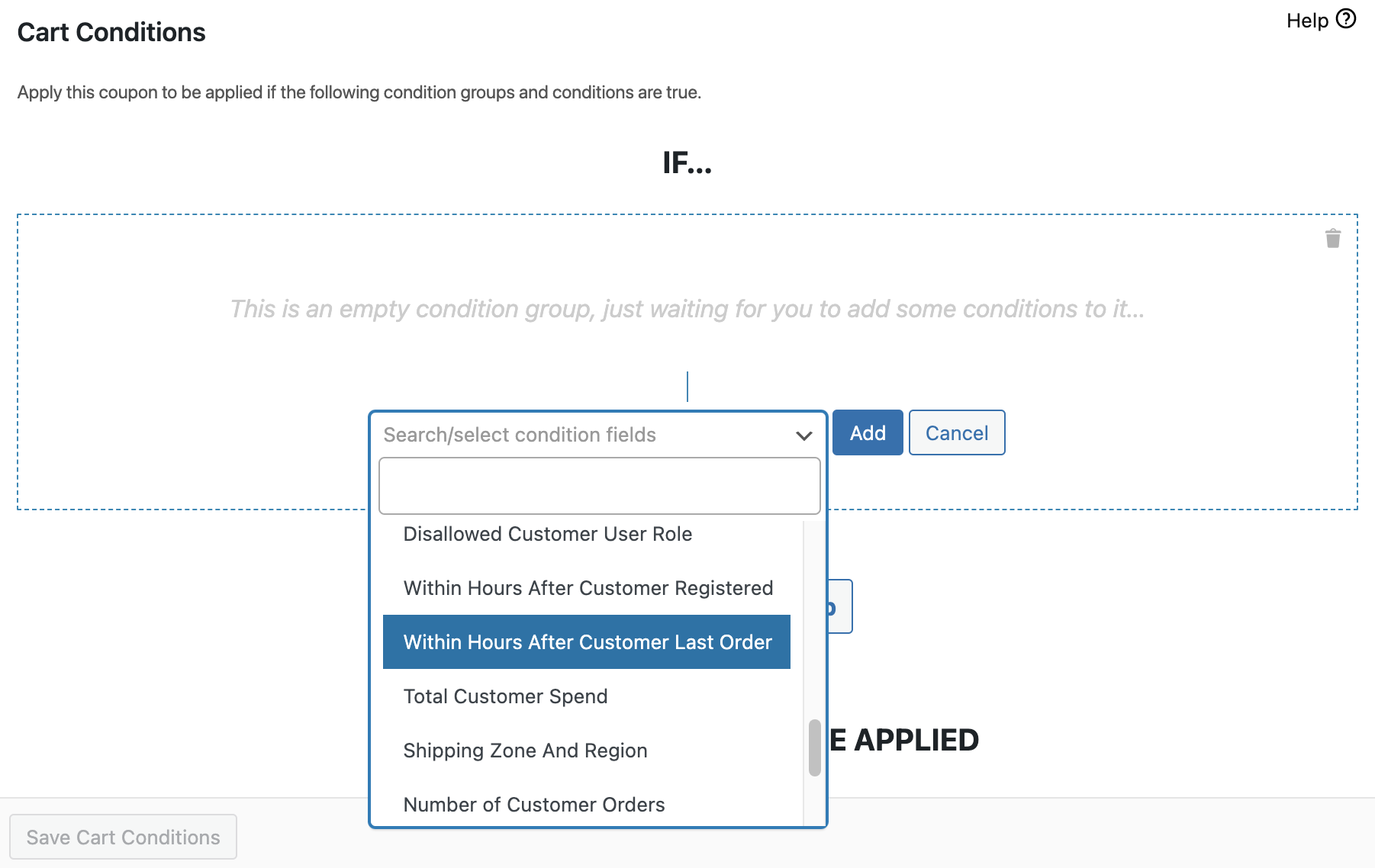
Se aggiungi questa condizione, puoi quindi scegliere un numero specifico di ore:
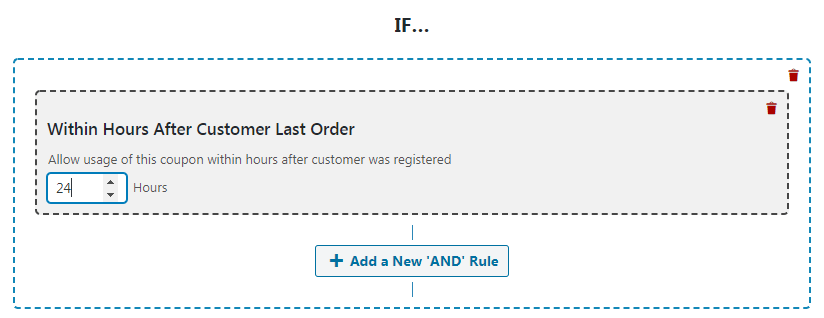
Quindi, se inseriamo "24" qui, lo sconto si applicherà solo ai clienti che effettuano il checkout entro 24 ore o meno dal loro ordine precedente.
In alternativa, possiamo selezionare "Entro ore dalla registrazione del cliente":
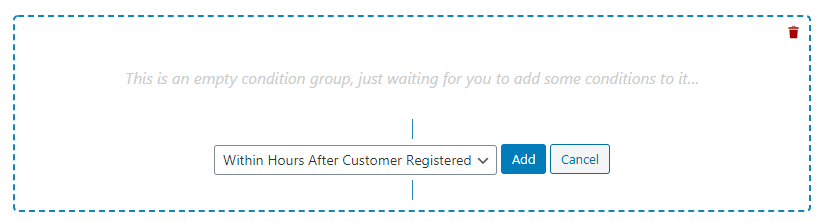
Se richiedi ai clienti di creare un account prima di effettuare un ordine, questo ti aiuterà anche a identificare gli acquirenti che hanno effettuato un acquisto di recente. Ancora una volta, puoi personalizzare il numero esatto di ore dopo la registrazione in cui il coupon sarà attivo.
Il cliente ha già ordinato - Condizione carrello
Vediamo un'altra opzione. Se scegli "Ha già ordinato", puoi quindi selezionare uno o più prodotti specifici e scegliere un periodo di tempo:
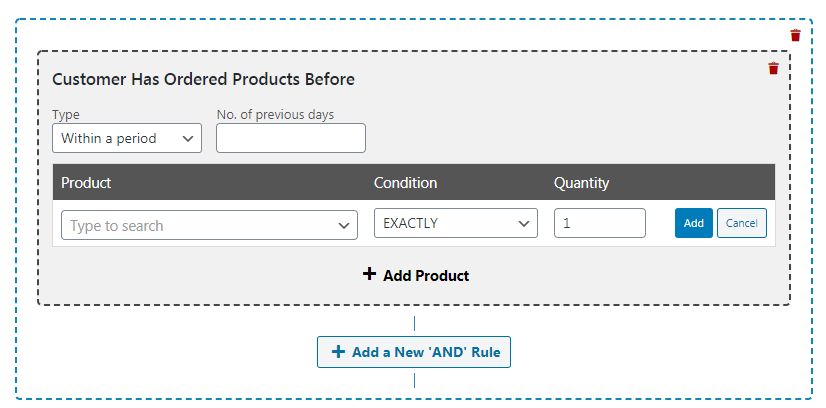
Con questo metodo, potresti impostare uno sconto che si applicherà solo ai clienti che hanno ordinato articoli specifici negli ultimi tre giorni (solo per fare un esempio). Questo è utile se vuoi che il tuo sconto sia valido solo per determinati tipi di acquisti.
Infine, tieni presente che puoi combinare le condizioni del carrello.
Ad esempio, potresti impostare lo sconto in modo che si applichi sia ai clienti che hanno effettuato un ordine nelle ultime 24 ore sia ai clienti che hanno registrato un account nelle ultime 12 ore:
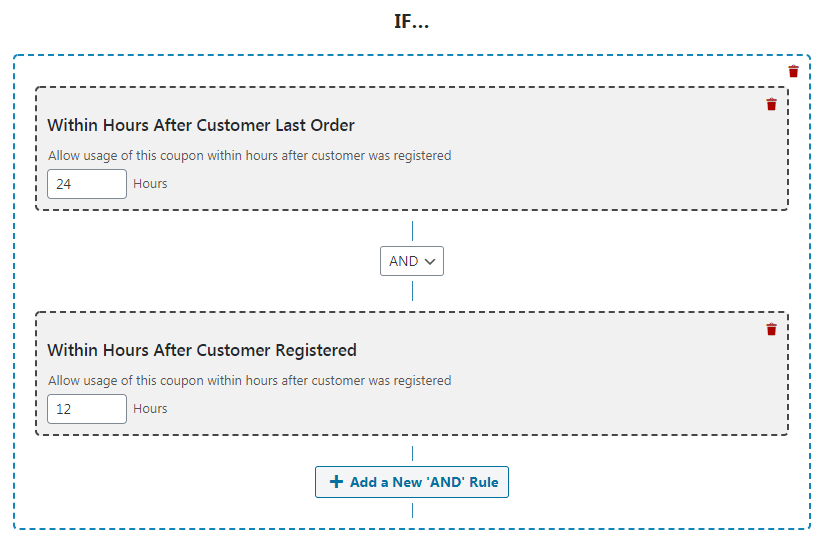
Con qualche aggiustamento, puoi ottenere il controllo completo sugli scenari che attiveranno il tuo sconto.
Dopodiché, devi solo assicurarti che i clienti siano a conoscenza dello sconto in modo che possano approfittarne. Potresti impostare un'email da inviare automaticamente dopo che un cliente effettua un ordine o crea un account, fornendogli il codice coupon.
Puoi anche andare su Notifica di applicazione con un clic e abilitare le impostazioni di "applicazione con un clic":
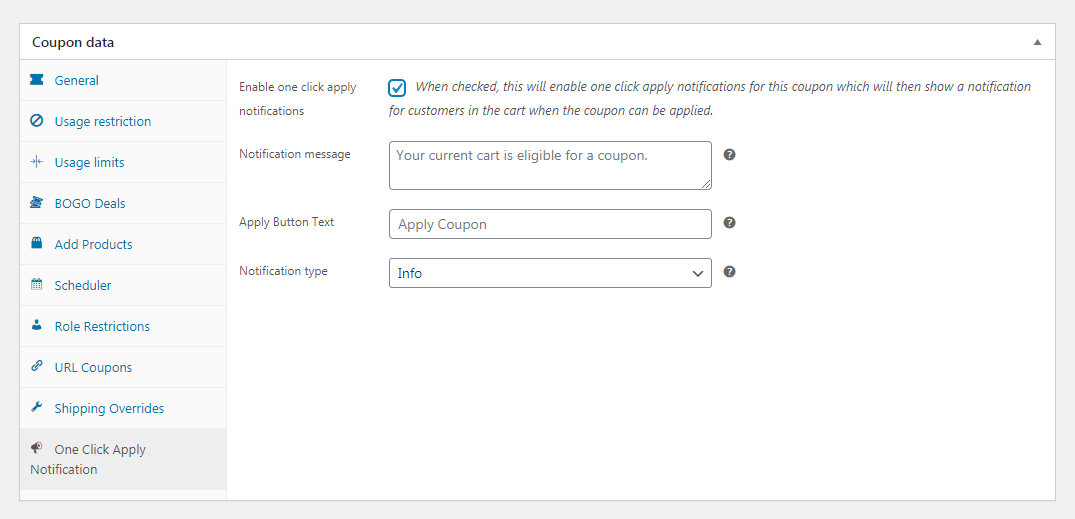
Ciò informerà i clienti dello sconto direttamente dalle loro pagine d'ordine e consentirà loro di attivarlo con un singolo clic. Puoi persino personalizzare il messaggio che vedranno. Ultimo, ma non meno importante, ricorda di pubblicare il tuo coupon una volta terminata la creazione e la configurazione.
Conclusione
Ci sono molti negozi e-commerce là fuori. Solo perché un cliente acquista da te una volta non significa che tornerà. Devi fornirgli un incentivo per farlo, come uno sconto sul secondo ordine in WooCommerce.
Come abbiamo visto, questo tipo di coupon è facile da configurare con Advanced Coupons. Devi solo:
Hai domande su come configurare le condizioni del carrello del tuo sconto? Chiedi pure nella sezione commenti qui sotto!


