


Quando si tratta di acquisti online, nulla attira l'attenzione di un potenziale cliente come una buona offerta basata sul prezzo intero. Ma come proprietario di un negozio WooCommerce, potresti aver capito che mostrare uno sconto percentuale basato esclusivamente sul prezzo in saldo non riflette sempre il valore reale.
E se ci fosse un modo per utilizzare sempre il prezzo intero per calcolare gli sconti, anche quando esiste un prezzo in saldo? Bene, grazie all'ultimo aggiornamento di Advanced Coupons, puoi fare proprio questo!
In questo articolo, esploreremo ulteriormente questa opzione. Discuteremo anche come abilitarla nel tuo negozio WooCommerce, assicurando che i tuoi clienti sappiano esattamente quanto stanno risparmiando, indipendentemente dal fatto che un prezzo in saldo sia attivo o meno. Iniziamo!
Opzione per utilizzare sempre il prezzo intero per lo sconto percentuale generale quando esiste un prezzo in saldo
Come proprietario di un negozio, sai che attirare i clienti con un'offerta fantastica può alterare drasticamente il corso dell'attività che gestisci. Ma ti sei mai chiesto se il modo in cui calcoli gli sconti basati sui prezzi in saldo stia davvero dando ai tuoi clienti un'immagine accurata di quanto stanno risparmiando?
Immagina di avere un fantastico sconto del 50%.
Sei ansioso di mostrare gli incredibili sconti che stai offrendo…
Ma cosa succede se lo sconto percentuale mostrato sui tuoi prodotti è determinato solo dal prezzo in saldo?
Ciò potrebbe confondere o deludere i tuoi clienti dando loro una falsa impressione del valore reale dell'offerta! Allo stesso tempo, potresti non trasmettere il messaggio che vuoi inviare!

È qui che entra in gioco l'opzione per utilizzare sempre il prezzo intero per uno sconto percentuale generale quando esiste il prezzo in saldo! Utilizzando il prezzo standard per calcolare i risparmi, anche quando è in vigore un prezzo in saldo, puoi garantire efficacemente che i tuoi clienti sappiano quanto possono risparmiare da te.
Questo può aiutarti a stabilire fiducia con i tuoi clienti offrendo un'esperienza di acquisto più trasparente. Inoltre, puoi essere più flessibile con le tue strategie di prezzo e impostare un prezzo in saldo senza timore di ingannare gli acquirenti con una riduzione percentuale basata esclusivamente sul prezzo in saldo.
In altre parole, abilitare questa opzione può aiutarti a fornire un'esperienza di acquisto più accurata ed efficace per i tuoi clienti, il che può portare a un aumento delle vendite e della fedeltà dei clienti. Allora, sei pronto a provarla e vedere come funziona per il tuo negozio?
Come utilizzare sempre il prezzo intero quando esiste un prezzo in saldo in WooCommerce
In precedenza, Advanced Coupons offriva una funzionalità che permetteva ai proprietari di negozi di “usare sempre il prezzo di listino” quando si applicavano coupon BOGO e Add Products. Tuttavia, questa funzionalità non si applicava allo sconto percentuale generale, il che significava che se era in vigore un prezzo di vendita, lo sconto percentuale concesso si basava sul prezzo di vendita, non sul prezzo di listino.

Fortunatamente, con Advanced Coupons versione 4.5.3 e successive, questa limitazione è stata risolta!
I proprietari di negozi possono ora scegliere di utilizzare sempre il prezzo standard per lo sconto percentuale generale, anche se esiste un prezzo di vendita. Ciò significa che anche se i tuoi prodotti sono in saldo, il coupon non offrirà ulteriori risparmi oltre al prezzo di vendita.
Quindi, come impostiamo esattamente questo?
Passaggio 1: Regola le impostazioni del coupon
Per sfruttare questa nuova opzione in Advanced Coupons, dovrai seguire alcuni semplici passaggi. Innanzitutto, vai alla sezione Coupon nella tua bacheca di WordPress e fai clic su Impostazioni. Da lì, seleziona la scheda Generale:
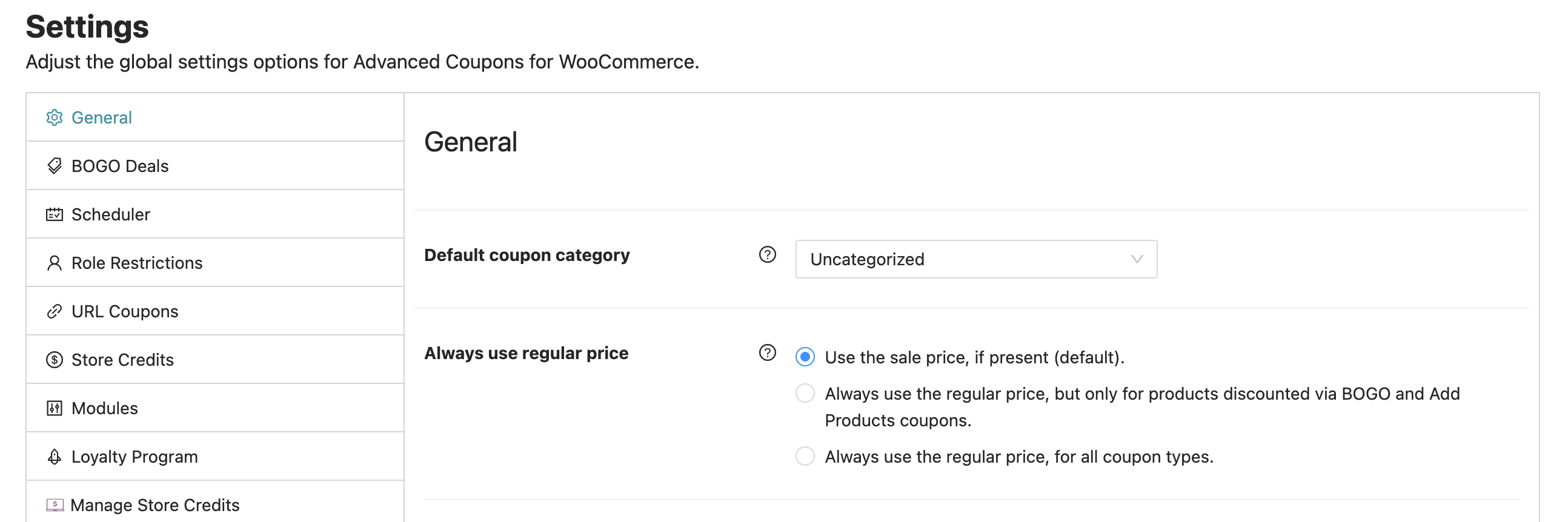
Prima di passare alla configurazione successiva, discutiamo delle categorie di coupon. Le categorie di coupon sono un modo per organizzare i tuoi coupon e renderli più facili da gestire. Ciò ti consente di raggruppare coupon simili e applicare loro impostazioni specifiche nel loro complesso.
Se hai già impostato le categorie di coupon e desideri applicare l'impostazione “usa sempre il prezzo di listino” a una categoria specifica, seleziona semplicemente quella categoria dal menu a discesa nella pagina di configurazione.
Ciò garantirà che tutti i coupon all'interno di quella categoria utilizzino il prezzo di listino per il calcolo degli sconti, anche se è in vigore un prezzo di vendita:
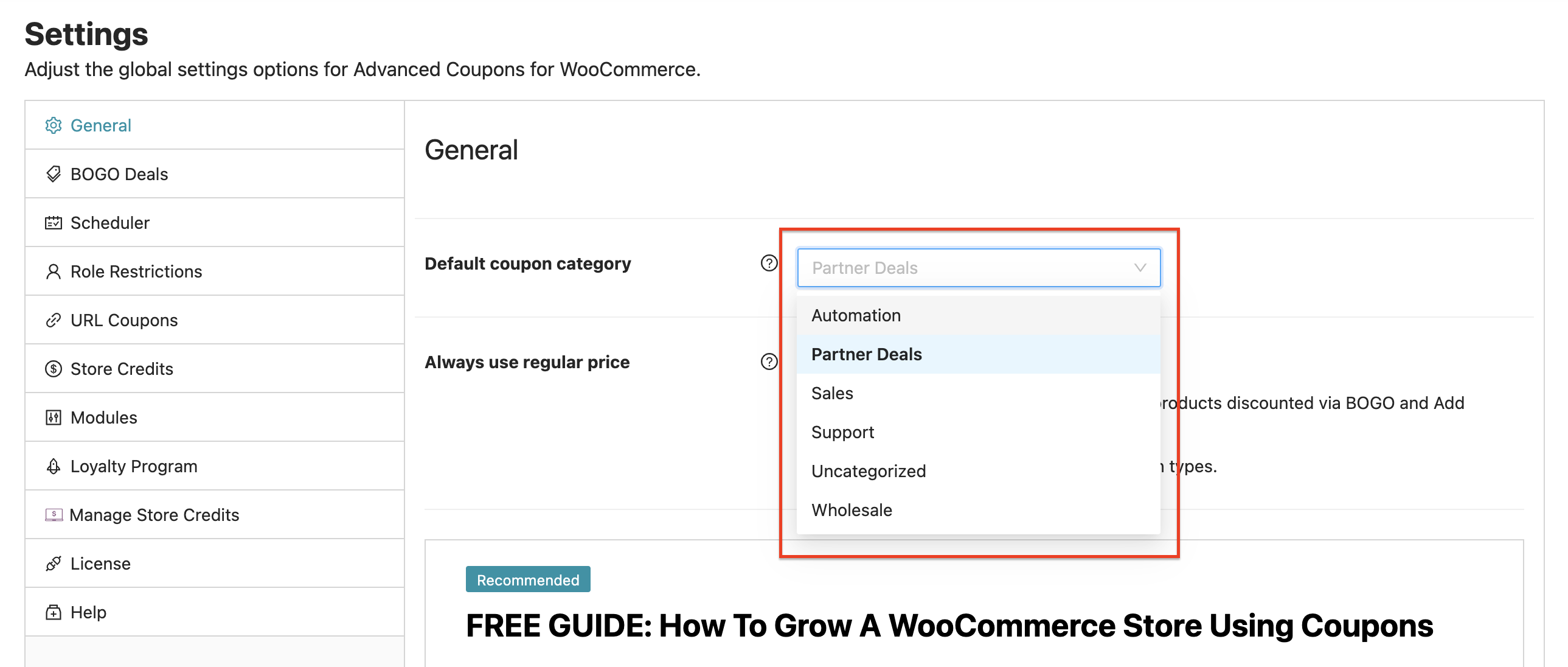
Tuttavia, se crei un coupon senza specificare una categoria, non erediterà automaticamente l'impostazione “usa sempre il prezzo di listino”. Per garantire che tutti i coupon siano coperti da questa impostazione, è una buona idea impostare una categoria predefinita per tutti i coupon non categorizzati.
Ciò è particolarmente utile se utilizzi strumenti di terze parti per creare coupon, o se generi coupon programmaticamente utilizzando l'API. Impostando una categoria predefinita, puoi garantire che tutti i coupon creati per il tuo negozio abbiano le stesse impostazioni, rendendo più facile la gestione dei tuoi sconti e il mantenimento della coerenza tra le tue promozioni.
Passaggio 2: Seleziona il tipo “Usa sempre il prezzo di listino”
Una volta che sei nella pagina delle impostazioni Generali, noterai che ci sono tre tipi di impostazioni “usa sempre il prezzo di listino” disponibili:
- Usa il prezzo di saldo
- Usa il prezzo intero solo per Coupon BOGO e Aggiungi Prodotti
- Usa sempre il prezzo intero per tutti i coupon
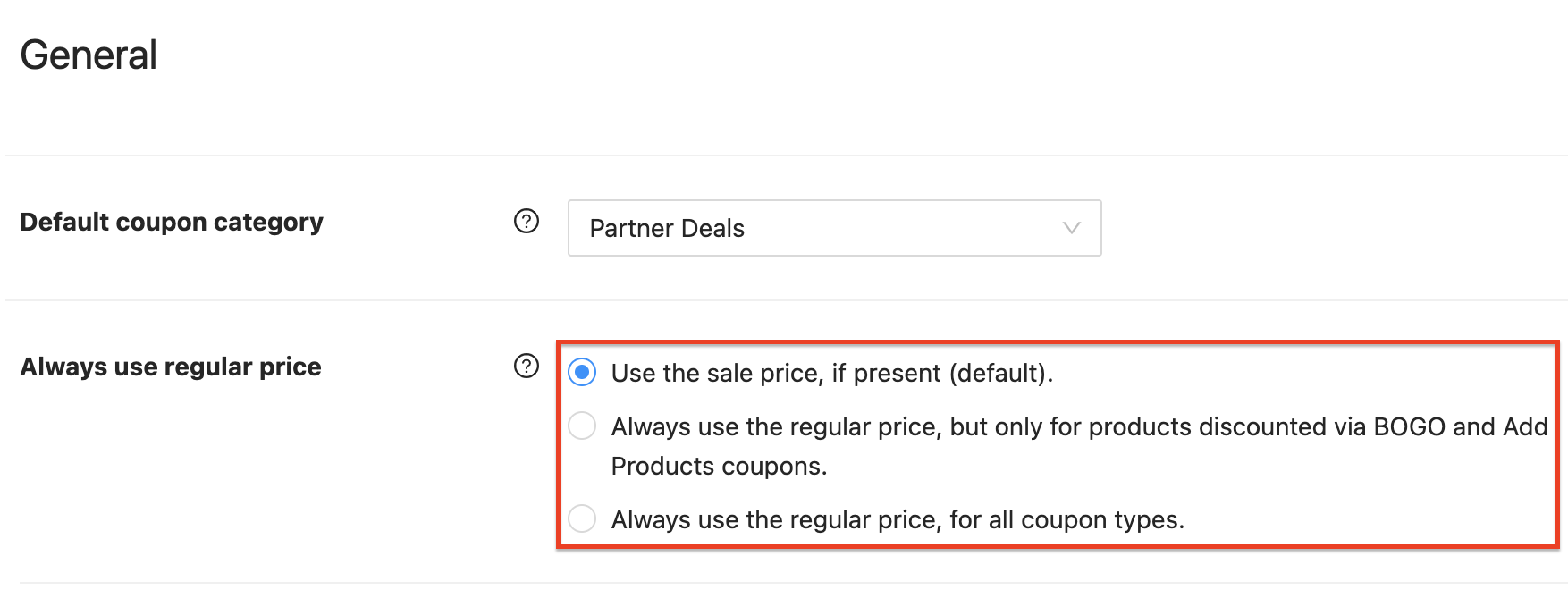
1. Usa il prezzo di vendita, se presente (predefinito) impostazione.
L'impostazione di queste impostazioni predefinite per i coupon è un processo semplice che può essere completato dalla stessa pagina delle impostazioni Generali in cui hai abilitato l'opzione “usa sempre il prezzo di listino”.
Basta inserire i valori desiderati per ogni impostazione e i tuoi coupon erediteranno automaticamente questi valori a meno che non specifichi diversamente.
2. Usa sempre il prezzo intero, ma solo per i prodotti scontati tramite BOGO e Coupon Aggiungi Prodotti.
Per garantire la coerenza nell'applicazione degli sconti, il prezzo di vendita al dettaglio standard verrà utilizzato per i prodotti in saldo ma acquistati tramite BOGO o la funzionalità Aggiungi Prodotti.
Se non hai familiarità con Aggiungi Prodotti, è una funzionalità che ti consente di aggiungere automaticamente un prodotto al carrello del cliente, a un prezzo diverso.
3. Usa sempre il prezzo intero, per tutti i tipi di coupon.
Indipendentemente dal tipo di coupon utilizzato (BOGO, Aggiungi Prodotti, URL, prodotti in saldo standard, ecc.), questa impostazione garantisce che il prezzo di vendita venga sempre preso in considerazione quando un prodotto ha un prezzo scontato.
Conclusione
È fondamentale avere un piano di prezzi chiaro e coerente quando si gestisce un'attività online. Ciò comporta la decisione su come applicare sconti e saldi ai prodotti che vendi.
Un problema importante che le aziende affrontano è determinare come gestire gli sconti quando un prodotto è già in saldo. Lo sconto dovrebbe essere calcolato utilizzando il prezzo scontato o quello intero?
In questo articolo, abbiamo esaminato come utilizzare sempre il prezzo intero quando esiste un prezzo scontato, indipendentemente dal tipo di coupon o promozione che stai utilizzando. Con Advanced Coupons, ora hai la possibilità di abilitare questa impostazione nel tuo negozio WooCommerce in 2 semplici passaggi:
Hai domande sull'uso sempre del prezzo intero quando esiste il prezzo scontato? Faccelo sapere nei commenti!




