

Het creëren van unieke koopjeskansen voor uw klanten is een slimme manier om uw online verkopen te laten exploderen. Een "Koop er 2, krijg 1 Half Price"-actie kan bijvoorbeeld de omzet verhogen en zowel bestaande als nieuwe klanten naar uw winkel lokken. Dat geldt ook voor een 2-voor-1-deal. Hoewel promoties de kern van online winkelen vormen, kan het lanceren van dergelijke aanbiedingen op uw e-commerce site lastig zijn.
Gelukkig wordt onze Advanced Coupons plugin voor WooCommerce geleverd met een flexibele "Koop er één, krijg er één gratis" (BOGO) couponfunctie, die u kunt aanpassen om variaties op deze populaire deal aan te bieden. De onze is een van de weinige couponplugins die meerdere opties biedt voor het implementeren van dit soort kortingen.
In dit artikel bespreken we de ins en outs van de "Koop er 2, krijg 1 Half Price"-deal en vergelijkbare promoties. We geven u ook tutorials over hoe u dergelijke aanbiedingen voor uw WooCommerce-winkel kunt implementeren. Laten we erin duiken!
Inzicht in "Koop er 2, krijg 1 Half Price"-deals
Bij een "Koop er 2, krijg 1 Half Price"-deal biedt de winkelier de klanten een korting voor elke drie items van één type die ze kopen. Dit geeft klanten het gevoel dat ze het derde item gratis of voor een lage prijs krijgen. In werkelijkheid maakt het bedrijf echter nog steeds winst op de totale hoeveelheid van de deal.
Stel bijvoorbeeld dat u basic T-shirts verkoopt voor €10. Als u hiervoor een "Koop er 2, krijg 1 Half Price"-deal aanbiedt, kunnen klanten drie T-shirts kopen voor €25 in plaats van €30.
Dit is een variatie op de klassieke BOGO-korting (of 2-voor-1-deal), waarbij klanten een tweede item gratis ontvangen bij aankoop van het eerste. Dit soort deals stimuleert aankopen en kan soms mensen die anders geen geld zouden uitgeven op uw site, ertoe aanzetten dit wel te doen.
Door uw BOGO-deal aan te passen en te reduceren tot een Koop er 2, krijg 1 Half Price aanbieding, kunt u dichter bij uw oorspronkelijke prijzen blijven en toch zowel nieuwe als bestaande klanten verleiden met een korting. Bovendien is het verhogen van het minimale aantal te kopen items een geweldige manier om overtollige voorraad op te ruimen. Bovendien kan dit soort aanbiedingen u helpen een merkimago op te bouwen.
Eén belangrijk ding om te onthouden is dat het met dit soort deals moeilijker kan zijn om grotere, duurdere items te verkopen. Weinigen zullen bijvoorbeeld drie computers willen kopen, zelfs met korting.
Hoe geef je een "Koop er 2, krijg 1 Half Price"-deal (in 5 eenvoudige stappen)
Hoewel WooCommerce standaard coupon- en kortingsfuncties bevat, biedt het geen geavanceerde configuratieopties voor complexere deals.
Gelukkig kan onze Advanced Coupons plugin helpen.
Advanced Coupons is een toonaangevende WooCommerce plugin die de functionaliteit van je primaire couponinterface naar een hoger niveau tilt. Specifiek stelt het je in staat om verschillende soorten Koop X Krijg X (BOGO) deals te creëren.
Hieronder laten we je zien hoe je een Koop 2 Krijg 1 Halve Prijs aanbieding maakt, die je in vijf eenvoudige stappen kunt realiseren.
Let op: Voor dit tutorial gaan we ervan uit dat je al een actieve WooCommerce winkel hebt. We gaan er ook van uit dat je onze premium plugin op je site hebt geïnstalleerd en geactiveerd.
Met dat in gedachten, hier is hoe je een Koop 2 Krijg 1 Halve Prijs deal maakt in WooCommerce!
Stap 1: Voeg een nieuwe BOGO-deal toe
Navigeer in je WordPress dashboard naar Coupons > Nieuwe toevoegen. Hier kun je je couponcode en de beschrijving invoeren of genereren. Zorg ervoor dat je in het vak Coupongegevens op Algemeen klikt.
Klik op het keuzemenu Kortings type en kies vervolgens Koop X Krijg X Deal (BOGO):
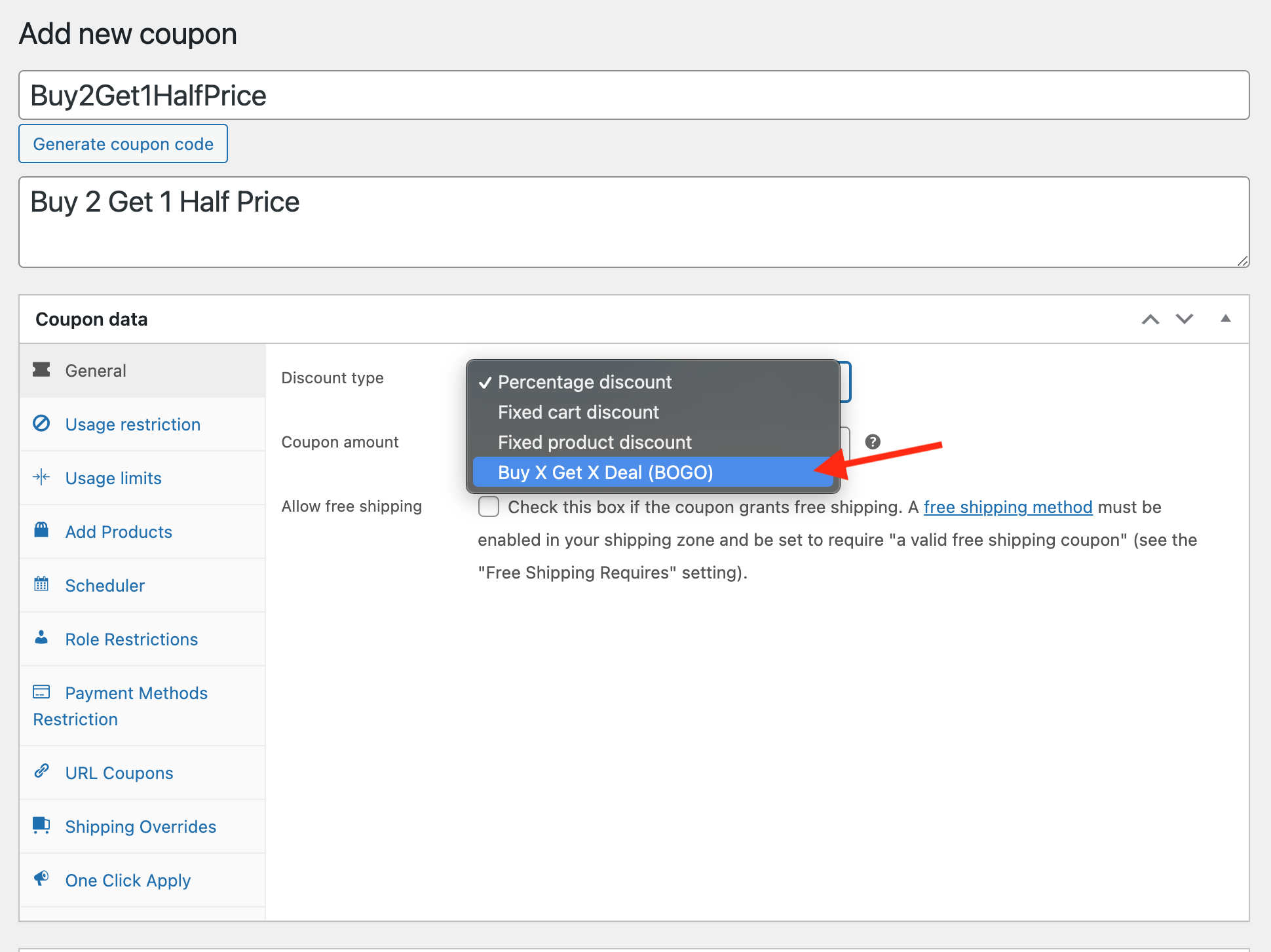
Je bent nu klaar om de parameters voor je aangepaste BOGO-deal in te stellen.
Stap 2: Stel je coupon trigger in
Het eerste gedeelte van het Koop X Krijg X Deal (BOGO) kortingstype is Klant koopt. Dit bepaalt welk(e) artikel(en) een klant moet kopen om je coupon te activeren.
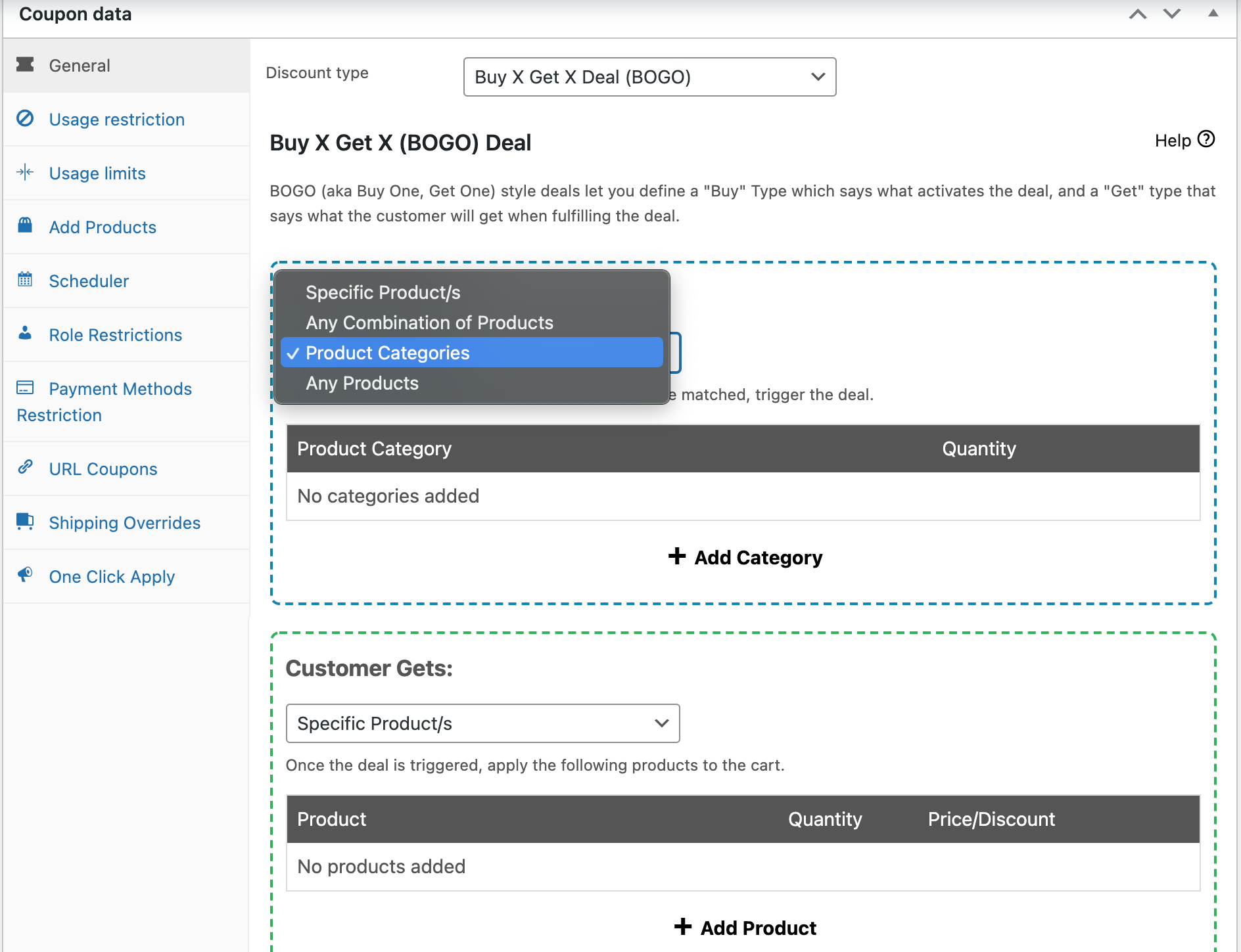
Er zijn hier vier opties:
- Specifieke producten: Je selecteert individuele artikelen uit je winkel waarop je deal van toepassing zal zijn.
- Elke combinatie van producten: Klanten die twee producten kopen, kunnen een derde artikel voor de halve prijs kopen.
- Productcategorieën: Je deal is van toepassing op alle artikelen binnen de opgegeven categorie.
- Alle producten: Klanten kunnen elk product selecteren en het goedkoopste product krijgt automatisch 50% korting.
Als je bijvoorbeeld Productcategorieën selecteert en "T-shirts" specificeert, dan krijgt een klant alleen een coupon als hij een artikel koopt dat onder de categorie "T-shirts" valt.
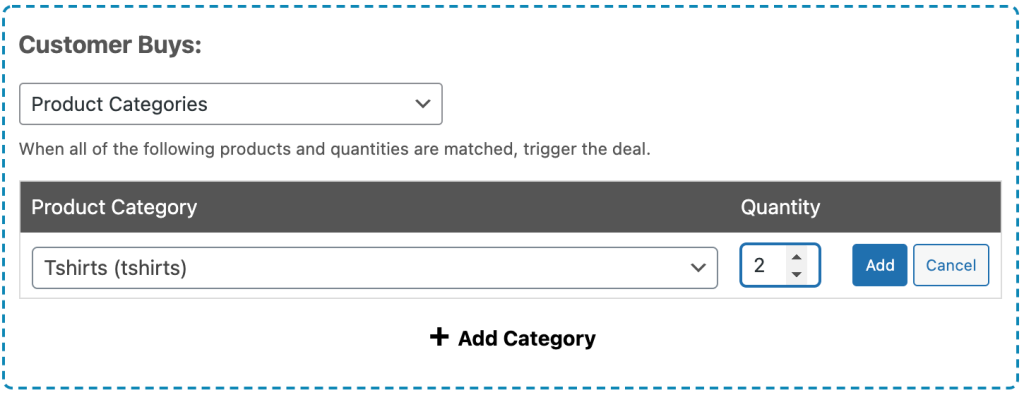
Als je een Koop 2 Krijg 1 Halve Prijs deal maakt, kies dan slechts één product en stel de hoeveelheid in op twee. Klik vervolgens op de knop Toevoegen.
Stap 3: Specificeer je korting
Het tweede gedeelte van het Koop X Krijg X Deal (BOGO) kortingstype is Klant krijgt. Dit bepaalt welk(e) artikel(en) een klant ontvangt na het voldoen aan de Klant koopt criteria.

Dit keuzemenu Klant krijgt heeft dezelfde vier opties: Specifiek product/en, Elke combinatie van producten, Productcategorieën en Alle producten.
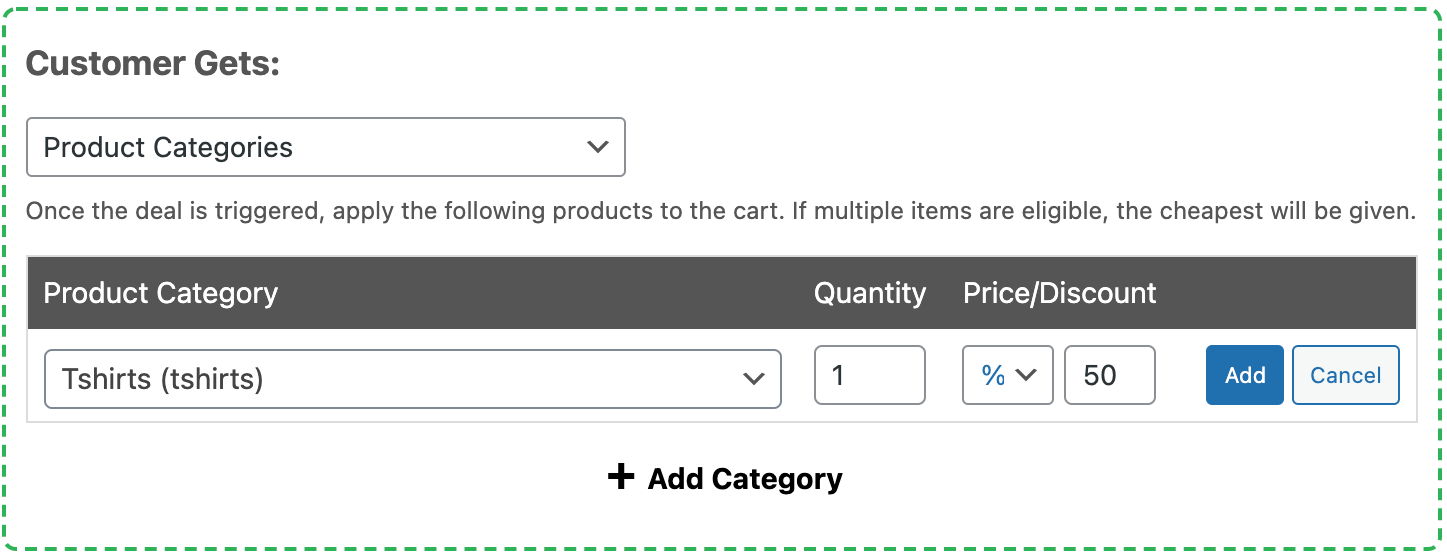
Voor een Koop 2 Krijg 1 Halve Prijs deal moet het derde artikel hetzelfde zijn als de eerste twee. Aangezien we de Productcategorie "T-shirts" hebben geselecteerd in de stap Klant koopt, moeten we in deze stap Klant krijgt ook de Productcategorie "T-shirts" kiezen.
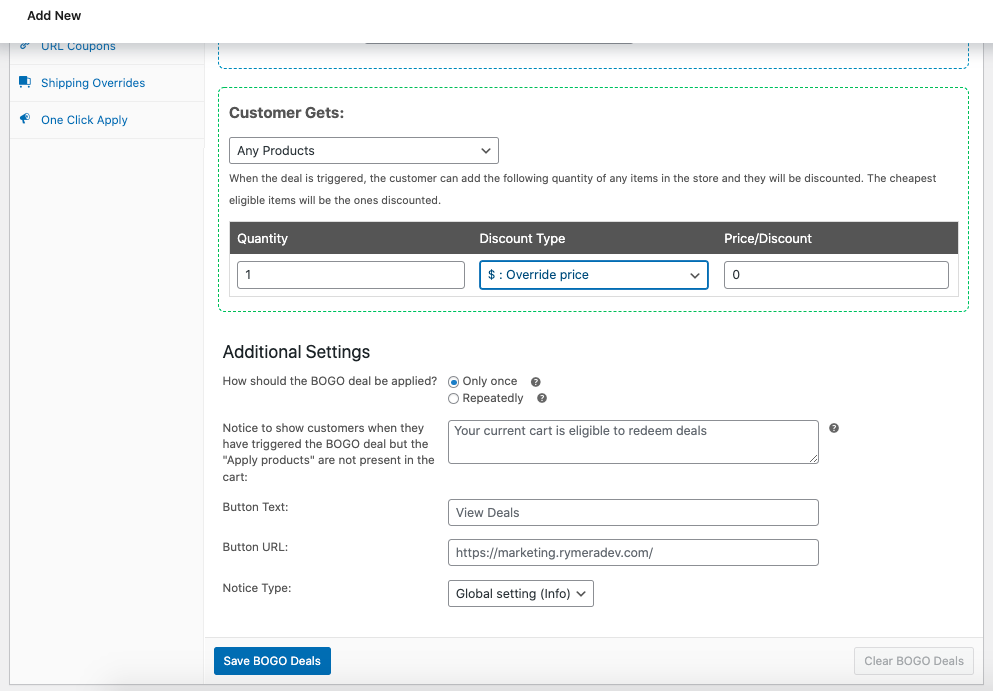
Stel vervolgens het aantal van het derde artikel in op 1 en de Percentagekorting op 50. Dit betekent dat als de klant twee soorten T-shirts koopt, ze een derde T-shirt voor de halve prijs krijgen.
Stap 4: Configureer de frequentie van uw korting en meldingen
Er zijn nog een paar andere instellingen waar u wellicht aandacht aan wilt besteden. Onder Extra instellingen verderop op de pagina, selecteert u of u wilt dat uw aanbieding zich herhaalt:
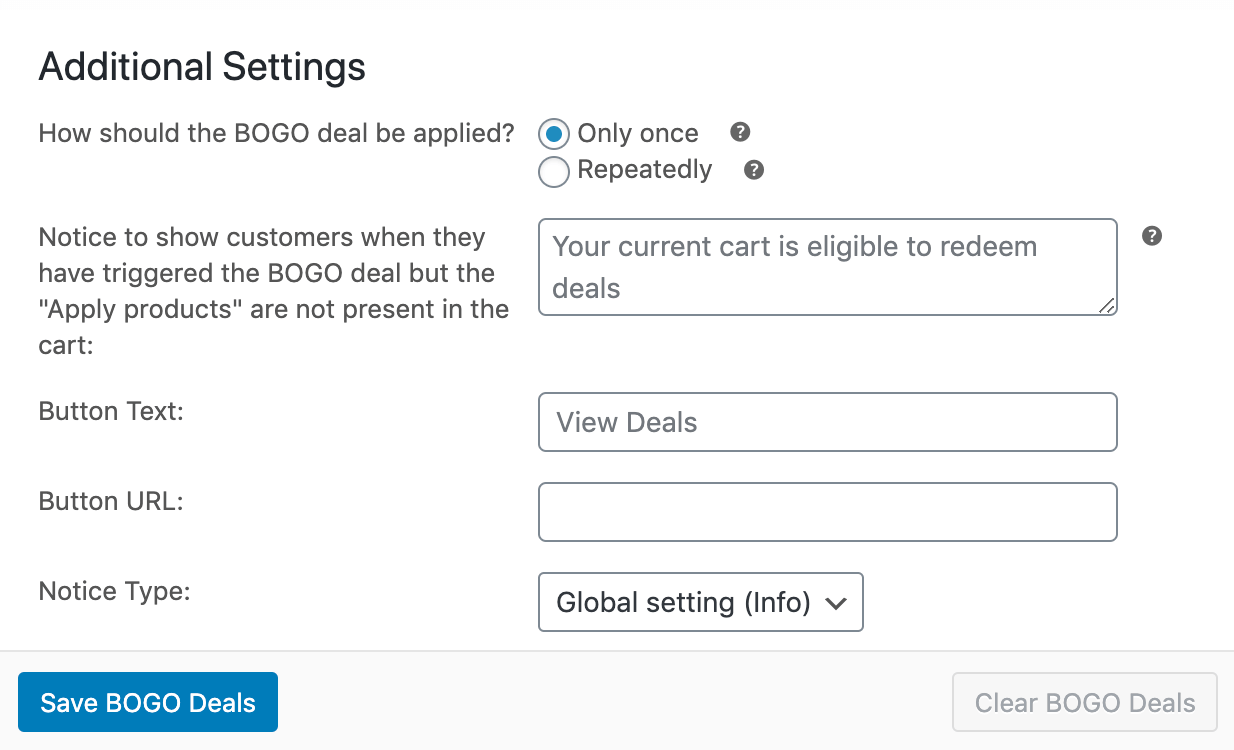
Als u Slechts één keer selecteert, ontvangen klanten slechts voor één artikel de halve prijs, ongeacht hoeveel producten ze kopen. De optie Herhaaldelijk past uw korting toe op elk derde artikel.
Dus, als we onze voorbeeldaanbieding instellen om zich te herhalen, ontvangen klanten twee T-shirts voor de halve prijs als ze er zes kopen, drie T-shirts voor de halve prijs als ze er negen kopen, enzovoort.
U kunt ook het bericht van de klantmelding, de knoptekst en URL, en het meldingstype aanpassen om shoppers te begeleiden en hen op uw aanbieding te wijzen.
Stap 5: Pas uw winkelwagenvoorwaarden toe
Het laatste wat u moet doen, is uw winkelwagenvoorwaarden instellen. Dit gedeelte moet overeenkomen met de trigger die u al in Stap 2 hebt gemaakt.
Kies voor ons voorbeeld de voorwaarde Productcategorieën bestaan in winkelwagen en klik vervolgens op Toevoegen. Voer vervolgens "T-shirts" in het veld Productcategorieën in, stel vervolgens de Voorwaarde en Winkelwagenhoeveelheid in op Meer dan 1.
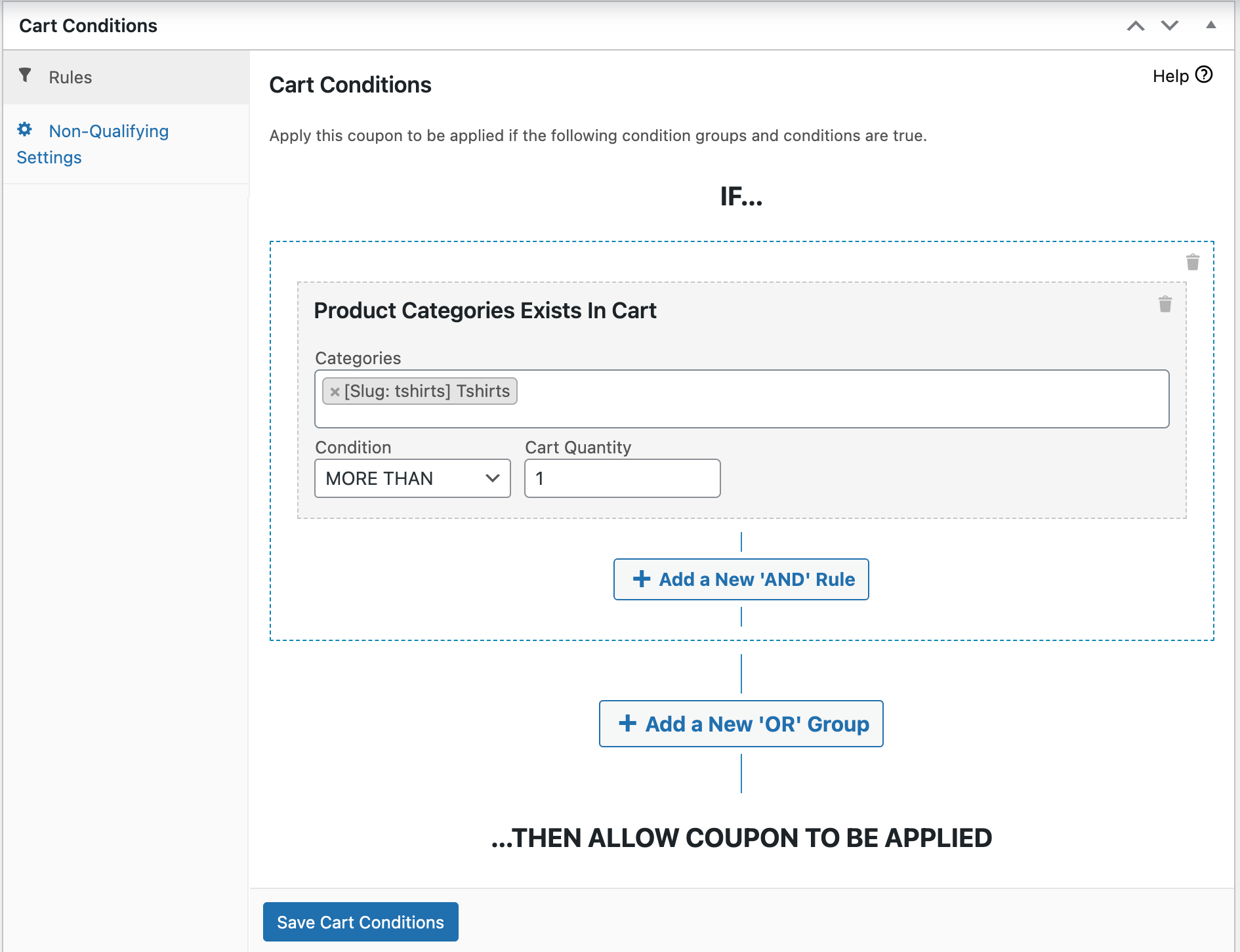
Wanneer u deze voorwaarden combineert, stellen ze dat de korting voor T-shirts voor de halve prijs wordt toegepast wanneer er meer dan één artikel uit de T-shirtcategorie in de winkelwagen zit. Klik op BOGO-aanbiedingen opslaan en Winkelwagenvoorwaarden opslaan, publiceer vervolgens uw aanbieding.
Het is een goed idee om uw aanbieding te testen:
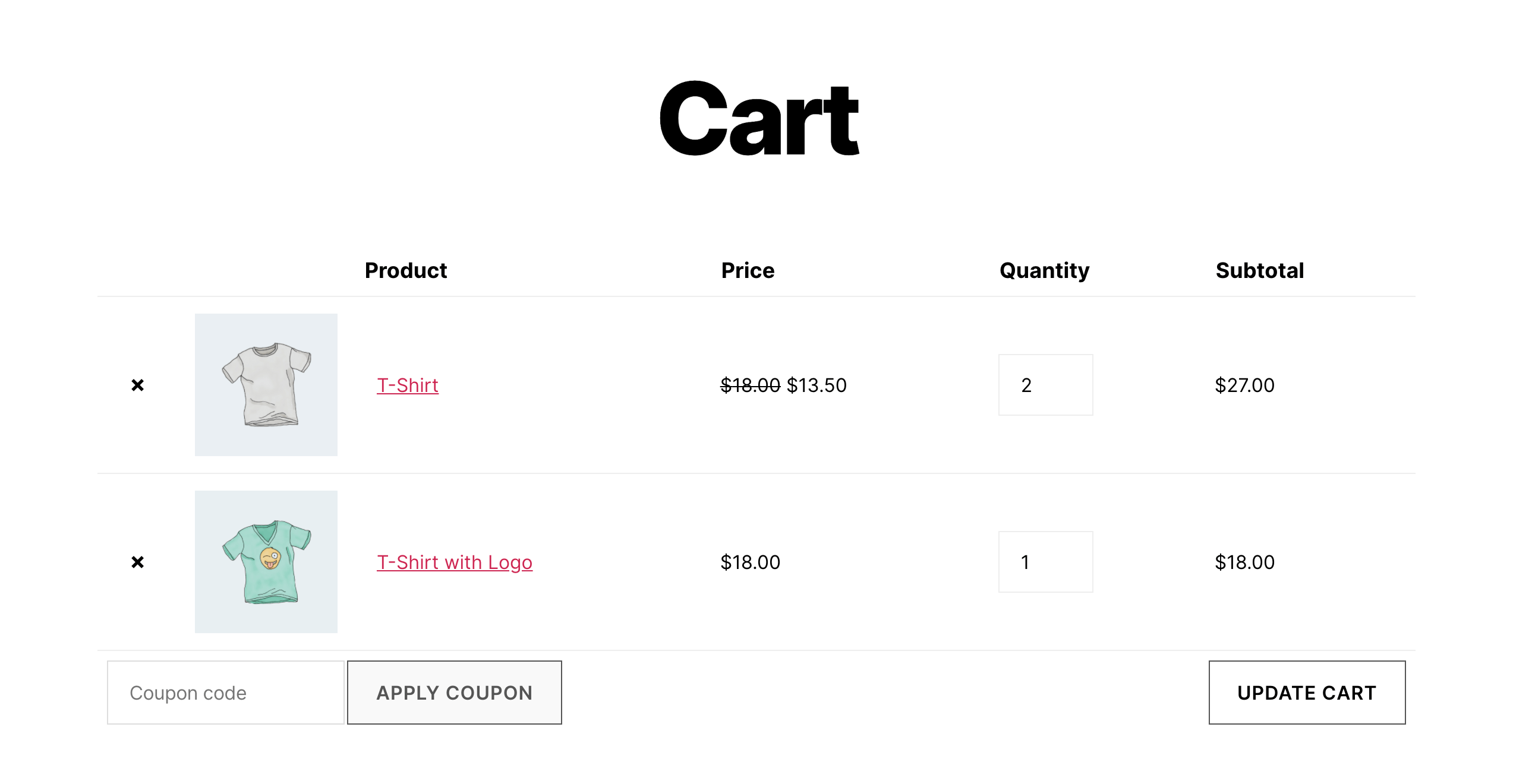
Hierboven ziet u een voorbeeld van een winkelwagen met onze voorbeeldaanbieding toegepast.
Nu u weet hoe u een Koop 2 Krijg 1 Half Prijs aanbieding maakt, kunt u verder gaan en leren hoe u andere soorten BOGO-aanbiedingen maakt.
Geavanceerde kortingen stelt u bijvoorbeeld in staat om vier verschillende soorten 2-voor-1-aanbiedingen te maken. Deze worden geactiveerd wanneer een klant koopt:
- Specifieke producten
- Elke combinatie van producten
- Een artikel onder een productcategorie
- Alle producten
We laten u zien hoe u elk van deze kunt maken in de volgende tutorials.
Hoe maak je een 2-voor-1 aanbieding met een specifiek product
Wilt u de klassieke "Koop iets en krijg er iets bij" aanbieding maken? Dan is dit hoe je het doet!
Stap 1: Stel het kooptype in op een specifiek product
Selecteer eerst de optie Specifiek product/en onder het keuzemenu Klant koopt.
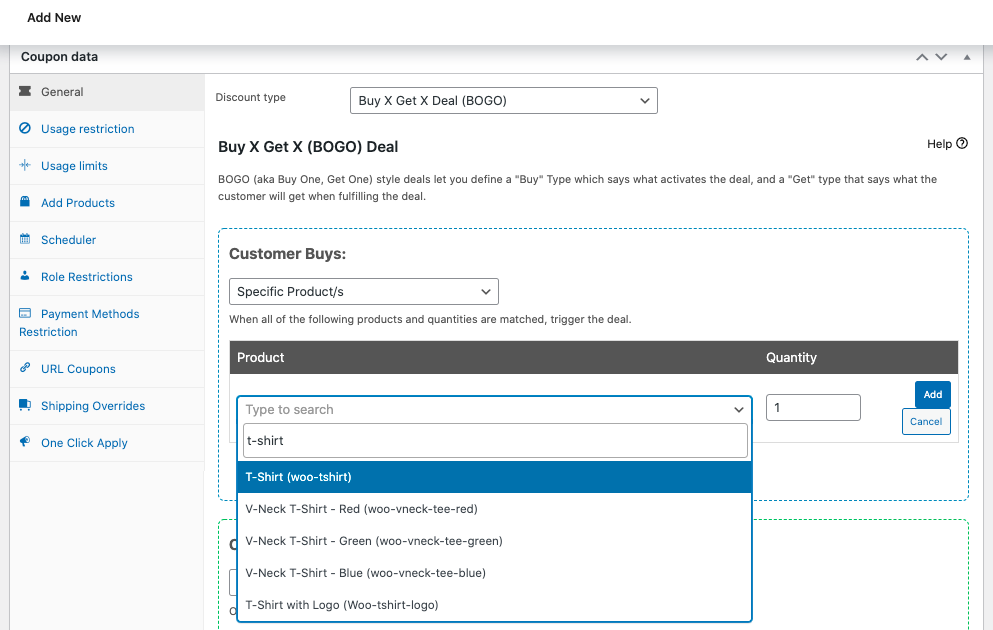
Klik vervolgens op Product toevoegen om een rij aan de tabel toe te voegen. Typ vervolgens de naam van een enkel product in deze rij. Hiermee kunt u zoeken naar specifieke producten, die u aan de tabel kunt toevoegen door op de knop Toevoegen te drukken.
Aangezien we een 2-voor-1-deal maken, vergeet niet de hoeveelheid op 1 in te stellen. Dit betekent dat de klant één specifiek artikel moet kopen om een tweede van hetzelfde type gratis te ontvangen.
Stap 2: Stel het ontvangsttype in op een specifiek product
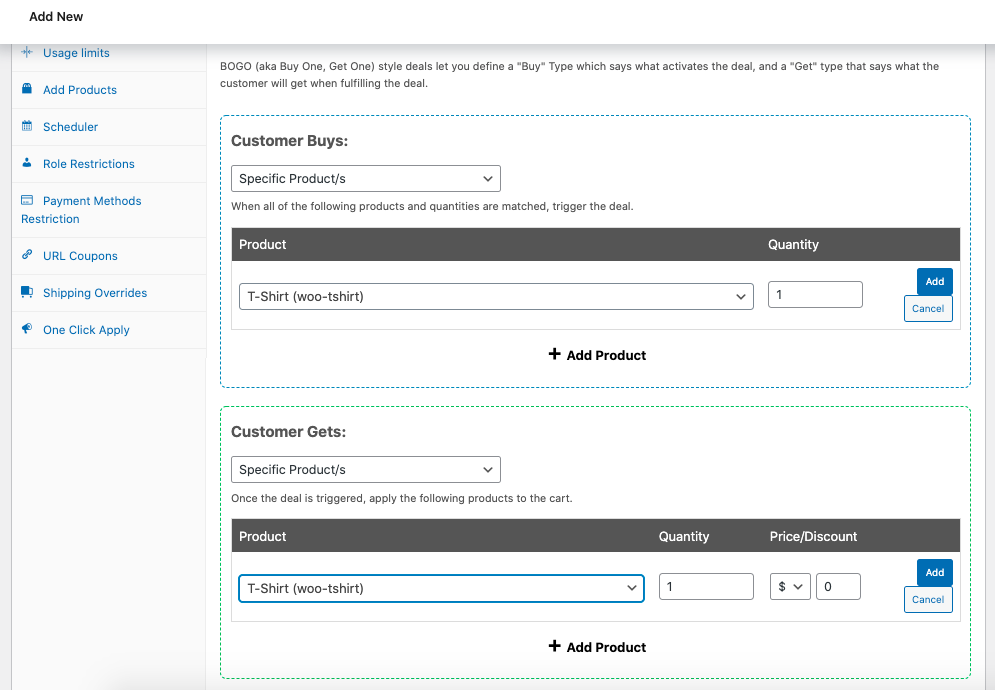
Zodra uw Klant koopt is ingesteld, moet u dezelfde opties kiezen voor uw Klant ontvangt.
Daarom moet u voor ons voorbeeld ook Specifiek product/producten selecteren. Kies vervolgens hetzelfde artikel en stel de hoeveelheid in op 1.
Vergeet niet de korting op het tweede artikel in te stellen op 100% korting (of de prijs op €0) om het gratis weg te geven!
Stap 3: Stel een 2-voor-1-deal notificatiebericht in
Wanneer de gebruiker de deal nog niet heeft voltooid, kunt u het BOGO-notificatiebericht weergeven via deze optie. Vervolgens kunt u hen naar de productpagina leiden en hen instrueren de hoeveelheden aan te passen.
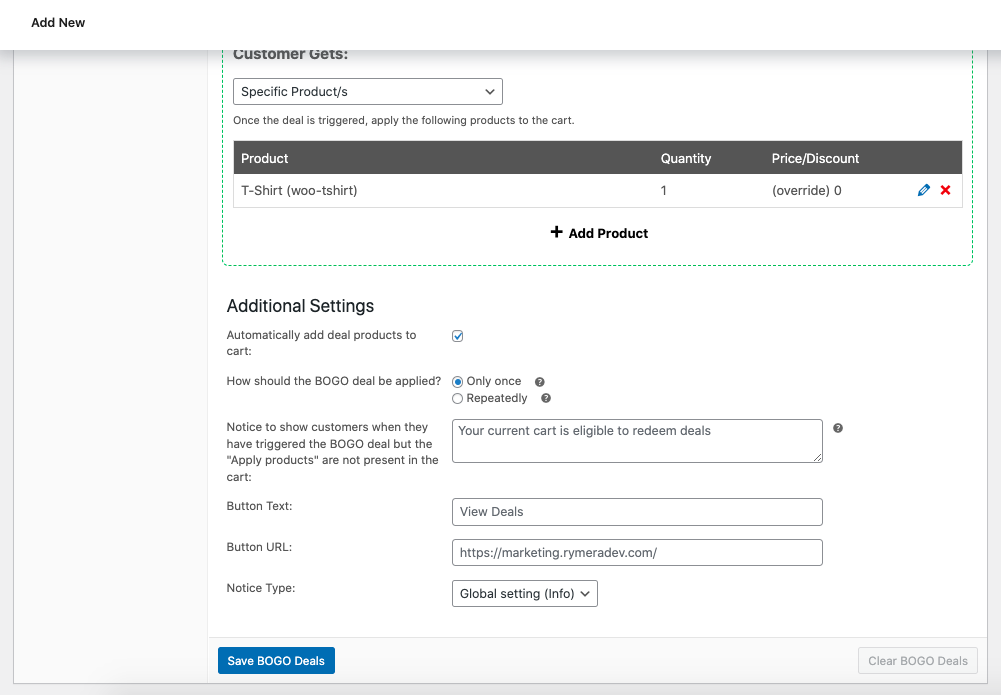
Dit is om ervoor te zorgen dat u uw klanten op de hoogte stelt van de 2-voor-1-deal die hen te wachten staat in uw winkel.
Hoe maak je een 2-voor-1-deal met elke combinatie van producten
Het coördineren van een 2-voor-1-deal over vele producten (waarbij de koper elk product kan kiezen en elk product kan ontvangen) kan een beetje complex zijn. Natuurlijk is dit niets dat u niet met een beetje kennis kunt oplossen!
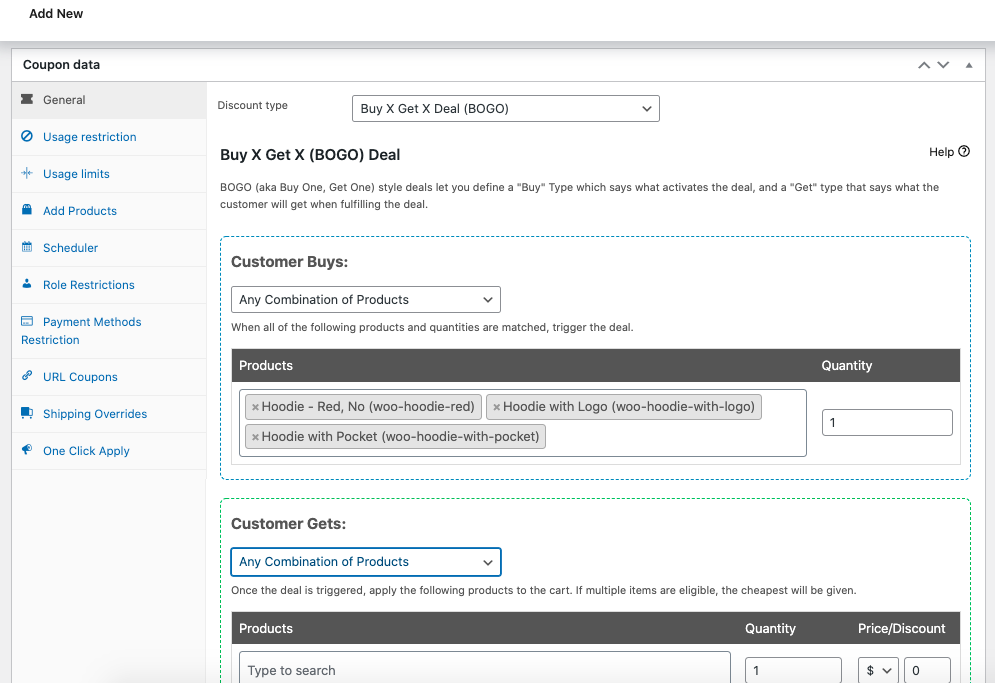
Stap 1: Stel het kooptype in op Elke combinatie van producten
Eerst moet u Klant koopt instellen op Elke combinatie van producten. Hiermee kunt u specificeren welke producten op uw lijst komen, zodat het systeem kan bepalen of een van deze producten in de winkelwagen van de klant zit.
Aangezien we een 2-voor-1-deal maken, stelt u de producthoeveelheid in op 1.
Stap 2: Stel het ontvangsttype in op Elke combinatie van producten
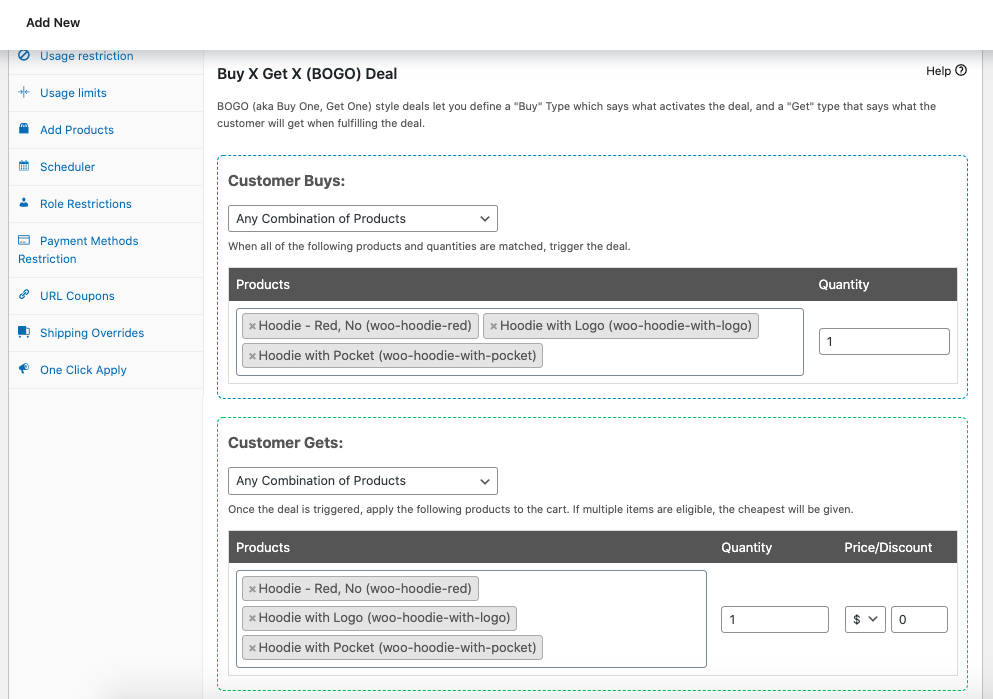
Nu moet u uw Klant ontvangt synchroniseren met uw Klant koopt, dus kies ook Elke combinatie van producten.
Zoek vervolgens naar en voer dezelfde producten in die u in de vorige stap hebt gekozen, stel vervolgens de producthoeveelheid in op 1. Geef het product ten slotte een prijs van €0 om het gratis weg te geven.
Stap 3: Configureer uw 2-voor-1-deal notificatiebericht
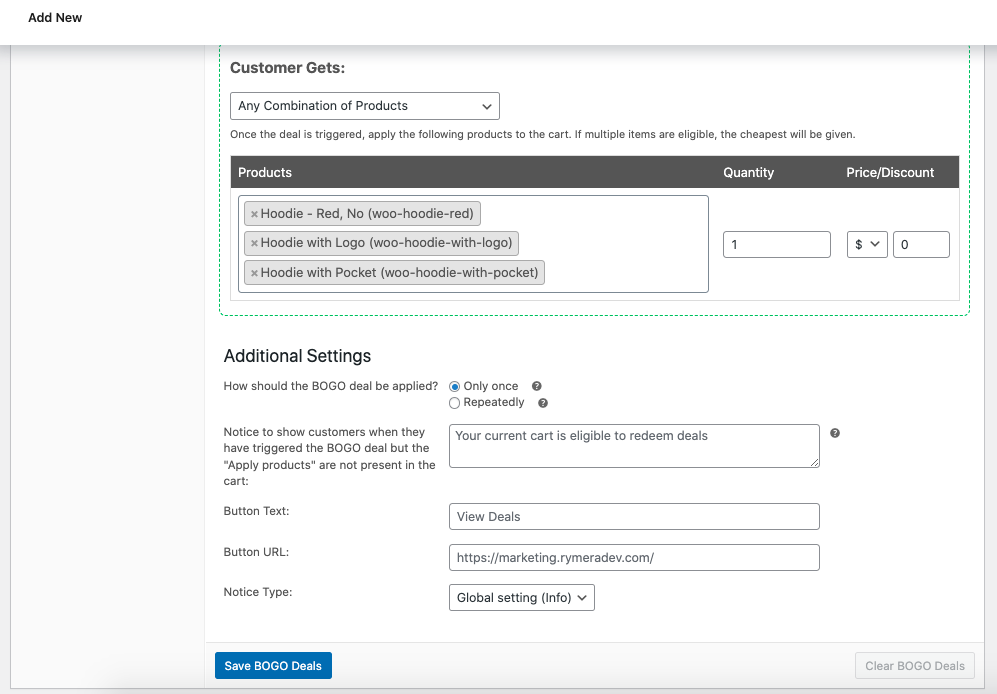
Ten slotte, omdat de consument moet weten wat hij moet doen om de aanbieding te voltooien, wilt u misschien een notificatiebericht instellen voor dit type deal.
Probeer daarom de knop te koppelen aan een pagina waar klanten al hun opties kunnen zien.
U kunt bijvoorbeeld linken naar de winkelpagina, een archief, of zelfs een aangepaste landingspagina die laat zien welke producten in aanmerking komen voor de uitverkoop:
Hoe maak je een 2-voor-1-deal met een productcategorie
Als u op zoek bent naar een manier om een 2-voor-1-deal te laten gelden voor een productcategorie, kunt u dit doen met de volgende stappen:
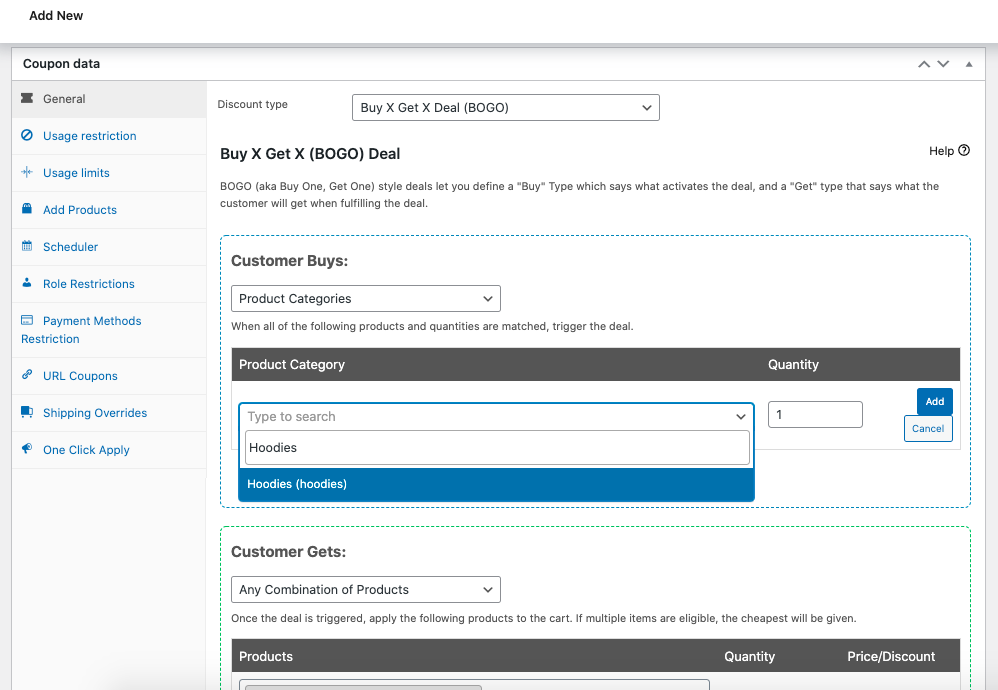
Stap 1: Stel het kooptype in op Productcategorieën
Selecteer eerst Productcategorieën uit het keuzemenu Klant koopt. Specificeer vervolgens welke categorieën in aanmerking komen voor de 2-voor-1-aanbieding en stel de producthoeveelheid in op 1.
Stap 2: Stel het ontvangsttype in op Productcategorieën
Zorg er vervolgens voor dat uw Klant ontvangt en Klant koopt opties overeenkomen. Daarom moet u ook Productcategorieën kiezen uit het vervolgkeuzemenu Klant ontvangt en dezelfde itemcategorieën als de vorige stap.
Vergeet niet de hoeveelheid op 1 en de prijs op €0 in te stellen.
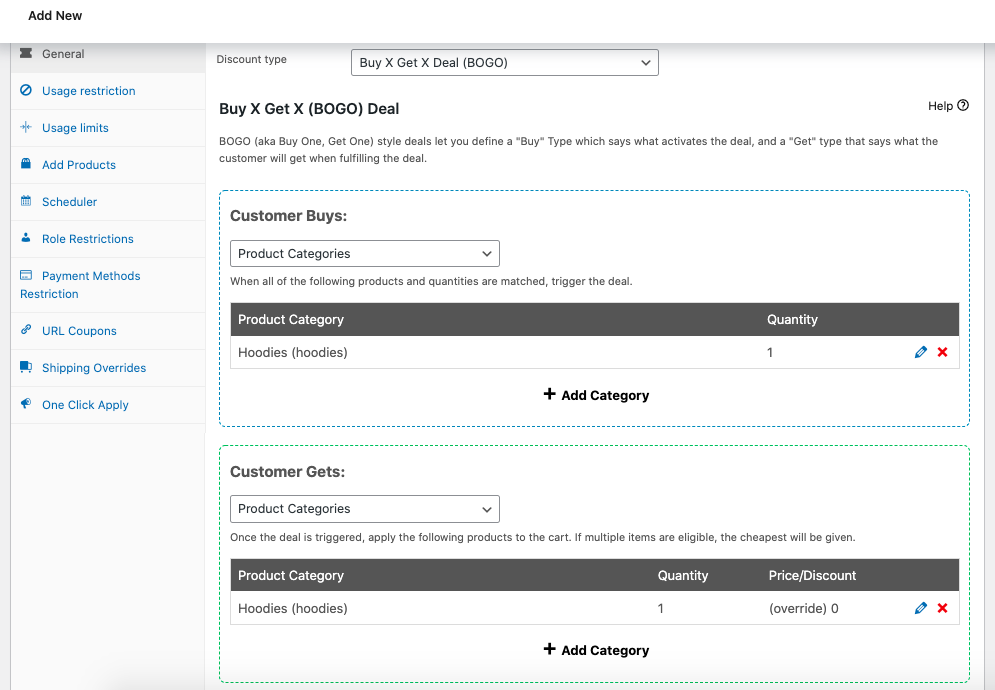
Stap 3: Schrijf een 2-voor-1 deal herinneringsbericht om naar de categorie te verwijzen
Ten slotte wilt u uw klanten er misschien aan herinneren hoe ze het aanbod kunnen inwisselen als ze de Klant ontvangt fase nog niet hebben voltooid.
Deze laatste stap is praktisch voor promoties op basis van categorieën, omdat de notificatieknop hen rechtstreeks naar het categoriearchief brengt, waar ze hun product kunnen kiezen.
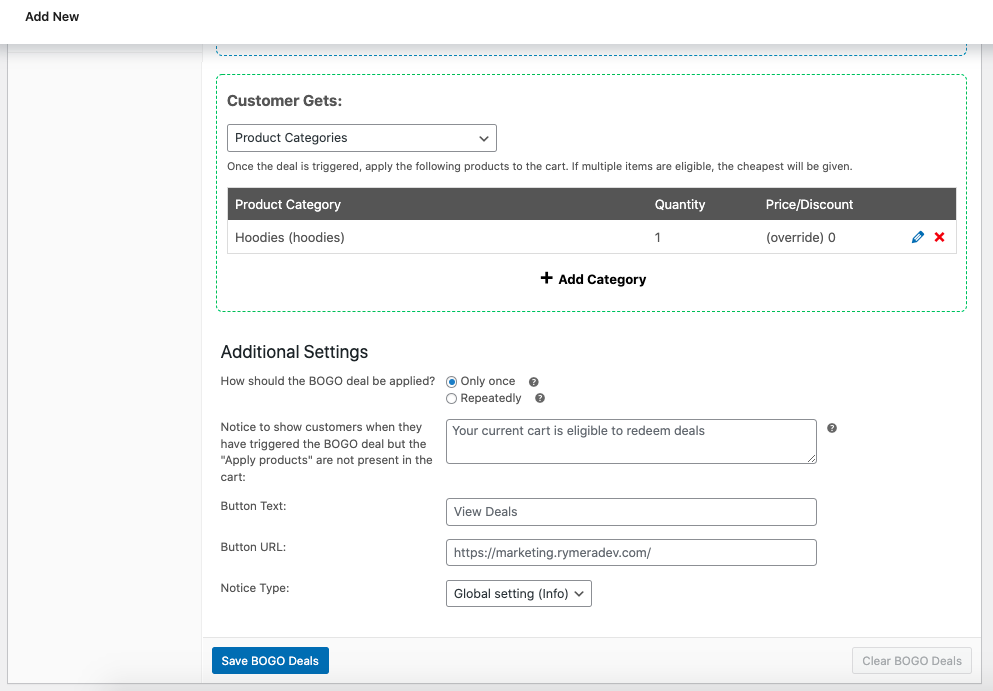
Hoe maak je een 2-voor-1 deal met elk product
Voorheen was het selecteren van elk producttype om aan te bieden in een 2-voor-1 deal in WooCommerce behoorlijk uitputtend.
Als je dit wilt doen, moet je een aparte categorie maken en al je producten daaraan koppelen. Dit kan een beetje rommelig worden, omdat het systeem die categorie mogelijk niet aan de voorkant weergeeft.
Echter, met de release van Advanced Coupons Premium 2.6, kunt u nu het nieuwe BOGO trigger/toepassingstype Elke producten selecteren om de deal te laten werken met elk product in de winkel!
Dus, als je al Advanced Coupons hebt, zorg er dan voor dat je plugin is bijgewerkt om toegang te krijgen tot deze functie. Met dat in gedachten, laten we duiken in hoe je een 2-voor-1 deal maakt met elk product.
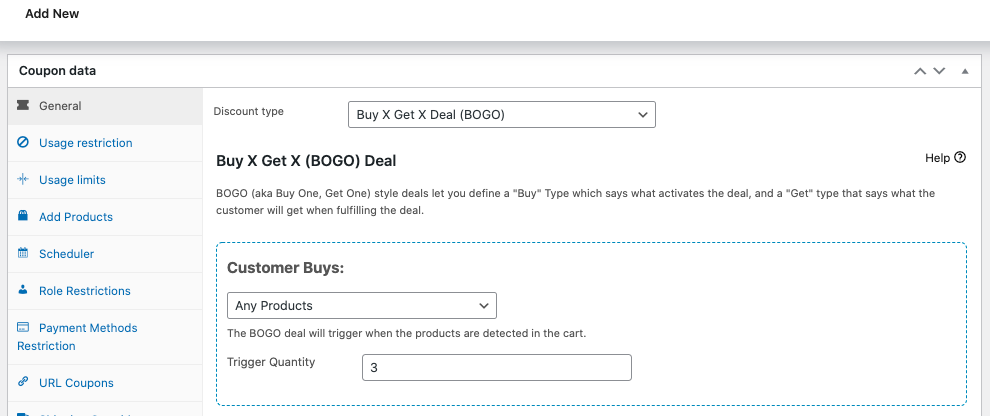
Stap 1: Stel het kooptype in op Elke producten
Uw eerste stap is om Elke producten te kiezen uit het vervolgkeuzemenu Klant koopt.
Dit geeft de klant de optie om een gespecificeerd aantal van elk item te kopen voordat de coupon van kracht wordt. Aangezien we een 2-voor-1 deal maken, stel de producthoeveelheid in op 1.
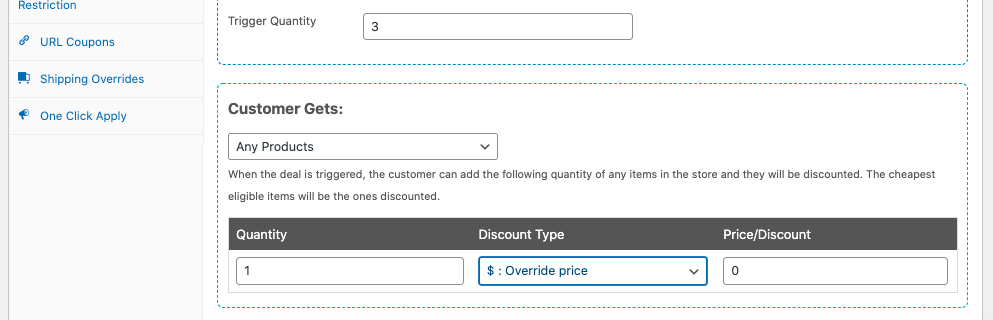
Stap 2: Stel het ontvangsttype in op Elke producten
Zorg ervoor dat u Elke producten kiest uit het vervolgkeuzemenu Klant ontvangt, stel vervolgens de producthoeveelheid in op 1. Stel vervolgens de korting in op 100% korting.
Dit type aanbiedingsinstelling is ideaal voor wanneer u een sitewijde BOGO-promotie uitvoert, zoals 'Koop één ding, krijg er één gratis'.
Stap 3: Personaliseer het bericht voor uw 2-voor-1 deal notificatie
Natuurlijk kunt u de herinneringen niet missen! Uw klanten zullen waarschijnlijk meer profiteren van uw aanbod nadat ze op de hoogte zijn gesteld van hoe ze een paar euro kunnen besparen in uw winkel.
Conclusie
Het uitvoeren van een 'Koop 2 Krijg 1 Half Prijs' deal kan u helpen meer verkopen te genereren en overtollige voorraad te verplaatsen terwijl u minimale inkomsten verliest. Hoewel WooCommerce dit type korting niet standaard ondersteunt, kan Advanced Coupons helpen.
Samenvattend, hier is hoe u onze plugin kunt gebruiken om een 'Koop 2 Krijg 1 Half Prijs' deal te maken in vijf stappen:
- Voeg een nieuwe BOGO-deal toe
- Stel uw coupon trigger in
- Specificeer uw korting
- Configureer uw kortingsfrequentie en notificaties
- Pas uw winkelwagenvoorwaarden toe
Hier zijn de vier soorten 2-voor-1-aanbiedingen die je kunt maken:
- Specifieke Product Deal
- Deal met elke combinatie van producten
- Productcategorieën Deal
- Deal met elk product
Heb je vragen over het implementeren van een Koop 2 Krijg 1 Half Prijs of 2-voor-1 deal op je WooCommerce-site? Laat het ons weten in de reacties hieronder!



Dit proces lijkt te falen als er 3 of meer items in de winkelwagen zitten. Of de korting wordt erg scheef.
Hoi Bill, het goedkoopste item zal altijd degene zijn die wordt weggegeven (d.w.z. de minste korting, om de winkelier te bevoordelen). Neem gerust contact op met de ondersteuning, we helpen je graag op weg :)
Hallo. Moet iemand een couponcode invoeren, of kan deze automatisch worden toegepast?
Je mag mijn reacties verwijderen! Ik heb het antwoord gevonden na wat beter te hebben gekeken. Ik ga zeker jullie mooie plugin kopen. Dank u wel!
Geweldig Emily! We kijken ernaar uit je aan boord te verwelkomen :)
Voor iedereen die dit leest en zich afvraagt: ja, je kunt het automatisch een coupon laten toepassen.
Hallo Kunt u contact met mij opnemen om een korting te realiseren:
– voeg 1 of meer producten “A” toe aan de winkelwagen
bijv: 2 producten A: 2×50€
– pas 50% korting toe van het tweede tot het laatste product “A”
bijv: 1 product 50€, 1 product 25€
Ik heb geprobeerd deze regel in de gratis versie van de plugin te maken, maar vertel me of het mogelijk is
Hoi Cyrille, ja dat zou je moeten kunnen doen met de Specifieke Product BOGO.
Selecteer Specifiek Product voor het trigger (koop) type, kies het product. Sla deze rij op.
Selecteer Specifiek Product voor het toepassen (krijgen) type, kies hetzelfde product. Kies Kortingspercentage in de dropdown en stel in op 50% korting. Sla deze rij op.
Hopelijk helpt dit!
Hallo andere vraag: geldt de coupon alleen in de winkelwagen, of ook in de bestellingen in het backoffice. Ik heb geprobeerd een bestelling aan te maken met dezelfde producten als in de winkelwagen met dezelfde coupon, maar kreeg mijn korting niet...
Hoi Cyrille, alleen aan de voorkant. De interface van WooCommerce ondersteunt niet genoeg hooks om winkelwagenvoorwaarden aan de achterkant toe te passen (omdat er op dat moment technisch gezien geen winkelwagen is)
Hallo,
Ik zie geen BOGO-deals in het kortingstype. Betekent dit dat ik moet upgraden naar Premium om deze functie te gebruiken?
Bedankt
Hallo Kate, zorg ervoor dat je de nieuwste versie van de gratis Advanced Coupons-plugin gebruikt en ook Premium als je die hebt. Premium voegt meer geavanceerde BOGO-functies toe.
Het grote probleem hier is: wat als we willen dat de coupon slechts op twee (of meer) van dezelfde producten van toepassing is? Zeg dat we 100 producten verkopen, maar we willen een code die ervoor zorgt dat elk paar van dezelfde producten de BOGO-aanbieding krijgt toegepast?
Ik kan niet zien hoe dit te bereiken.
Geweldige vraag Andy. Als je een specifiek product doet, kun je ook "Specifiek product" kiezen bij het Get Type. Dit betekent dat je ook het "get" product automatisch kunt laten toepassen. We werken ook aan een "Zelfde product" get type, maar het is eigenlijk lastiger dan het klinkt om te implementeren.
Hallo,
Ik wil een reeks regels maken voor artikelen in mijn winkel en ik geloof dat dit product het beste zal werken. Ik heb een vraag en ik wil er zeker van zijn dat dit correct zal werken. De scenario's die ik wil activeren op mijn website op carrom.com/online-store/ zijn:
1. Voor alle gekochte kleine spellen, koop er één en krijg een tweede (van gelijke of lagere waarde) 50% korting. In aanmerking komende spellen zijn (Carrom Game Board, Champion Nok Hockey, Skittles, Bowl-A-Mania, Shuffleboard, en vier SKU's van balance boards) Alleen geldig op een 2e item.
2. Voor elk gekocht balance board, ontvang 50% korting op elk balance board of klein spel dat is gekocht (Carrom Game Board, Champion Nok Hockey, Skittles, Bowl-A-Mania, en Shuffleboard)
Kunt u mij laten weten of dat mogelijk is met de Advanced plugin?
3) Tot slot: kan ik deze instanties laten toepassen zonder dat de gebruiker een code hoeft in te voeren? Ik wil graag dat als ze het ene item aan hun winkelwagentje toevoegen, en dan een tweede, het automatisch het tweede item met het juiste percentage wordt verdisconteerd. Als ze nog 4 van hetzelfde product toevoegen, wordt dan het goedkoopste item verdisconteerd met het percentage dat ik wil?
Alvast bedankt!
Hallo Evan,
1. Ja, dit is een BOGO-deal en je zou deze niet-herhalend moeten instellen. Gebruik de categorie of productcombinatie BUY type om de deal te activeren.
2. Ik begrijp dat je wilt dat ze de volle prijs betalen voor de eerste, maar 50% korting op de tweede? Zo ja, dan kun je dit ook met BOGO doen, het BUY type zou categorie zijn en het GET type zou ook categorie zijn, zo te horen.
Als je gewoon 50% korting wilt geven op elk balance board, kun je dit doen met een productkorting en een winkelwagenvoorwaarde instellen om te beperken tot alleen wanneer die categorie in de winkelwagen aanwezig is in de gewenste hoeveelheid.
3. Ja, je kunt overeenkomende winkelwagenvoorwaarden instellen, hetzelfde als wat je voor de BOGO-trigger hebt ingesteld, en dan Auto Apply selecteren en het voegt de kortingsbon toe. Voor je deals wil je ze echter wat instructies geven nadat de kortingsbon is toegepast om een ander in aanmerking komend product te selecteren (hiervoor is een meldinginstelling). Het zal het product niet automatisch toepassen, tenzij je Specifiek Product kiest.
Het korting geven op het goedkoopste is altijd waar.
Hopelijk helpt dit!
Oké, ik heb dit product gekocht en allereerst moet ik zeggen - ik ben enorm onder de indruk. Je hebt absoluut alles gedekt wat er in een scenario mogelijk is.
Ik heb één probleem waar ik mee worstel en ik weet dat ik maar één ding verkeerd doe, ik weet alleen niet hoe ik het moet oplossen! Ik hoop dat je kunt helpen.
Ik ga uit van het scenario dat ik hierboven noemde:
1. Voor alle gekochte kleine spellen, koop er één en krijg een tweede (van gelijke of lagere waarde) 50% korting. In aanmerking komende spellen zijn (Carrom Game Board, Champion Nok Hockey, Skittles, Bowl-A-Mania, Shuffleboard en een van de vier Balance Boards) Alleen geldig op een 2e item.
Ik heb een Koop X Krijg X (BOGO) Deal gemaakt. Ingesteld op "Klant koopt": Elke combinatie van producten. Ik heb elk product hierboven vermeld, en de hoeveelheid op één gezet.
Ik heb ingesteld "Klant krijgt": Ik heb hier ook elk product hierboven vermeld, de hoeveelheid op één gezet, percentage op 50.
Ik heb "Automatisch dealproducten aan winkelwagen toevoegen" aangevinkt - Ingesteld op Slechts Eén Keer. Dat opgeslagen.
Verder: Ik denk dat ik hier de fout in ga. Winkelwagenvoorwaarden - Ik heb "ALS" Producthoeveelheden in winkelwagen Bestaan toegevoegd - Ik heb ook elk enkel product in de lijst toegevoegd, elk ingesteld op "EXACTLY" - hoeveelheid ingesteld op 1. En ik heb de winkelwageninstellingen opgeslagen.
Echter, wanneer ik test en deze items aan mijn winkelwagen toevoeg, krijg ik de korting niet.
Ideeën waar ik de fout in ga? Alvast bedankt!
-Evan
Ik ben onder de indruk - je hebt alle bases gedekt. Het is een plezier om je plugin te gebruiken!
Proost Jonathan! Fijn dat je ervan geniet!
Ik wil de BXGX-mogelijkheid verduidelijken.
Onze verkoopafdeling wil een kortingsbon aanbieden waarbij een klant 2 van een product kan kopen en een derde _van hetzelfde product_ gratis krijgt.
De klant zou dit aanbod op alle producten in de catalogus kunnen toepassen.
Om de kortingsbon te laten werken, moet de klant in totaal 3 van hetzelfde product kopen - GEEN menging van producten.
Ik heb de gratis versie geprobeerd, maar kwam niet ver. Bedankt!
Hé Ron, je kunt dit technisch gezien doen, maar je hebt aparte kortingsbonnen nodig voor elk product. Dat is de enige vangst.
Je configureert een enkele product BOGO. Ik raad ook aan om de automatische producttoevoegingsinstelling in te schakelen. Omdat je het product weet dat moet worden toegevoegd, kan dit worden gedaan.
Hopelijk helpt dit en als je verdere vragen hebt of hulp nodig hebt bij het configureren, neem dan contact op met onze support :)