

Het aantrekken van gloednieuwe klanten voor uw WooCommerce winkel kan moeilijk zijn. In plaats van constant opnieuw te moeten beginnen, wilt u manieren vinden om eenmalige klanten aan te moedigen terugkerende bezoekers te worden. Een manier om dit te doen is door een korting aan te bieden op de tweede bestelling!
Dit is waar de Advanced Coupons plugin handig voor is. Hiermee kunt u eenvoudig kortingsbonnen maken voor tweede bestellingen die uw klanten kunnen stimuleren om terug te blijven komen.
In deze handleiding laten we u zien hoe u kortingsbonnen voor tweede bestellingen in WooCommerce maakt met deze krachtige plugin. We bespreken ook de voordelen van het aanbieden van kortingen voor terugkerende klanten en hoe dit uw winst kan verbeteren. Laten we beginnen!
Waarom een korting op de tweede bestelling een slimme strategie kan zijn
Als u uw WooCommerce winkel al enige tijd runt, weet u hoe moeilijk het kan zijn om meer klanten te krijgen. Tenzij u erg gelukkig bent, zult u tijd en middelen moeten investeren in SEO, diverse marketingtechnieken en het verbeteren van de gebruikerservaring (UX) van uw website.
Tot op zekere hoogte zult u deze inspanningen gedurende de levensduur van uw winkel moeten voortzetten. Zodra klanten binnenstromen, zult u echter ook een deel van uw focus moeten leggen op het behouden ervan. Bestaande klanten behouden is veel kosteneffectiever dan nieuwe aantrekken.
Er is geen gouden ticket voor klantbehoud.
Een van de dingen die echter kan helpen, is het gebruik van eenvoudige technieken die kopers aanmoedigen om snel terug te keren naar uw winkel na het doen van een aankoop. U wilt vooraan in hun gedachten blijven en hen laten weten dat u hun favoriete plek kunt zijn voor het kopen van wat voor producten u ook aanbiedt.
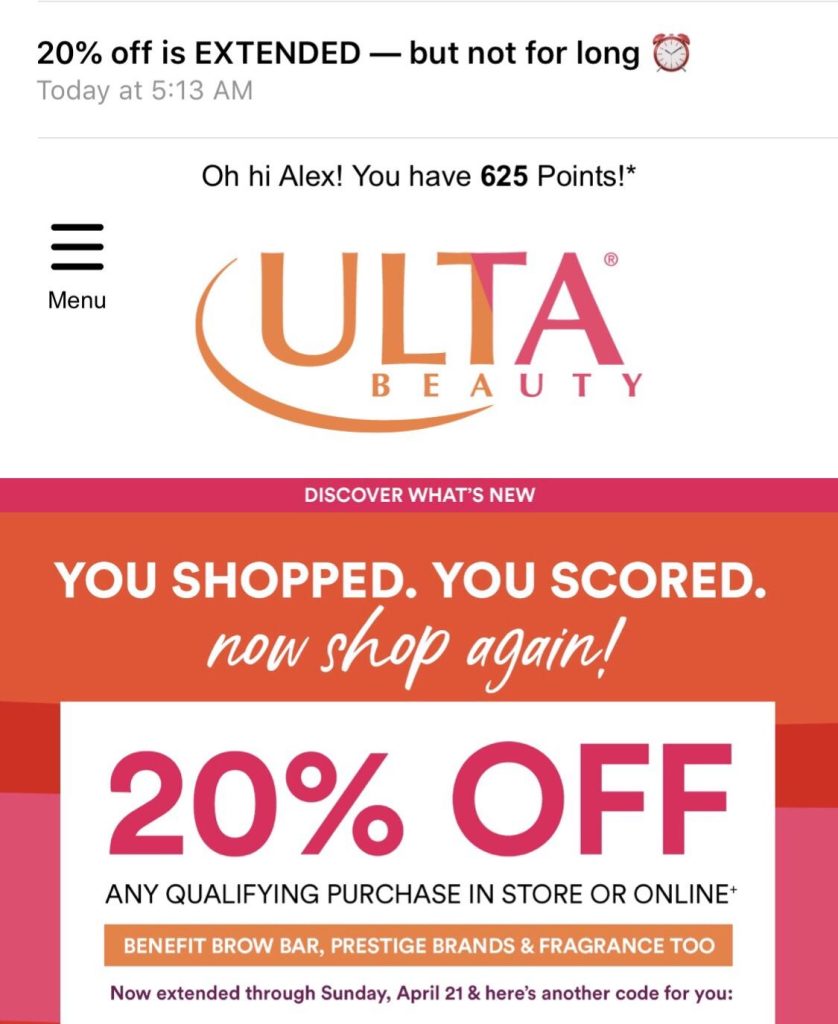
Hier ziet u hoe dit er in de praktijk uit kan zien. Een nieuwe klant komt in uw winkel en doet een aankoop. Kort daarna ontvangt hij een kortingsbon die hen een korting biedt op hun tweede bestelling. Dit is een slimme strategie omdat:
- Het richt zich op een publiek dat al bewezen interesse heeft in uw winkel.
- U trekt de aandacht van klanten terwijl uw winkel nog in hun gedachten is.
- Nadat een bestelling is geplaatst, moedigt u kopers aan om meteen terug te komen en te zien wat u nog meer te bieden heeft.
Die tweede bestelling kan gemakkelijk leiden tot meer en meer aankopen na verloop van tijd, wat een sterke Return on Investment (ROI) oplevert voor die initiële korting. Het enige wat u hoeft te doen is het instellen!
Hoe Geef Je Korting Op Tweede Bestelling In WooCommerce
Dus wat moet u doen om klanten een korting op de tweede bestelling te bieden?
Natuurlijk heeft u eerst een WooCommerce-site nodig die is ingesteld en vol met producten staat. Vervolgens wilt u Advanced Coupons aanschaffen:

Onze add-on voor WooCommerce geeft je een ongekend niveau van controle over hoe kortingsbonnen en andere kortingen werken in je online winkel. Dit maakt het perfect voor het geven van een korting op de tweede bestelling in WooCommerce. Laten we bekijken hoe dat proces werkt, in slechts twee stappen.
Stap 1: Stel je kortingsbon in
Eerst en vooral - je moet je korting instellen, wat je kunt doen door een kortingsbon aan te maken. Ga hiervoor naar WooCommerce > Kortingsbonnen in je WordPress-dashboard.
Maak een code voor je kortingsbon en geef deze desgewenst een beschrijving. Rechts kun je deze ook toewijzen aan een categorie. Bekijk vervolgens de opties op het tabblad Algemeen:
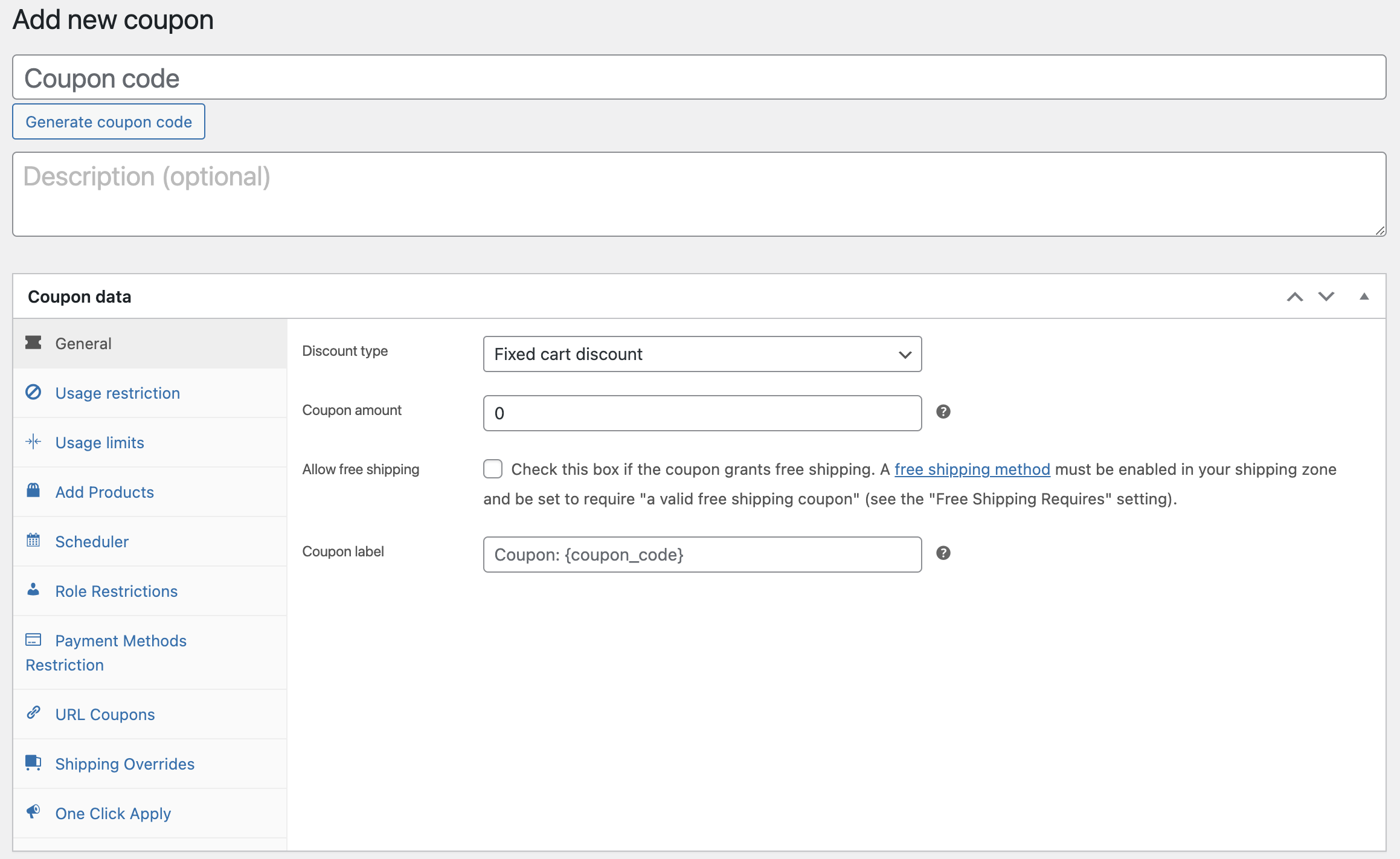
Hier kun je de exacte korting aanpassen die kopers wordt aangeboden.
Als je bijvoorbeeld een simpele korting van €10 wilt aanbieden, kun je het kortingstype "Vaste winkelwagenkorting" selecteren en "10" invoeren in het veld Kortingsbedrag. Je kunt ook een percentagekorting of een korting op een individueel product instellen (in plaats van de hele winkelwagen van de klant).
Vanaf daar kun je je kortingsbon verder aanpassen zoals je wilt. Er zijn geen andere instellingen die je hier hoeft te wijzigen. Als je wilt, kun je echter gratis verzending inschakelen, het aanbod beperken tot bepaalde soorten klanten, specifieke producten toevoegen waarop het van toepassing is, en meer.
Stap 2: Configureer je winkelwagenvoorwaarden
Op dit punt heb je een nieuwe kortingsbongebaseerde korting klaar voor gebruik. Het enige wat je nog moet doen, is deze zo configureren dat deze alleen in specifieke situaties van toepassing is. Dat is waar Winkelwagenvoorwaarden in beeld komen:
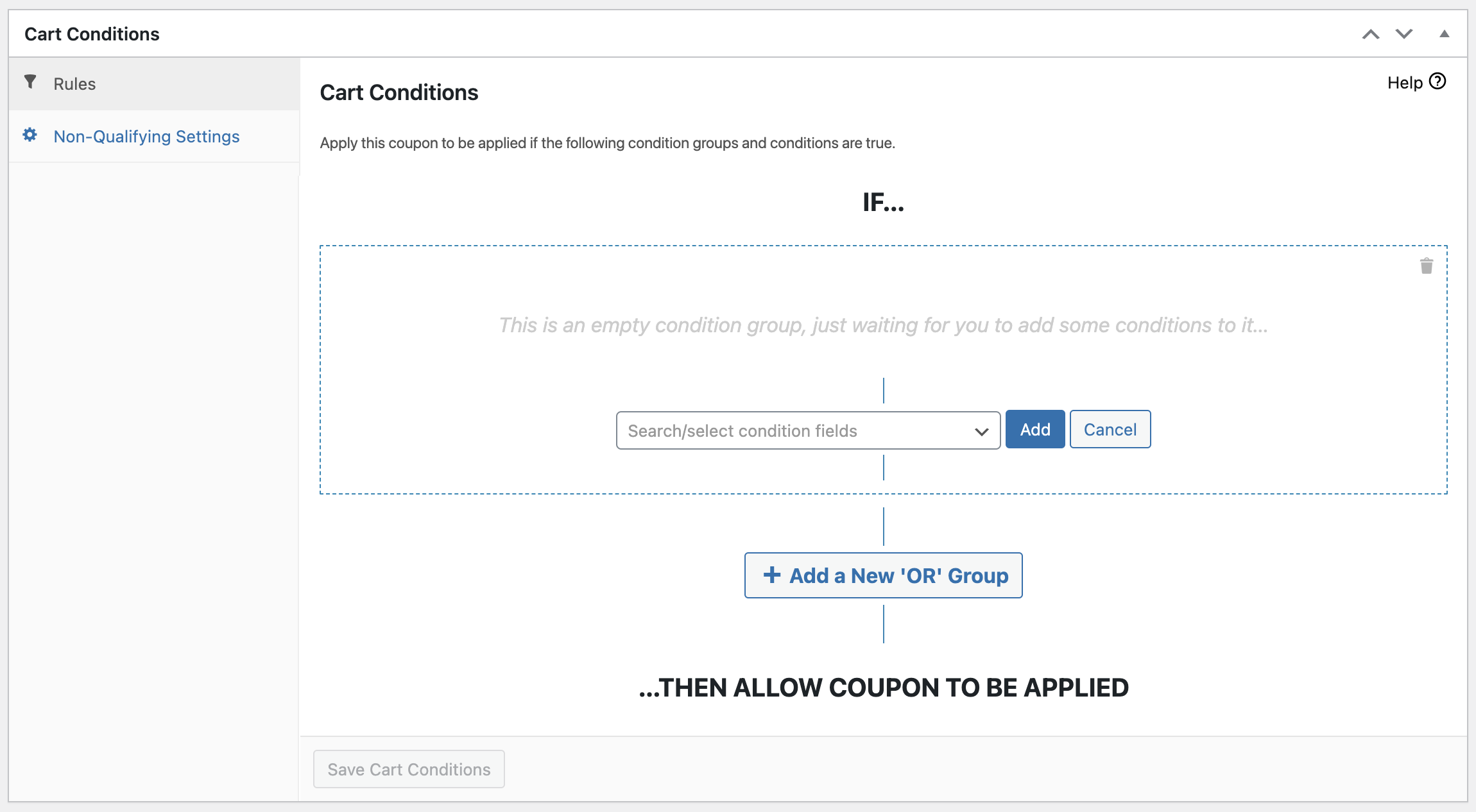
In dit gebied kun je aangepaste regels instellen die bepalen hoe en wanneer je kortingsbon wordt toegepast.
Je kunt bijvoorbeeld uit het vervolgkeuzemenu "Binnen uren na laatste bestelling van klant" selecteren:
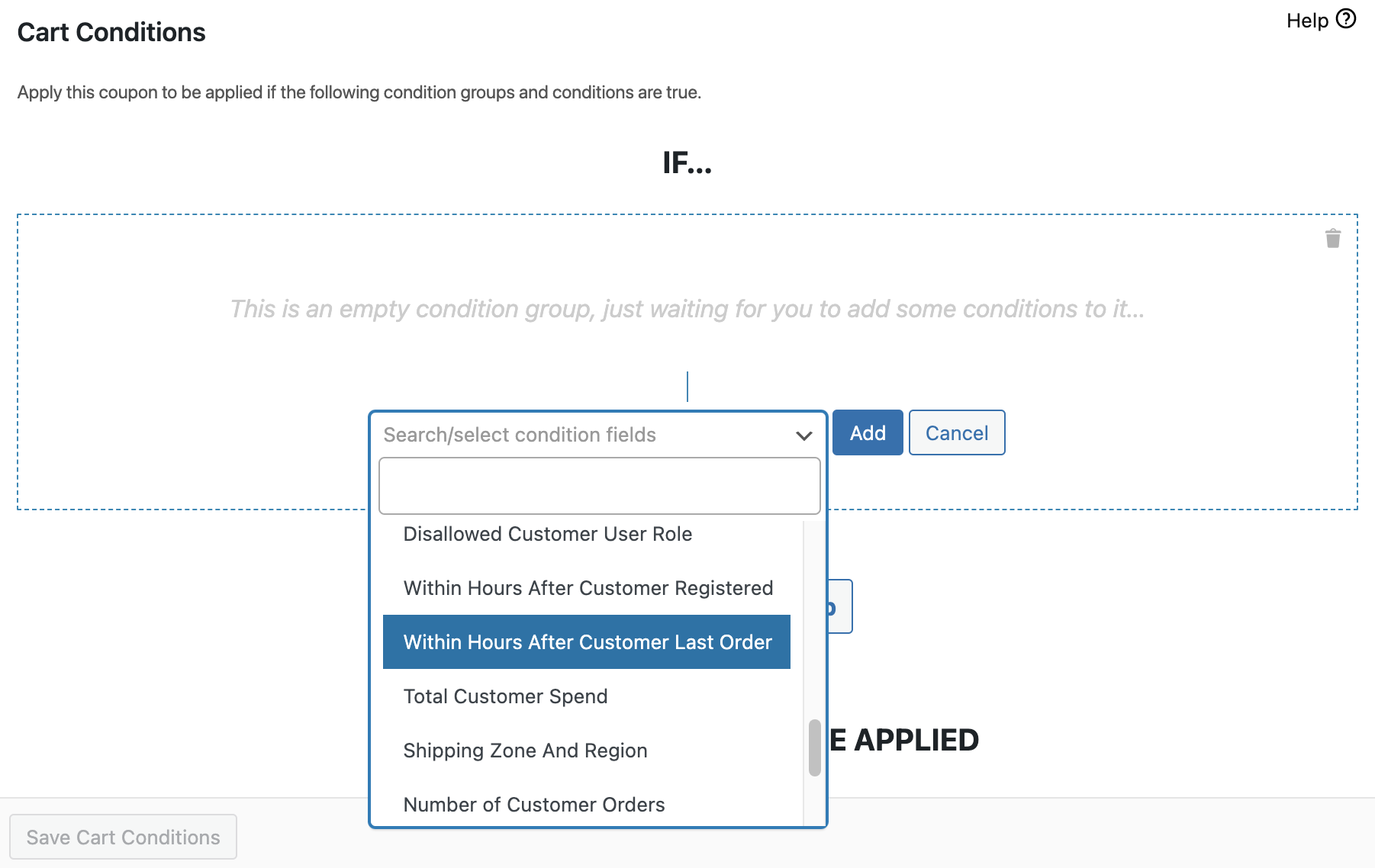
Als je deze voorwaarde toevoegt, kun je vervolgens een specifiek aantal uren kiezen:
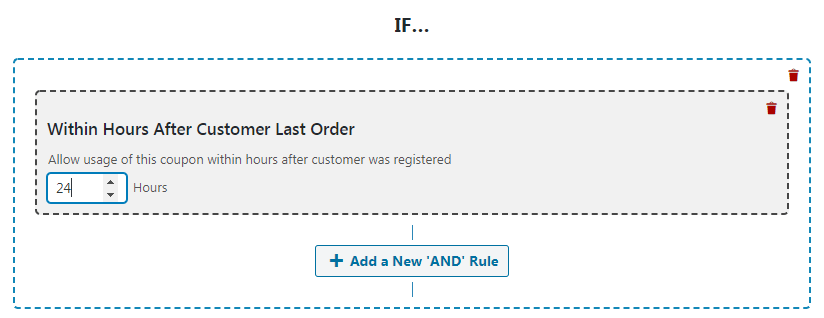
Dus als we hier "24" toevoegen, geldt de korting alleen voor klanten die binnen 24 uur of minder na hun vorige bestelling afrekenen.
Als alternatief kunnen we "Binnen uren na registratie van klant" selecteren:
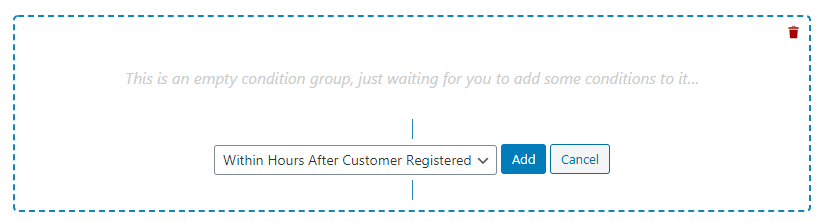
Als je vereist dat klanten een account aanmaken voordat ze een bestelling plaatsen, helpt dit je ook bij het identificeren van kopers die onlangs een aankoop hebben gedaan. Nogmaals, je kunt het exacte aantal uren na registratie aanpassen waarop de kortingsbon actief is.
Klant heeft eerder besteld Winkelwagenvoorwaarde
Laten we nog een optie bekijken. Als je "Heeft eerder besteld" kiest, kun je vervolgens een of meer specifieke producten selecteren en een bepaalde periode kiezen:
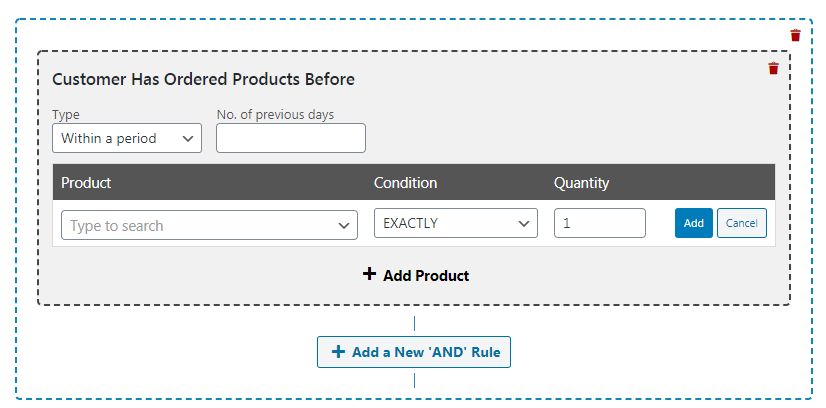
Met deze methode kun je een korting instellen die alleen van toepassing is op klanten die specifieke items hebben besteld binnen de laatste drie dagen (om maar een voorbeeld te geven). Dit is handig als je wilt dat je korting alleen geldig is voor bepaalde soorten aankopen.
Houd er ten slotte rekening mee dat je winkelwagenvoorwaarden kunt combineren.
U kunt bijvoorbeeld uw korting zo instellen dat deze van toepassing is op zowel klanten die binnen de afgelopen 24 uur een bestelling hebben geplaatst als op klanten die in de afgelopen 12 uur een account hebben geregistreerd:
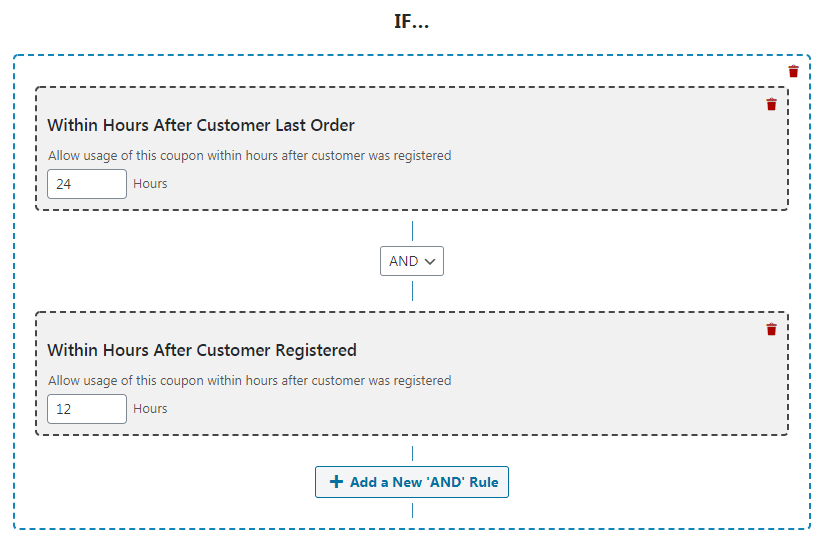
Met een beetje finetunen kunt u volledige controle krijgen over welke scenario's uw korting activeren.
Daarna hoef je er alleen voor te zorgen dat klanten op de hoogte zijn van de korting, zodat ze ervan kunnen profiteren. Je zou een e-mail kunnen instellen die automatisch wordt verzonden nadat een klant een bestelling plaatst of een account aanmaakt, waarin je hen de couponcode verstrekt.
U kunt ook naar de One Click Apply Notification gaan en de "one-click apply" instellingen inschakelen:
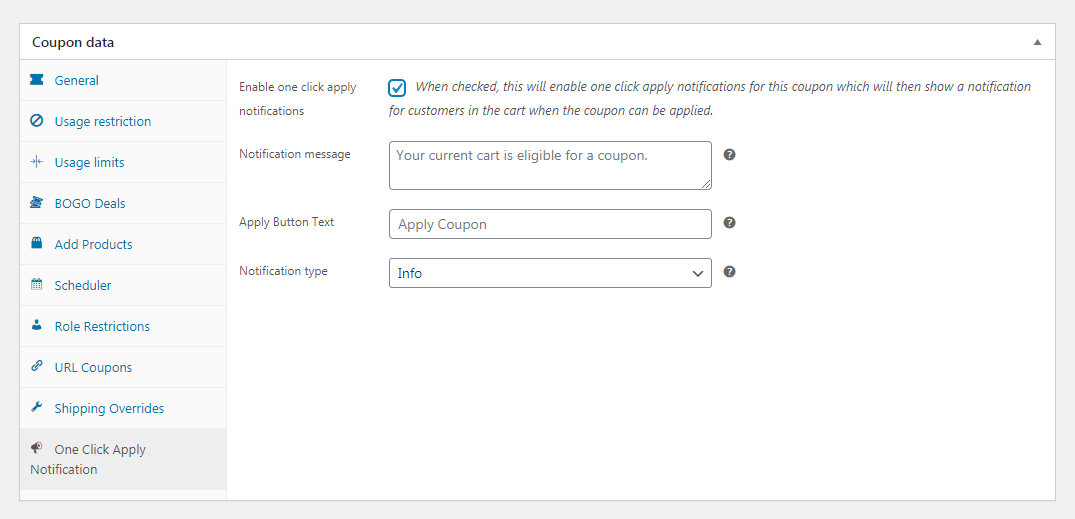
Hiermee worden klanten direct op hun bestelpagina's op de hoogte gebracht van de korting en kunnen ze deze met één klik activeren. U kunt zelfs het bericht aanpassen dat ze te zien krijgen. Last but not least, vergeet niet uw coupon te publiceren als u klaar bent met het bouwen en configureren ervan.
Conclusie
Er zijn veel e-commerce winkels. Alleen omdat een klant eenmalig bij u koopt, betekent niet dat ze terugkomen. U moet hen een stimulans bieden om dit te doen – zoals een korting op de tweede bestelling in WooCommerce.
Zoals we hebben gezien, is dit soort coupon eenvoudig in te stellen met Advanced Coupons. U hoeft alleen maar:
Heeft u vragen over het configureren van de winkelwagenvoorwaarden van uw korting? Stel ze gerust in de reacties hieronder!


