

Kupony są kamieniem węgielnym handlu internetowego, a wiedza, jak tworzyć kupony w WooCommerce, jest niezbędna, jeśli prowadzisz sklep internetowy. Dawanie klientom kuponów to pewny sposób na zwiększenie sprzedaży, a znajomość najlepszych sposobów ich tworzenia daje znacznie większą kontrolę nad cenami niż zwykłe rabaty czy wyprzedaże.
Oczywiście, podstawowe kupony można już tworzyć za pomocą samego WooCommerce. Ale z odpowiednią wtyczką do kuponów zyskujesz jeszcze więcej opcji.
W tym przewodniku pokażemy Ci, jak tworzyć kupony w WooCommerce, a także dodatkowe sposoby wykorzystania darmowej wtyczki Advanced Coupons, aby jeszcze bardziej zwiększyć sprzedaż. Zaczynajmy!
5 sposobów tworzenia kuponów w WooCommerce
1. Użyj podstawowych kuponów w WooCommerce
WooCommerce domyślnie umożliwia tworzenie trzech różnych typów kuponów. Są to kupony o stałej wartości na koszyk, na produkty lub procentowe.
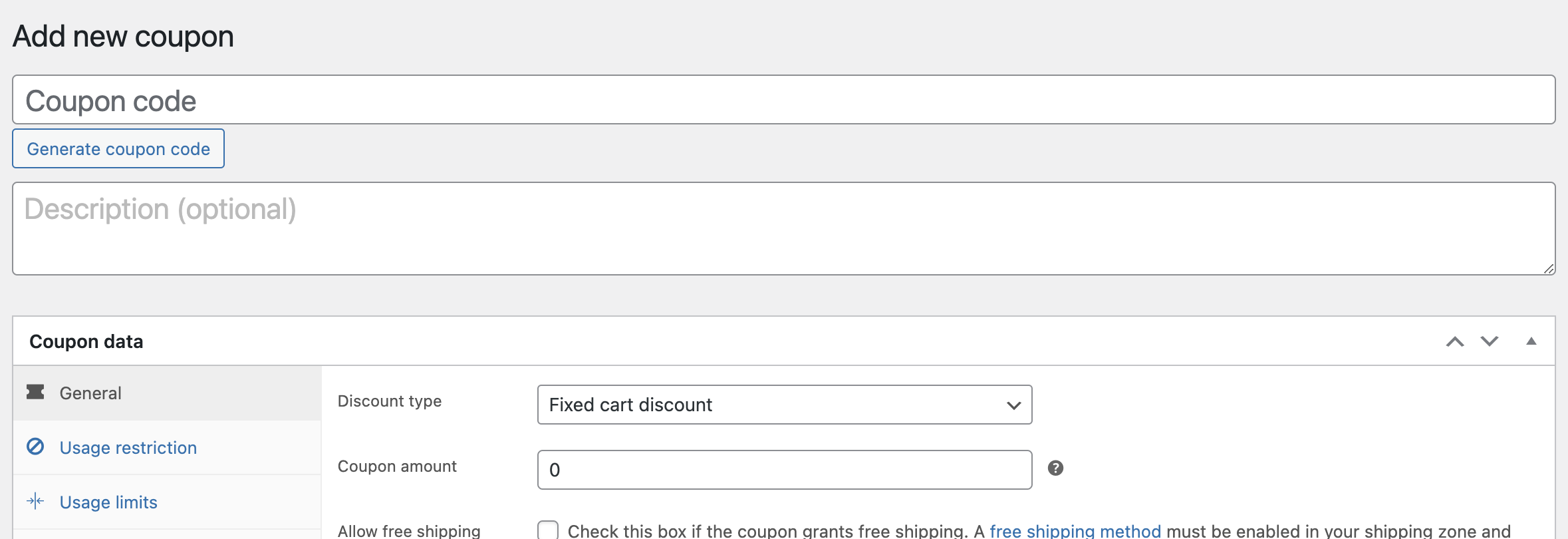
Aby utworzyć kupon w WooCommerce, musisz przejść do zakładki Marketing > Kupony .
Po wybraniu opcji dodania nowego kuponu będziesz mógł wygenerować unikalny kod, a następnie skonfigurować jego ustawienia:
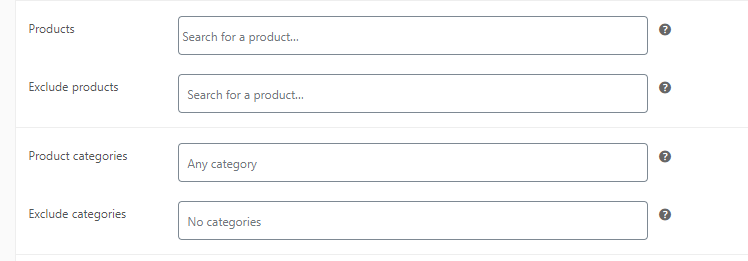
WooCommerce pozwala ograniczyć, do których produktów kupony mogą być stosowane lub wykluczyć konkretne produkty z możliwości ich użycia. Ta sama funkcja działa również z kategoriami produktów, co ułatwia tworzenie kuponów działających na całe linie produktów w Twoim sklepie:
Ponadto WooCommerce pozwala ustawić minimalne i maksymalne wartości dla zastosowania kuponów.
Minimalne kwoty wydatków przydają się, aby uniknąć sytuacji, w których Twoje kupony obniżają wartość wyższą niż cena produktu:
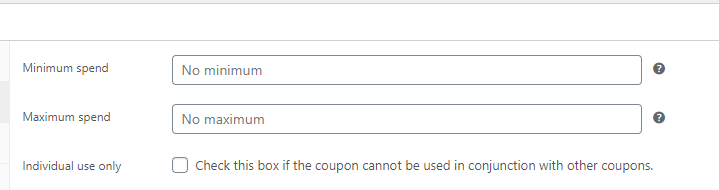
Podobnie, możesz włączyć ustawienie ograniczające użycie kuponu do jednego na zamówienie, co zapobiega utracie pieniędzy.
Poszczególne kupony mogą również mieć ogólne limity użycia i ograniczenia na klienta:
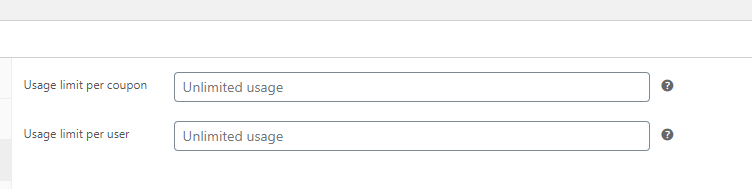
W skrócie, są to wszystkie funkcje, które system kuponów WooCommerce oferuje domyślnie.
Jest to funkcjonalny system i pozwala oferować pewne promocje w Twoim sklepie, ale zdecydowanie jest to coś, co możemy ulepszyć.
2. Utwórz kupon na darmową wysyłkę
Jeśli jesteś gotów zacząć korzystać z bardziej zaawansowanych funkcji kuponów, jest jedna wtyczka, którą musisz wypróbować, a jest nią trafnie nazwana wtyczka Advanced Coupons:

To, co robi ta wtyczka, to bierze ten sam podstawowy system kuponów, który pokazaliśmy w poprzedniej sekcji, i dodaje do niego dziesiątki nowych funkcji. Aby pokazać, jak to działa w praktyce, użyjemy go do skonfigurowania kuponu na darmową dostawę.
WooCommerce "out of the box" nie pozwala na tworzenie kuponów na darmową dostawę. Używając Advanced Coupons, możesz to zrobić, przechodząc do zakładki Kupony > Dodaj nowy i włączając opcję Zezwól na darmową dostawę w sekcji Dane kuponu > Ogólne:
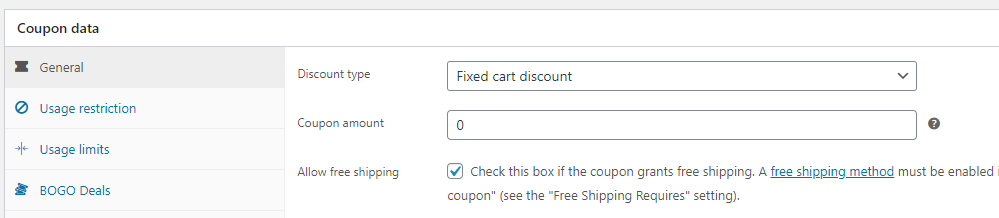
Upewnij się, że wygenerowałeś kod kuponu i zapisałeś te ustawienia. Teraz przejdź do WooCommerce > Ustawienia > Wysyłka i dodaj opcję darmowej dostawy dla strefy, w której chcesz włączyć kupon:
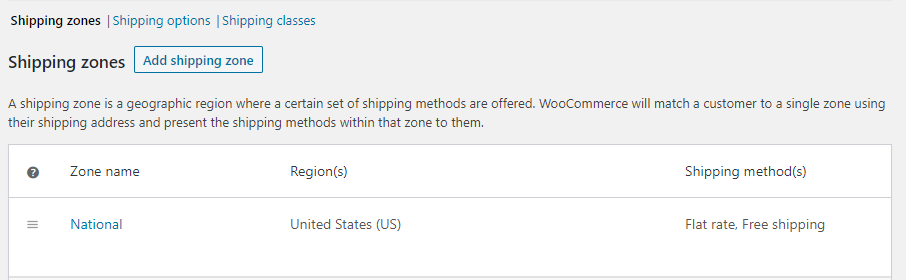
To tylko jeden przykład unikalnego kuponu, który możesz utworzyć za pomocą Advanced Coupons. Przyjrzyjmy się kilku innym.
3. Oferuj kupony samoaplikujące się w WooCommerce
Jedną z niewielu wad korzystania z kuponów w WooCommerce jest to, że klienci muszą pamiętać o ich zastosowaniu. To nie jest problem, ale oznacza również, że wielu odwiedzających może zapomnieć, że w ogóle mają kupon.
Advanced Coupons Premium oferuje funkcję, która zapewnia, że tak się nie stanie.
Nazywa się „automatyczne zastosowanie” i robi dokładnie to, co sugeruje nazwa (jest też opcja zastosowania jednym kliknięciem). Możesz włączyć automatyczne zastosowanie dla dowolnego kuponu, otwierając jego ustawienia i szukając widżetu Automatyczne zastosowanie kuponu po prawej stronie ekranu:
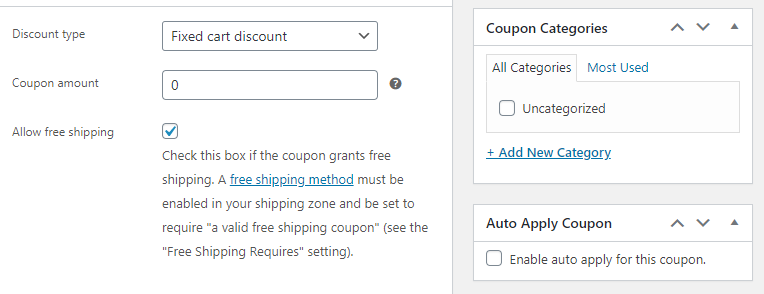
Chociaż automatyczne zastosowanie jest fantastycznym ustawieniem, jeśli chcesz poprawić użyteczność, oznacza to również, że musisz być szczególnie ostrożny z limitami i ograniczeniami kuponów.
Bez żadnych ograniczeń kupon może być automatycznie stosowany do każdego zakupu w Twoim sklepie. Chyba że oferujesz zniżkę na cały sklep, to nie jest coś, czego chcesz.
Dla następnego typu kuponu zbadamy dokładnie, w jaki sposób Advanced Coupons umożliwia ustawienie zaawansowanych ograniczeń i warunków koszyka.
4. Oferuj kupony dla nowo zarejestrowanych użytkowników
Jeśli chcesz zaoferować nowym użytkownikom zachętę do dokonania pierwszego zakupu, jednym z najlepszych sposobów jest jednorazowy kupon rabatowy.
Tworzenie kuponu, który działa tylko raz dla każdego klienta, jest proste. To nawet funkcja, którą WooCommerce zawiera "out of the box". Aby ją znaleźć, utwórz nowy kupon i przejdź do Dane kuponu > Limity użycia i poszukaj opcji Limit użycia na użytkownika:
Zamiast Nieograniczone użycie, wybierzmy jedno. Teraz przewiń w dół, aż znajdziesz zupełnie nową sekcję Warunki koszyka:
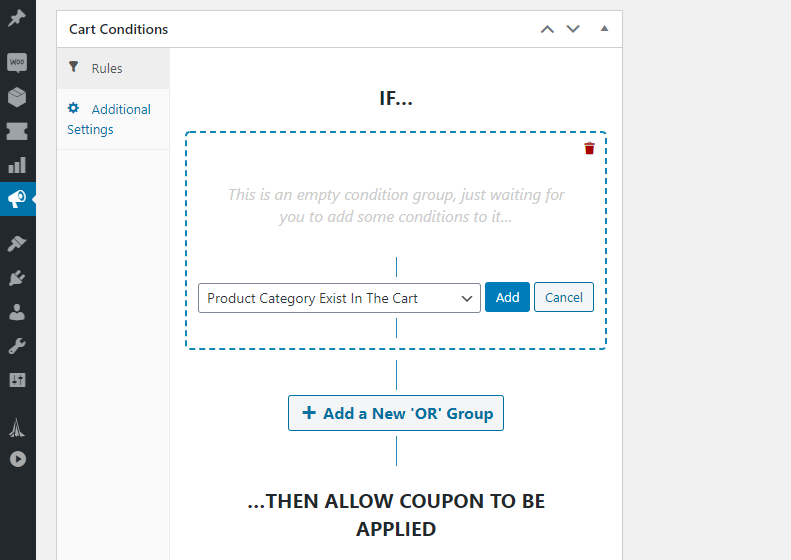
Warunki koszyka to funkcja unikalna dla Advanced Coupons, która daje znacznie większą kontrolę nad kuponami niż zwykłe limity użycia i ograniczenia.
Dzięki temu systemowi możesz tworzyć zestaw reguł dla swoich kuponów, używając warunków „I” i „JEŚLI”. Na przykład możesz wybrać opcję W ciągu godzin po rejestracji klienta w sekcji JEŚLI i ustawić ją na 24:
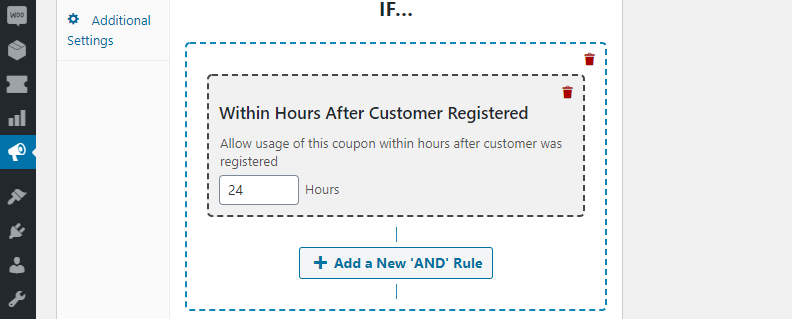
W praktyce oznacza to, że nowi klienci mają cały dzień na skorzystanie z Twojego kuponu, zanim wygaśnie. Rodzaj oferowanego rabatu zależy jednak od Ciebie.
5. Skonfiguruj kupony dla określonych ról użytkowników
Dzięki Advanced Coupons możesz tworzyć kupony, które działają tylko dla określonych ról użytkowników. Ta funkcja jest przydatna, jeśli chcesz na przykład zaoferować rabaty dla klientów hurtowych.
Jednym ze sposobów na zrobienie tego jest przejście do zakładki kuponów Dane kuponu > Ograniczenia ról i włączenie opcji Włącz ograniczenia ról :
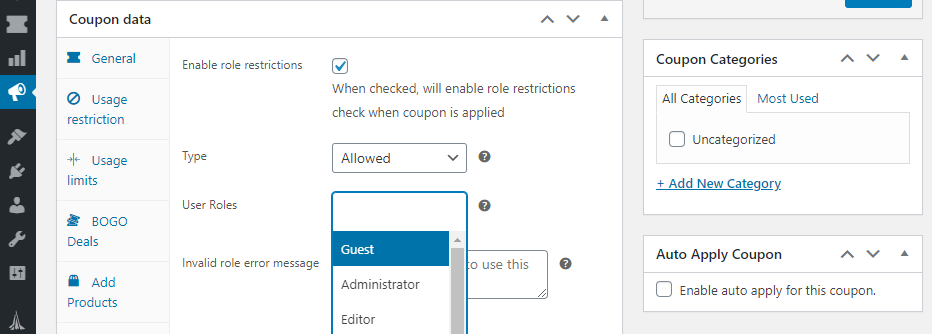
W tym przykładzie możesz zobaczyć kilka domyślnych ról użytkowników dostępnych w WordPress i WooCommerce. Jeśli szukasz sposobu na skonfigurowanie niestandardowej roli dla kupujących hurtowo, możesz to zrobić za pomocą wtyczki WooCommerce Wholesale Prices.
Możesz również skonfigurować zaawansowane ograniczenia ról za pomocą warunków koszyka, jeśli wolisz takie podejście.
Łącząc wszystkie dotychczas pokazane funkcje, możesz tworzyć w WooCommerce niemal każdy rodzaj kuponu, jaki chcesz. Pozostaje Ci tylko zacząć eksperymentować!
Wnioski
Kupony to potężne narzędzie, które pozwala oferować wysoce ukierunkowane rabaty. Staje się to niezbędne w miarę rozwoju Twojego sklepu, a zwykłe wyprzedaże po prostu przestają wystarczać, jeśli chodzi o utrzymanie klientów.
Dzięki WooCommerce możesz oferować rabaty stałe dla koszyka, procentowe lub dla konkretnych produktów. Advanced Coupons umożliwiają tworzenie znacznie bardziej zaawansowanych kuponów, takich jak oferty dla poszczególnych produktów, kupony dla określonych ról użytkowników i wiele więcej.
W tym artykule omówiliśmy 5 prostych sposobów tworzenia kuponów w WooCommerce:
- Użyj podstawowych kuponów w WooCommerce
- Utwórz kupon na darmową wysyłkę
- Oferuj samodzielnie aktywujące się kupony w WooCommerce
- Oferuj kupony dla nowo zarejestrowanych użytkowników
- Skonfiguruj kupony dla określonych ról użytkowników
Masz jakieś pytania dotyczące konfiguracji kuponów w WooCommerce? Porozmawiajmy o nich w sekcji komentarzy poniżej!


