

Przyciągnięcie zupełnie nowych klientów do Twojego sklepu WooCommerce może być trudne. Zamiast ciągle zaczynać od zera, będziesz chciał znaleźć sposoby na zachęcenie jednorazowych klientów do ponownych odwiedzin. Jednym ze sposobów jest zaoferowanie zniżki na drugie zamówienie!
W tym właśnie miejscu wtyczka Advanced Coupons okazuje się przydatna. Dzięki niej możesz łatwo tworzyć kupony na drugie zamówienia, które zachęcą Twoich klientów do powrotu.
W tym przewodniku pokażemy Ci, jak tworzyć kupony na drugie zamówienia w WooCommerce za pomocą tej potężnej wtyczki. Omówimy również korzyści płynące z oferowania zniżek dla stałych klientów i jak może to pomóc poprawić Twoje wyniki finansowe. Zaczynajmy!
Dlaczego zniżka na drugie zamówienie może być mądrą strategią
Jeśli prowadzisz swój sklep WooCommerce od jakiegoś czasu, wiesz, jak trudno jest pozyskać więcej klientów. Chyba że masz dużo szczęścia, będziesz musiał zainwestować czas i zasoby w SEO, różne techniki marketingowe i poprawę doświadczenia użytkownika (UX) Twojej witryny.
Do pewnego stopnia będziesz musiał kontynuować te wysiłki przez cały okres istnienia Twojego sklepu. Jednak gdy klienci zaczną napływać, będziesz musiał również skupić się na ich utrzymaniu. Utrzymanie obecnych klientów jest znacznie bardziej opłacalne niż pozyskiwanie nowych.
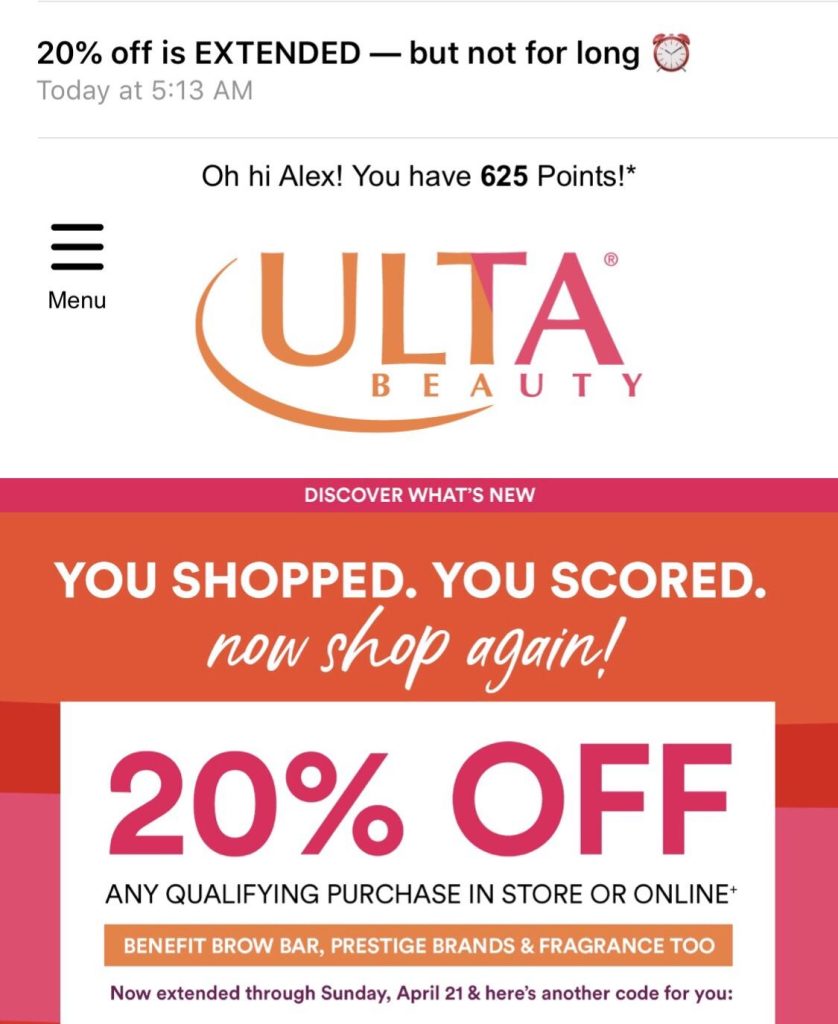
Nie ma złotego środka na utrzymanie klientów.
Jedną z rzeczy, która może pomóc, jest stosowanie prostych technik, które zachęcają kupujących do powrotu do Twojego sklepu wkrótce po dokonaniu zakupu. Chcesz pozostać na pierwszym miejscu w ich myślach i dać im znać, że możesz być ich ulubionym miejscem do zakupu wszelkiego rodzaju oferowanych przez Ciebie produktów.
Oto jak może to wyglądać w praktyce. Nowy klient odwiedza Twój sklep i dokonuje zakupu. Wkrótce potem otrzymuje kupon oferujący zniżkę na drugie zamówienie. Jest to mądra strategia, ponieważ:
- Dociera do grupy odbiorców, która już wykazała zainteresowanie Twoim sklepem.
- Przyciągasz uwagę klientów, gdy Twój sklep jest jeszcze w ich myślach.
- Po złożeniu zamówienia zachęcasz kupujących do ponownego powrotu i sprawdzenia, co jeszcze masz w ofercie.
To drugie zamówienie może z łatwością prowadzić do coraz większej liczby zakupów w czasie, zapewniając silny zwrot z inwestycji (ROI) z tej początkowej zniżki. Wszystko, co musisz zrobić, to to skonfigurować!
Jak udzielić rabatu na drugie zamówienie w WooCommerce
Więc co musisz zrobić, aby zaoferować klientom zniżkę na drugie zamówienie?
Oczywiście, najpierw potrzebujesz skonfigurowanej witryny WooCommerce z produktami. Następnie będziesz chciał pobrać Advanced Coupons:

Nasz dodatek do WooCommerce daje Ci bezprecedensowy poziom kontroli nad tym, jak kupony i inne rabaty działają w Twoim sklepie internetowym. To sprawia, że jest idealny do udzielania rabatu na drugie zamówienie w WooCommerce. Przejdźmy przez to, jak ten proces działa, w zaledwie dwóch krokach.
Krok 1: Skonfiguruj swój kupon
Najpierw musisz skonfigurować swój rabat, co możesz zrobić, tworząc kupon. W tym celu przejdź do WooCommerce > Kupony w swoim panelu WordPress.
Utwórz kod dla swojego kuponu i, jeśli chcesz, dodaj jego opis. Po prawej stronie możesz również przypisać go do kategorii. Następnie sprawdź opcje w zakładce Ogólne:
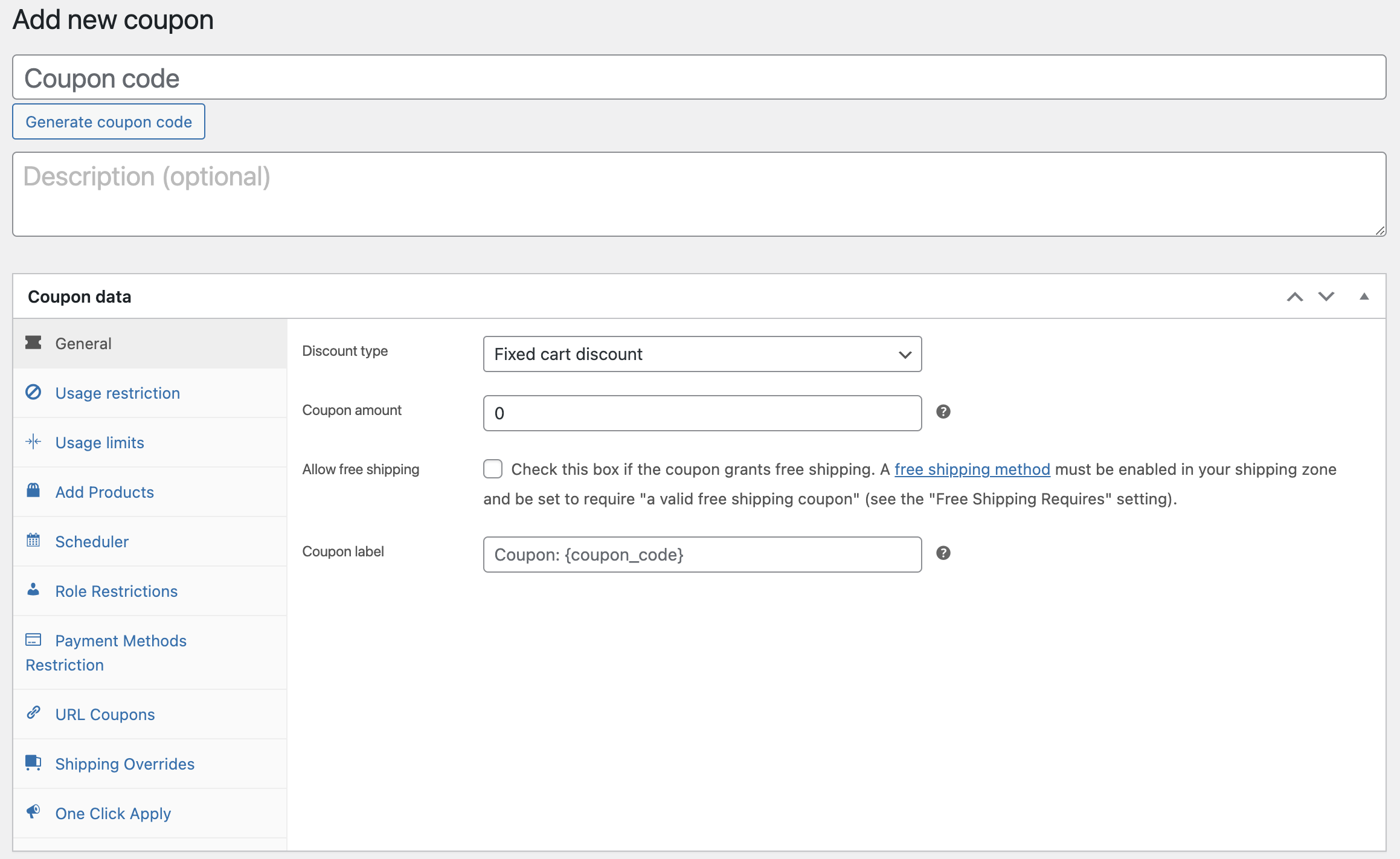
Tutaj możesz dostosować dokładny rabat, który zostanie zaoferowany kupującym.
Jeśli chcesz na przykład zaoferować prosty rabat w wysokości 10 USD, możesz wybrać typ rabatu „Stały rabat na koszyk” i wpisać „10” w polu Kwota kuponu. Możesz również ustawić rabat procentowy lub rabat na konkretny produkt (zamiast na cały koszyk klienta).
Stamtąd możesz dalej dostosowywać swój kupon według własnych upodobań. Nie ma innych ustawień, które musiałbyś tutaj zmienić. Jeśli jednak chcesz, możesz włączyć darmową wysyłkę, ograniczyć ofertę do określonych typów klientów, dodać konkretne produkty, do których będzie miała zastosowanie, i wiele więcej.
Krok 2: Skonfiguruj warunki koszyka
W tym momencie masz nowy rabat oparty na kuponie gotowy do użycia. Pozostaje tylko skonfigurować go tak, aby obowiązywał tylko w określonych sytuacjach. W tym miejscu pojawiają się Warunki koszyka:
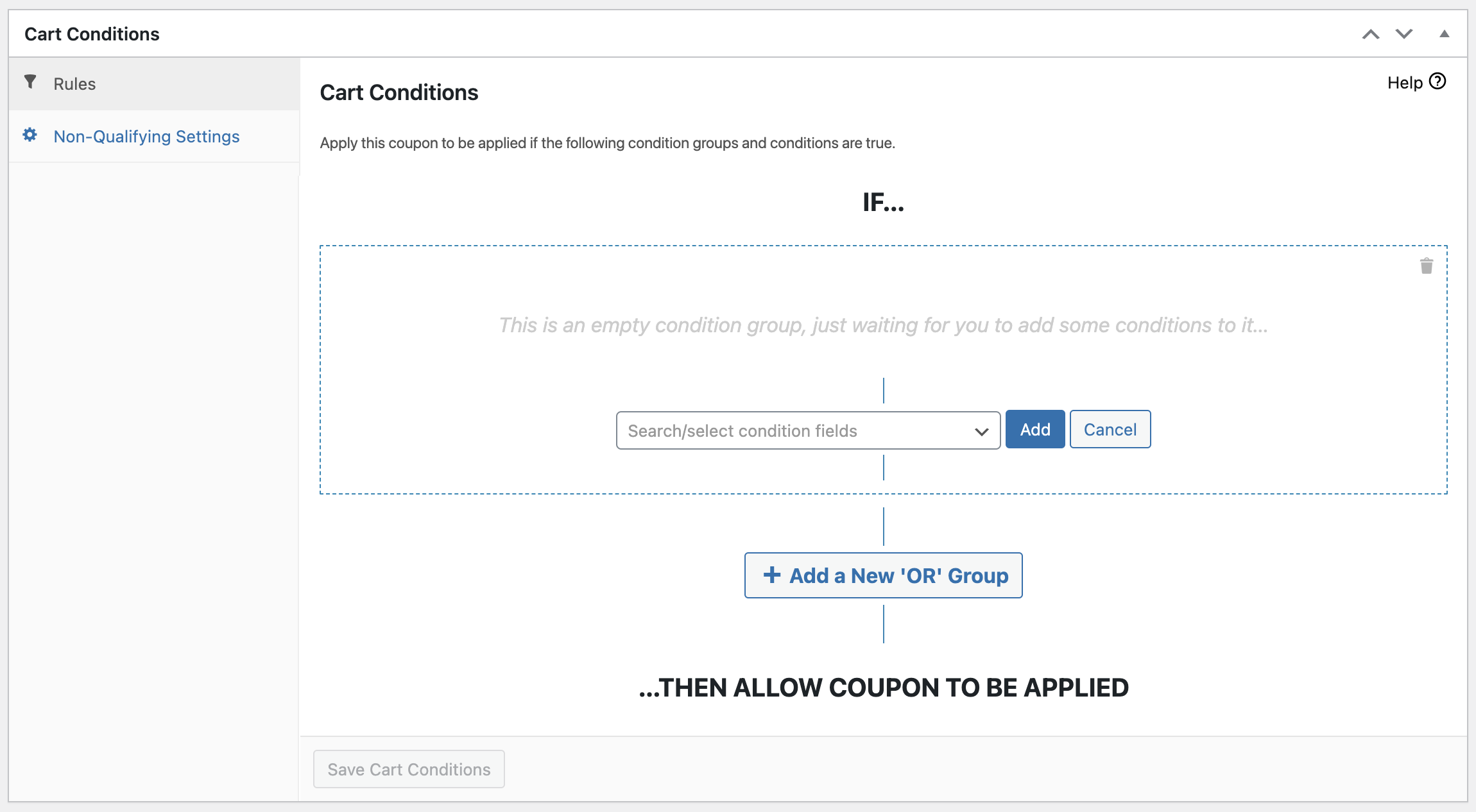
W tym obszarze możesz ustawić niestandardowe zasady, które określają, jak i kiedy Twój kupon jest stosowany.
Na przykład, możesz wybrać z menu rozwijanego „W ciągu godzin po ostatnim zamówieniu klienta”:
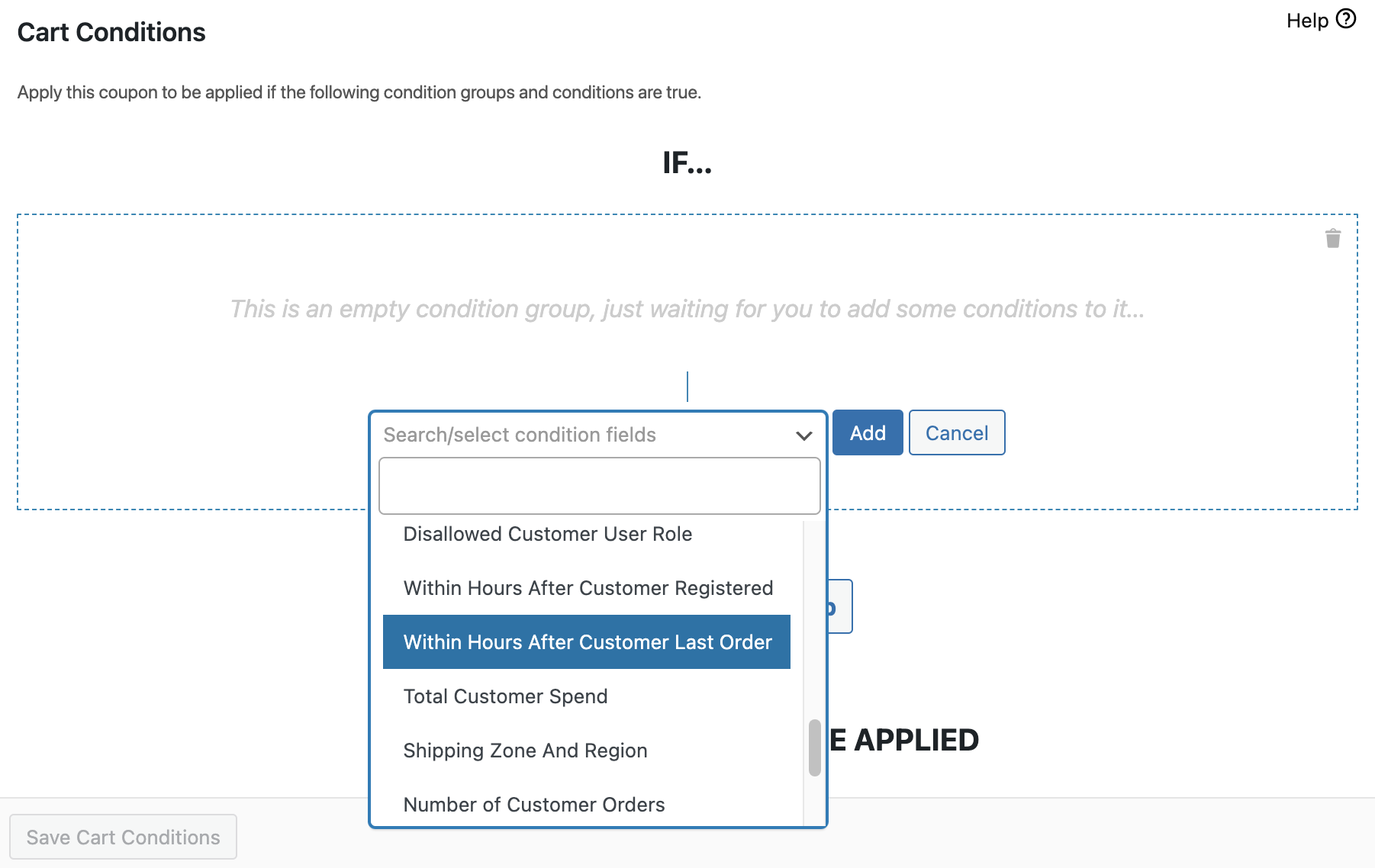
Jeśli dodasz ten warunek, możesz następnie wybrać określoną liczbę godzin:
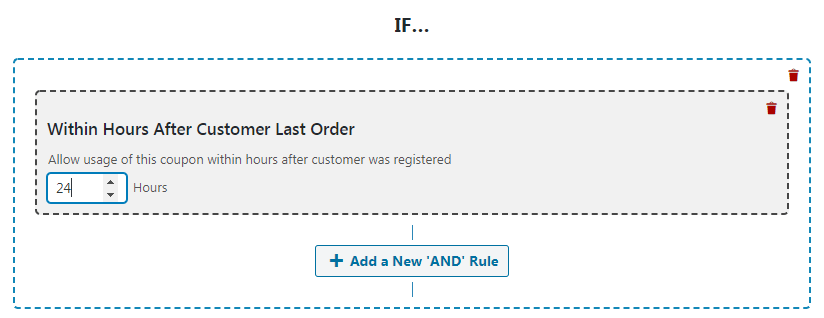
Więc jeśli wpiszemy tutaj „24”, rabat będzie obowiązywał tylko dla klientów, którzy dokonają zakupu w ciągu 24 godzin lub krócej od swojego poprzedniego zamówienia.
Alternatywnie, możemy wybrać „W ciągu godzin po rejestracji klienta”:
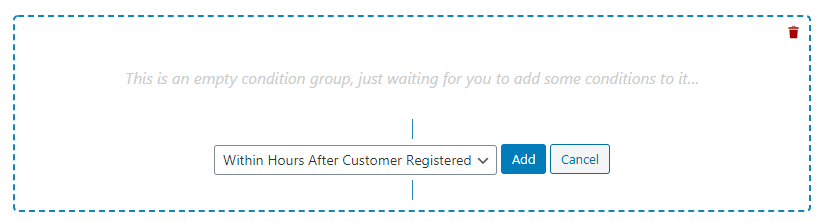
Jeśli wymagane jest, aby klienci założyli konto przed złożeniem zamówienia, pomoże to również zidentyfikować kupujących, którzy niedawno dokonali zakupu. Ponownie, możesz dostosować dokładną liczbę godzin po rejestracji, przez którą kupon będzie aktywny.
Warunek koszyka „Klient złożył już zamówienie”
Przyjrzyjmy się jeszcze jednej opcji. Jeśli wybierzesz „Złożył już zamówienie”, możesz następnie wybrać jeden lub więcej konkretnych produktów i wybrać określony okres czasu:
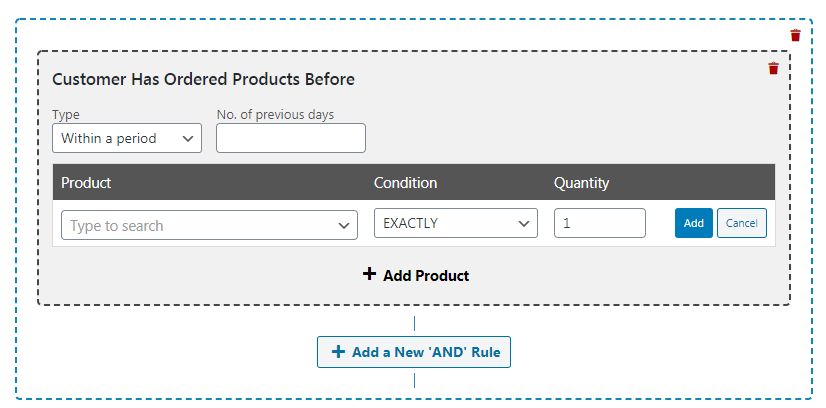
Dzięki tej metodzie możesz skonfigurować rabat, który będzie obowiązywał tylko dla klientów, którzy zamówili określone produkty w ciągu ostatnich trzech dni (tylko jako przykład). Jest to przydatne, jeśli chcesz, aby Twój rabat był ważny tylko dla pewnych rodzajów zakupów.
Na koniec pamiętaj, że możesz łączyć warunki koszyka.
Na przykład, możesz ustawić zniżkę tak, aby obowiązywała zarówno dla klientów, którzy złożyli zamówienie w ciągu ostatnich 24 godzin, jak i dla klientów, którzy zarejestrowali konto w ciągu ostatnich 12 godzin:
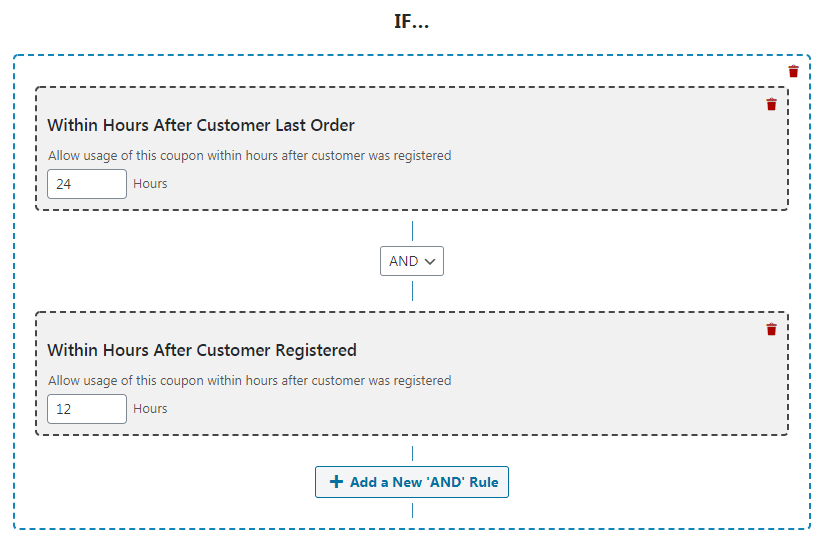
Dzięki niewielkim modyfikacjom możesz uzyskać pełną kontrolę nad tym, które scenariusze aktywują Twoją zniżkę.
Następnie musisz tylko upewnić się, że klienci wiedzą o zniżce, aby mogli z niej skorzystać. Możesz skonfigurować e-mail, który zostanie automatycznie wysłany po złożeniu zamówienia lub utworzeniu konta przez klienta, podając mu kod kuponu.
Możesz również przejść do Powiadomienia o zastosowaniu jednym kliknięciem i włączyć ustawienia „zastosuj jednym kliknięciem”:
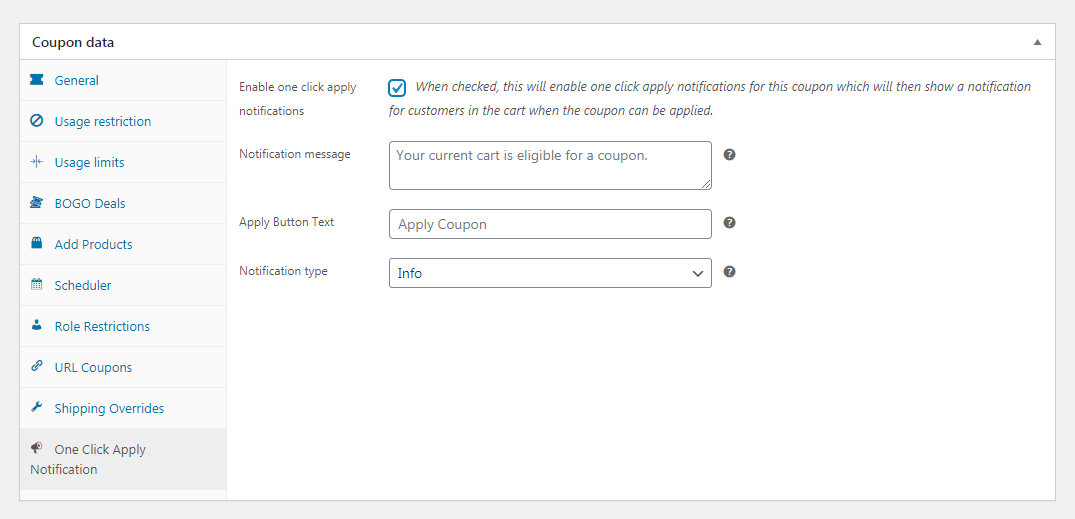
Pozwoli to klientom dowiedzieć się o zniżce bezpośrednio ze stron ich zamówień i pozwoli im aktywować ją jednym kliknięciem. Możesz nawet dostosować komunikat, który zobaczą. Na koniec, ale nie mniej ważne, pamiętaj o opublikowaniu kuponu po zakończeniu jego tworzenia i konfiguracji.
Wnioski
Istnieje wiele sklepów e-commerce. To, że klient kupi od Ciebie raz, nie oznacza, że wróci. Musisz zapewnić mu zachętę do ponownych zakupów – na przykład zniżkę na drugie zamówienie w WooCommerce.
Jak widzieliśmy, tego rodzaju kupon jest łatwy do skonfigurowania za pomocą Advanced Coupons. Wystarczy:
Masz pytania dotyczące konfiguracji warunków koszyka dla Twojej zniżki? Zadaj je w sekcji komentarzy poniżej!


