

Las promociones de Compra X y Obtén Y son una de las formas más efectivas de aumentar las ventas sin reducir los precios en general. Estas ofertas brindan más valor a los clientes al ofrecer un segundo producto gratuito o con descuento cuando compran un artículo específico. Para los propietarios de tiendas como tú, es una forma inteligente de mover inventario, aumentar el valor del carrito y fomentar la lealtad del cliente.
¡Estamos aquí para ayudarte a empezar! En esta guía, exploraremos qué son las promociones de Compra X y Obtén Y y cómo puedes configurarlas en WooCommerce. Con Advanced Coupons, es rápido, flexible y fácil. ¡Vamos a ello!
¿Qué son los Descuentos de Compra X y Obtén Y?
En una promoción de Compra X y Obtén Y, los clientes reciben un producto gratuito o con descuento (Y) después de comprar un artículo o cantidad específica (X).
A diferencia de las ofertas tradicionales BOGO (Compra Uno, Obtén Uno), este tipo de promoción ofrece más personalización y flexibilidad. Como propietario de la tienda, tú decides el desencadenante (X) y la recompensa (Y) para adaptarlos a tu inventario y objetivos comerciales. Por ejemplo, puedes mezclar y combinar diferentes artículos, establecer una cantidad mínima de compra, o aplicar descuentos en porcentaje o valores fijos.
Aquí tienes algunos ejemplos típicos de Compra X y Obtén Y:
- Compra el Producto A, obtén el Producto B gratis
- Compra 3 artículos de cuidado de la piel, obtén 1 limpiador de tamaño de viaje al 50% de descuento
- Compra 1 cafetera, obtén 2 paquetes de granos de café gratis
- Compra de la Categoría X, obtén un artículo de la Categoría Y
Estos tipos de ofertas son especialmente útiles para agrupar, liquidar exceso de inventario, o animar a los clientes a probar algo nuevo.
💡BUENA INFORMACIÓN: Advanced Coupons te permite configurar fácilmente ofertas de Compra X y obtén Y en WooCommerce. Obtén control total sobre las condiciones del carrito, la coincidencia de productos y la lógica de descuentos, para que puedas crear promociones personalizadas que funcionen para la configuración única de tu tienda.
¿Por qué ofrecer promociones de Compra X y obtén Y?
Las ofertas de Compra X y obtén Y ayudan a guiar el comportamiento de compra del cliente y a apoyar objetivos comerciales específicos. Son lo suficientemente flexibles como para respaldar lanzamientos de productos, liquidaciones de inventario o estrategias de recompensa para clientes.
Estas son solo algunas de las principales razones por las que vale la pena ejecutarlas en tu tienda:
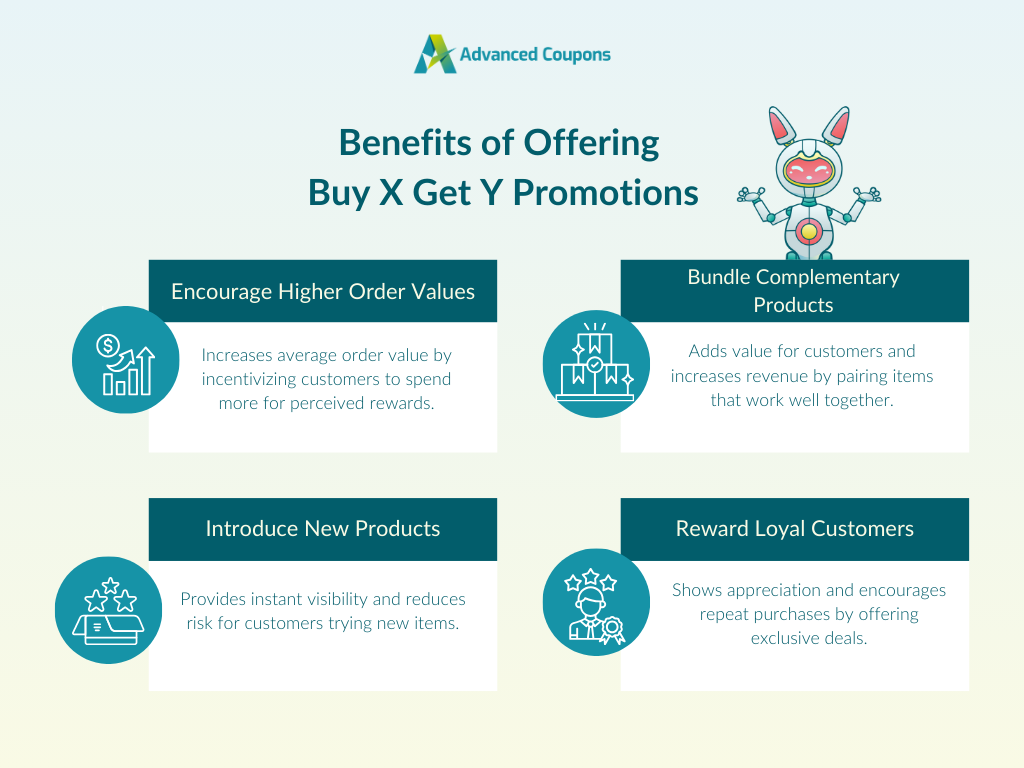
1. Fomenta valores de pedido más altos
A los clientes les encanta obtener más valor por su dinero, lo que a menudo significa que están dispuestos a gastar más de lo planeado *si* eso les otorga una recompensa percibida.
Configurar ofertas de Compra X y obtén Y basadas en la cantidad puede animar a los clientes a agregar más a sus carritos para desbloquear la bonificación. Esto ayuda a aumentar el valor promedio de tu pedido sin reducir drásticamente tus márgenes de beneficio. Puedes hacer esto exigiendo que alcancen una cantidad mínima o un total de carrito antes de que se aplique la recompensa.
2. Perfecto para introducir nuevos productos
Las ofertas de Compra X y obtén Y también son una excelente manera de animar a los clientes a probar nuevos productos. En lugar de esperar a que los compradores descubran tu nuevo artículo, puedes incluirlo como un producto Y gratuito o con descuento en tu oferta. Esto le da al producto visibilidad instantánea y reduce el riesgo percibido para los compradores al probar algo desconocido.
3. Ideal para agrupar productos complementarios
Emparejar productos complementarios en tus ofertas de Compra X y obtén Y agrega más valor para tus clientes, al mismo tiempo que aumenta los ingresos de tu tienda. Estos son productos que naturalmente van bien juntos o que se usan a menudo como un conjunto.
Por ejemplo, si tu tienda vende portátiles, puedes ofrecer accesorios como un teclado o ratón inalámbrico a un precio reducido. Al crear paquetes curados que funcionen bien juntos, mejoras la experiencia de compra general. También es una excelente manera de mover artículos de venta más lenta que combinan bien con los más vendidos.
4. Recompensa a los clientes leales
Los clientes leales y recurrentes gastan un 67% más que los compradores nuevos. Una forma de mostrar aprecio por tus mejores clientes es ejecutando ofertas exclusivas de Compra X y obtén Y.
Puedes configurar la oferta promocional para recompensar a los compradores que cumplan condiciones específicas, como regresar por una tercera compra, gastar por encima de una cierta cantidad o comprar de una categoría de producto específica. Plugins como Advanced Coupons te permiten establecer condiciones específicas del carrito, como el gasto total del cliente, el número total de pedidos o desencadenantes específicos de productos.
🎯 CONSEJO PRO: Puedes combinar promociones exclusivas con un sistema de recompensas basado en puntos para crear una experiencia de lealtad más gratificante. Esto es fácil de configurar con un plugin como WooCommerce Loyalty Program.
Cómo configurar ofertas de Compra X y obtén Y en WooCommerce
Aunque WooCommerce no ofrece funcionalidad integrada para promociones de Compra X y Obtén Y, puedes usar Advanced Coupons para configurarlas. Este plugin ofrece una inmensa flexibilidad, permitiéndote definir el disparador de la promoción, la recompensa y las condiciones específicas del carrito para asegurarte de que tu oferta solo se aplique cuando los artículos correctos estén en el carrito.
A continuación, te guiaremos a través de todo el proceso de configuración paso a paso.
1. Crea tu cupón BOGO
Comienza dirigiéndote a tu panel de control de WordPress > Cupones, luego haz clic en “Añadir nuevo.” Esto te llevará a la pantalla de creación de cupones, donde puedes nombrar tu cupón y añadir una breve descripción.
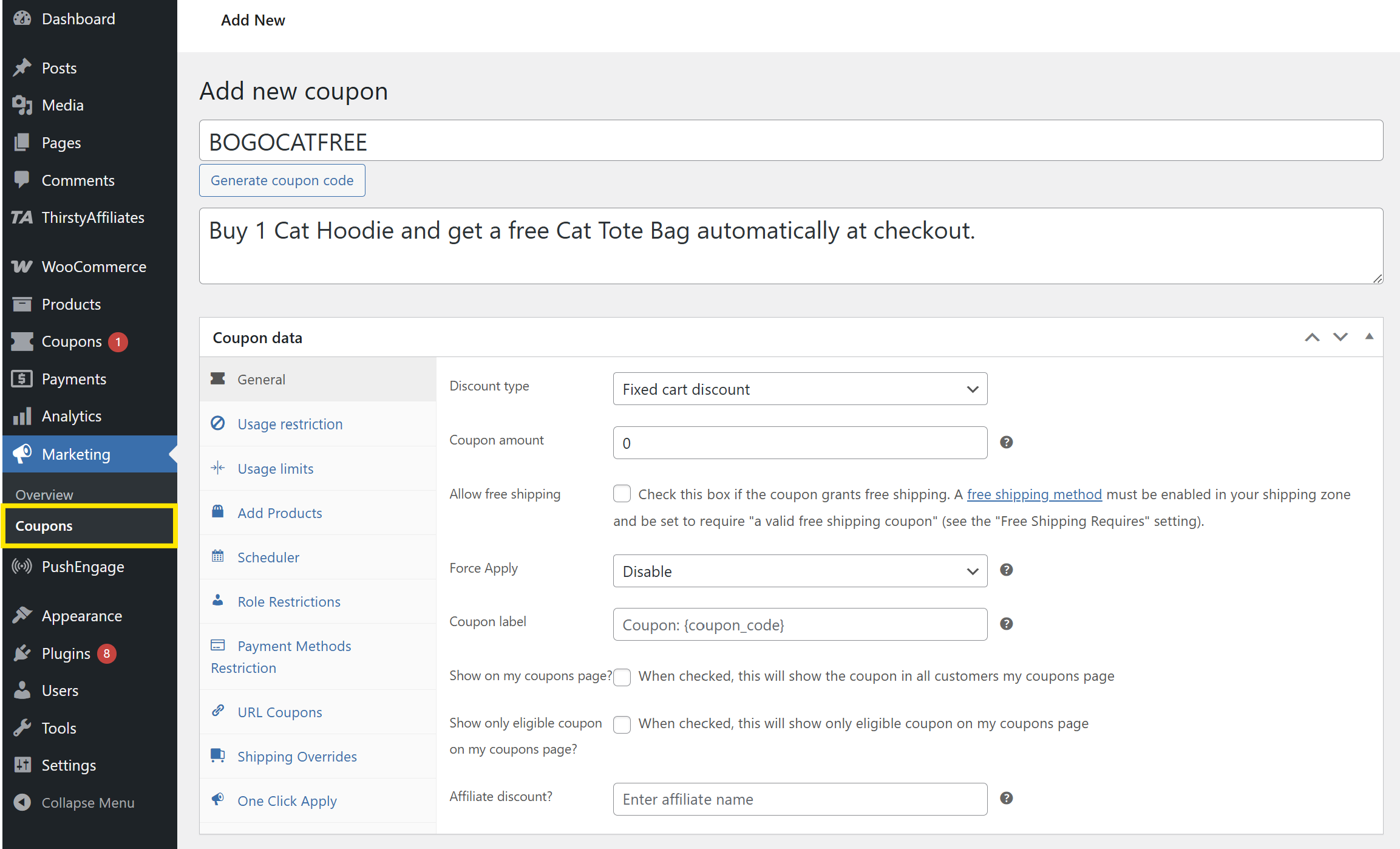
Con Advanced Coupons instalado, notarás muchas pestañas adicionales que puedes configurar para tus promociones. En la pestaña General, selecciona “Comprar X Obtener X Oferta (BOGO)” en el menú desplegable Tipo de descuento. También verás más opciones de cupones, incluyendo reembolso de porcentaje y recompensas de reembolso fijo.
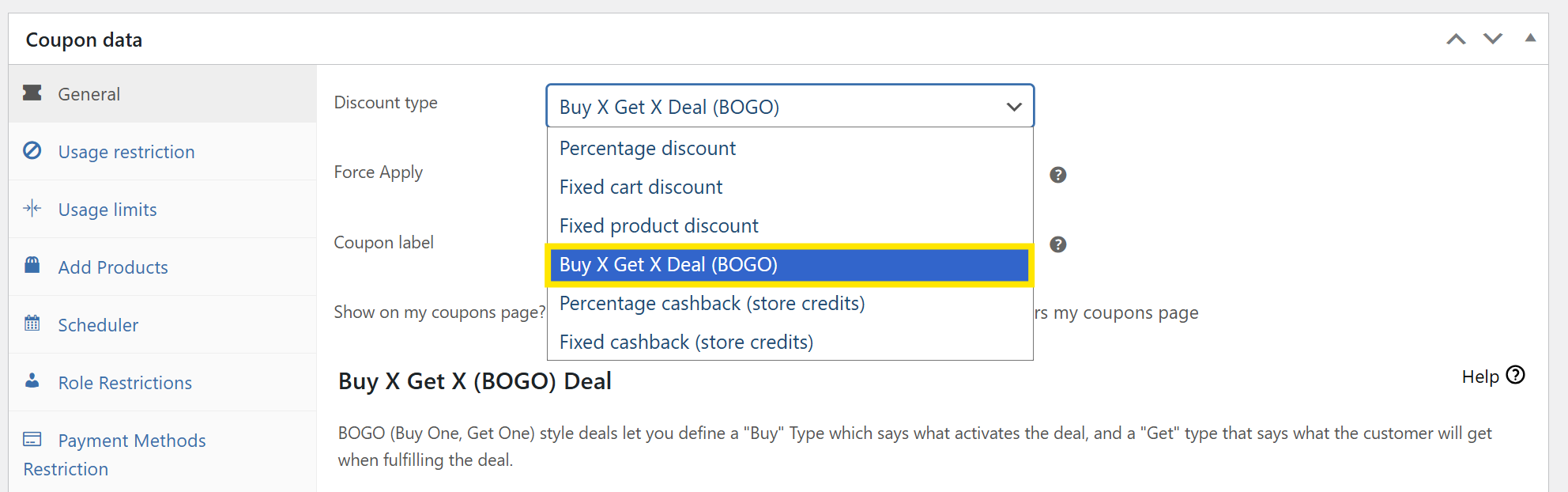
2. Establece tu disparador (X)
Después de seleccionar BOGO como tipo de oferta, obtendrás acceso a las secciones “El cliente compra” y “El cliente recibe”. Estas opciones definen la lógica detrás de tu promoción: lo que el cliente debe comprar (el disparador) y la recompensa que recibe después.
¡Vamos a configurar primero el disparador!
En la sección “El cliente compra”, elige qué debe activar la oferta. Verás múltiples opciones, incluyendo:
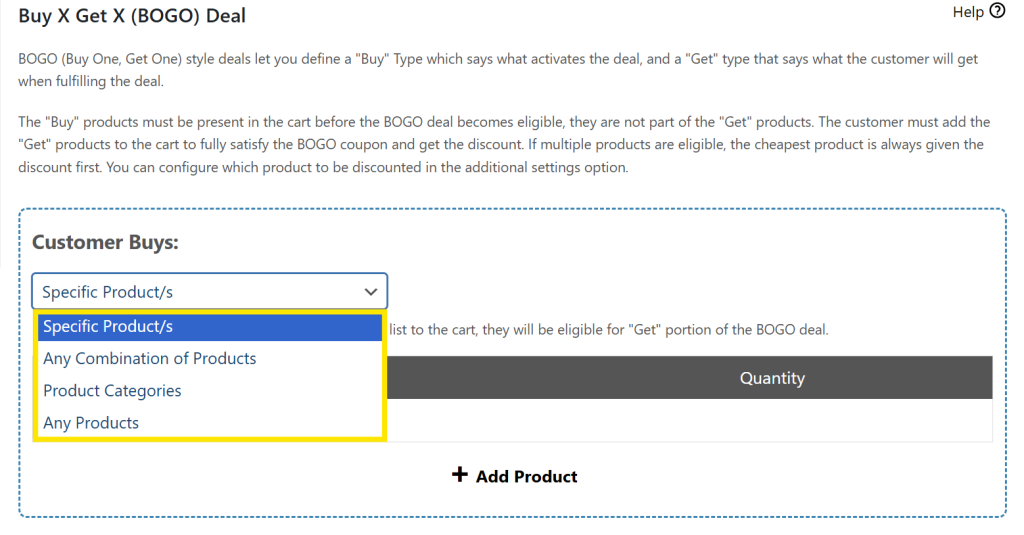
- Producto(s) específico(s): El cliente debe comprar artículos específicos que selecciones
- Cualquier combinación de productos: El cliente puede comprar cualquier artículo de una lista elegida
- Categorías de productos: El cliente debe comprar artículos de una categoría en particular
- Cualquier producto: La oferta se activa con cualquier compra en la tienda
Puedes usar estas opciones para crear promociones hiperdirigidas, dependiendo de los productos o categorías que quieras enfocar. En nuestro ejemplo a continuación, estamos configurando la oferta para que se active cuando el artículo “Sudadera de Gato” esté en el carrito del cliente.
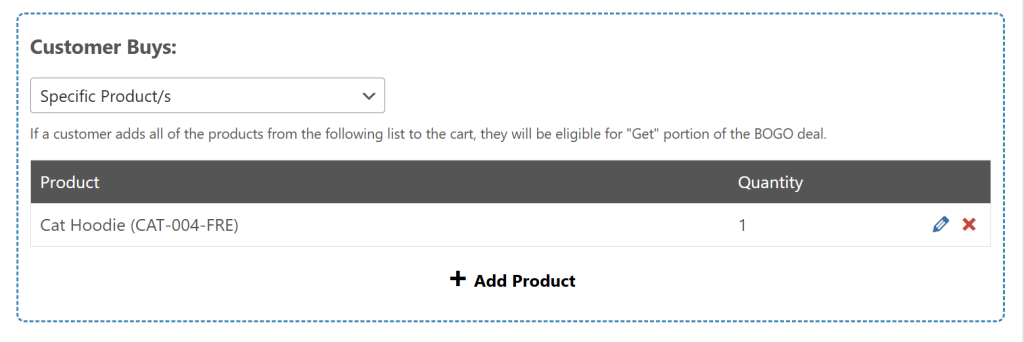
Después de seleccionar el tipo de disparador, asegúrate de establecer la cantidad requerida para activar la oferta.
Una vez que hayas terminado, haz clic en “Añadir producto.”
3. Establece tu recompensa (Y)
¡Ahora que hemos configurado el disparador de la oferta, es hora de establecer la recompensa que reciben nuestros clientes! En la sección “El cliente recibe”, encontrarás varias opciones sobre cómo quieres otorgar la recompensa:
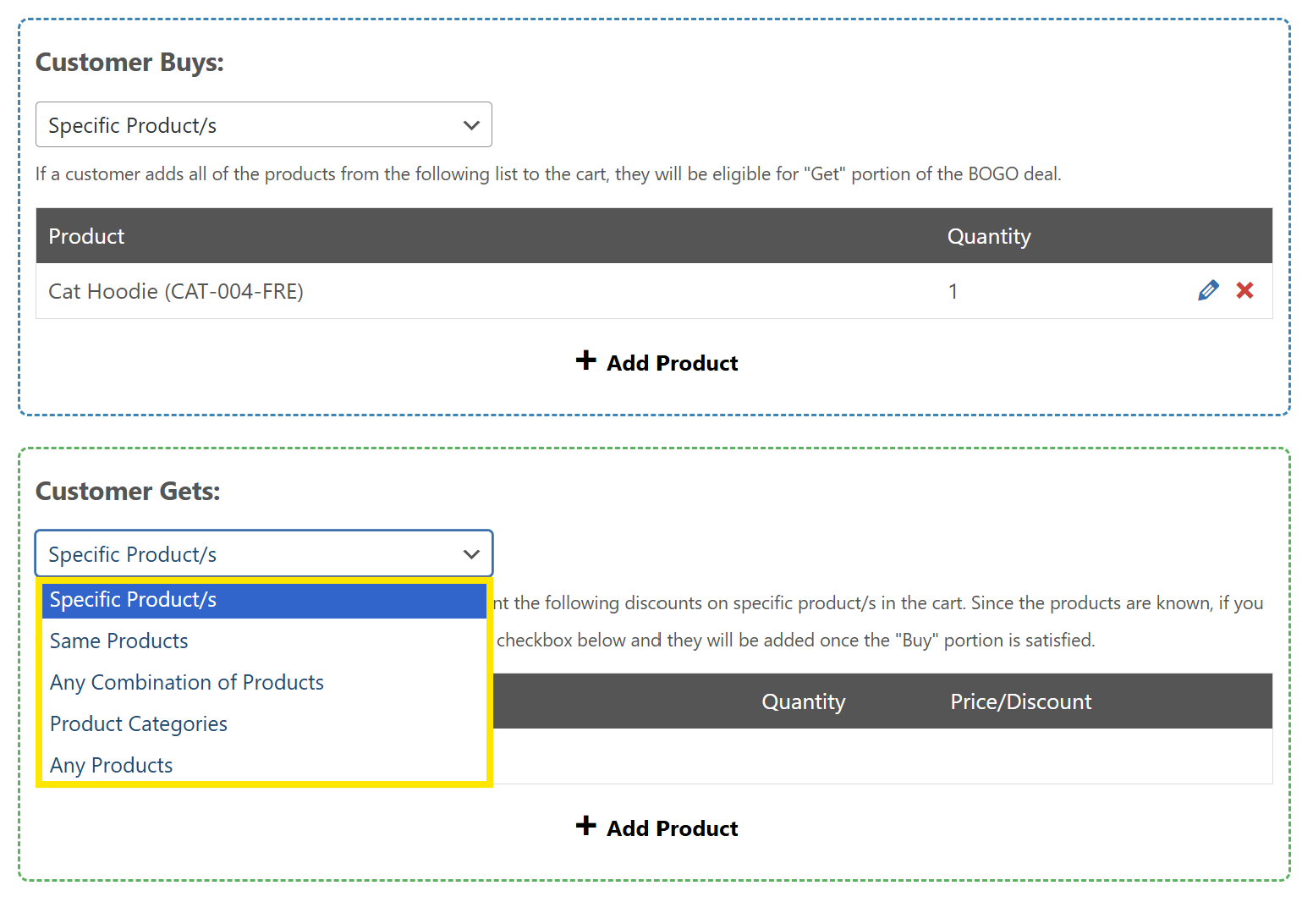
- Productos específicos: Ofrece un producto en particular como recompensa
- Mismos productos: Recompensa el mismo artículo que compró el cliente
- Cualquier combinación de productos: Permite a los clientes recibir cualquier artículo de una lista predefinida
- Categorías de productos: Recompensa a los clientes con cualquier producto de una categoría determinada
- Cualquier producto: Permite al cliente elegir cualquier producto de tu tienda como recompensa
Estas opciones te permiten adaptar el funcionamiento de tus recompensas, ya sea que desees especificar qué productos se ofrecen o quieras ofrecer opciones flexibles basadas en ciertas categorías.
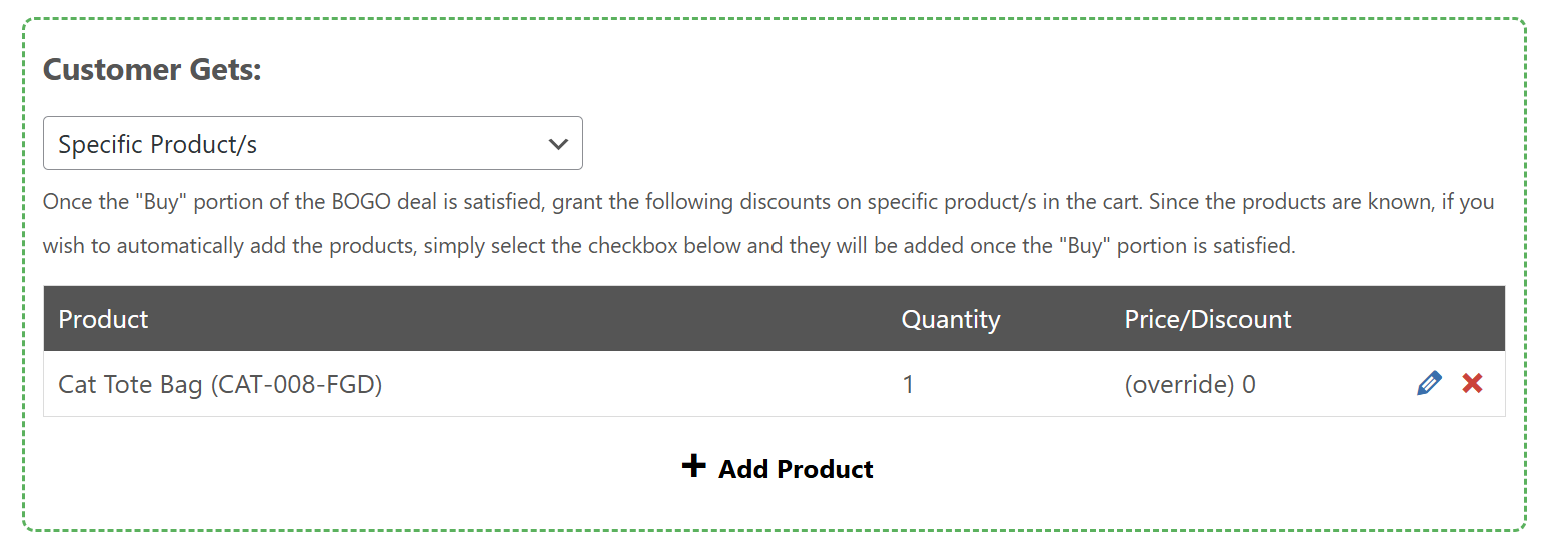
En nuestro ejemplo, elegiremos un producto específico para recompensar a nuestro comprador. Después de agregar el producto, notarás que también puedes definir la cantidad que se otorga y cómo se puede aplicar el descuento.
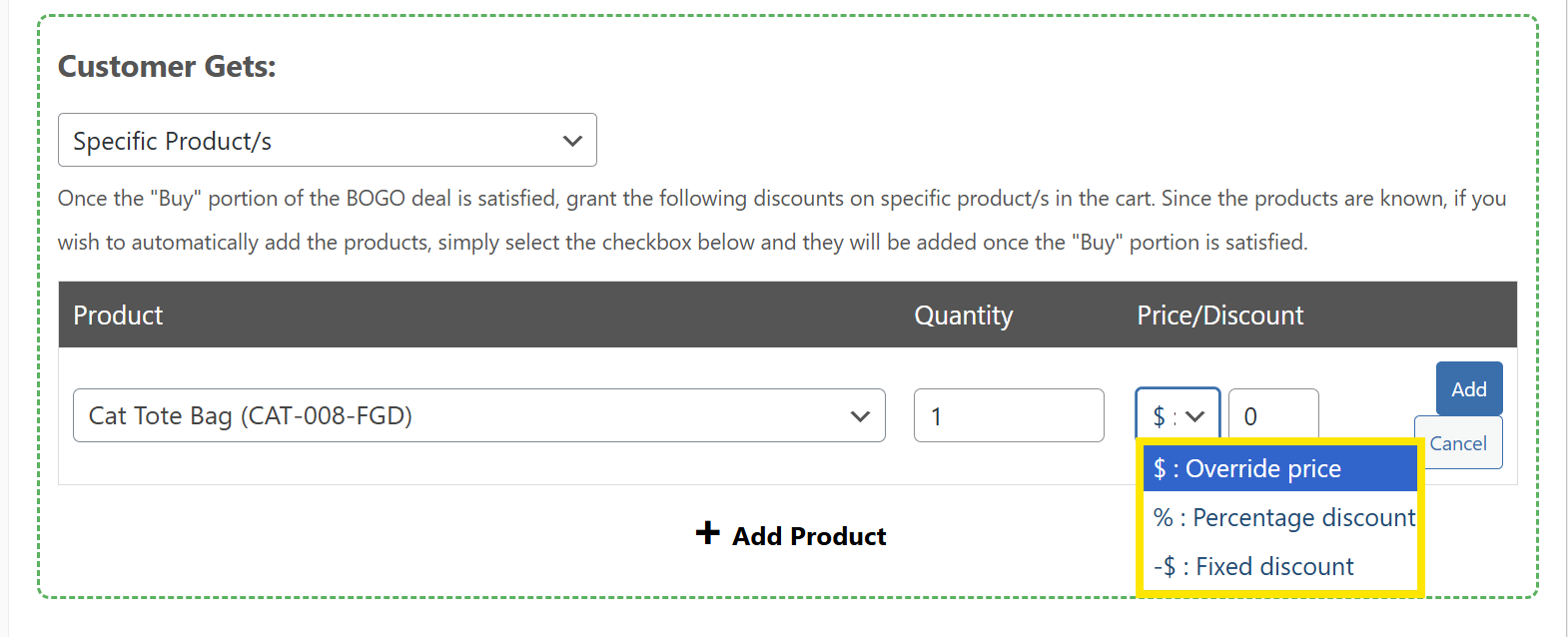
Hay tres opciones de precios disponibles:
- Precio de sustitución ($): Establece un precio fijo para el artículo de recompensa (por ejemplo, obténlo por 5 $)
- Descuento por porcentaje (%): Aplica un descuento porcentual (por ejemplo, 50 % de descuento)
- Descuento fijo (-$): Resta una cantidad específica del precio del artículo (por ejemplo, 10 $ de descuento)
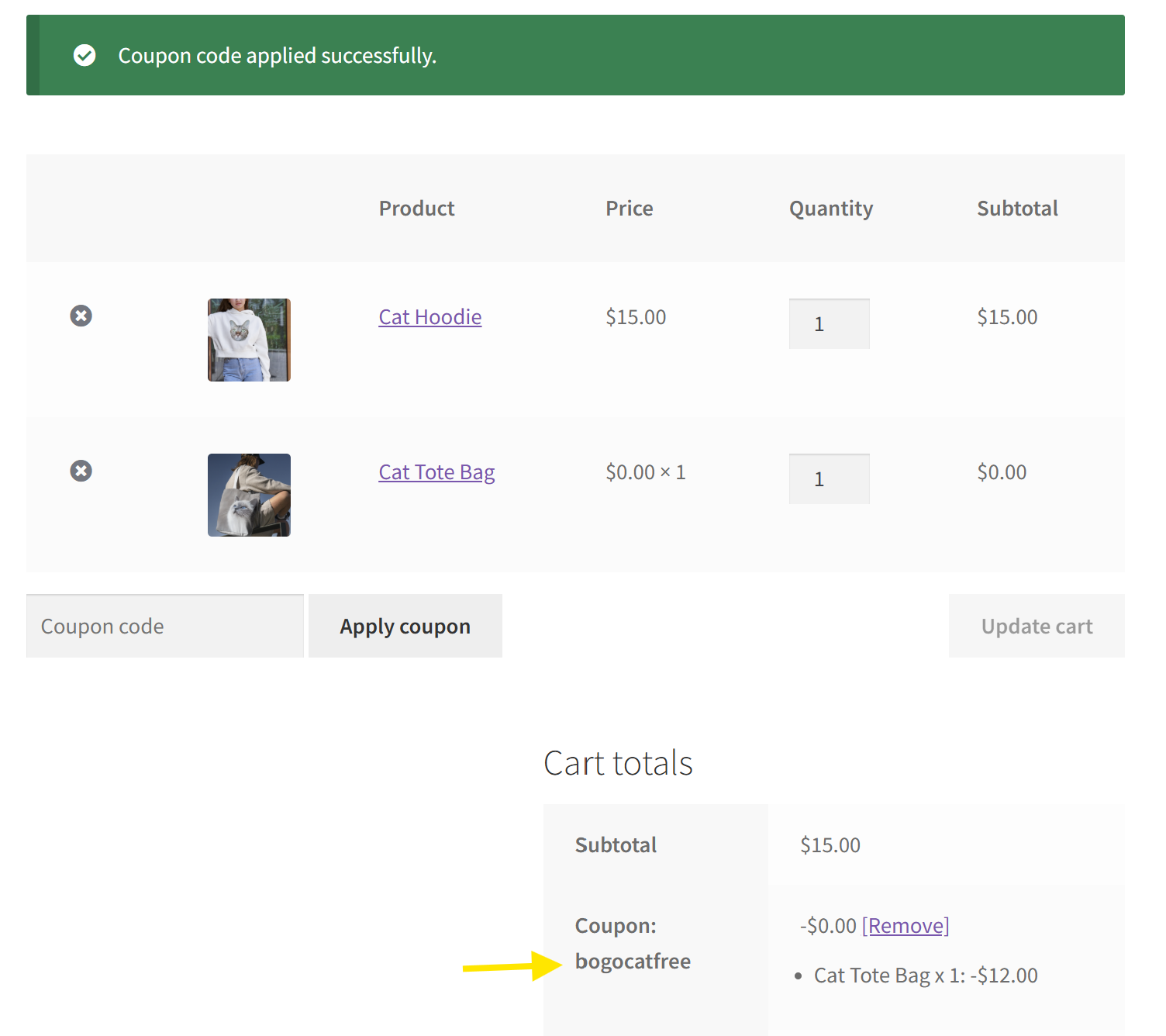
En nuestro ejemplo, estamos regalando el artículo “Bolso Tote de Gato” completamente gratis estableciendo un Precio de sustitución de 0.
4. Configura ajustes adicionales de BOGO
Después de configurar tu oferta principal, te recomendamos revisar los ajustes de configuración adicionales de BOGO en la sección “El cliente recibe”. Aquí puedes elegir si aplicar el descuento al producto elegible más barato o más caro (útil si varios artículos califican), o decidir si la oferta debe aplicarse solo una vez o repetidamente dentro de un mismo pedido.
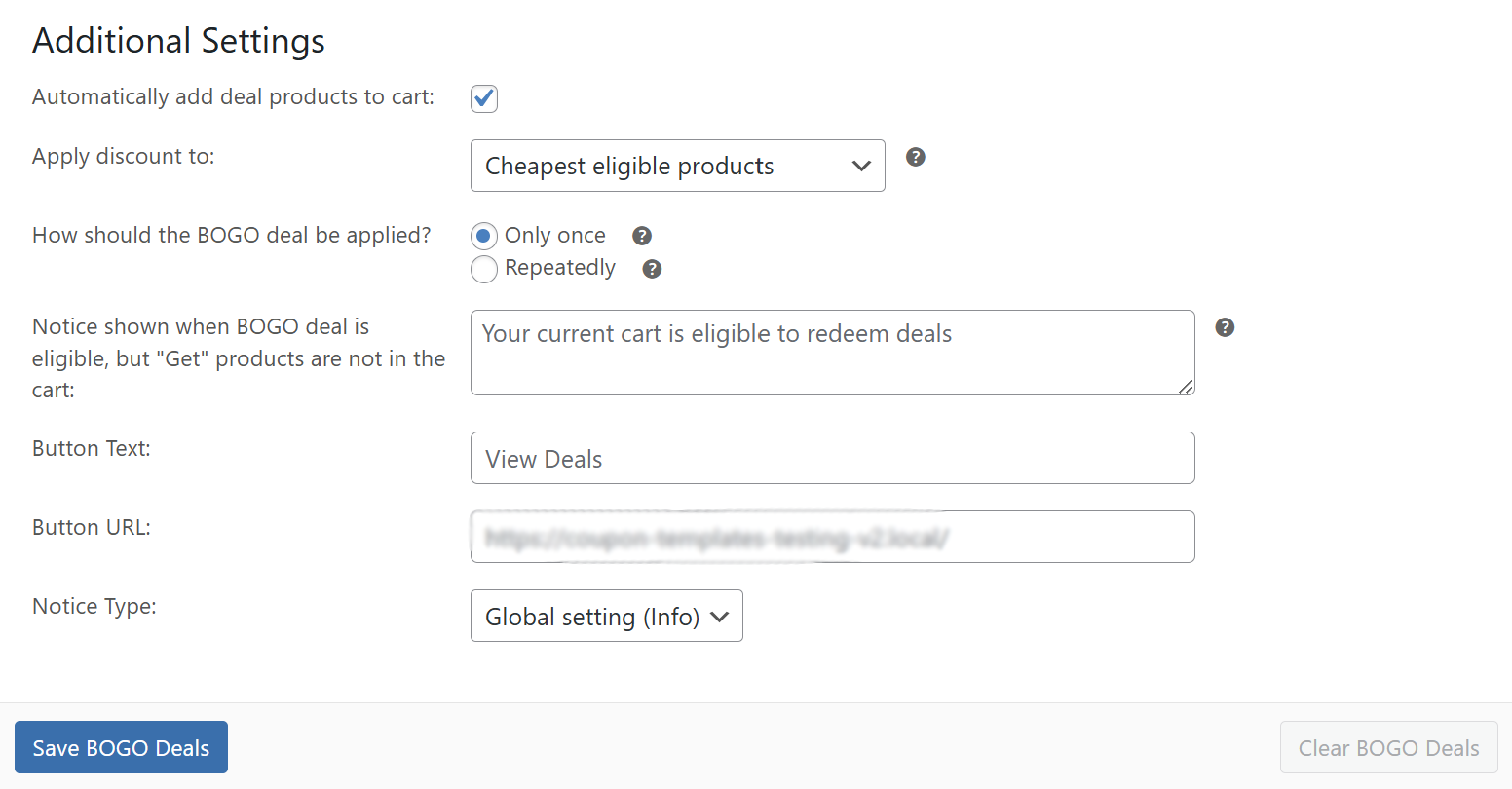
También es donde puedes personalizar el aviso y el botón que aparecen cuando el carrito cumple las condiciones para la recompensa, pero el comprador aún no ha agregado su artículo "Obtener". Es una gran oportunidad para destacar las ofertas BOGO en curso que podrían haberse perdido.
Una vez que estés satisfecho con tu configuración, haz clic en “Guardar ofertas BOGO” para establecer tu oferta.
5. Añade condiciones al carrito (Opcional)
Este paso es opcional, pero es perfecto si deseas un mayor control sobre cuándo y cómo se aplica tu oferta.
💡 BUENO SABER: Las condiciones del carrito te permiten establecer reglas adicionales que deben cumplirse antes de que se aplique tu oferta "Compra X y obtén Y". Es una de las características más potentes de Advanced Coupons, que te da la capacidad de apilar condiciones utilizando la lógica "Y" y "O". Esto significa que puedes crear ofertas altamente dirigidas que solo se activan según el valor del pedido, el contenido del carrito, el comportamiento del cliente, los roles de usuario y más.
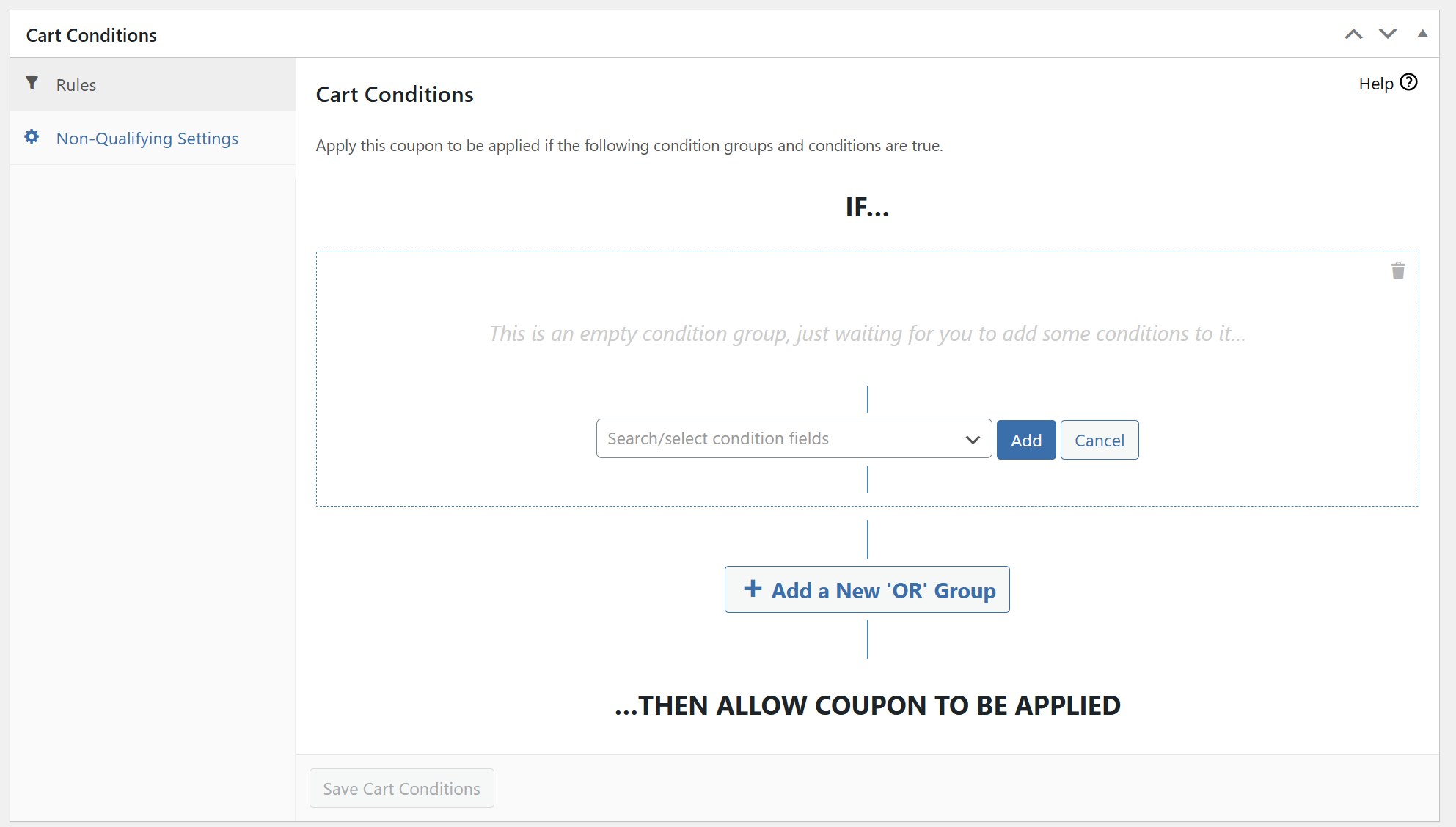
Para establecer condiciones de carrito, despl
- El cliente ha pedido previamente X veces
- El subtotal del carrito es superior a una cantidad determinada
- El producto de la categor
- El cliente ha iniciado sesi
- Se selecciona una zona de env
En el ejemplo siguiente, estamos configurando la oferta para que se active solo cuando un cliente haya iniciado sesi
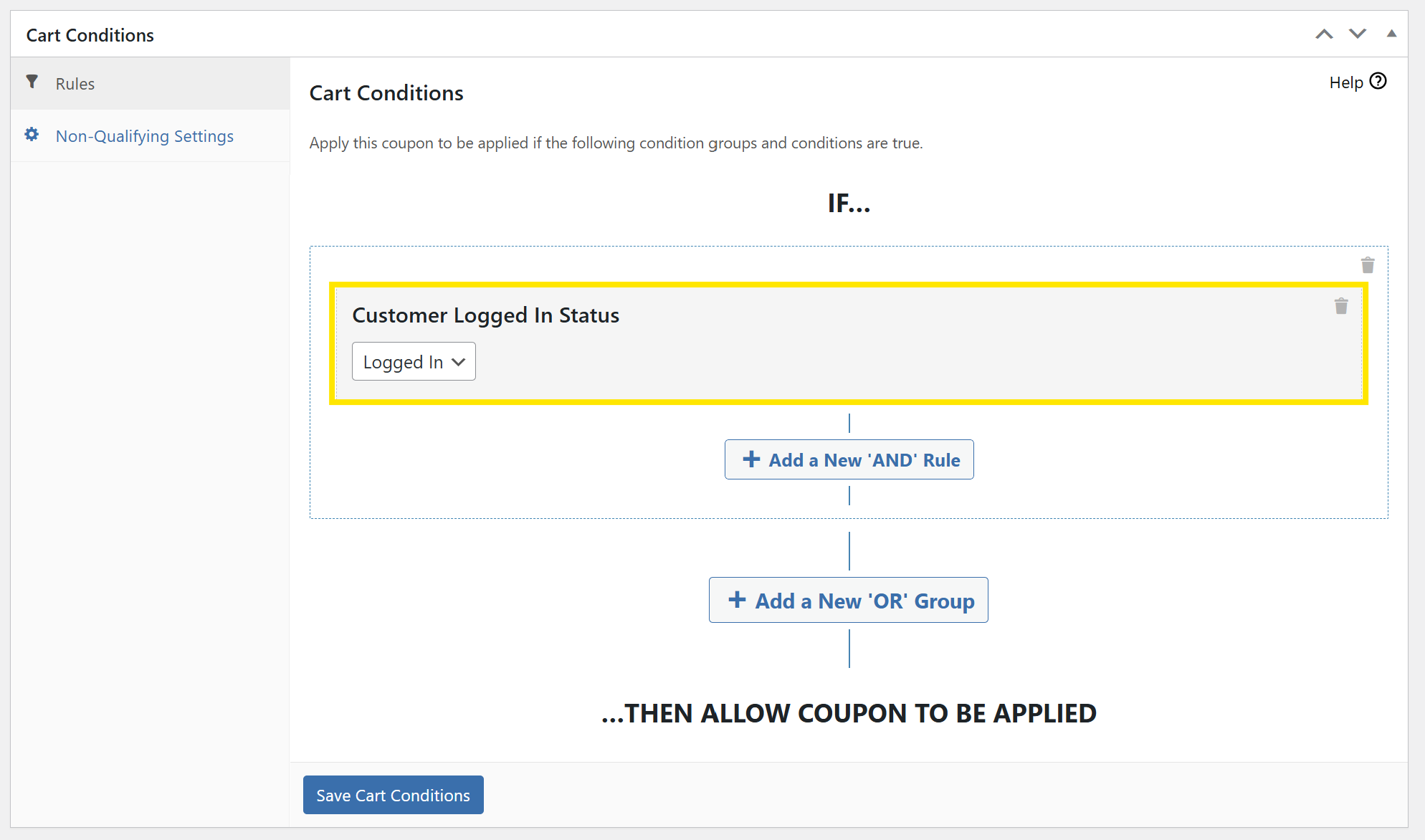
No dudes en explorar todas las dem
Una vez que est
🎉 As
Preguntas frecuentes
¿Qué son las promociones de Compra X y Obtén Y y cómo funcionan?
Las promociones de Compra X y Obtén Y son ofertas especiales en las que los clientes reciben un producto gratuito o con descuento (Y) después de comprar un artículo o cantidad específica (X). Son personalizables, lo que permite a los propietarios de tiendas definir los desencadenantes y las recompensas para adaptarlos a su inventario y objetivos.
¿Por qué debería considerar ofrecer ofertas de Compra X y Obtén Y en mi tienda WooCommerce?
Ofrecer ofertas de Compra X y Obtén Y puede fomentar valores de pedido más altos, ayudar a introducir nuevos productos, agrupar artículos complementarios y recompensar a los clientes leales, todo lo cual apoya el crecimiento de su negocio y la participación del cliente.
¿Cómo puedo configurar ofertas de Compra X y Obtén Y en WooCommerce?
Necesitas un plugin como Advanced Coupons. Una vez instalado, crea un cup
Resumen
Las ofertas de Compra X y obt
En esta gu
Advanced Coupons ampl
Esperamos que esta gu




