

Como propietario de una tienda en línea, entiendes lo importante que es facilitar las compras a tus clientes. Un factor clave que puede hacer o deshacer una venta es cómo manejas las solicitudes de métodos de envío personalizados de WooCommerce.
Al ofrecer una opción de entrega única en WooCommerce, puedes personalizar cómo llegan los productos a tus clientes, satisfaciendo sus necesidades específicas y haciéndolos más felices con su experiencia de compra. Pero, ¿por dónde empezar con todo esto?
En esta guía, te mostraremos paso a paso cómo crear un método de envío personalizado y anulaciones en WooCommerce. Luego, cubriremos por qué es beneficioso y te guiaremos a través del proceso de configuración y personalización. ¡Así que, profundicemos en ello!
Comprender los métodos de envío personalizados
Antes de entrar en los detalles de la configuración de un método de envío personalizado en WooCommerce, aclaremos primero qué implica.
Un método de envío personalizado simplemente te permite crear opciones de envío especiales que no están disponibles en la configuración básica de WooCommerce. Esto podría ser cualquier cosa, desde:
- ofrecer tarifas con descuento,
- entrega más rápida,
- entregas locales,
- o cualquier otro tipo de opción de envío que se adapte a tu negocio y a las necesidades de tus clientes.
Crear un método de envío personalizado te da el poder de definir reglas y condiciones particulares para el envío. Puedes personalizar precios basándote en factores como el peso, la ubicación o las categorías de productos.
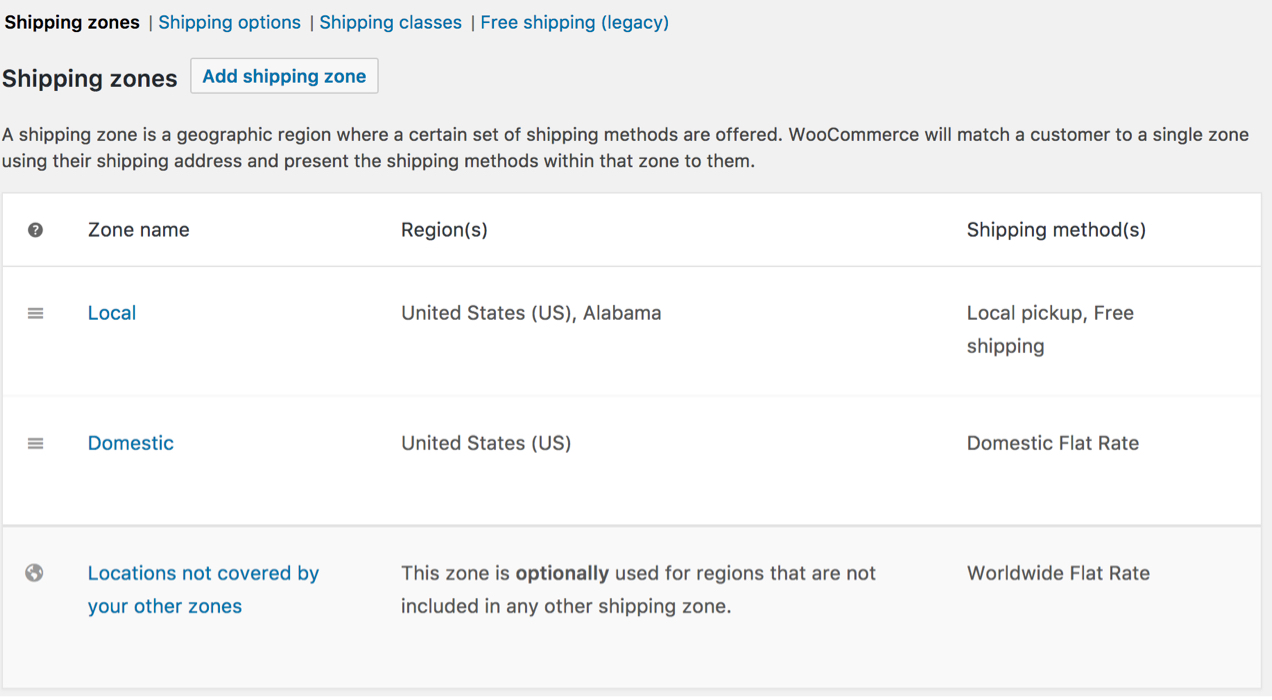
Este alto nivel de personalización te permite satisfacer las diversas necesidades de tus clientes, haciendo que su experiencia de compra sea aún mejor. ¡Pero eso no es todo!
Aquí tienes más razones por las que deberías considerar configurar esto en tu tienda:
Flexibilidad y control
Al crear un método de envío personalizado, puedes establecer tus propias reglas y condiciones. Esto, a su vez, te permite ajustar las opciones de envío para que se adapten perfectamente a cómo funciona tu negocio y a lo que les gusta a tus clientes.
Por ejemplo, imagina tener control total sobre:
- envío gratuito en ciertos productos,
- establecer tarifas de envío específicas basadas en el peso o la ubicación,
- o proporcionar opciones de envío exprés.
Mejora de la experiencia del usuario
Además, personalizar la experiencia de envío puede mejorar enormemente la percepción de los usuarios sobre tu sitio web. Cuando ofreces varias opciones de envío, puedes satisfacer diferentes preferencias de los clientes y hacer que el proceso de pago sea fácil y sin problemas.
Ventaja competitiva
Finalmente, los métodos de envío personalizados pueden diferenciarte de la competencia.
Piénsalo: al ofrecer opciones de envío especiales y atractivas, puedes hacer que tu negocio destaque fácilmente.
4 Pasos para configurar métodos de envío personalizados en WooCommerce
Ahora que entendemos los beneficios de los métodos de envío personalizados, profundicemos en el proceso de creación de uno en WooCommerce:
Primero, para crear opciones de envío personalizadas, necesitamos usar una herramienta llamada Advanced Coupons.
Advanced Coupons es un plugin de cupones muy valorado que agrega una gama de funciones adicionales a tus cupones estándar de WooCommerce. Una de sus útiles funciones es la capacidad de cambiar los costos de envío.
Con este plugin, puedes ajustar el precio del envío para cualquiera de tus métodos de envío dentro de tus zonas de envío establecidas. Por lo tanto, asumiendo que ya tienes esto instalado y activado, veamos los pasos:
Paso 1: Crea un cupón nuevo.
El primer paso para crear un cupón de anulación de envío es elegir un nombre adecuado para él.
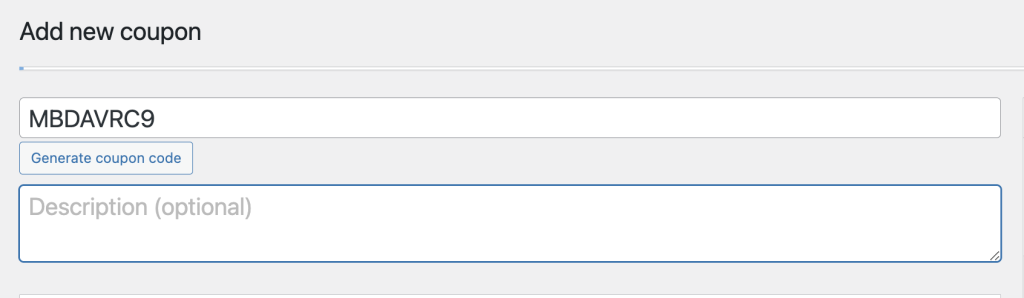
Este nombre te ayudará a identificar y localizar el cupón más tarde, así que asegúrate de elegir algo descriptivo y fácil de recordar. Puedes introducir manualmente el nombre de tu cupón en el campo del código del cupón o dejar que el sistema genere un código de cupón único para ti:
Luego, una vez que hayas nombrado tu cupón, es hora de empezar a configurarlo.
Debajo del campo del nombre, encontrarás varias opciones de configuración que definirán tu cupón. Tómate tu tiempo para explorar estas configuraciones y personalizarlas según los objetivos de tu promoción:
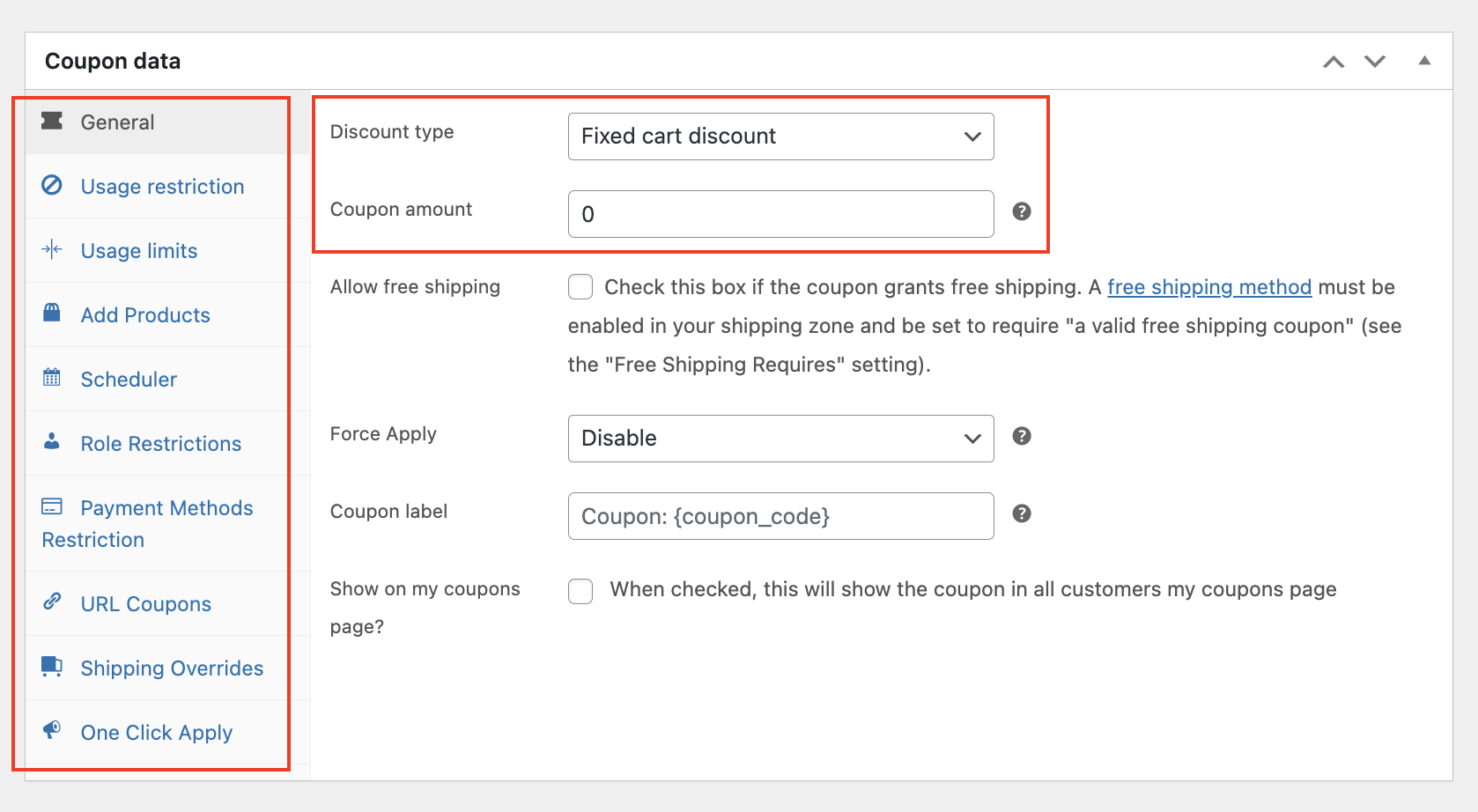
Las dos configuraciones más importantes a considerar son el tipo de descuento y la cantidad que deseas ofrecer. Estas configuraciones serán los principales puntos de venta de tu promoción, ¡así que asegúrate de no pasarlas por alto!
Paso 2: Configurar anulaciones de envío.
Después de configurar los detalles del cupón, puedes proceder a configurar tus anulaciones de envío. Esto se encuentra en la penúltima pestaña de la sección Datos del cupón:
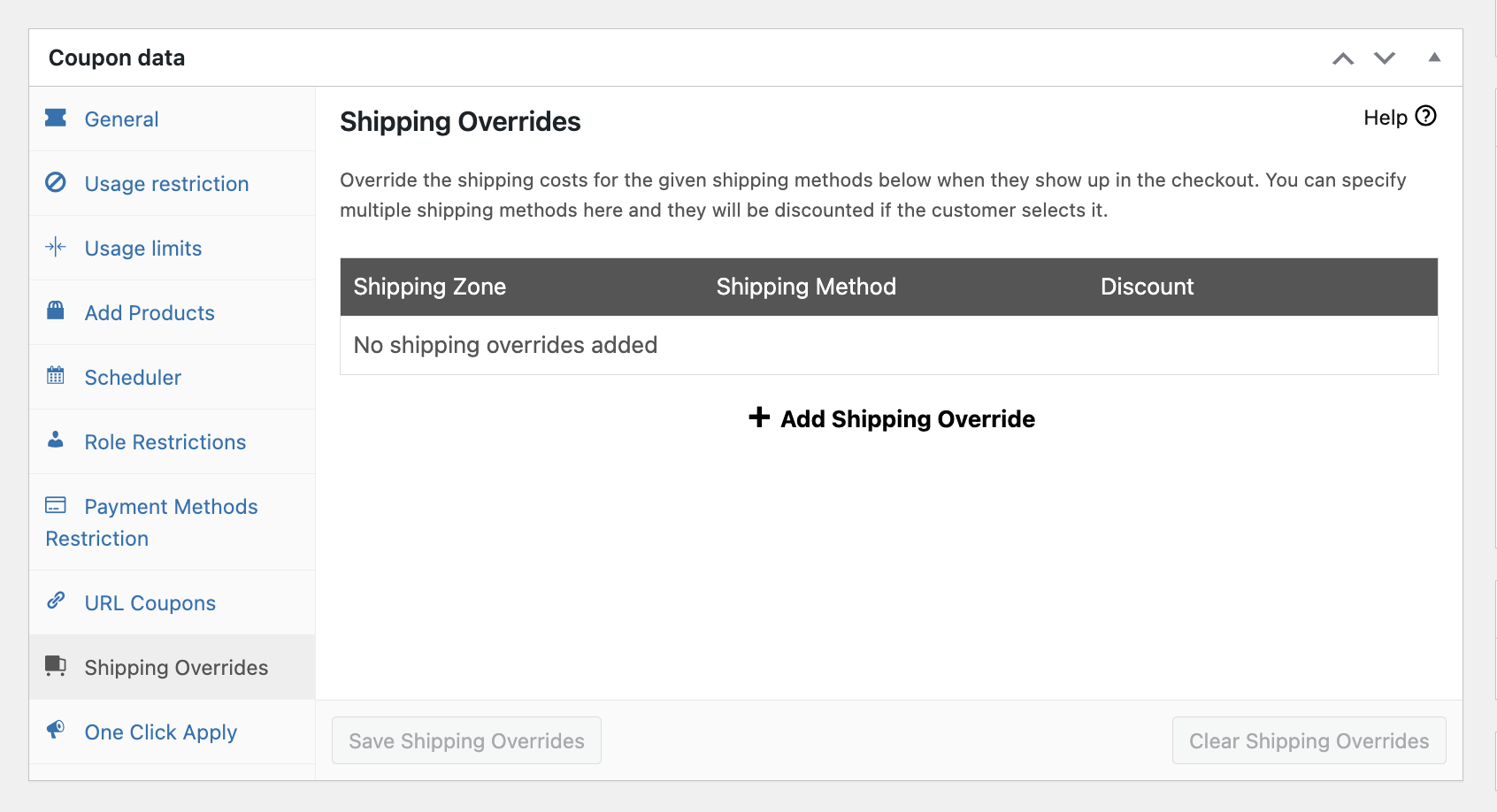
En esta pestaña, puedes elegir qué métodos de envío deseas anular y establecer costos de envío personalizados para cada método. Luego, para agregar una nueva anulación de envío, haz clic en el botón “+ Añadir anulación de envío”:
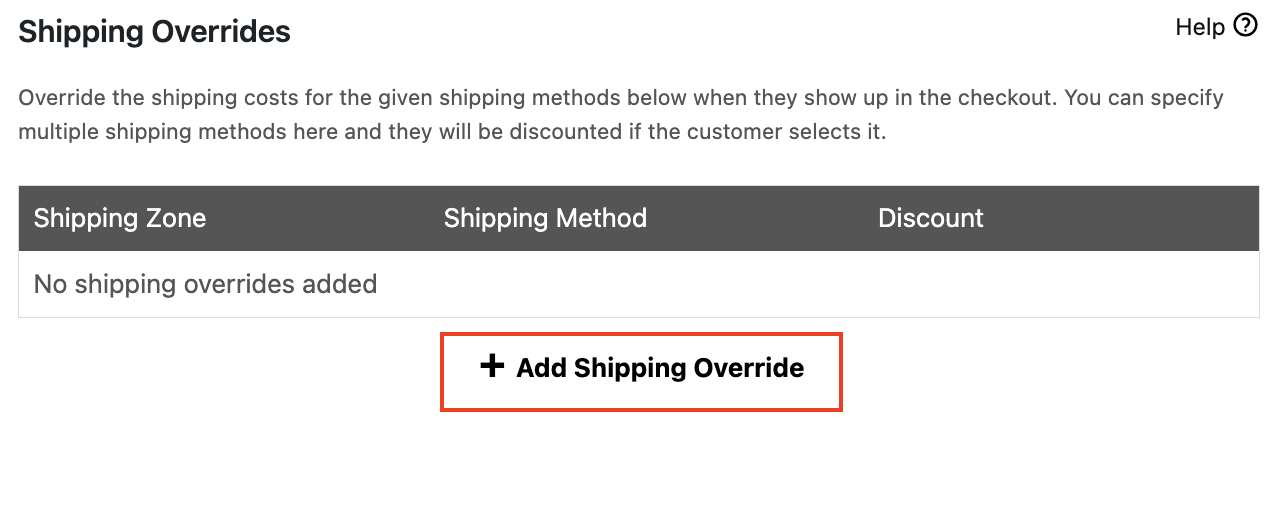
Esto creará una nueva línea en la tabla donde puedes especificar el método de envío, la zona de envío y el costo de envío personalizado que deseas aplicar. Si es necesario, puedes agregar múltiples anulaciones de envío para diferentes métodos y zonas de envío.
Paso 3: Seleccionar la zona de envío y el método de envío.
Después de hacer clic en el botón “+ Añadir anulación de envío”, verás una nueva línea donde puedes configurar tu anulación de envío.
En este campo, primero deberás elegir la zona de envío a la que deseas aplicar la anulación:
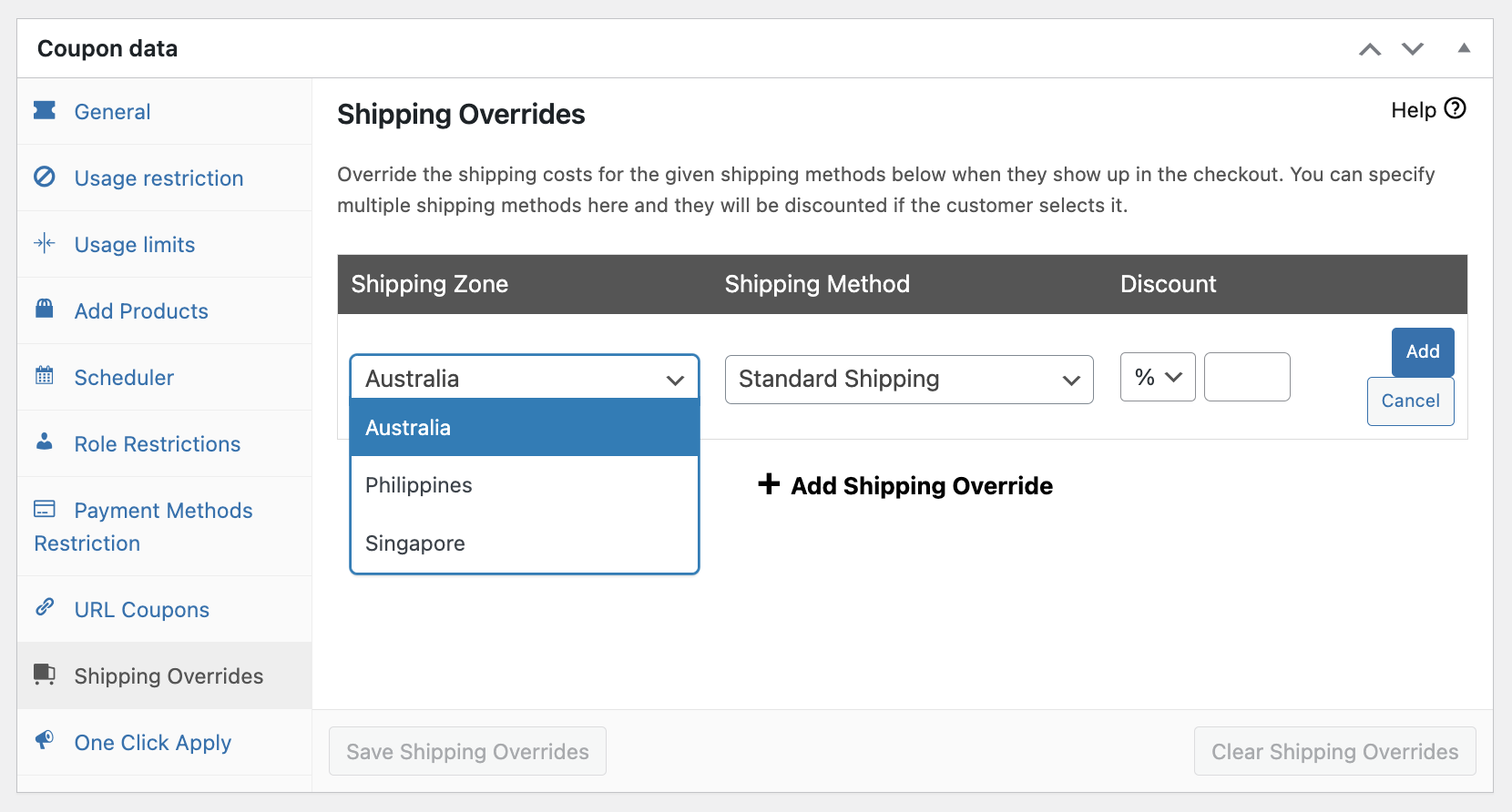
Esta puede ser cualquiera de las zonas de envío que hayas definido en tu tienda WooCommerce.
Luego, una vez que hayas seleccionado la zona de envío, puedes proceder a configurar la anulación de envío para el método de envío específico que deseas modificar:
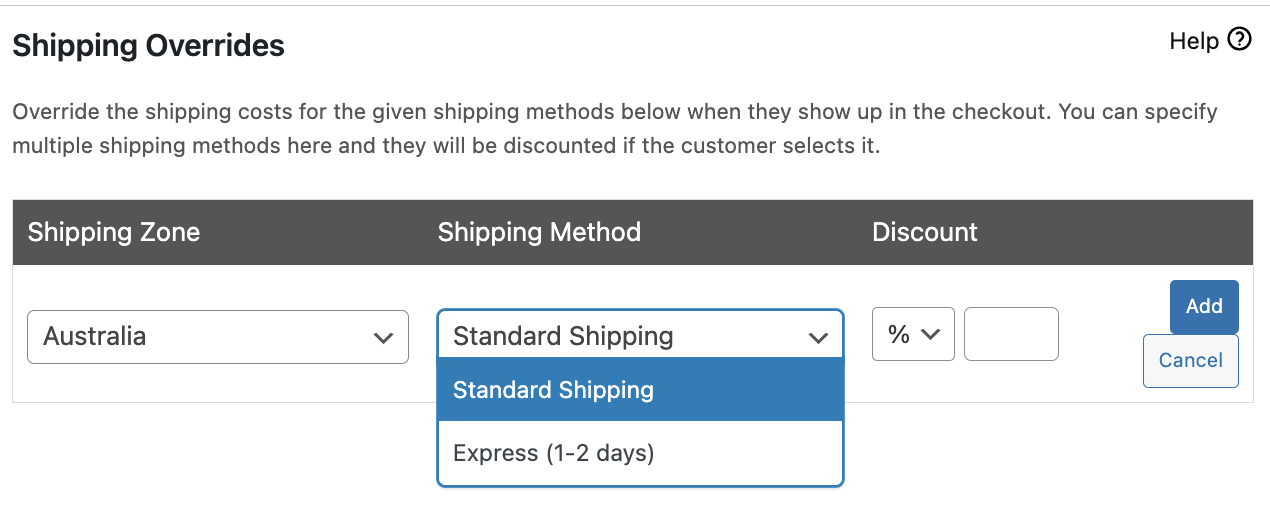
Después de seleccionar la zona de envío, el siguiente paso es elegir el tipo de descuento que deseas aplicar al método de envío. Tienes tres opciones para elegir:
- descuento porcentual,
- descuento fijo,
- o anular el precio.
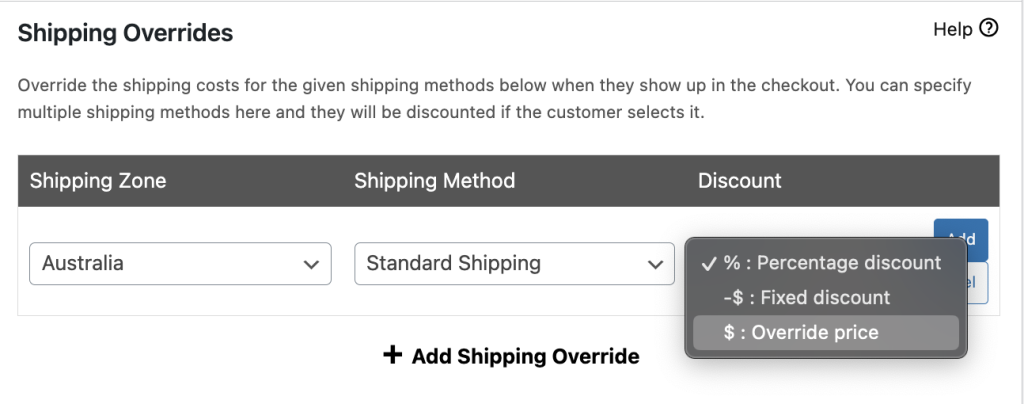
Un descuento porcentual aplica un descuento basado en un porcentaje del costo de envío original, mientras que un descuento fijo ofrece un monto de descuento específico en dólares. Una anulación de precio significa que establecerás un precio específico para el método de envío, independientemente del costo de envío real.
Paso 4: Crear múltiples anulaciones de envío.
Por último, uno de los beneficios de usar cupones de anulación de envío es que puedes aplicarlos a múltiples métodos y zonas de envío con un solo cupón.
Esto significa que puedes usar el mismo cupón para ofrecer un descuento en el envío exprés en diferentes zonas o para diferentes métodos, sin tener que crear cupones separados para cada uno.
Para ello, simplemente añade líneas adicionales a la tabla en la pestaña de anulaciones de envío haciendo clic en el botón “+ Añadir anulación de envío”:
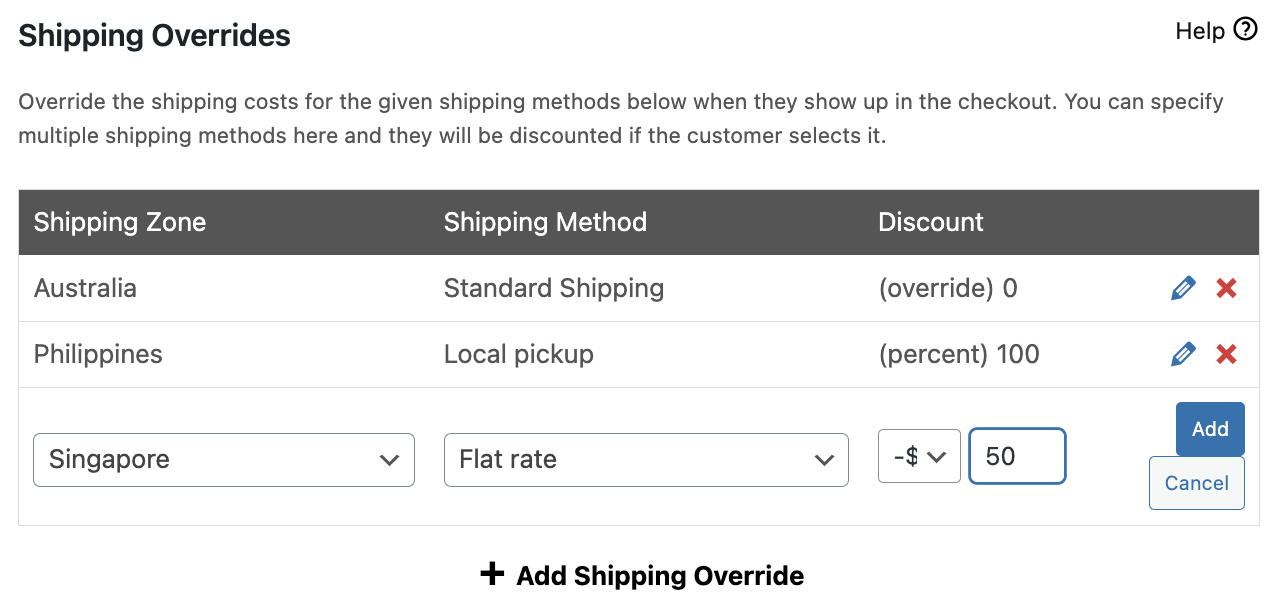
Para cada nueva línea, selecciona la zona de envío y el método de envío apropiados y establece el tipo y la cantidad de descuento. Puedes añadir tantas anulaciones de envío como necesites para cubrir todos los métodos y zonas de envío que quieras incluir en tu promoción.
Conclusión
Crear un método de envío personalizado en WooCommerce puede proporcionarte la flexibilidad, el control y la ventaja competitiva necesarios para prosperar en la industria del comercio electrónico.
Siguiendo los pasos descritos en este artículo, puedes configurar fácilmente un método de envío personalizado que se alinee con los requisitos de tu negocio y mejore la experiencia de compra general:
- Crear un cupón nuevo.
- Configurar anulaciones de envío.
- Seleccionar la zona de envío y el método de envío.
- Crear múltiples anulaciones de envío.
¿Tienes alguna pregunta sobre este tutorial? ¡Déjanos saber en los comentarios abajo!




