

Las muestras de productos son una forma muy eficaz de aumentar las conversiones y las tasas de retención en tu tienda de comercio electrónico. Ofrece a los clientes una muestra de lo que están comprando y será más probable que vuelvan a pedir. Pero, ¿cómo se ofrecen muestras de productos en WooCommerce?
También puedes usar muestras de productos como pequeños artículos de regalo para las personas que piden otros productos relacionados para que se interesen en el producto de muestra. Puede ser una gran herramienta de marketing.
Si necesitas ofrecer muestras de productos en WooCommerce, hay algunas formas de hacerlo, pero no quieres dejar la puerta abierta y que la gente se aproveche, pidiendo solo muestras. Así que hoy, te mostraré algunas formas de ofrecer muestras de productos y cerrar la puerta a posibles abusos.
Para cualquiera de estos métodos, necesitarás una herramienta que te ayude a ofrecer muestras de productos con precisión, y para ello, utilizaremos un plugin de extensión de cupones único para WooCommerce.
Obtén Advanced Coupons para muestras de productos de WooCommerce
Advanced Coupons es una extensión de WooCommerce que proporciona capacidades más avanzadas con tus cupones estándar de WooCommerce.
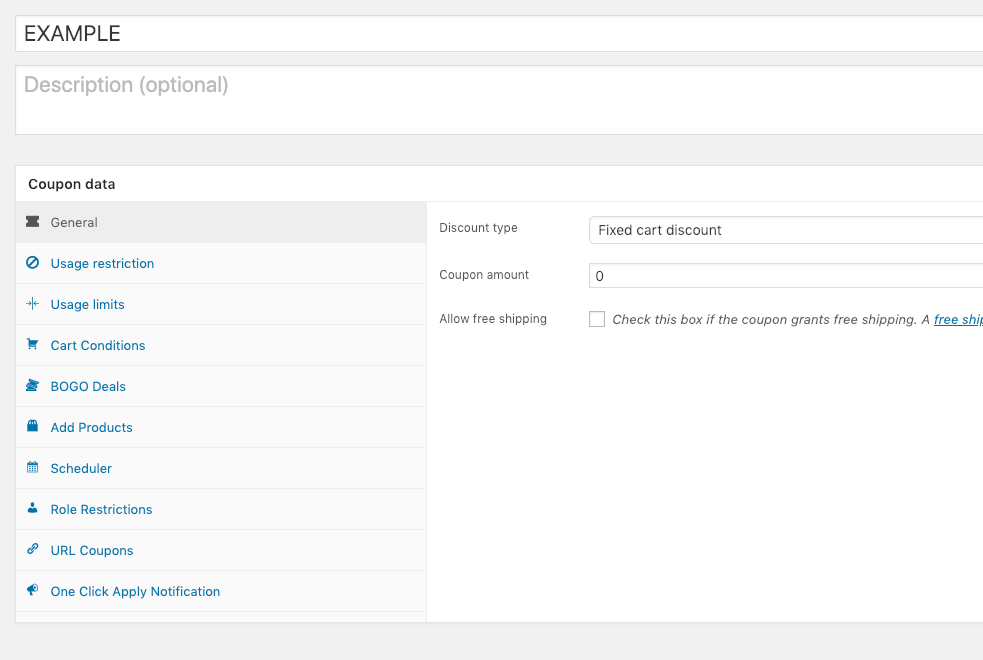
Hay nuevas funciones como ofertas BOGO y Condiciones del carrito, y en el caso de las muestras de productos, la función más emocionante es la nueva función Añadir producto.
Con Advanced Coupons instalado, ahora podrás añadir productos al carrito en cantidades específicas con un descuento particular en ese artículo, esto es algo que no puedes hacer sin esta herramienta, y es conveniente para ofrecer productos de muestra.
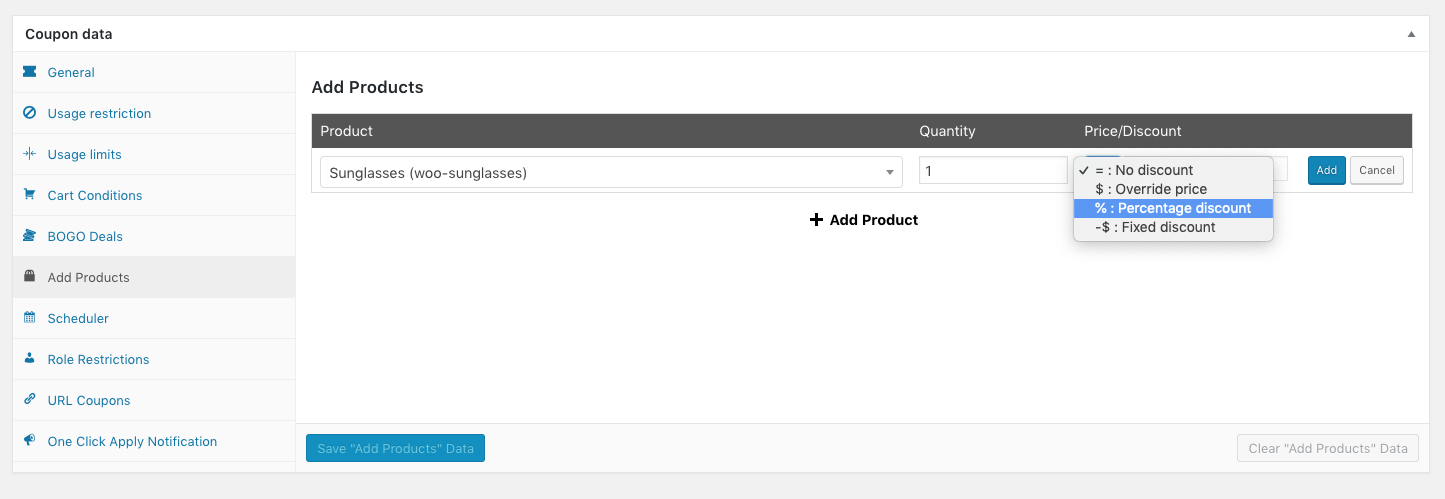
Cómo regalar un producto de muestra paso a paso con la función Añadir productos
Necesitarás configurar un nuevo cupón para ofrecer una muestra de producto.
- Ve a WooCommerce -> Cupones
- Haz clic en Añadir nuevo cupón en la parte superior de la pantalla
- Dale un nombre
Luego, dado que el cupón se usará únicamente para añadir un producto al carrito, técnicamente no necesitas establecer un importe de descuento, por lo que puedes omitir la pestaña General por completo.
- Ve a la pestaña Añadir productos, y se te presentará una pantalla que se ve así:
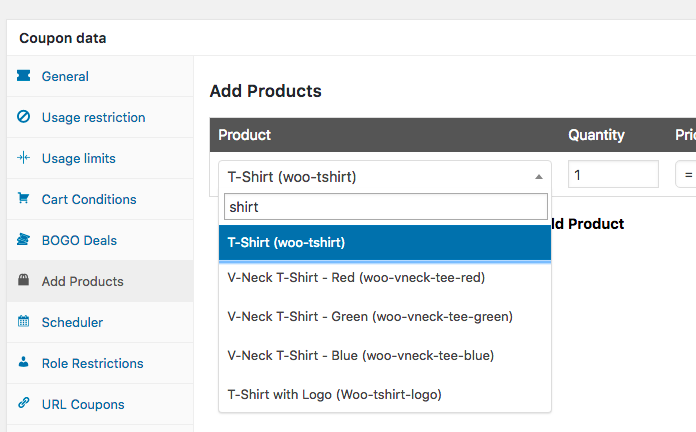
Como puedes ver, puedes escribir el nombre de un producto y buscará tus productos de WooCommerce. Esto facilita la búsqueda del producto que deseas ofrecer como muestra. Incluso puedes elegir varios productos para añadir al carrito.
Recuerda que los productos se añadirán al carrito cuando el visitante aplique el cupón a su carrito.
- Elige el/los producto/s que deseas ofrecer como muestra
- Establece la cantidad que deseas ofrecer
- Establece el tipo de descuento para el artículo de la línea (si lo hay). Si estás anulando el precio para que sea gratuito, lo más probable es que quieras elegir la configuración "Anular precio" y poner 0,00 en el cuadro junto a él.
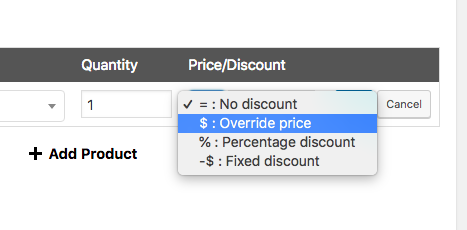
Otra cosa que hay que recordar es que esto se aplicará a este artículo de línea específico y solo a esta cantidad particular de artículos.
Si ya tienen este artículo en su carrito, se agregará otro artículo de línea específicamente anulado a este precio/descuento con la cantidad fijada a la cantidad que establezcas. Vea la captura de pantalla a continuación:
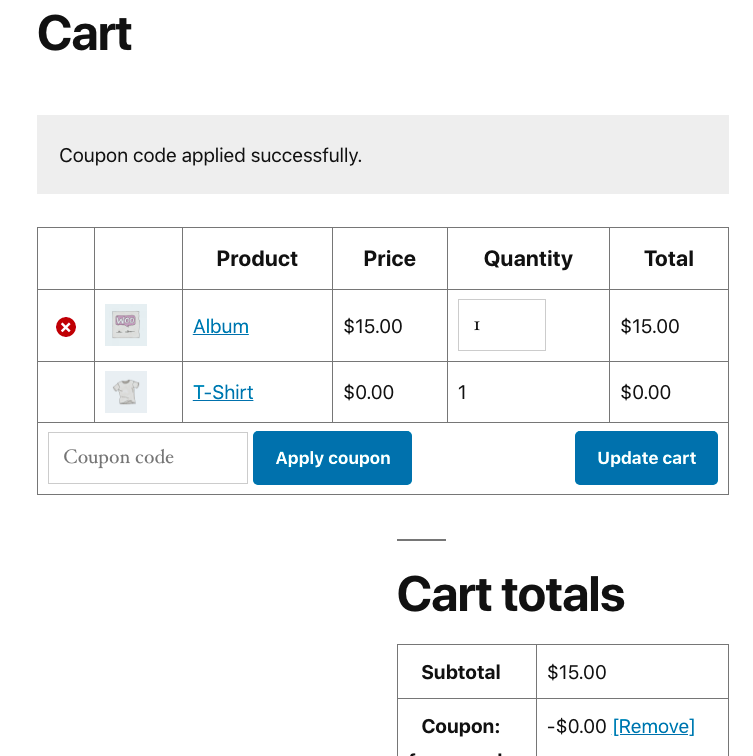
Así que esas son las bases para crear un cupón que regala un producto de muestra. Ahora veamos técnicas más avanzadas que aprovechan las otras funciones.
Restringir el uso de cupones de muestras de productos
Hay algunas opciones de restricción disponibles para los cupones de WooCommerce en la línea estándar de funciones de cupones; las principales que te interesan aquí son:
- Restringir el número de veces que se puede usar un cupón (adecuado si solo tienes un número limitado de muestras para regalar)
- Restricción sobre cuántas veces un solo usuario puede usar un cupón
- Restringir si el cupón se puede usar junto con otros cupones
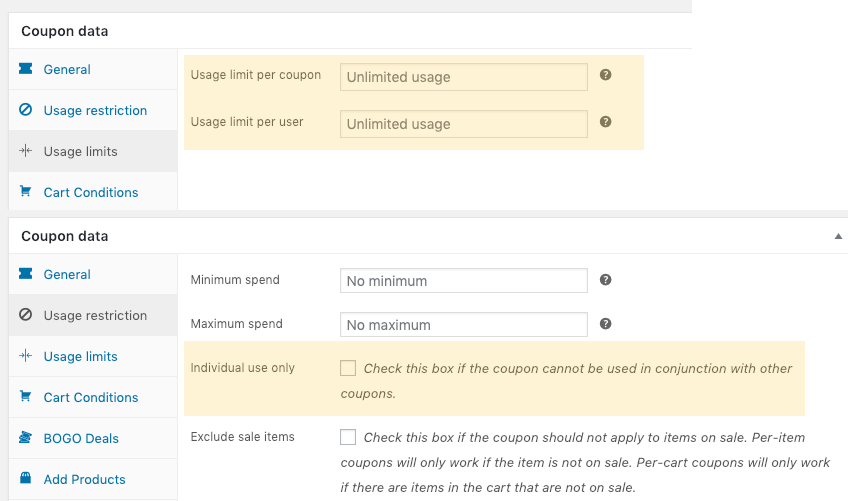
Sin embargo, con Advanced Coupons, obtienes cientos de opciones adicionales para restringir si se puede aplicar un cupón.
Esto se hace principalmente haciendo uso de la función de Condiciones del carrito.
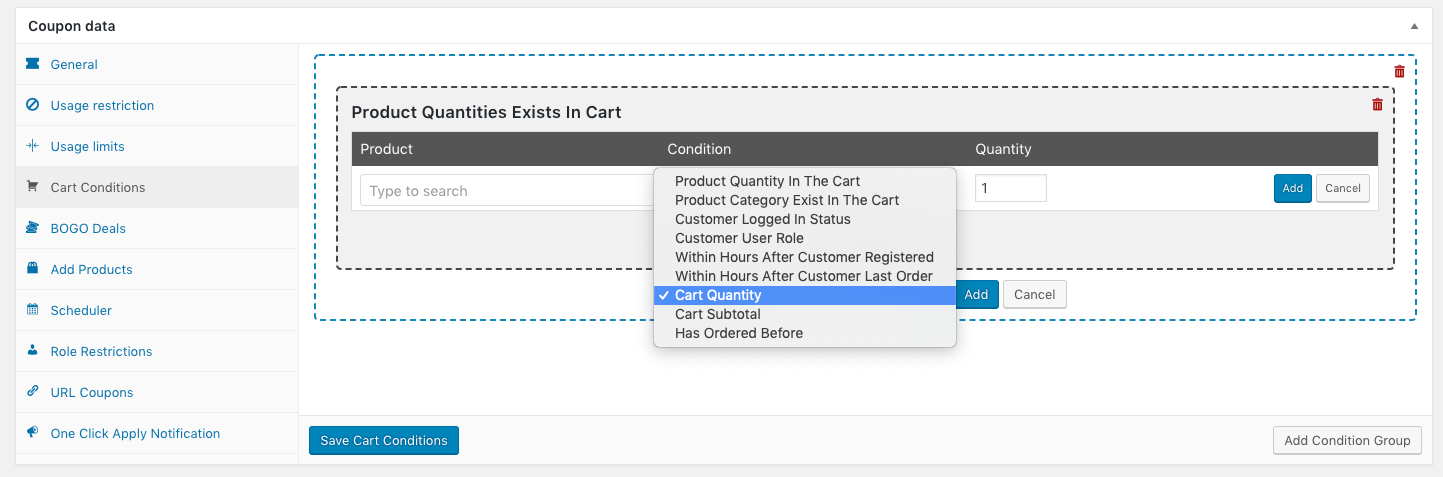
Puedes restringir si un cupón se puede aplicar a un carrito basándose en cualquiera de estas condiciones:
- Cantidad de producto en el carrito
- Categoría de producto existente en el carrito
- Estado de inicio de sesión del cliente
- Rol de usuario del cliente
- Dentro de las horas posteriores al registro del cliente
- Dentro de las horas posteriores al último pedido del cliente
- Cantidad del carrito
- Subtotal del carrito
- Haber pedido antes
Si estás leyendo este artículo en el futuro, es posible que también haya otras condiciones del carrito de las que puedas beneficiarte.
Algunos ejemplos de uso de las condiciones del carrito
Aquí tienes algunos ejemplos de cómo puedes usar las condiciones del carrito para aplicar las reglas de tu cupón de forma creativa:
- Restringir a carritos de compra que tengan un subtotal superior a 150 €
- Restringir solo a usuarios invitados
- Comprueba si el cliente ha pedido un producto en particular en sus dos últimos pedidos.
- Concede el cupón solo a clientes mayoristas que pidan un subtotal superior a 1000 €
- Comprueba si el cliente está pidiendo un producto de una categoría específica.
- Comprueba si el cliente tiene más de 1 unidad de un producto en particular en su carrito.
- Solo permitir que un cupón se aplique si el cliente compró en las últimas 72 horas
- … y así sucesivamente
También puedes combinar condiciones en condicionales largos.
Por ejemplo, otorga un cupón si (alguna condición) es verdadera O si (alguna otra condición) es verdadera O si (alguna otra condición Y alguna otra condición) es verdadera
Como puedes ver, puedes crear literalmente cientos de permutaciones.
Aplicar cupones de muestras de productos automáticamente (una gran técnica de marketing)
El último consejo que daré sobre la entrega de productos de muestra a través de cupones es mostrarte cómo aplicarlos automáticamente al carrito de compras de un cliente.
Aplicar cupones automáticamente es una excelente manera de sorprender a tus clientes, ¡y nada da mayor placer que obtener algo GRATIS, especialmente de forma inesperada!
En esta técnica, sugiero que utilices la condición del carrito de Cantidad de producto en el carrito o la de Categoría de producto existente en el carrito.
Cuando marcas la función de Aplicación Automática de Cupón en un cupón, significa que cuando un cliente visita el carrito, el sistema comprobará si el cupón es elegible para ser aplicado.
Para comprobar esta elegibilidad, necesita comprobar las Condiciones del carrito.
Así, por ejemplo, si obsequiaras a los clientes una botella de muestra de solución de limpieza al comprar un par de gafas de sol, querrías aplicar automáticamente ese producto al carrito cuando tengan al menos un par de gafas de sol en el carrito.
También querrías que esa botella de muestra de solución de limpieza se añadiera automáticamente al carrito.
Así es como lo configurarías
Primero, las Condiciones del carrito:
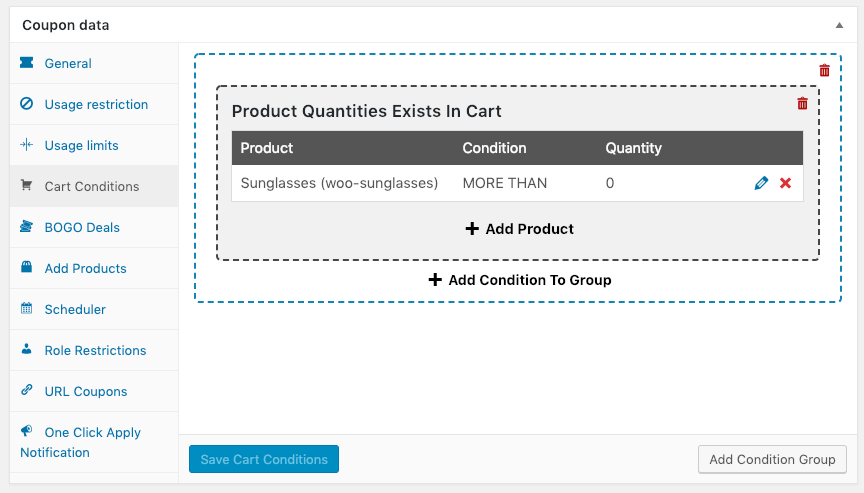
A continuación, necesitas configurar el producto que se añadirá automáticamente. Lo haces en la pestaña Añadir Productos.
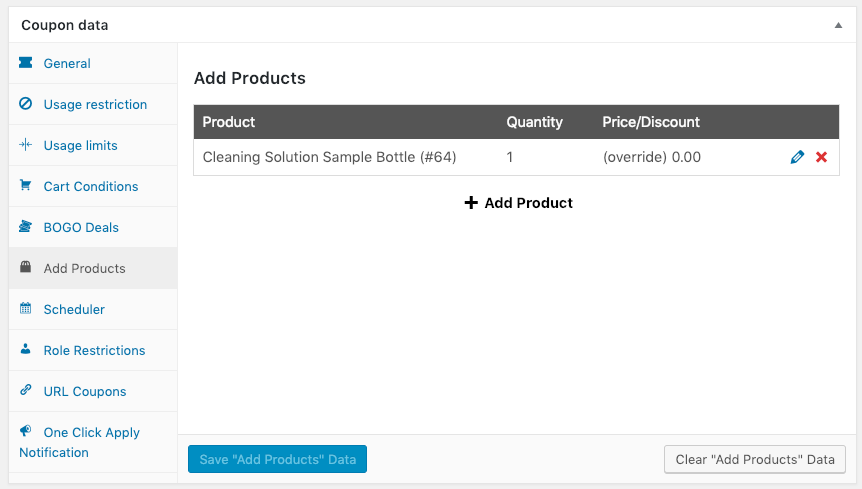
Y por último, necesitas indicarle que se aplique automáticamente:
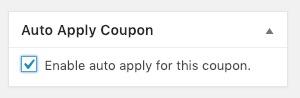
Probemos:
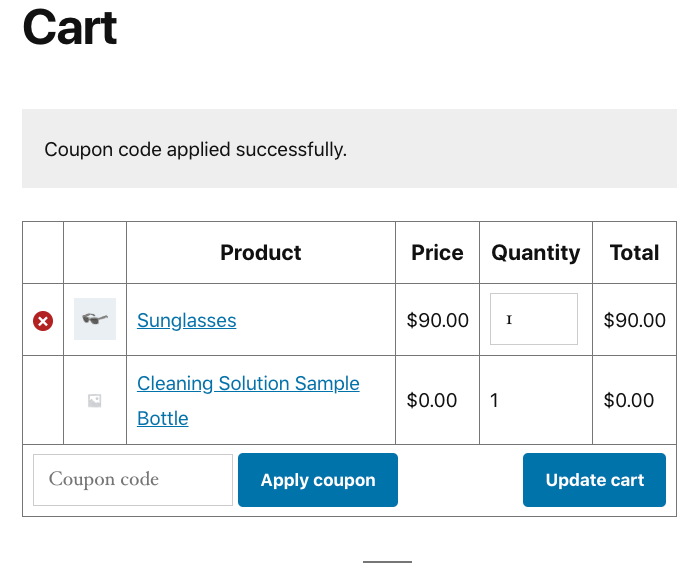
Lo que me gusta de hacerlo de esta manera es que si se quitan las gafas de sol, también se quita la muestra de solución de limpieza. Dicho de otra manera, obtener la muestra depende de cumplir las condiciones del carrito.
Conclusión
Probablemente lo hayas oído muchas veces antes: las muestras de productos son la fruta madura más accesible al probar tu sitio de comercio electrónico. Seguir este consejo te asegurará probar consistentemente tus páginas de productos, fechas de lanzamiento y más.
También puedes usar esto como una guía sobre cuántos contenidos incluir en tus muestras de productos. En este artículo, hemos aprendido sobre lo siguiente:
- Usar Advanced Coupons para regalar productos cuando se aplica un cupón
- Aplicar restricciones a los cupones (usando las restricciones integradas de WooCommerce)
- Aplicaciones de restricciones más avanzadas mediante la función de Condiciones del carrito en Advanced Coupons (¡hay cientos de permutaciones creativas!)
- Aplicar cupones automáticamente y cómo configurar la concesión de una muestra gratuita automáticamente basándose en la compra de un producto específico
Ahora te toca a ti. ¿Cómo puedes aplicar la técnica de marketing de muestras de productos en tu tienda de WooCommerce? ¿Podrías usar Advanced Coupons para gestionar tus campañas de muestras de productos de forma automática?





Estoy en medio del lanzamiento de un sitio web de comercio electrónico y quiero conocer la función de datos de muestra. ¡Muy bueno! ¡Gracias por compartir!