
Si desea que los compradores ganen puntos de fidelidad adicionales por registros, primeras compras, niveles de gasto alto, promociones con fecha límite, reseñas de productos o comentarios de blog, configure esos comportamientos en Puntos de Ganancia en el Advanced Loyalty Program. Cada fila en Acciones que otorgan puntos se corresponde con un evento real de WordPress o WooCommerce y registra puntos cuando ocurren eventos que califican.
Para un contexto más amplio, consulte la descripción general de la función del Programa de Fidelidad y la guía de inicio del Programa de Fidelidad. Para el comportamiento del crédito de tienda que puede bloquear la ganancia, consulte la guía de configuración de créditos de tienda sobre cómo interactúan los créditos con el pago.
Requisitos previos
- WooCommerce está instalado y configurado.
- Tanto Advanced Coupons for WooCommerce (gratis) como Advanced Loyalty Program están instalados y activos.
- Una cuenta de administrador para cambiar la configuración de Advanced Loyalty Program.
Cómo abrir la configuración de Puntos de Ganancia
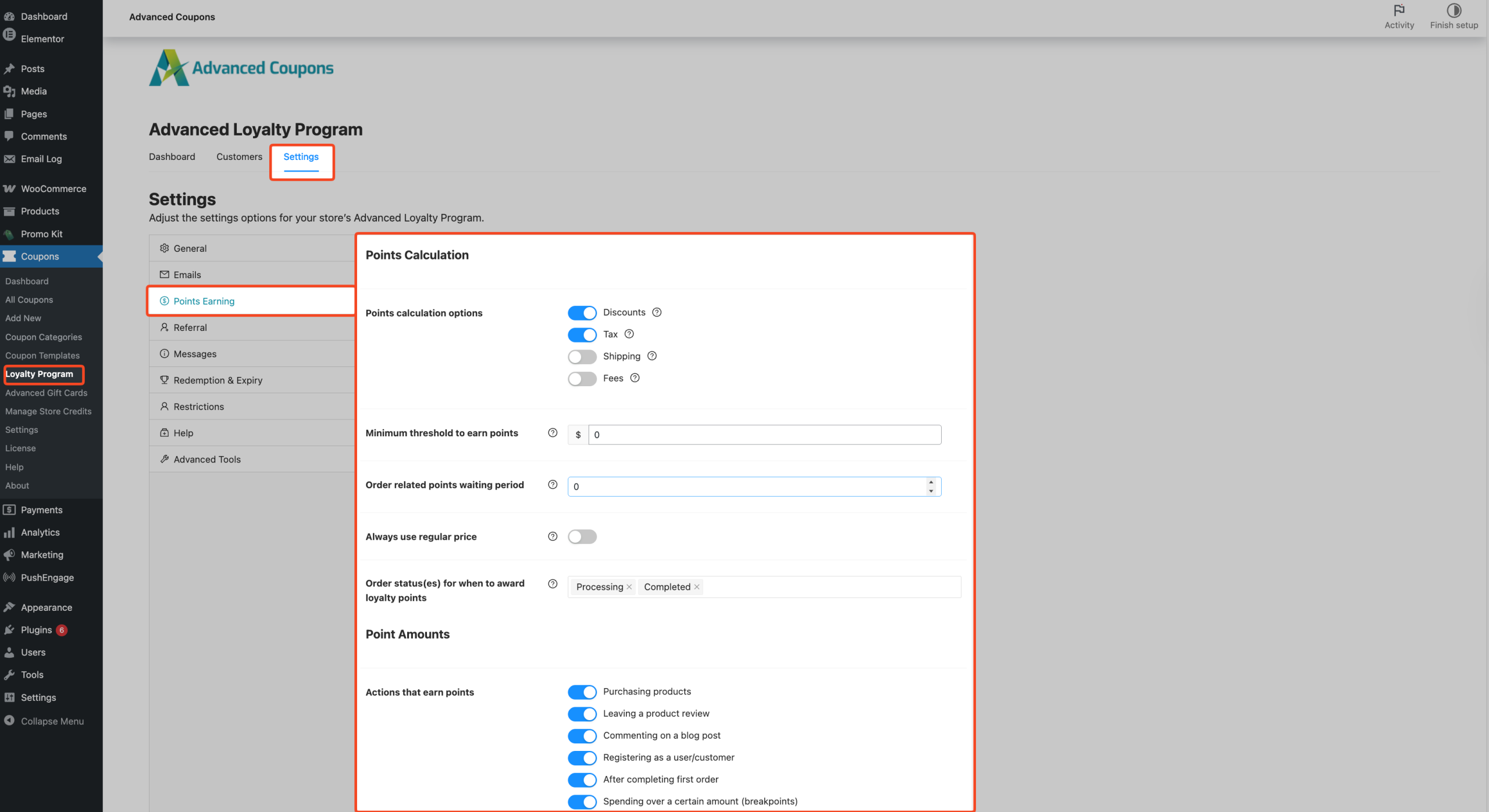
- En el administrador de WordPress, vaya a Cupones → Programa de fidelidad.
- Abra la pestaña Ajustes.
- En la barra lateral de configuración, haga clic en Puntos de Ganancia.
Cómo habilitar acciones de ganancia de bonificación
- En Acciones que otorgan puntos, habilite los comportamientos que su tienda debe usar; consulte cada sección a continuación para ver la etiqueta del interruptor exacto.
- Establezca el valor de puntos relacionado, la tabla Gastar por encima de un umbral (puntos de referencia) o el programa Puntos extra a ganar durante el período; los cambios se guardan automáticamente; no hay una barra Guardar cambios separada.
Cada sección a continuación documenta la etiqueta del interruptor exacto y el comportamiento esperado para una acción de ganancia.
Registrarse como usuario/cliente (bonificación por registro)
Etiqueta del interruptor en Acciones que otorgan puntos: Registrarse como usuario/cliente
Etiqueta del campo: Registrarse como usuario/cliente (número de puntos)
Otorga los puntos configurados una vez cuando se crea una cuenta nueva; no se activará de nuevo para la misma cuenta. Los invitados en el proceso de pago ven estos puntos añadidos a la vista previa del carrito; los clientes que ya han iniciado sesión no obtienen esta vista previa porque ya se han registrado. Advanced Loyalty Program acredita los puntos inmediatamente cuando se crea la cuenta; aparecen en el Historial de Puntos del cliente.
Después de completar el primer pedido (bonificación por primer pedido)
Etiqueta del interruptor: Después de completar el primer pedido
Etiqueta del campo: Después de completar el primer pedido
Otorga una bonificación fija la primera vez que un cliente completa un pedido que cumple los requisitos. El Advanced Loyalty Program verifica que no existan pedidos previos de Procesando o Completado en la cuenta. El pedido debe estar vinculado a una cuenta de cliente real; un simple pago de invitado no obtendrá esta bonificación, incluso si la vista previa del carrito la muestra. La bonificación se activa cuando el pedido pasa a Procesando o Completado por primera vez.
Gastar por encima de un umbral (puntos de referencia)
Etiqueta de activación en Acciones que otorgan puntos: Gastar por encima de una cierta cantidad (puntos de referencia)
Etiqueta de campo/tabla: Gastar por encima de un umbral (puntos de referencia)
Defines uno o más umbrales de total de pedido y los puntos extra otorgados cuando un pedido cumple o supera cada uno. El Advanced Loyalty Program evalúa del umbral más alto al más bajo y aplica la primera coincidencia; cada pedido obtiene un premio por punto de referencia, no por cada nivel inferior.
El total del pedido utilizado sigue las mismas Opciones de cálculo de puntos establecidas en la parte superior de Obtención de puntos.
La vista previa del carrito agrega puntos de referencia incluso cuando el carrito está por debajo de tu Umbral mínimo para obtener puntos. La concesión real requiere que el total del pedido supere ese umbral, por lo que el mensaje de pago puede mostrar más puntos de los que el cliente recibe finalmente.
Puntos extra para ganar durante el período
Etiqueta de activación en Acciones que otorgan puntos: Puntos extra durante un período
Etiqueta de campo / programador: Puntos extra para ganar durante el período
Configura uno o más rangos de fechas con una cantidad de puntos; cuando un pedido cae dentro de una ventana, el cliente recibe esos puntos extra (el primer período coincidente gana). Al igual que los puntos de referencia, la vista previa del carrito puede mostrar puntos del período antes de que el pedido supere tu Umbral mínimo para obtener puntos; la concesión real requiere que se cumpla el umbral.
Dejar una reseña de producto
Etiqueta del interruptor: Dejar una reseña de producto
Etiqueta del campo: Dejar una reseña de producto
Otorga puntos cuando se aprueba la reseña de un producto de un cliente que ha iniciado sesión. Esto se activa una vez por producto y por cliente. Estos puntos no aparecen en la vista previa del carrito o del pago, sino que se muestran en el Historial de Puntos del cliente después de la aprobación. Los clientes que no han iniciado sesión y los invitados no pueden ganar puntos por reseñas; la reseña debe estar vinculada a una cuenta de WordPress iniciada.
Un cliente gana puntos por reseñas solo la primera vez que reseña un producto determinado. No existe una configuración que otorgue puntos por reseñas repetidas del mismo producto. Los puntos por comentarios de blog funcionan de la misma manera, una vez por publicación y por cliente.
Comentar en una entrada de blog
Etiqueta de activación en Acciones que otorgan puntos: Comentar en una entrada de blog
Etiqueta del campo: Comentar en una entrada de blog
Otorga puntos cuando se aprueba el comentario de blog de un cliente registrado; una vez por entrada y por cliente. Al igual que las reseñas de productos, los puntos por comentarios de blog no aparecen en la vista previa del carrito o del pago. Los visitantes no registrados y los invitados no pueden ganar puntos por comentarios; el comentarista debe ser un usuario de WordPress registrado.
Lo que los clientes ven en el carrito y al pagar
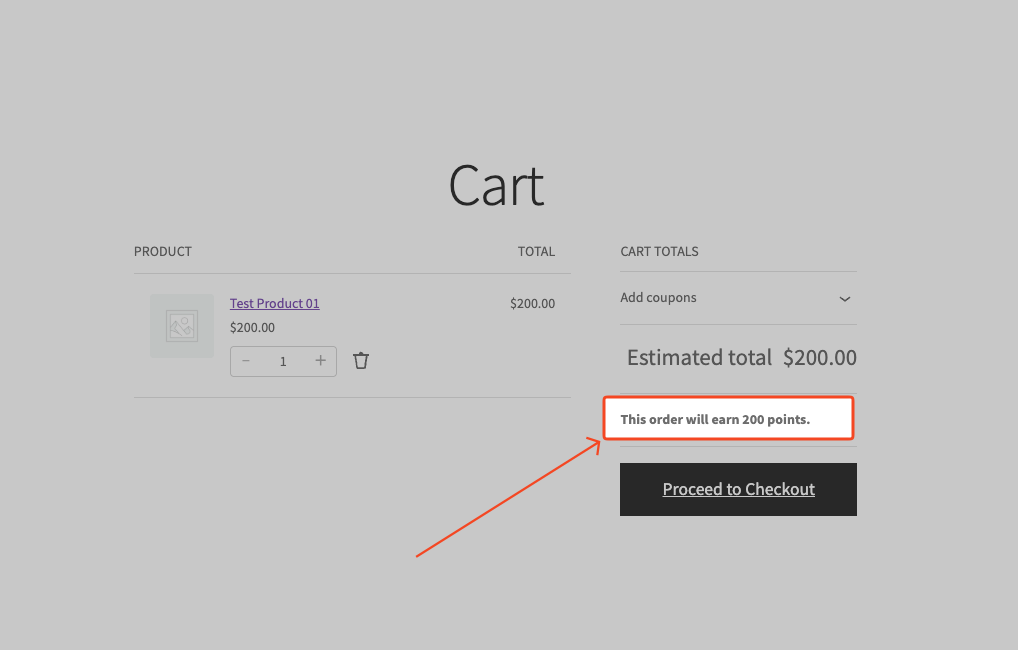
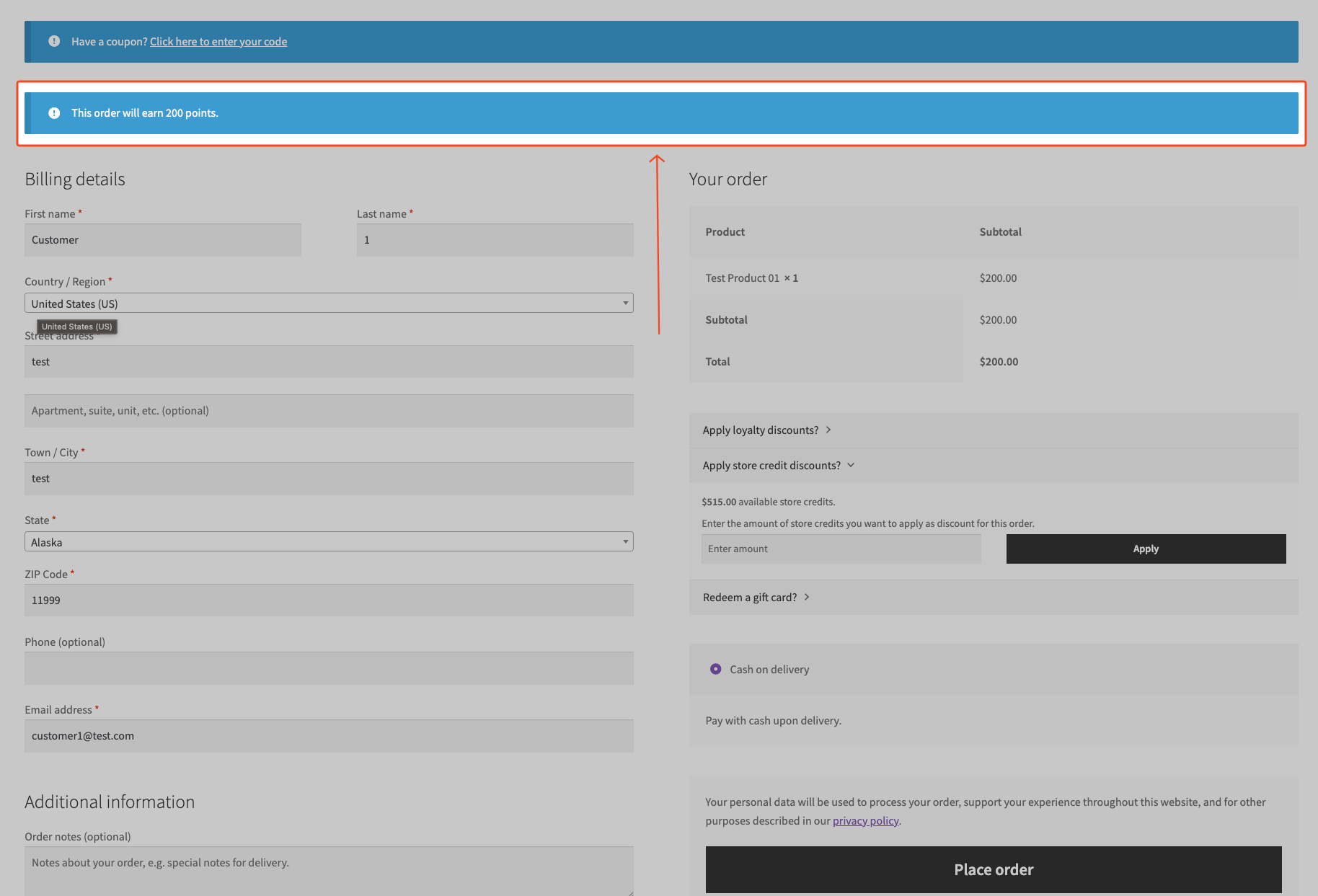
El Programa de Fidelización muestra un único mensaje de obtención en el carrito y en el pago — el texto y el marcador de posición {puntos} (reemplazado con el total de puntos que el cliente ganará en este pedido) son personalizables en Mensajes (Cupones → Programa de Fidelización → Ajustes → Mensajes). Las bonificaciones por reseñas y comentarios de blog no aparecen en este número; se muestran en el Historial de puntos del cliente tras su aprobación.
Cuando el carrito está por debajo de tu Umbral mínimo para ganar puntos, los clientes ven tu mensaje pre-umbral en su lugar, también personalizable en Mensajes.
Para saber cómo habilitar y posicionar estos mensajes, consulta Cómo mostrar las previsualizaciones de ganancia de puntos de fidelización en el carrito y el pago.
Casos de uso comunes
- Historia de unirse + primera compra: combina Registrarse como usuario/cliente y Después de completar el primer pedido — ten en cuenta que los puntos del primer pedido requieren una cuenta de cliente real, no un pago como invitado.
- Recompensas por gasto escalonado: usa Gastar una cierta cantidad para dar puntos extra cuando un pedido cruza un umbral.
- Campañas de tiempo limitado: usa Puntos extra durante un período para fines de semana de rebajas o semanas de lanzamiento sin cambiar tu tasa de obtención base.
- Recompensas por participación: usa Dejar una reseña de producto y Comentar una entrada de blog — combínalo con la moderación de comentarios para que solo el contenido aprobado pague.
Solución de problemas
¿Por qué no se aplicó la bonificación del primer pedido?
- Confirma que el pedido tiene un ID de usuario del cliente (no un pago puramente como invitado).
- Confirma que el cliente no tenía pedidos anteriores en curso o completados en esta cuenta.
- Confirma que tus restricciones de rol todavía permiten que este cliente gane.
- Confirma que Después de completar el primer pedido está habilitado en Acciones que otorgan puntos.
¿Por qué una reseña o un comentario de blog no ganaron puntos?
En su panel de administración de WordPress, abra Comentarios y confirme que el comentario está aprobado y que el comentarista es un usuario conectado. Los comentarios de blog se activan una vez por publicación y por cliente. Las reseñas de productos también se activan una vez por producto y por cliente. Si la moderación está habilitada, los puntos esperan hasta que usted apruebe el comentario o la reseña.
¿Por qué el cliente no ganó puntos cuando se usó un cupón o se aplicaron créditos de tienda?
Abre Cupones → Programa de Fidelización → Ajustes → General y comprueba si No permitir ganar puntos cuando se aplica un descuento de crédito de tienda en el carrito está habilitado; si es así, el Advanced Loyalty Program no otorga puntos de fidelización en pedidos donde se aplicó un descuento de crédito de tienda, incluidas las acciones de bonificación basadas en pedidos enumeradas en esta página. Habilitar esta misma casilla también bloquea los puntos cuando el cliente aplica un cupón de canje de fidelización al pedido; una única configuración controla ambos escenarios.
Preguntas frecuentes
¿Por qué las bonificaciones por reseñas o comentarios de blog no aparecen en el mensaje "Este pedido ganará... puntos" al finalizar la compra?
Ese mensaje cubre los puntos del carrito más los bonos basados en el pedido: puntos de referencia, bonos de período, bono de registro y bono de primer pedido. Los bonos por reseñas y comentarios de blog se otorgan como eventos separados; aparecen en el Historial de Puntos del cliente tan pronto como se aprueba la reseña o el comentario, no cuando realizan un pedido posterior.
¿Puede un cliente ganar tanto un punto de interrupción de alto gasto como puntos adicionales durante un período en el mismo pedido?
Sí, ambos se aplican de forma independiente cuando cada uno está habilitado y las condiciones se cumplen.
¿Dónde activo los correos electrónicos cuando los clientes ganan puntos?
Abre la sección Correos electrónicos en la barra lateral de configuración de Advanced Loyalty Program, luego configura los interruptores en Notificaciones por correo electrónico de acciones de obtención de puntos para cada acción sobre la que deseas que WooCommerce envíe un correo electrónico.
¿Por qué la vista previa del pago muestra más puntos de los que el cliente recibió realmente?
La vista previa del carrito incluye puntos de bonificación de punto de interrupción y período de rango de fechas sin aplicar tu verificación de Umbral mínimo para ganar puntos; la adjudicación real del pedido requiere que se cumpla el umbral. Si el total del pedido fue inferior al umbral, esas bonificaciones no se pagarán, aunque la vista previa las haya contado.
¿Necesitas ayuda?
Si tienes alguna pregunta o encuentras algún problema, estamos aquí para ayudarte.
- Usuarios Premium: Abrir un ticket de soporte
- Usuarios gratuitos: Visita nuestro foro comunitario en WordPress.org

