


Ofrecer crédito en la tienda a tus clientes puede ser una excelente manera de aumentar la lealtad y fomentar la repetición de compras. Sin embargo, si deseas otorgar crédito en la tienda a nuevos usuarios, no puedes hacerlo solo con WooCommerce.
Afortunadamente, existen herramientas que puedes usar para agregar no solo esta funcionalidad a tu sitio, sino también para automatizar el proceso. Podrás configurar tus ajustes de WooCommerce para otorgar crédito automáticamente a nuevos usuarios en WordPress.
En esta publicación, explicaremos por qué podrías querer otorgar crédito en la tienda a nuevos usuarios. Luego, te guiaremos sobre cómo hacerlo utilizando un proceso automatizado. ¡Vamos a ello!
Por qué otorgar crédito en la tienda a nuevos usuarios en WooCommerce
Hay varias razones por las que podrías querer otorgar crédito en la tienda en WooCommerce a nuevos usuarios. Para empezar, es más probable que los nuevos usuarios utilicen el crédito en la tienda en lugar de un descuento con cupón.
De hecho, investigaciones de Accenture encontraron que la mayoría de los consumidores están más interesados en intercambiar sus datos por:
- Créditos automáticos por cupones y puntos de fidelidad (64%)
- Acceso a ofertas exclusivas (60%)
- Capacidad para ganar puntos y recompensas (56%)
- Ofertas especiales para artículos que les interesan (53%)
Otorgar crédito en la tienda a los usuarios con una cuenta nueva es una excelente manera de mostrar tu aprecio y posiblemente incentivarlos a comprar. También puedes usar el crédito en la tienda como parte de tu programa de fidelización de recompensas, lo que puede aumentar las ventas y retener a los clientes.
Cómo agregar crédito en la tienda para nuevos usuarios de WooCommerce en WordPress
Ahora que entendemos por qué podrías querer otorgar crédito en la tienda a nuevos usuarios, veamos cómo hacerlo. A continuación, se explica cómo agregar crédito en la tienda a nuevos usuarios en WordPress en cuatro pasos:
Paso 1: Descarga e instala Advanced Coupons y Uncanny Automator
El primer paso para otorgar crédito a cuentas nuevas es descargar e instalar dos plugins. El primero es nuestro plugin Advanced Coupons:

En caso de que no lo conozcas, nuestra robusta herramienta te ayuda a extender la funcionalidad y las características de WooCommerce. Además, puedes usarla para crear una amplia variedad de cupones y descuentos para ayudarte a potenciar tus ofertas y atraer clientes con facilidad.
Luego, el segundo plugin que querrás instalar y activar en tu sitio es Uncanny Automator:
Este plugin puede ayudar a automatizar un puñado de procesos en WooCommerce. Esto incluye otorgar créditos de tienda a los nuevos usuarios si cumplen ciertos requisitos, como registrarse para obtener una cuenta. Recomendamos automatizar esta tarea porque hacerlo puede ahorrarle mucho tiempo y dinero.
Paso 2: Añadir y gestionar créditos de tienda
Una vez que tenga ambos plugins anteriores instalados y activados en su sitio, puede habilitar los créditos de tienda. Luego, añádalos a las cuentas de sus clientes en WooCommerce.
Para hacerlo, puede navegar a Cupones > Gestionar créditos de tienda:
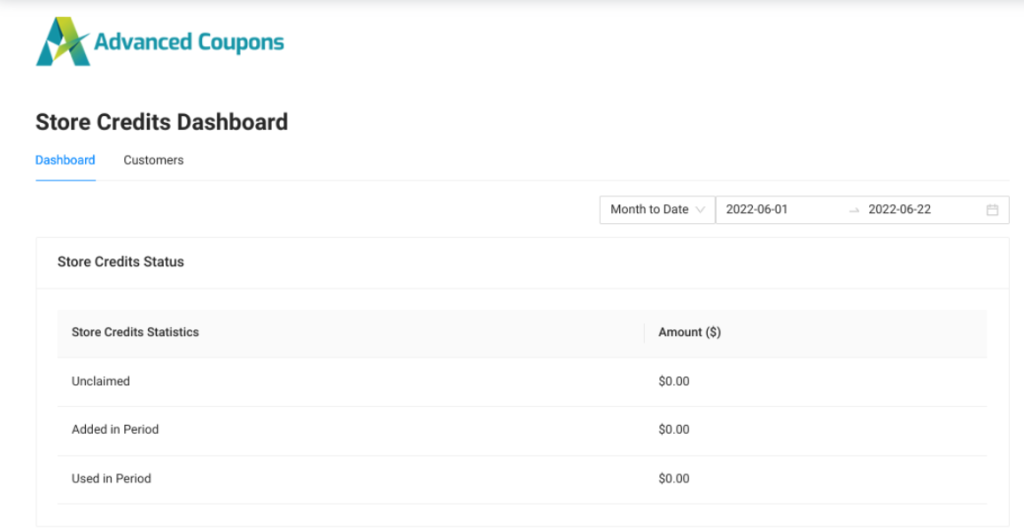
En esta pantalla, puede ver el estado de los créditos en su tienda. Debajo de la pestaña Cliente se encuentra una lista completa de sus clientes donde puede gestionar su saldo de crédito.
Por lo tanto, si desea ajustar el saldo de crédito de clientes individuales, puede hacer clic en el botón Ajustar junto a su nombre. Después de ajustar el monto del crédito, puede seleccionar Realizar ajuste.
Sus clientes podrán ver su saldo cuando quieran en su página Mi cuenta.
Paso 3: Crear una nueva receta
El paso anterior le muestra cómo puede añadir créditos de tienda a los usuarios. Sin embargo, queremos dar automáticamente créditos de tienda a los nuevos usuarios. Para ello, podemos usar el plugin Uncanny Automator.
Primero, navegue a Automator > Añadir nuevo:
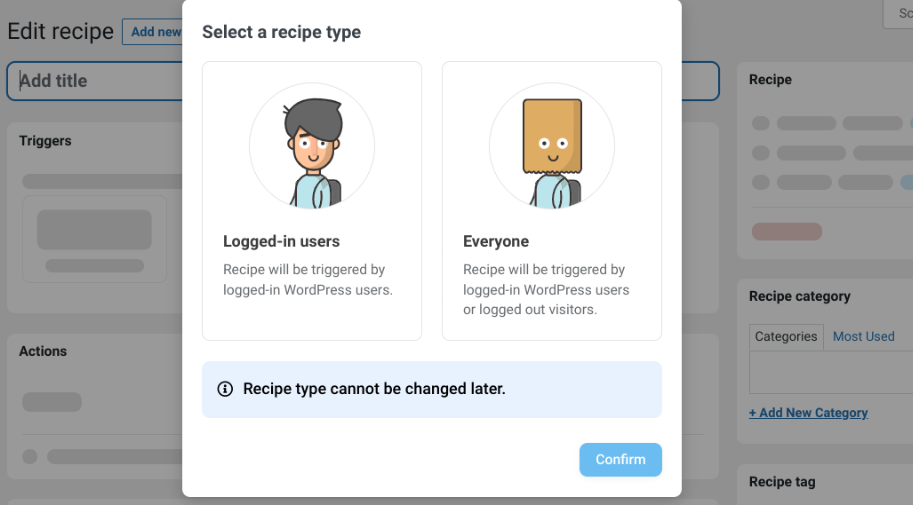
Necesitará elegir un tipo de receta: Usuarios conectados o Todos.
Seleccione Usuarios conectados, luego haga clic en Confirmar.
Paso 4: Seleccionar un disparador y una acción para asignar créditos de tienda a nuevos usuarios
Después de crear un nombre para su receta, el siguiente paso es seleccionar un disparador. Haga clic en WordPress:
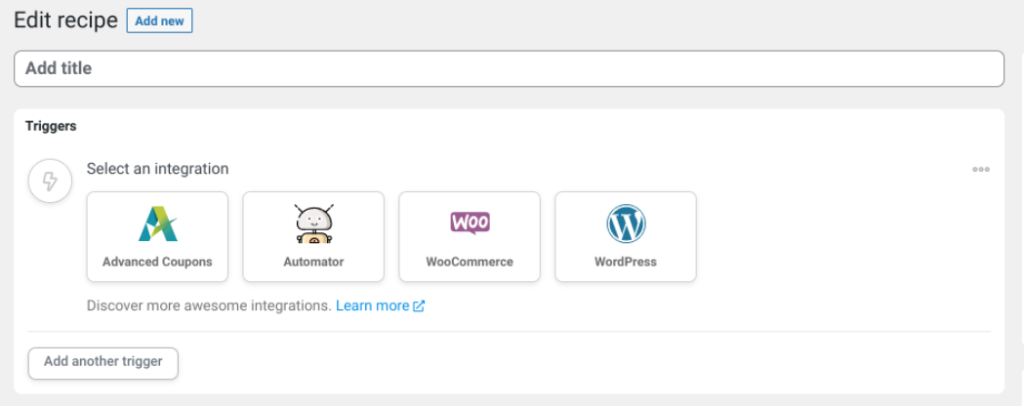
Tenga en cuenta que sus opciones de disparador y acción variarán según si está utilizando una versión premium del plugin. De la lista de disparadores, seleccione Se crea un usuario:

Ahora puede configurar las acciones del disparador. Esto significa lo que quiere que suceda una vez que se crea un usuario. En este caso, queremos solicitar automáticamente el crédito de tienda para cuentas nuevas.
En Acciones, haga clic en Añadir Acción > Advanced Coupons. En la lista desplegable, seleccione Añadir una cantidad específica de crédito de tienda a la cuenta del usuario:
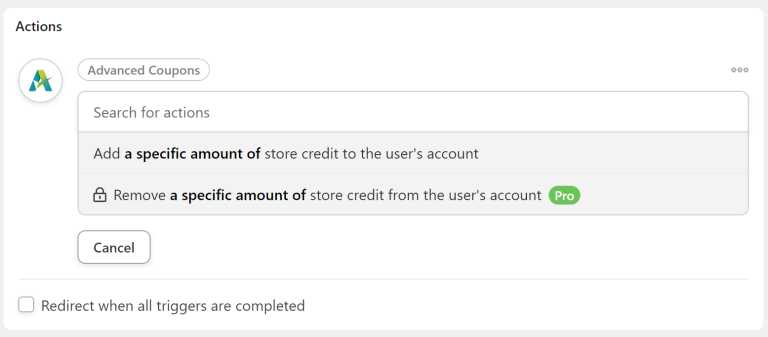
En la siguiente sección, puede introducir el número de créditos que desea que Uncanny Automator añada a la cuenta del usuario cuando active la receta (cree una cuenta de usuario en WordPress). Finalmente, puede establecer el disparador, la acción y la receta en Activo. ¡Eso es todo!
Conclusión
Cuando dirige una tienda en línea, es importante tomar medidas activas para aumentar la lealtad y la confianza del cliente. Una de las formas en que puede atraer (y retener) compradores es ofreciendo créditos de tienda a los nuevos usuarios.
Como discutimos en esta publicación, puede ofrecer créditos de tienda a nuevos usuarios en WooCommerce en cuatro pasos:
- Descarga e instala Advanced Coupons y Uncanny Automator.
- Añade y gestiona el crédito de la tienda.
- Crear una nueva receta.
- Selecciona el disparador y la acción para automatizar la adición de crédito de tienda a nuevas cuentas.
¿Tienes alguna pregunta sobre cómo dar créditos de tienda a nuevos usuarios en WooCommerce? ¡Háznoslo saber en la sección de comentarios!


