


Como propietario de una tienda, es posible que hayas utilizado puntos de crédito de tienda de WooCommerce para aumentar las conversiones. Quizás ofreces devoluciones o cambios en forma de crédito de tienda. O tal vez tienes un programa de fidelización que incentiva a los clientes con créditos para futuras compras.
Sea cual sea el caso, el crédito de tienda es un activo valioso para impulsar las compras repetidas en tu tienda. Pero, la pregunta es, ¿cómo puedes asegurarte de que tus clientes puedan aplicar su crédito de tienda sin problemas durante el proceso de pago?
En este artículo, exploraremos dos formas diferentes de aplicar el crédito de tienda al finalizar la compra en WooCommerce con Advanced Coupons. También discutiremos brevemente la importancia de configurar esta función en tu tienda.
Créditos de Tienda en WooCommerce
Antes de profundizar en los aspectos técnicos... hablemos de qué es el crédito de tienda.
El crédito de tienda es esencialmente una moneda virtual que puedes usar en una determinada tienda o negocio en línea. Las empresas a menudo ofrecen créditos de tienda a los clientes como forma de reembolso por compras devueltas, como recompensa por lealtad o por participar en eventos promocionales.
En lugar de un reembolso en efectivo, los clientes reciben un crédito que pueden aplicar a futuras compras. Es similar a guardar una reserva de efectivo a mano para gastar cuando quieras comprar algo en esa tienda.
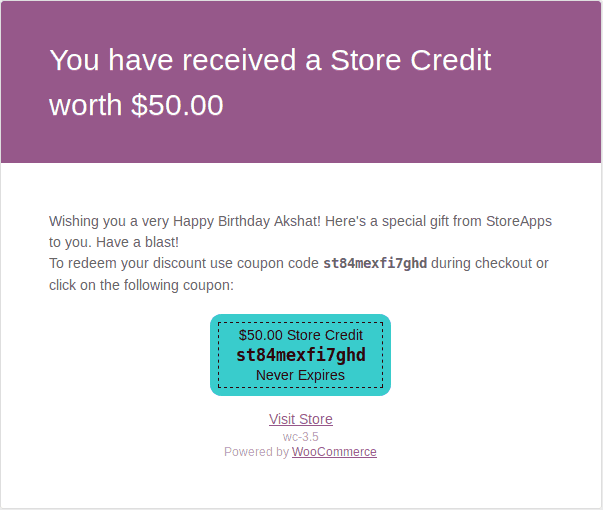
Para ayudarnos a comprender mejor cómo funcionan los créditos de tienda, toma este ejemplo:
Digamos que compraste un par de zapatos en una tienda en línea. Sin embargo, cuando llegaron, te diste cuenta de que eran de la talla incorrecta. La tienda te ofrece dos opciones: un reembolso en efectivo o un crédito de tienda.
Eliges el crédito de tienda y la tienda acredita tu cuenta con el importe de tu compra.
Unos días después, recibes un correo electrónico de la tienda con un código para usar tu crédito de tienda, y decides comprar un nuevo sombrero. Al finalizar la compra, introduces el código y el crédito de tienda se aplica a tu compra, reduciendo el importe que debes.
Estás contento porque pudiste cambiar los zapatos por algo que realmente querías. Al mismo tiempo, la tienda está contenta porque pudo conservar tu negocio.
Función de Crédito de Tienda de Advanced Coupons
Si deseas integrar una función de crédito de tienda en tu tienda WooCommerce de forma fácil y cómoda, te recomendamos probar Advanced Coupons. La versión gratuita de este plugin ofrece una solución integral de crédito de tienda que simplifica el proceso de añadir una cuenta de crédito de tienda a los perfiles de tus clientes.
Al agregar cuentas de crédito de tienda a los perfiles de tus clientes, puedes acreditar sus cuentas y permitirles usarlas para futuras compras, todo en un solo lugar.
De esta manera, los créditos de tienda se integran convenientemente en los perfiles de sus clientes. Esto les facilita la aplicación del crédito al pago durante el proceso de pago.
Si estás interesado en este increíble plugin, simplemente haz clic aquí para obtener más información y empezar.
Cómo aplicar crédito de tienda en el pago (2 formas sencillas)
Como se mencionó, Advanced Coupons ofrece varias funciones de crédito de tienda que pueden optimizar las operaciones de crédito de su tienda. En particular, una de estas funciones le permite aplicar fácilmente los créditos de tienda a los carritos de compra de sus clientes durante el pago.
Hay dos formas sencillas de hacerlo:
- Antes de impuestos y envío
- Después de impuestos y envío
Para empezar, navegue a Cupones > Ajustes > Créditos de tienda. Junto al campo ‘Tipo de aplicación de crédito de tienda’, encontrará las opciones mencionadas:
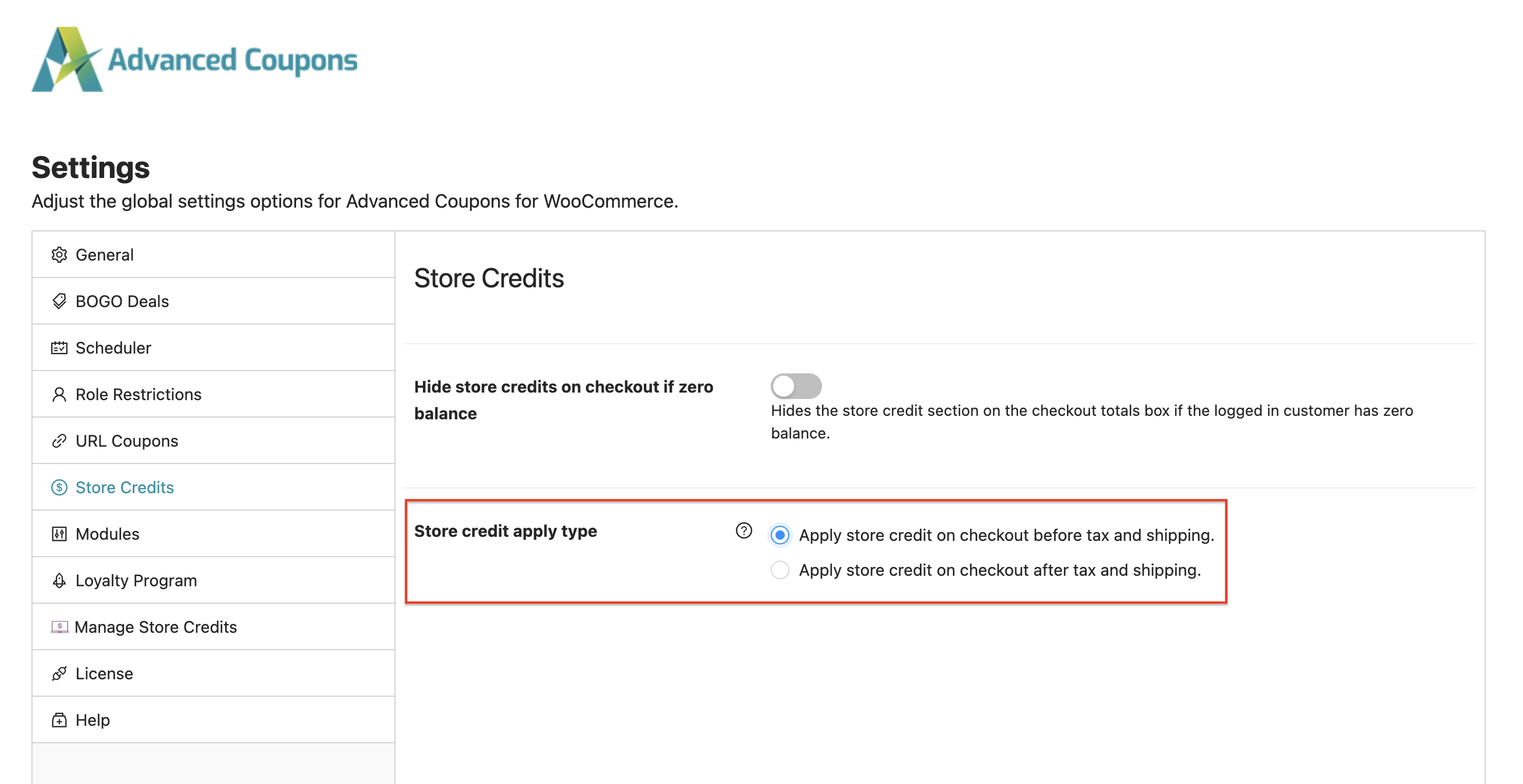
Antes de impuestos y envío
Al elegir la opción “Aplicar crédito de tienda antes de impuestos y envío”, el sistema aplica automáticamente cualquier crédito de tienda disponible al subtotal del pedido.
El crédito de tienda se resta primero del subtotal, y luego se agregan los costos de impuestos y envío al saldo restante. En consecuencia, los clientes pagarán menos por impuestos y envío, lo que podría motivarlos a completar la compra.
Para previsualizar esta configuración, navegue a WooCommerce > Pedido.
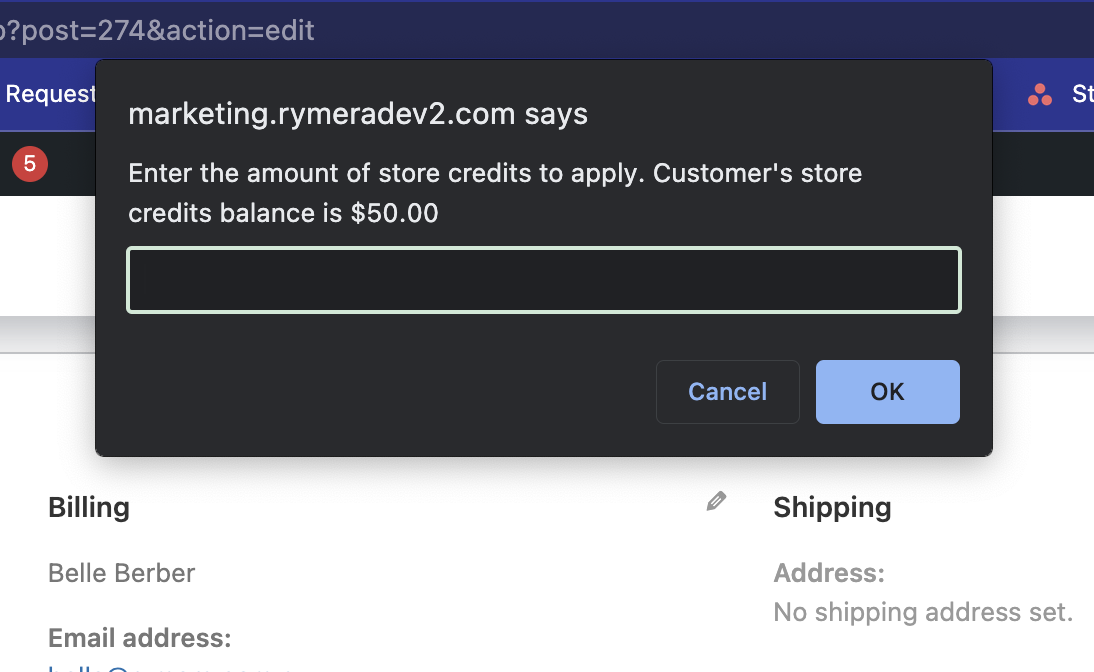
A continuación, elija el cliente al que desea ofrecer un crédito de tienda. En la sección ‘Artículo’, notará una opción adicional etiquetada como ‘Aplicar Créditos de Tienda:’
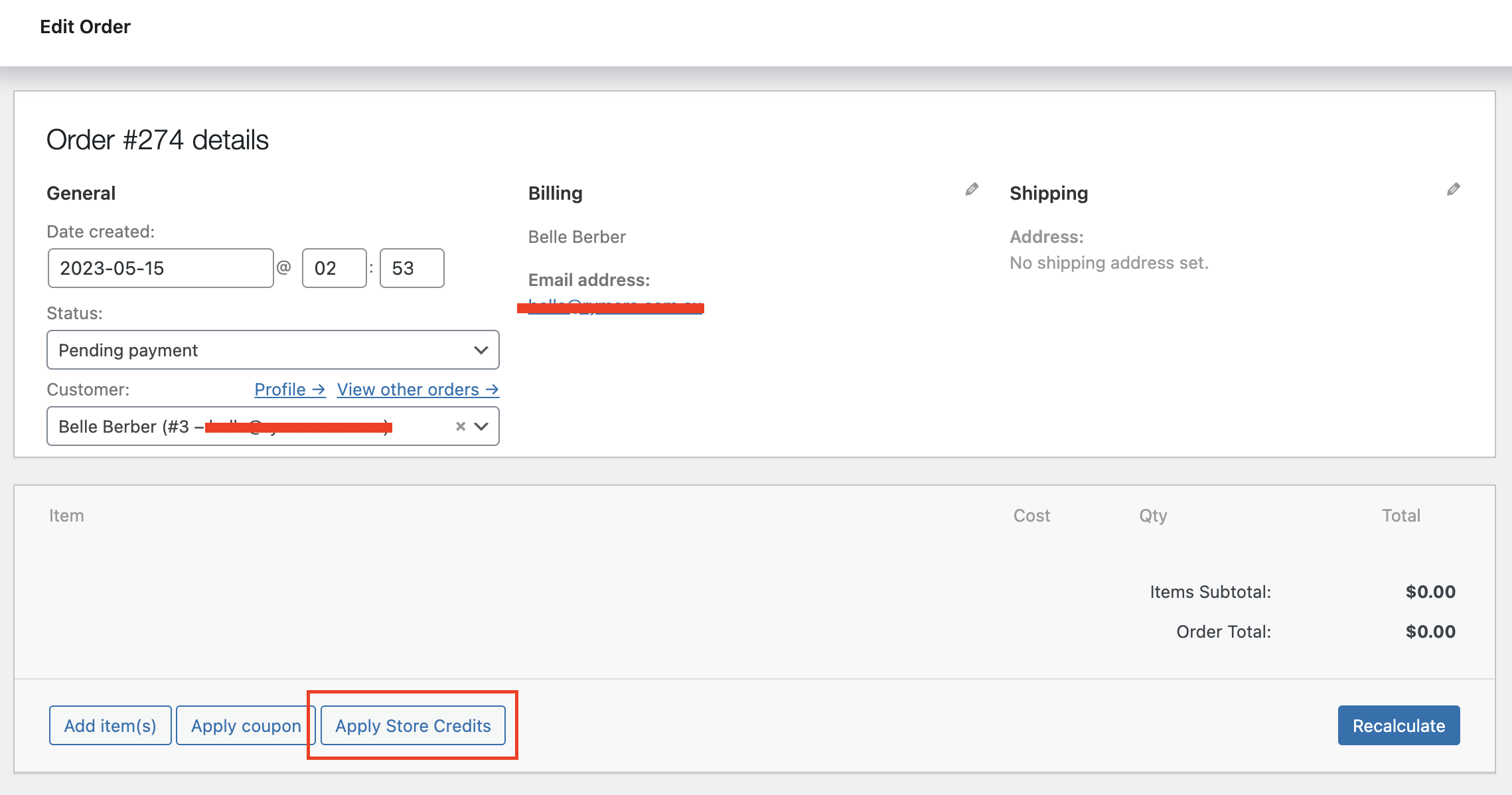
Desde aquí, el sistema muestra automáticamente un mensaje emergente pidiéndole que introduzca el valor de los créditos de tienda a aplicar durante el pago:
Después de impuestos y envío
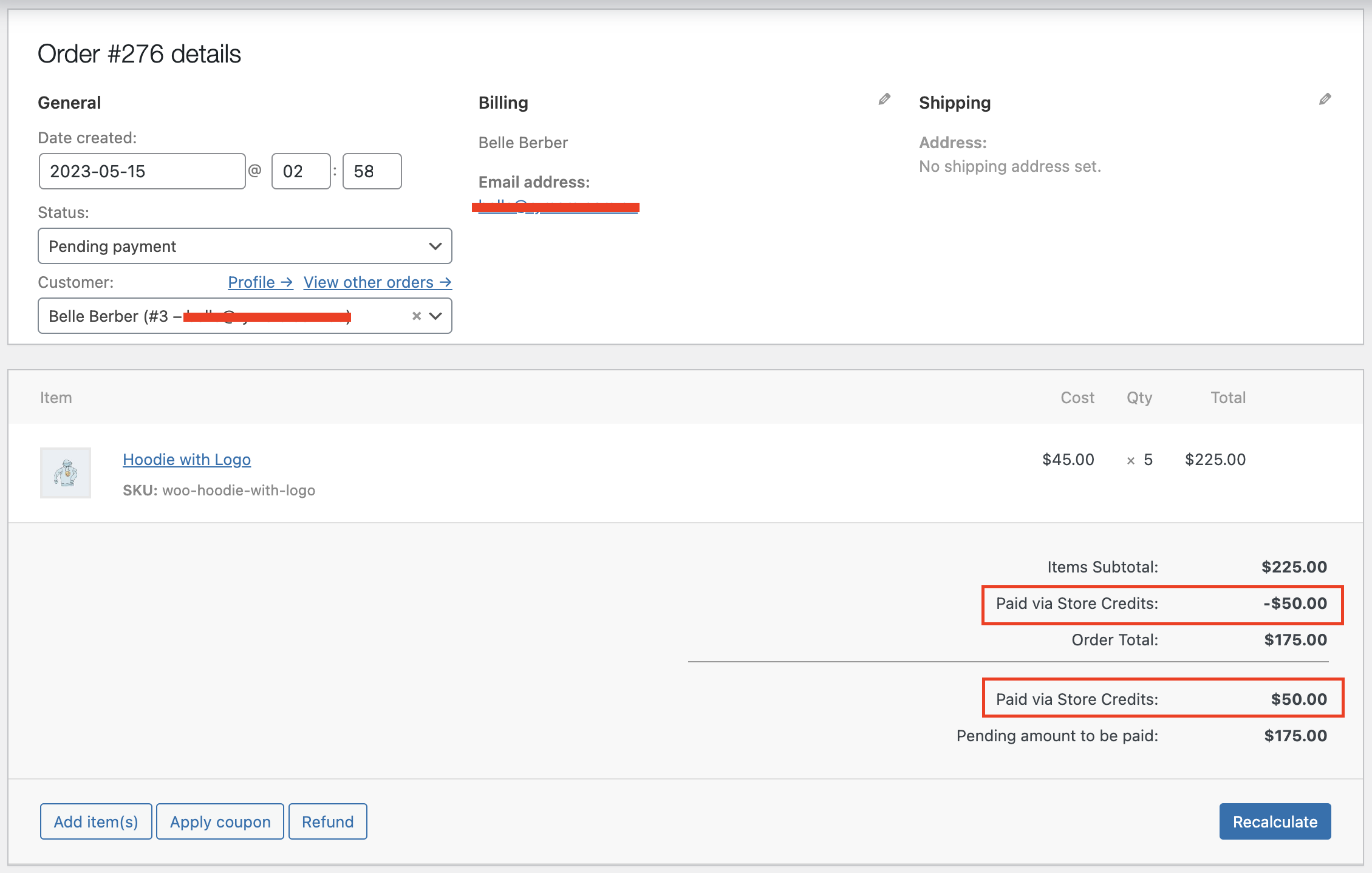
Si desea aplicar el crédito de tienda de una manera más directa durante el pago, puede elegir la opción ‘Después de impuestos y envío’.
Con esta función, el sistema agregará el crédito de tienda directamente al total general, sin deducirlo del subtotal antes de los costos de impuestos y envío:
Conclusión
Ofrecer crédito de tienda en el pago puede ayudar a su negocio de varias maneras. Por ejemplo, puede motivar a los clientes a finalizar su compra, generar lealtad en los clientes o incluso fomentar la repetición de compras. Además, puede simplificar todo el proceso de reembolso de su tienda.
En este artículo, discutimos 2 formas sencillas de aplicar crédito de tienda en el pago con Advanced Coupons:
¿Tienes alguna pregunta sobre este artículo? ¡Háznoslo saber en los comentarios de abajo!





Necesitamos la capacidad de canjear tarjetas de regalo después de impuestos, y puntos de fidelidad antes de impuestos. estos son 2 escenarios completamente diferentes
Hola Susan,
Las tarjetas de regalo y los puntos de fidelidad se pueden canjear por crédito en la tienda. Luego, puede optar por aplicar el crédito de la tienda antes o después de los gastos de envío, impuestos y descuentos.
La razón de esto es que las leyes pueden ser muy diferentes entre países y regiones. Algunos requieren antes y otros después. Consulte a su asesor fiscal para obtener más información en su área local.